

حل مشکل کار نکردن میکروفون در لپ تاپ
فهرست مطالب
پنهان کن
در این مقاله، به حل مشکل کار نکردن میکروفون در لپ تاپ پرداختیم. با ما همراه باشید.
برای مشاوره رایگان تماس بگیرید
✅ تست و عیب یابی رایگان
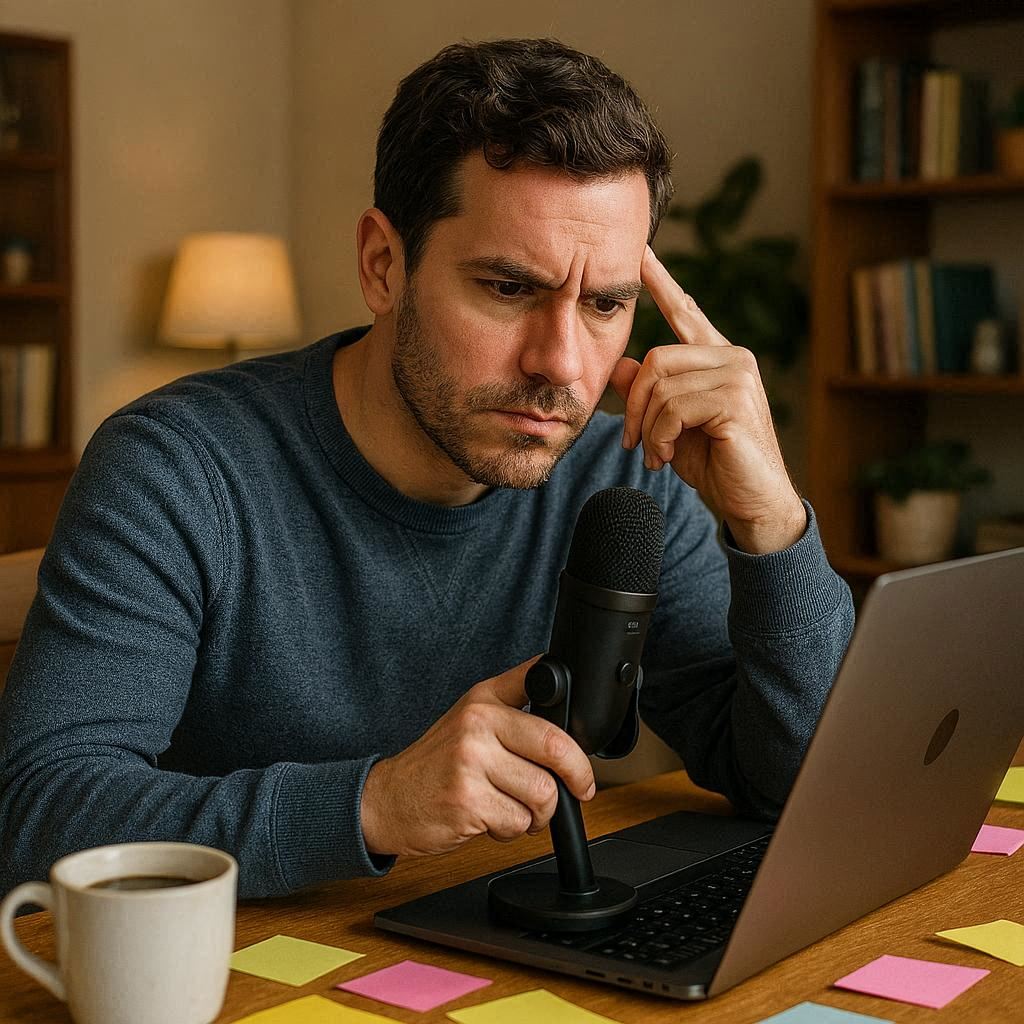
در دنیای دیجیتال امروز، لپ تاپها به ابزارهای حیاتی در زندگی روزمره ما تبدیل شدهاند. از جلسات آنلاین گرفته تا ضبط پادکستها و تولید محتوای چندرسانهای، وجود یک میکروفون فعال و کارآمد در لپ تاپ نقشی حیاتی ایفا میکند. اما با این حال، یکی از مشکلات رایجی که بسیاری از کاربران با آن روبرو میشوند، کار نکردن میکروفون داخلی لپ تاپ است. این مشکل میتواند به دلایل مختلفی رخ دهد، از مشکلات نرمافزاری تا خرابیهای سختافزاری. ما در این مقاله در سایت آرتک توضیحات کامل را در این باره به شما میدهیم.
شنیدن پادکست تعمیرات تخصصی لپ تاپ آرتک
⚠️ هشدار: هرگز دستگاه خود را برای تعمیر به افراد غیر متخصص نسپارید!!!
چه بسیار تعمیرکاران غیرحرفهای که با ارائه خدمات بی کیفیت باعث وارد آمدن صدمات شدیدتری به مشتریان خود میشوند ):
به نقل قول از سایت elservicecentre.com درباره حل مشکل کار نکردن لپ تاپ
Today, while technology has advanced significantly, users still occasionally encounter issues with their laptop microphones not being detected. This shows how even as technology evolves, some troubleshooting skills remain timeless!
امروزه، در حالی که فناوری به طور قابل توجهی پیشرفت کرده است، کاربران هنوز هم گاهی اوقات با مشکلاتی در مورد شناسایی نشدن میکروفون لپ تاپ خود مواجه می شوند. این نشان می دهد که چگونه حتی با تکامل فناوری، برخی از مهارت های عیب یابی بی انتها باقی می مانند!
✅ مقاله پیشنهادی آرتک: خرید لپ تاپ؛ بررسی 3 نکته کلیدی در انتخاب لپ تاپ مناسب
دلایل کار نکردن میکروفون در لپ تاپ
میکروفونهای لپ تاپ ممکن است به دلایل مختلفی کار نکنند. این دلایل میتوانند شامل مسائل نرمافزاری، سختافزاری، یا حتی ناسازگاری بین دستگاهها و نرمافزارها باشند. در این بخش، به تفصیل به هر یک از این عوامل پرداخته میشود.

1. مشکلات نرمافزاری
اغلب مشکلات میکروفون مربوط به مسائل نرمافزاری است. این مشکلات ممکن است به دلیل نادرست بودن تنظیمات یا عدم بهروزرسانی سیستمعامل و درایورها به وجود آیند. در ادامه، به برخی از مهمترین دلایل نرمافزاری کار نکردن میکروفون میپردازیم:

- تنظیمات نادرست سیستم عامل: در سیستمعاملهای ویندوز و مک، کاربران میتوانند تنظیمات مربوط به ورودی صدا را تغییر دهند. اگر به اشتباه دستگاه ورودی دیگری مانند هدست یا میکروفون خارجی به جای میکروفون داخلی انتخاب شود، میکروفون کار نخواهد کرد.
- درایورهای ناسازگار یا قدیمی: هر سختافزاری برای عملکرد صحیح خود به یک درایور نیاز دارد. درایورها نرمافزارهایی هستند که ارتباط بین سختافزار و سیستمعامل را برقرار میکنند. اگر درایور میکروفون قدیمی باشد یا به درستی نصب نشده باشد، ممکن است عملکرد میکروفون مختل شود.
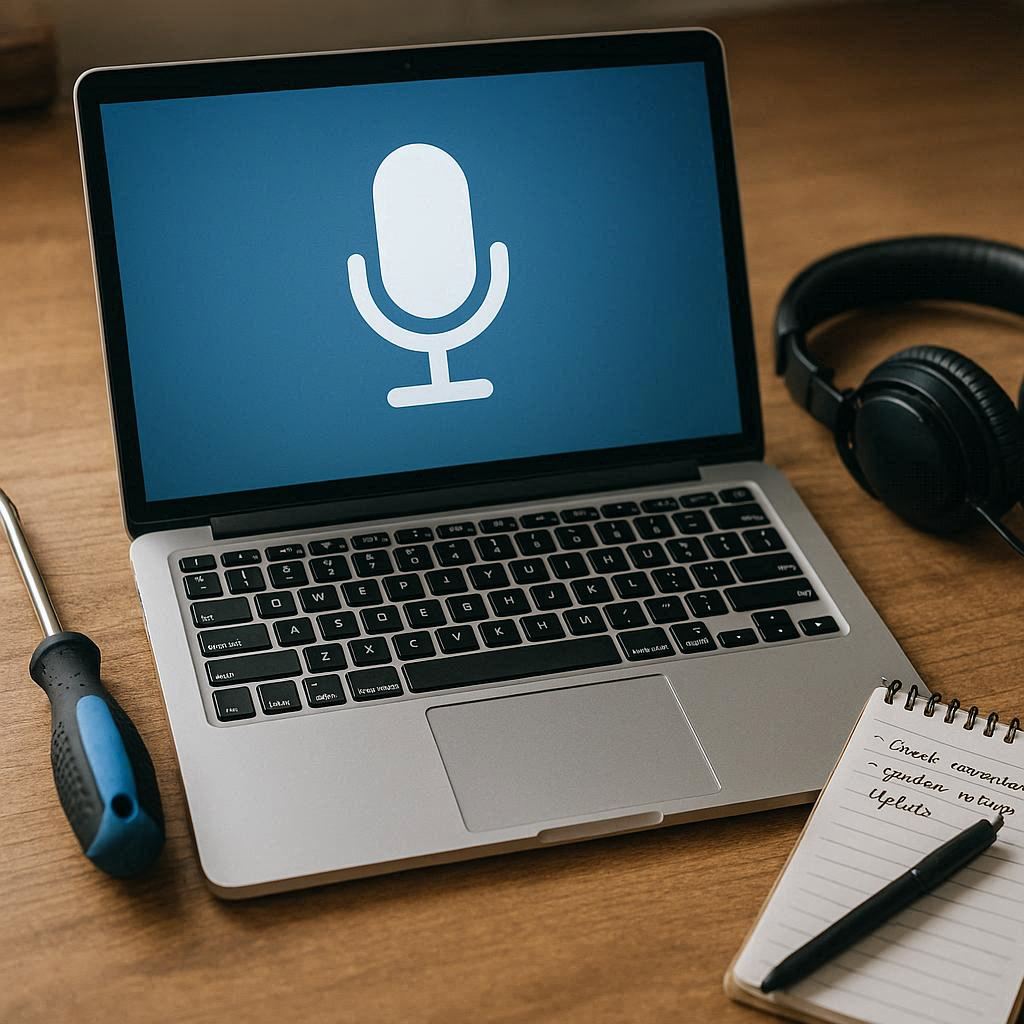
- مشکلات ناشی از بهروزرسانیهای سیستمعامل: برخی از کاربران بعد از بهروزرسانی سیستمعامل خود، به ویژه در ویندوز 10 یا 11، گزارش کردهاند که میکروفون آنها دیگر کار نمیکند. این مشکل ممکن است به دلیل تغییرات در تنظیمات امنیتی یا ناسازگاری درایورها باشد.
- غیرفعال شدن دسترسی نرمافزارها به میکروفون: سیستمعاملهای جدید مانند ویندوز 10 و مک دارای ویژگیهای امنیتی پیشرفتهای هستند که دسترسی به میکروفون را کنترل میکنند. اگر دسترسی به میکروفون برای نرمافزارهای خاص غیرفعال شده باشد، میکروفون کار نخواهد کرد.

✅ مقاله پیشنهادی آرتک: افزایش سرعت اینترنت با 5 ترفند ساده
2.مشکلات سختافزاری
علاوه بر مشکلات نرمافزاری که نام بردیم، مسائل سختافزاری نیز میتوانند منجر به کار نکردن میکروفون در لپ تاپ شوند. برخی از این مشکلات عبارتند از:

- خرابی فیزیکی میکروفون: میکروفون داخلی لپ تاپ یک قطعه سختافزاری است که مانند هر قطعه دیگری ممکن است دچار خرابی شود. این خرابی ممکن است به دلیل ضربه، آبخوردگی، یا استفاده طولانیمدت رخ دهد.
- اتصالات نادرست یا خراب شدن مادربرد: میکروفون لپ تاپ معمولاً به مادربرد متصل است. اگر اتصالات مربوط به میکروفون یا خود مادربرد دچار مشکل شود، میکروفون کار نخواهد کرد.

3.ناسازگاری نرمافزارها و درایورها
گاهی ممکن است مشکل از ناسازگاری بین نرمافزارهای نصب شده بر روی لپ تاپ و درایورهای میکروفون باشد. برخی نرمافزارها، به ویژه آنهایی که نیاز به ورودی صدا دارند (مانند نرمافزارهای ضبط صدا یا کنفرانس ویدئویی)، ممکن است به دلیل ناسازگاری با درایورهای سیستم نتوانند از میکروفون استفاده کنند.

✅ مقاله پیشنهادی آرتک: علائم خرابی هارد لپ تاپ
راهکارهای حل مشکلات نرمافزاری میکروفون
1.بررسی تنظیمات صدا در سیستمعامل
یکی از رایجترین دلایل کار نکردن میکروفون، تنظیمات نادرست در سیستمعامل است. برای حل این مشکل، ابتدا باید تنظیمات صدا را بررسی کنید. در ویندوز 10 و 11، مراحل زیر را دنبال کنید:

- بر روی آیکون صدا در نوار وظیفه کلیک راست کنید و گزینه “Sound settings” را انتخاب کنید.
- در پنجره باز شده، به بخش “Input” بروید و مطمئن شوید که میکروفون داخلی لپ تاپ به عنوان دستگاه ورودی انتخاب شده است.
- سپس بر روی “Device properties” کلیک کرده و میزان حساسیت میکروفون را بررسی و تنظیم کنید.

2.بهروزرسانی یا نصب مجدد درایور میکروفون
اگر میکروفون شما پس از تنظیمات فوق همچنان کار نمیکند، ممکن است مشکل از درایورهای آن باشد. برای حل این مشکل، مراحل زیر را دنبال کنید:

✅ مقاله پیشنهادی آرتک: چرا باید بایوس لپ تاپ را آپدیت کرد
- ابتدا به “Device Manager” بروید. برای این کار، کلیدهای “Win + X” را فشار دهید و از منوی باز شده “Device Manager” را انتخاب کنید.
- در قسمت “Sound, video and game controllers”، میکروفون خود را پیدا کنید و بر روی آن کلیک راست کنید.

- گزینه “Update driver” را انتخاب کنید و اگر بهروزرسانی درایوری موجود بود، آن را نصب کنید.
- در صورتی که بهروزرسانی درایور مشکل را حل نکرد، میتوانید درایور فعلی را حذف کرده و سپس لپ تاپ را مجدداً راهاندازی کنید. درایور به صورت خودکار مجدداً نصب خواهد شد.

3. تنظیمات دسترسی نرمافزارها به میکروفون
یکی از دلایل دیگر کار نکردن میکروفون، تنظیمات امنیتی مربوط به دسترسی نرمافزارها به میکروفون است. در ویندوز 10، به تنظیمات “Privacy” بروید و سپس در بخش “Microphone” مطمئن شوید که دسترسی به میکروفون برای تمامی نرمافزارهای مورد نیاز فعال است.

4.بررسی نرمافزارهای ضدویروس و فایروال
برخی از نرمافزارهای ضدویروس و فایروال ممکن است به دلیل حفاظت از حریم خصوصی، دسترسی به میکروفون را محدود کنند. برای حل این مشکل، موقتاً نرمافزارهای امنیتی را غیرفعال کنید و بررسی کنید که آیا مشکل میکروفون حل شده است یا خیر. اگر مشکل برطرف شد، میتوانید تنظیمات نرمافزار امنیتی خود را تغییر دهید تا میکروفون بدون مشکل کار کند.

✅ مقاله پیشنهادی آرتک: مزایا و معایب اورکلاک رم لپ تاپ
راهکارهای حل مشکلات سختافزاری
1.تست اتصالات داخلی لپ تاپ
اگر پس از بررسیهای نرمافزاری، همچنان مشکل میکروفون وجود دارد، احتمالاً مسئله سختافزاری است. ابتدا باید اتصالات داخلی مربوط به میکروفون را بررسی کنید. این کار معمولاً باید توسط یک تکنسین ماهر انجام شود. باز کردن لپ تاپ بدون داشتن دانش فنی میتواند باعث آسیبهای بیشتر به دستگاه شود.

2.تعویض میکروفون داخلی
اگر میکروفون لپ تاپ شما به صورت فیزیکی آسیب دیده باشد، بهترین راهحل تعویض آن است. این کار به مهارتهای تخصصی نیاز دارد و معمولاً در مراکز تعمیرات لپ تاپ انجام میشود. قبل از تعویض میکروفون، مطمئن شوید که مشکل به دلیل خرابی فیزیکی است و تمامی راهکارهای نرمافزاری را امتحان کردهاید.

3.استفاده از میکروفونهای خارجی به عنوان جایگزین
در صورتی که مشکل میکروفون داخلی غیرقابل حل باشد، استفاده از میکروفونهای خارجی به عنوان یک راهحل ساده و سریع میتواند مورد استفاده قرار گیرد. میتوانید از میکروفونهای USB یا هدستهای دارای میکروفون استفاده کنید.

✅ مقاله پیشنهادی آرتک: حل مشکل سیاه شدن صفحه نمایش لپ تاپ موقع اجرای بازی در ویندوز
استفاده از میکروفون های جایگزین
1.میکروفون های USB
یکی از سادهترین و کاربردیترین راهحلها برای حل مشکل میکروفون در لپ تاپ، استفاده از میکروفونهای خارجی USB است. این میکروفونها به دلیل اتصال از طریق پورت USB، معمولاً با بیشتر سیستمعاملها بدون نیاز به نصب درایورهای خاصی سازگار هستند و به راحتی شناسایی میشوند. همچنین، میکروفونهای USB معمولاً کیفیت صدای بهتری نسبت به میکروفونهای داخلی لپ تاپ دارند.

نحوه استفاده از میکروفونهای USB:
- ابتدا میکروفون USB را به یکی از پورتهای خالی لپ تاپ متصل کنید.
- ویندوز یا مک به طور خودکار دستگاه جدید را شناسایی کرده و آن را به عنوان ورودی صدا تنظیم میکند.
- میتوانید به تنظیمات صدا در سیستمعامل خود رفته و مطمئن شوید که میکروفون USB به عنوان دستگاه پیشفرض انتخاب شده است.

مزایای استفاده از میکروفون USB:
- کیفیت صدای بالا: این میکروفونها معمولاً کیفیت صدای بهتری نسبت به میکروفونهای داخلی ارائه میدهند و برای کاربردهای حرفهای مانند ضبط صدا، جلسات آنلاین و تولید محتوا مناسب هستند.
- قابلیت حمل: میکروفونهای USB معمولاً اندازه کوچکی دارند و به راحتی میتوان آنها را حمل کرد.
- عدم نیاز به درایور: بیشتر میکروفونهای USB به دلیل استفاده از پروتکلهای استاندارد USB بدون نیاز به نصب نرمافزارهای خاص کار میکنند.

✅ مقاله پیشنهادی آرتک: بهترین مادربرد گیمینگ 2024
2.میکروفونهای هدست
یکی دیگر از گزینههای کاربردی برای حل مشکل میکروفون در لپ تاپ، استفاده از هدستهایی است که دارای میکروفون داخلی هستند. این هدستها به صورت بیسیم (بلوتوث) یا از طریق جک 3.5 میلیمتری به لپ تاپ متصل میشوند. استفاده از هدستهایی که میکروفون داخلی دارند به ویژه برای تماسهای ویدئویی و بازیهای آنلاین بسیار مناسب است.

نحوه استفاده از هدست با میکروفون داخلی:
- اگر هدست شما از طریق جک 3.5 میلیمتری متصل میشود، کافی است آن را به پورت هدفون/میکروفون لپ تاپ وصل کنید.
- در صورت استفاده از هدست بلوتوث، ابتدا باید آن را با لپ تاپ جفت کنید. برای این کار به تنظیمات بلوتوث در سیستمعامل خود بروید و دستگاه هدست را پیدا کرده و جفت کنید.
- پس از اتصال، مطمئن شوید که هدست به عنوان دستگاه پیشفرض ورودی و خروجی صدا تنظیم شده است.

مزایای استفاده از هدستهای میکروفوندار:
- چندکاره بودن: این هدستها هم برای گوش دادن به صدا و هم برای ضبط صدا یا شرکت در تماسهای آنلاین قابل استفاده هستند.
- کیفیت صدای خوب: بسیاری از هدستهای مدرن دارای میکروفونهای باکیفیت و با حساسیت بالا هستند که صدای کاربر را به خوبی ضبط میکنند.
- بیسیم یا باسیم: شما میتوانید از میان هدستهای بیسیم (بلوتوث) یا هدستهای باسیم بسته به نیاز خود انتخاب کنید.

✅ مقاله پیشنهادی آرتک: بهترین لپ تاپ های ارزان قیمت 2024
3.میکروفونهای حرفهای برای ضبط صدا
اگر به دنبال کیفیت صدای بسیار بالا هستید و نیاز به ضبط صدا برای پروژههای حرفهای دارید، استفاده از میکروفونهای حرفهای مانند میکروفونهای کندانسور (Condenser) یا دینامیک (Dynamic) را توصیه میکنیم. این میکروفونها معمولاً به واسطه رابطهای صوتی (Audio Interface) به لپ تاپ متصل میشوند و برای ضبطهای حرفهای مانند ضبط موسیقی، پادکست یا دوبله مناسب هستند.

نحوه استفاده از میکروفونهای حرفهای:
- ابتدا به یک رابط صوتی نیاز دارید که میکروفون را به پورت USB لپ تاپ متصل کند. این رابطها به شما امکان میدهند تا میکروفونهای XLR را به لپ تاپ وصل کنید.
- پس از اتصال رابط صوتی، میکروفون را به ورودی XLR رابط متصل کنید.
- نرمافزارهای ضبط صدا یا ویرایش صوتی مانند Audacity یا Adobe Audition به شما این امکان را میدهند تا صدای میکروفون حرفهای را ضبط و ویرایش کنید.

مزایای استفاده از میکروفونهای حرفهای:
- کیفیت صدای بسیار بالا: این میکروفونها به دلیل طراحی تخصصی و حساسیت بالا، کیفیت صدای بسیار بهتری نسبت به میکروفونهای داخلی و حتی USB ارائه میدهند.
- مناسب برای کاربردهای حرفهای: این میکروفونها بیشتر برای ضبطهای استودیویی، پادکستها، دوبلهها و مواردی که نیاز به دقت بالا در ضبط صدا دارند استفاده میشوند.

راهکارهای پیشگیری از بروز مشکلات در آینده
✅ مقاله پیشنهادی آرتک: 6 ترفند کاهش مصرف رم توسط گوگل کروم ( بهینه سازی گوگل کروم )
1.بهروزرسانی منظم سیستمعامل و درایورها
یکی از بهترین راهها برای جلوگیری از بروز مشکلات میکروفون در آینده، بهروزرسانی منظم سیستمعامل و درایورها است. بسیاری از مشکلات میکروفون به دلیل ناسازگاری نرمافزارها و درایورها با نسخههای جدید سیستمعامل به وجود میآید. با بهروزرسانی منظم، میتوانید از مشکلات احتمالی جلوگیری کنید.

- بهروزرسانی سیستمعامل: مطمئن شوید که سیستمعامل لپ تاپ شما به آخرین نسخه بهروزرسانی شده است. این کار معمولاً از طریق بخش “Update” در تنظیمات سیستمعامل قابل انجام است.
- بهروزرسانی درایورها: درایورهای صوتی لپ تاپ نیز باید به طور مرتب بهروزرسانی شوند. برای این کار میتوانید از نرمافزارهای مدیریت درایور یا مستقیماً از وبسایت سازنده لپ تاپ استفاده کنید.

2.استفاده صحیح از دستگاه
برای جلوگیری از خرابیهای فیزیکی میکروفون و سایر قطعات سختافزاری لپ تاپ، باید از دستگاه خود به خوبی مراقبت کنید. مواردی مانند آبخوردگی، ضربههای ناگهانی، و تجمع گرد و غبار میتوانند به بخشهای مختلف لپ تاپ از جمله میکروفون آسیب برسانند.

- محافظت در برابر گرد و غبار: لپ تاپ خود را در محیطهای پر گرد و غبار استفاده نکنید یا از پوششهای محافظ استفاده کنید.
- جلوگیری از ضربه: لپ تاپ ها دستگاههای حساسی هستند. ضربههای شدید یا افتادن میتوانند به قطعات داخلی آسیب بزنند، از جمله میکروفون.
- دوری از آب و رطوبت: همیشه مراقب باشید که لپ تاپ شما در معرض آب یا رطوبت قرار نگیرد.

✅ مقاله پیشنهادی آرتک : آموزش اتصال لپ تاپ به تلویزیون
3.تنظیمات منظم دسترسی
بررسی تنظیمات دسترسی به میکروفون به صورت منظم میتواند به جلوگیری از بروز مشکلات نرمافزاری کمک کند. اطمینان حاصل کنید که نرمافزارهایی که از میکروفون استفاده میکنند، مجوزهای لازم را دارند و هیچگونه محدودیتی توسط فایروال یا نرمافزارهای ضدویروس اعمال نشده است.

- تنظیمات حریم خصوصی ویندوز: در سیستمعامل ویندوز، میتوانید از طریق بخش “Privacy” در تنظیمات، دسترسی به میکروفون را برای نرمافزارهای مختلف تنظیم کنید.
- تنظیمات فایروال: مطمئن شوید که فایروال شما دسترسی نرمافزارهای مورد نیاز را به میکروفون محدود نمیکند. در صورت نیاز، میتوانید قوانین فایروال را ویرایش کنید.

جمع بندی
کار نکردن میکروفون در لپ تاپ میتواند به دلایل متعددی از جمله مشکلات نرمافزاری، سختافزاری یا تنظیمات نادرست ایجاد شود. این مقاله به بررسی جامع این مشکلات و ارائه راهکارهای مختلف برای حل آنها پرداخته است.
در ابتدا، مشکلات نرمافزاری مانند تنظیمات نادرست صدا، عدم بهروزرسانی درایورها و مشکلات نرمافزاری مختلف بررسی شد. برای رفع این مشکلات، راهکارهایی مانند بررسی تنظیمات صدا در سیستمعامل، بروزرسانی درایورها و بررسی دسترسی نرمافزارها به میکروفون ارائه شد.
سپس به مشکلات سختافزاری پرداخته شد. خرابی فیزیکی میکروفون، مشکلات اتصالات داخلی و آسیبدیدگیهای ناشی از ضربه یا رطوبت میتوانند باعث کار نکردن میکروفون شوند. در این بخش، استفاده از میکروفونهای خارجی مانند میکروفونهای USB و هدستهای دارای میکروفون بهعنوان راهحلهایی عملی برای حل مشکل معرفی شد.
علاوه بر این، راهکارهای پیشگیری از بروز مشکلات آینده شامل بهروزرسانی منظم سیستمعامل و درایورها، مراقبت صحیح از لپ تاپ و تنظیمات مناسب نرمافزارها مورد بررسی قرار گرفت. همچنین، نحوه استفاده از میکروفونهای حرفهای برای ضبط صدا و بررسی تنظیمات فایروال و نرمافزارهای ضدویروس بهعنوان ابزارهای کمکی در رفع مشکلات میکروفون توضیح داده شد.
در نهایت، مقاله به اهمیت مراقبت و نگهداری صحیح از لپ تاپ و میکروفون پرداخت و تأکید کرد که با رعایت نکات ذکر شده، میتوان از بروز مشکلات آینده جلوگیری کرد و عملکرد میکروفون را بهبود بخشید. در صورت بروز مشکل در هر جهت مراجعه به مراکز معتبر همچون تعمیرات لپ تاپ آرتک پیشنهاد میشود.
برای مشاوره رایگان تماس بگیرید
تعمیرات تخصصی لپ تاپ آرتک – سریع، مطمئن و با گارانتی
در دنیای پرتلاطم تکنولوژی امروز، لپ تاپها نقش حیاتی در زندگی روزمره ما ایفا میکنند. تعمیرات لپ تاپ آرتک با ارائه خدمات تعمیرات حرفهای و سریع، به شما اطمینان میدهد که دستگاه شما در کمترین زمان و با بالاترین کیفیت، به حالت اولیه بازگردد.
✅ تست و عیبیابی رایگان : در مجموعه آرتک عیب یابی سخت افزاری و عیب یابی نرم افزاری ، به صورت کاملا رایگان با استفاده از تجهیزات پیشرفته و تیمی از متخصصین مجرب، برای لپ تاپ شما انجام میشود و این خدمات را به صورت کاملاً رایگان ارائه میکنیم.
🔧 تعمیرات سختافزاری و نرمافزاری : از تعویض قطعات فرسوده گرفته تا بهروزرسانی نرمافزارها، هر نوع خدمت تعمیراتی که نیاز داشته باشید، ما در آرتک آماده ارائه هستیم
🛠️ قطعات اصلی و اورجینال : ما تضمین میکنیم که تمامی قطعات مورد استفاده در تعمیرات، اصلی و با کیفیت بالا هستند. این امر اطمینان از عملکرد بینقص و طولانیمدت لپ تاپ شما را فراهم میآورد.
💼 گارانتی تعمیرات : تمامی خدمات تعمیراتی ما با گارانتی ارائه میشوند. این بدان معناست که شما میتوانید با خیال راحت به ما اعتماد کنید و در صورت بروز هرگونه مشکل پس از تعمیر، بدون دغدغه به ما مراجعه نمایید.
📞 پشتیبانی مشتریان : تیم پشتیبانی ما همواره آماده پاسخگویی به سوالات و نگرانیهای شماست. ما به ارائه بهترین تجربه مشتری اهمیت میدهیم و همیشه در دسترس هستیم تا راهنماییهای لازم را به شما ارائه دهیم.
🚚 سرویس درب منزل : برای راحتی بیشتر شما، خدمات درب منزل را نیز ارائه میدهیم. کافیست با ما تماس بگیرید و ما لپ تاپ شما را از منزل یا محل کارتان جمعآوری و پس از تعمیر، به شما تحویل میدهیم.
با تعمیرات لپ تاپ آرتک، اطمینان حاصل کنید که دستگاه شما در دستان بهترینها قرار دارد. برای کسب اطلاعات بیشتر و یا تعیین وقت تعمیر، همین حالا با ما تماس بگیرید.
سوالات متداول
دلایل زیادی میتواند وجود داشته باشد، از جمله مشکلات نرمافزاری مانند تنظیمات نادرست صدا یا درایورهای قدیمی، مشکلات سختافزاری مانند خرابی میکروفون یا اتصالات داخلی، و ناسازگاری نرمافزارها و درایورها.
باید به تنظیمات صدا در "Sound settings" رفته، مطمئن شوید میکروفون داخلی بهعنوان ورودی انتخاب شده است، و همچنین سطح حساسیت آن را در "Device properties" بررسی کنید.
به "Device Manager" بروید، میکروفون را در بخش "Sound, video and game controllers" پیدا کنید، کلیک راست کرده و گزینه "Update driver" را انتخاب کنید. اگر بهروزرسانی مشکل را حل نکرد، میتوانید درایور را حذف کرده و لپ تاپ را مجدداً راهاندازی کنید.
به تنظیمات "Privacy" بروید و در بخش "Microphone" اطمینان حاصل کنید که دسترسی به میکروفون برای نرمافزارهای موردنیاز فعال است.
مشکلاتی مانند خرابی فیزیکی میکروفون، اتصالات نادرست یا خراب شدن مادربورد ممکن است باعث کار نکردن میکروفون شوند.
استفاده از میکروفونهای خارجی مانند میکروفونهای USB یا هدستهای دارای میکروفون داخلی میتواند راهحلی سریع و موثر باشد.
میکروفونهای USB کیفیت صدای بالایی دارند، به راحتی شناسایی میشوند و نیاز به درایور خاصی ندارند. همچنین حملونقل آنها ساده است.
بهروزرسانی سیستمعامل ممکن است باعث تغییر تنظیمات امنیتی یا ناسازگاری درایورها شود، که این موارد میتوانند منجر به کار نکردن میکروفون شوند.
با نگهداری مناسب از لپ تاپ، جلوگیری از آبخوردگی، ضربه و گرد و غبار، و همچنین بهروزرسانی منظم سیستمعامل و درایورها میتوان از خرابی میکروفون جلوگیری کرد.
برخی از نرمافزارهای ضدویروس و فایروال ممکن است دسترسی به میکروفون را محدود کنند. با غیرفعال کردن موقت این نرمافزارها میتوانید بررسی کنید که آیا مشکل میکروفون از این موضوع ناشی میشود یا خیر.
برای بررسی اتصالات داخلی باید لپ تاپ را باز کنید، اما این کار باید توسط یک تکنسین ماهر انجام شود تا از آسیبهای بیشتر جلوگیری شود.
هدست را از طریق جک 3.5 میلیمتری یا بلوتوث به لپ تاپ وصل کنید و اطمینان حاصل کنید که هدست بهعنوان دستگاه پیشفرض ورودی و خروجی صدا انتخاب شده است.
میکروفونهای حرفهای شامل میکروفونهای کندانسور (Condenser) و دینامیک (Dynamic) هستند که برای ضبطهای استودیویی و حرفهای مورد استفاده قرار میگیرند.
برای اتصال میکروفونهای حرفهای به لپ تاپ، به یک رابط صوتی (Audio Interface) نیاز دارید که میکروفون را به پورت USB لپ تاپ متصل کند.
مطمئن شوید که فایروال دسترسی نرمافزارهای موردنیاز به میکروفون را محدود نمیکند. در صورت لزوم، میتوانید قوانین فایروال را ویرایش کنید تا دسترسی به میکروفون فراهم شود.
0
0
رای ها
امتیازدهی به مقاله
اشتراک در
وارد شدن
0 نظرات
قدیمیترین
تازهترین
بیشترین رأی
بازخورد (Feedback) های اینلاین
مشاهده همه دیدگاه ها
امتیاز دهید
0
0
رای ها
امتیازدهی به مقاله
0 نظرات
قدیمیترین
تازهترین
بیشترین رأی
بازخورد (Feedback) های اینلاین
مشاهده همه دیدگاه ها
