

نصب ویندوز روی لپ تاپ اچ پی
فهرست مطالب
پنهان کن
در این مقاله بهنصب ویندوز روی لپ تاپ اچ پی میپردازیم.
برای مشاوره رایگان تماس بگیرید
✅ تست و عیب یابی رایگان
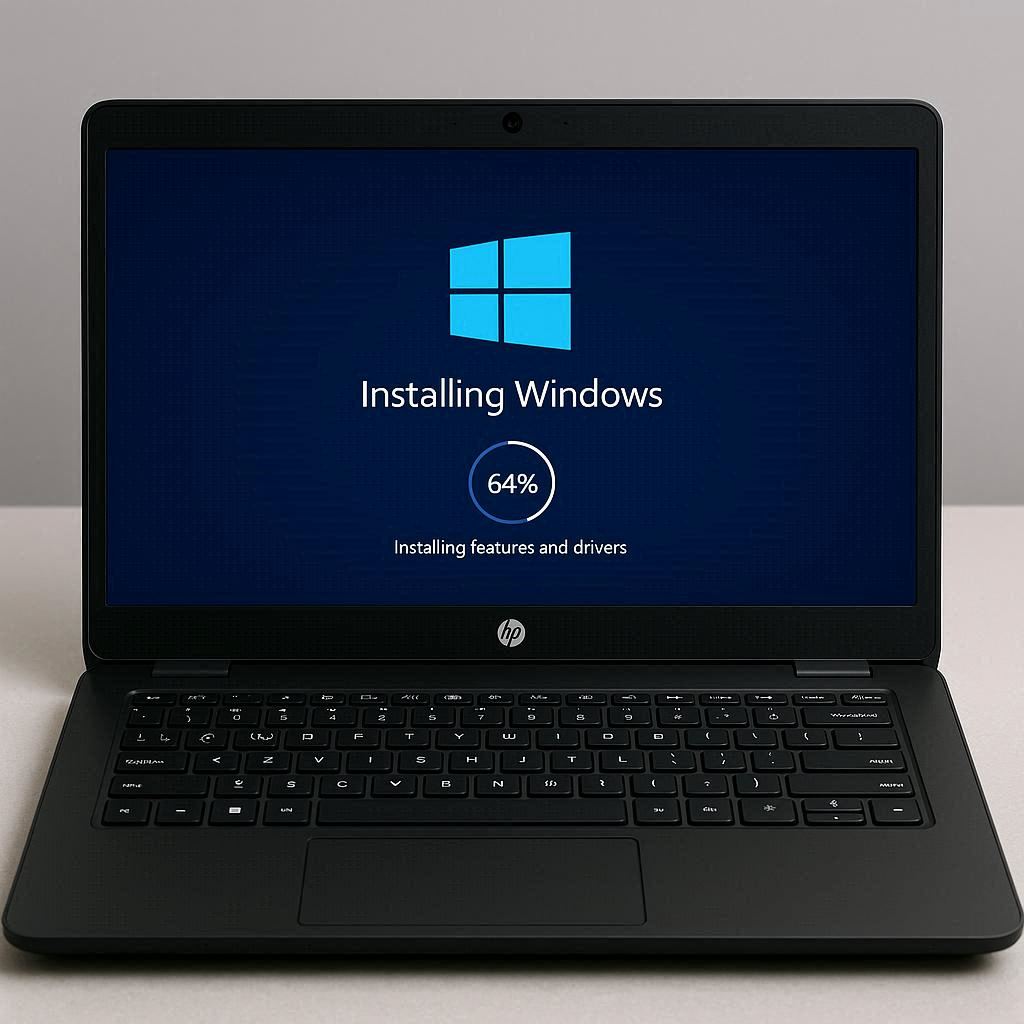
اگر شما یکی از کاربران لپ تاپهای اچ پی هستید و قصد دارید سیستم عامل خود را به روز کنید یا مشکلات نرمافزاری لپ تاپ خود را حل کنید، آموزش نصب ویندوز روی لپ تاپ اچ پی یکی از مهارتهای ضروری است که هر کاربر باید آن را بداند. بسیاری از کاربران مبتدی فکر میکنند نصب ویندوز فرآیندی پیچیده و تخصصی است، اما با رعایت نکات ساده و آگاهی از مراحل درست، میتوان این کار را به راحتی انجام داد. در این مقاله، ما قصد داریم تمام جزئیات نصب ویندوز روی لپ تاپ اچ پی را به شما آموزش دهیم، از آمادهسازی اولیه گرفته تا تنظیمات پیشرفته بایوس و UEFI که برای کاربران حرفهای اهمیت زیادی دارد.
مراحل نصب ویندوز روی لپ تاپ اچ پی ممکن است در نگاه اول طولانی به نظر برسد، اما با راهنمای گام به گام و رعایت نکات کلیدی، حتی کاربران عادی هم میتوانند بدون نگرانی این کار را انجام دهند. در این راهنما به نکاتی مانند انتخاب نسخه مناسب ویندوز، ایجاد پشتیبان از اطلاعات مهم، آمادهسازی USB بوت و روشهای نصب امن پرداخته خواهد شد. علاوه بر این، نکات حرفهای برای بهینهسازی عملکرد لپ تاپ اچ پی بعد از نصب ویندوز نیز ارائه میشود، تا سیستم شما هم سریع و پایدار کار کند و هم با سختافزار لپ تاپ سازگاری کامل داشته باشد.
یکی دیگر از نکات مهم در نصب ویندوز روی لپ تاپ اچ پی، آشنایی با مشکلات رایج و روشهای رفع آنها است. ممکن است برخی کاربران در هنگام نصب با خطاهای بوت، شناسایی درایورها یا ناسازگاری نرمافزاری مواجه شوند. در این مقاله، این مشکلات به طور کامل بررسی شده و راهکارهای حل آنها ارائه میشود تا حتی کاربران حرفهای نیز بتوانند بدون مراجعه مکرر به تعمیرگاه، مشکلات خود را رفع کنند. اگر در هر مرحله از نصب به کمک حرفهای نیاز داشتید، کارشناسان تعمیرات لپ تاپ آرتک آماده هستند تا با تجربه و دانش تخصصی، شما را در انجام نصب ویندوز روی لپ تاپ اچ پی همراهی کنند.
با دنبال کردن این مقاله، شما نه تنها با روش استاندارد نصب ویندوز روی لپ تاپ اچ پی آشنا میشوید، بلکه با نکات پیشرفته و تکنیکهای بهینهسازی سیستم نیز آشنا خواهید شد، به طوری که پس از نصب، لپ تاپ شما سریع، امن و آماده انجام تمامی کارهای روزمره و حرفهای خواهد بود. این راهنمای جامع به گونهای طراحی شده است که کاربران تازهکار و حرفهای هر دو بتوانند از آن بهره ببرند و با اطمینان کامل ویندوز خود را نصب کنند.
شنیدن پادکست تعمیرات تخصصی لپ تاپ آرتک
یک نقل قول از سایت hp.com درباره نکات مهم نصب ویندوز روی لپ تاپ اچ پی از منابع HP
“Install Windows 10 from a USB drive using the Media Creation Tool that method ensures your HP system boots cleanly and all drivers are recognized properly.”
«ویندوز ۱۰ را از طریق یک فلش USB با استفاده از ابزار Media Creation Tool نصب کنید، این روش تضمین میکند که سیستم HP شما بهصورت تمیز بوت شود و همه درایورها بهدرستی شناسایی شوند.»
✅ مقاله پیشنهادی آرتک : نصب ویندوز
آموزش کامل نصب ویندوز روی لپ تاپهای اچ پی
برای کاربرانی که میخواهند بدون دردسر سیستم خود را آماده کنند، یادگیری نصب ویندوز روی لپ تاپ اچ پی یک مهارت ضروری محسوب میشود. لپ تاپهای اچ پی با توجه به سریهایی مانند Pavilion، Envy یا ProBook تنظیمات متفاوتی دارند و همین موضوع باعث میشود آشنایی با مراحل استاندارد اهمیت زیادی پیدا کند. در این بخش توضیح داده میشود چگونه یک فلش بوت استاندارد بسازید، نسخه مناسب ویندوز را برای سختافزار اچ پی انتخاب کنید و قبل از شروع نصب، تنظیمات بایوس را به شکل صحیح تغییر دهید. کاربران تازهکار میتوانند با رعایت این مسیر ساده، نصب ویندوز را بدون مشکل انجام دهند و کاربران حرفهای نیز از نکات دقیق مربوط به مدیریت پارتیشنها و پشتیبانی بهتر دستگاههای اچ پی بهرهمند میشوند. هدف این بخش ایجاد دیدی روشن برای انجام نصب پایدار روی مدلهای مختلف HP است.
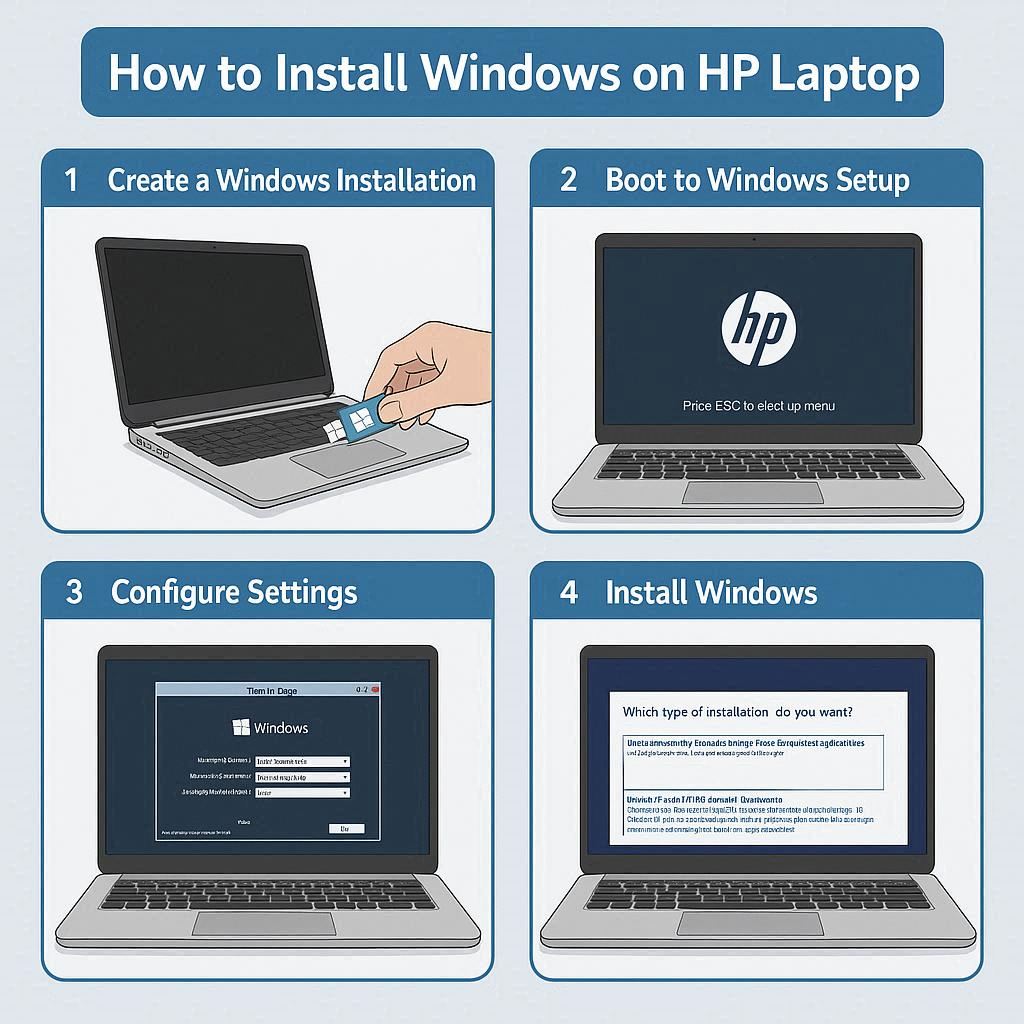
برای کاربران حرفهای، اجرای استاندارد نصب ویندوز روی لپ تاپ اچ پی زمانی موفق است که علاوه بر مراحل نصب، ویژگیهای سختافزاری و امنیتی دستگاه نیز در نظر گرفته شود. بسیاری از مدلهای اچ پی دارای قابلیتهایی مانند Secure Boot و تنظیمات خاص بوت هستند که اگر درست مدیریت نشوند، ویندوز بهدرستی نصب نمیشود. در این بخش توضیح داده میشود چه زمانی باید Secure Boot غیرفعال شود، چگونه حالت بوت مناسب برای SSDهای NVMe انتخاب گردد و چرا شناسایی صحیح هاردهای HP قبل از نصب اهمیت دارد. این نکات کمک میکنند ویندوز با بهترین سازگاری روی دستگاه اجرا شود. اگر کاربر به راهنمای تخصصی نیاز داشت، مرکز تعمیرات لپتاپ آرتک میتواند فرایند نصب را برای مدلهای حرفهایتر مانند ZBook انجام دهد.
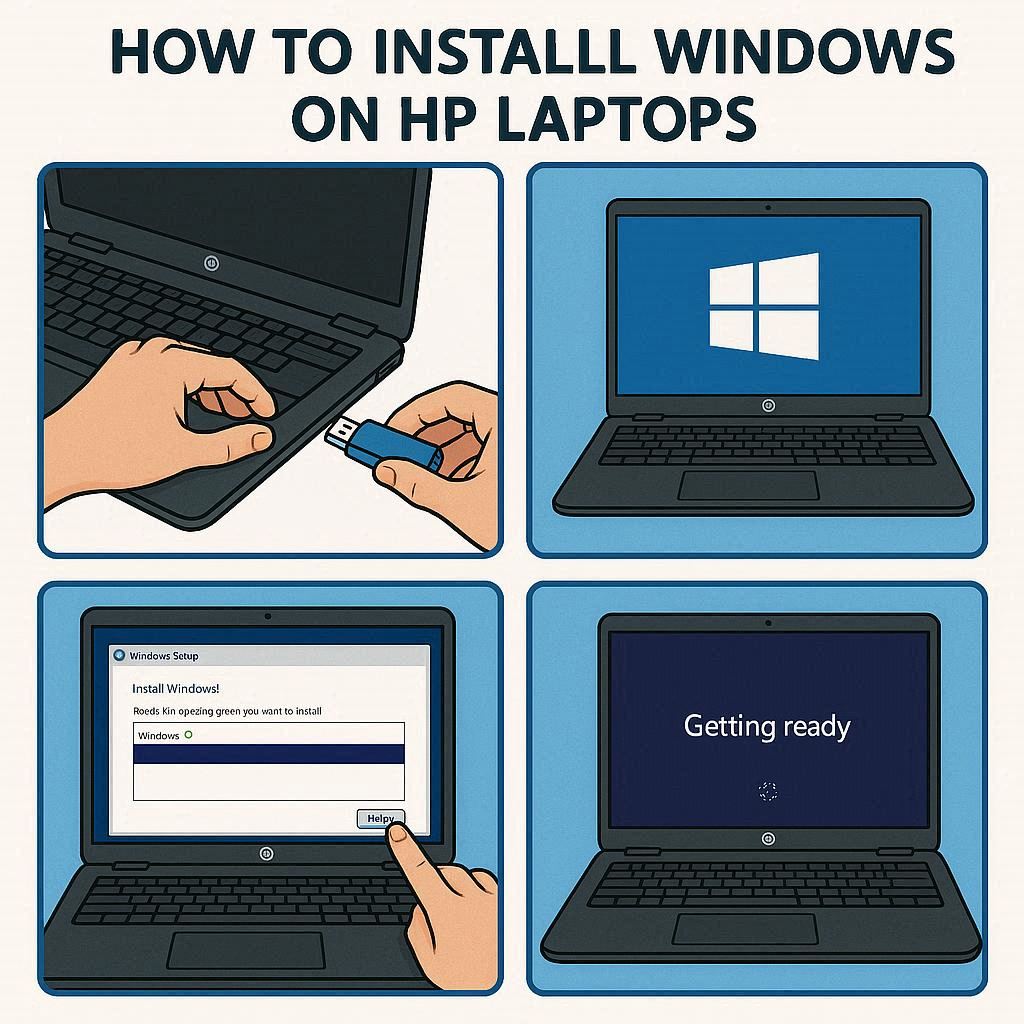
✅ پیشنهادی آرتک : نمایندگی لپ تاپ hp
مراحل قدم به قدم نصب ویندوز در لپ تاپ اچ پی
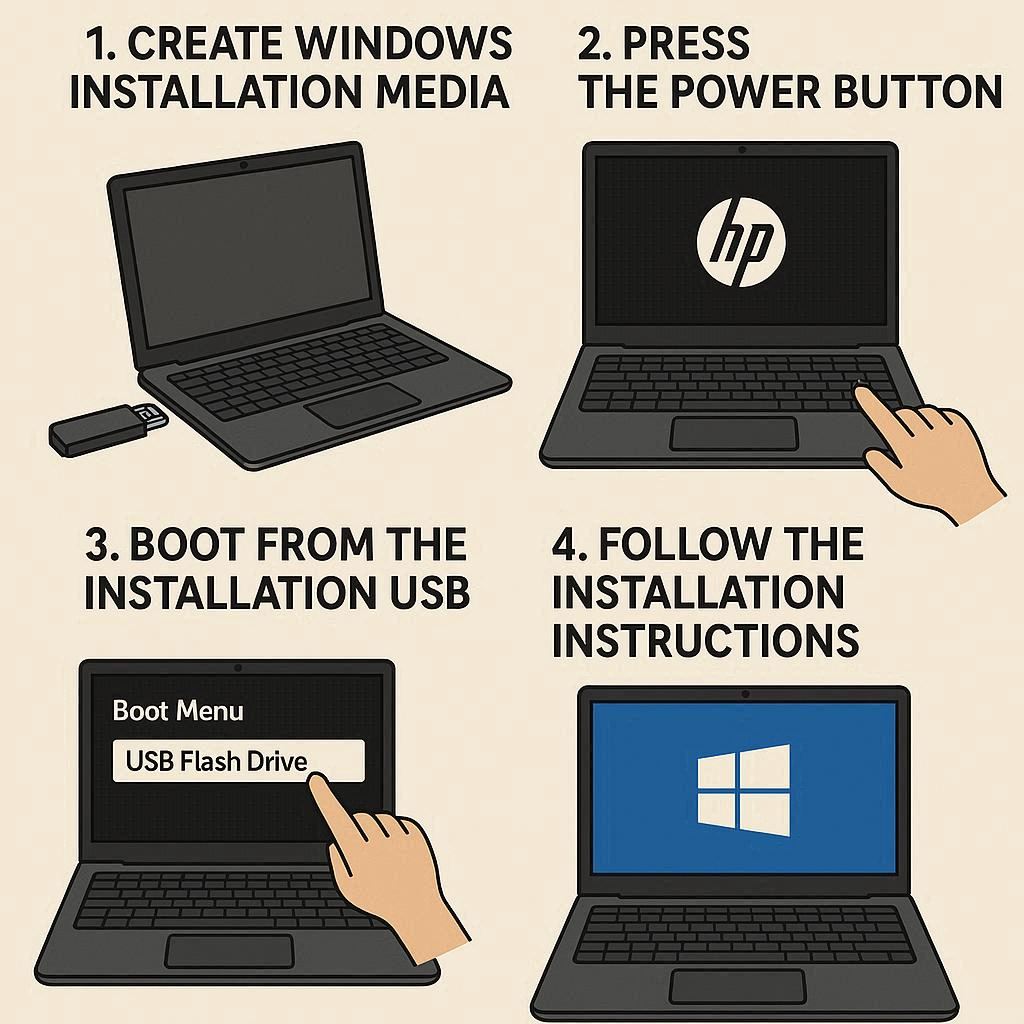
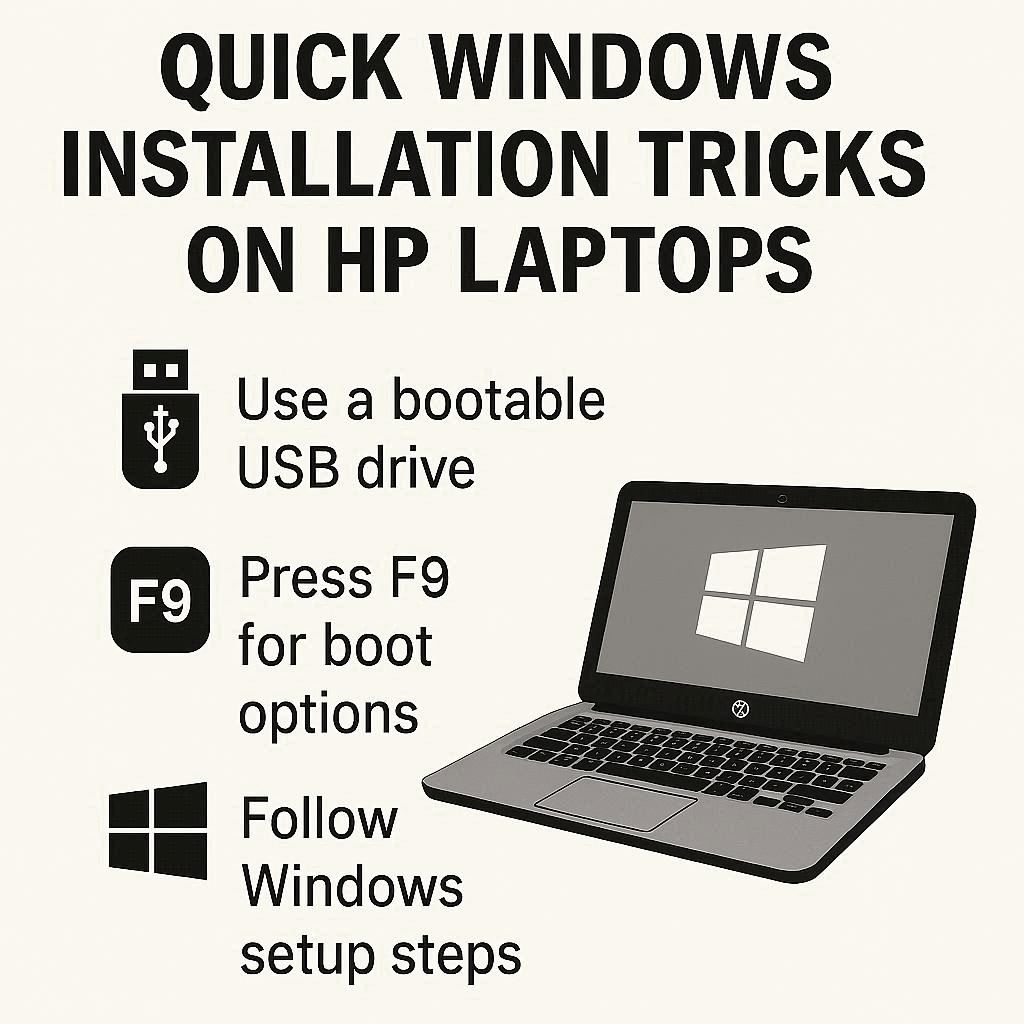
برای انجام صحیح نصب ویندوز روی لپ تاپ اچ پی لازم است مراحل را با ترتیب درست دنبال کنید تا فرایند بدون خطا پیش برود. اولین قدم، تهیه یک فلش استاندارد با ظرفیت مناسب است که بتوانید فایل نصب ویندوز را روی آن قرار دهید. سپس باید با استفاده از ابزارهایی مانند Media Creation Tool فایل نصب را روی فلش بوتیبل بریزید. در لپ تاپهای اچ پی معمولاً لازم است از طریق کلیدهای F9 یا ESC وارد منوی بوت شوید و فلش را بهعنوان منبع اصلی انتخاب کنید. پس از اجرای فایل نصب، انتخاب پارتیشن صحیح برای نصب اهمیت زیادی دارد؛ زیرا برخی مدلهای اچ پی دارای پارتیشنهای سیستمی اختصاصی هستند. در ادامه مراحل، کافی است اطلاعات اولیه ویندوز را وارد کنید و اجازه دهید سیستم عملیات نصب را کامل کند. این ترتیب درست، باعث میشود ویندوز بدون مشکل روی دستگاههای HP اجرا شود و به بهترین شکل آماده استفاده گردد.
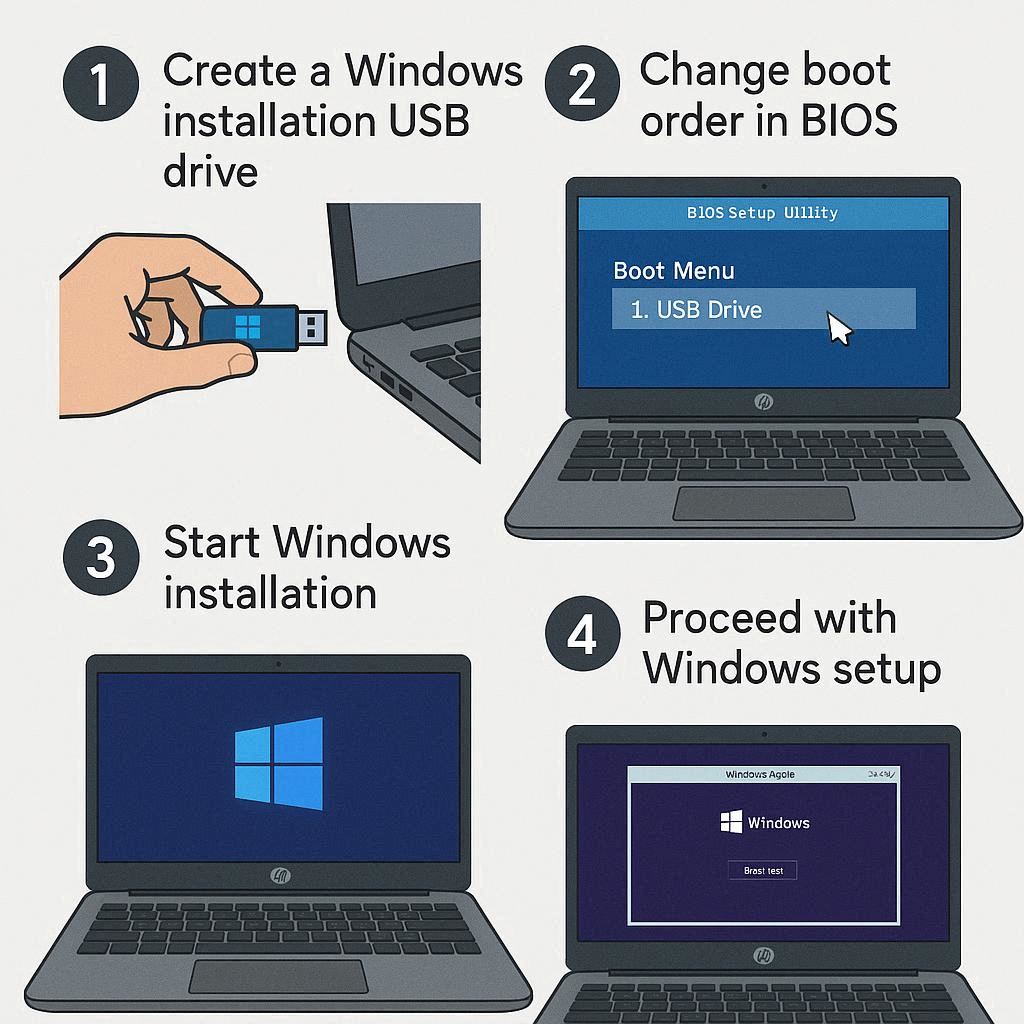
زمانی که کاربر وارد بخش نصب ویندوز میشود، دقت در تنظیمات مربوط به سختافزار اچ پی نقش مهمی در انجام موفق نصب ویندوز روی لپ تاپ اچ پی دارد. بسیاری از دستگاههای اچ پی از درایوهای NVMe یا SATA با معماری خاص استفاده میکنند و لازم است هنگام نصب، تنظیمات حالت بوت روی UEFI قرار بگیرد تا ویندوز در بهترین حالت شناسایی شود. پس از ورود به محیط نصب، بهتر است تمام پارتیشنهای قدیمی ویندوز که کاربری ندارند حذف شوند تا نصب جدید تمیز و بدون مشکل انجام شود. در مدلهای جدیدتر اچ پی، انتخاب درایور مناسب برای SSD میتواند سرعت نصب را بسیار بهتر کند. رعایت همین نکات ساده باعث میشود نصب ویندوز روی دستگاههای HP با سرعت و پایداری بالایی انجام گیرد.
✅ پیشنهادی آرتک : تعمیر لپ تاپ اچ پی HP
روش صحیح نصب ویندوز روی مدلهای مختلف HP
روش صحیح نصب ویندوز روی لپ تاپ اچ پی زمانی نتیجه کاملی میدهد که کاربر مدل دستگاه خود را به خوبی بشناسد. لپ تاپهای HP در سریهایی مثل Pavilion، EliteBook، Victus و Omen هر کدام ساختار سختافزاری متفاوتی دارند و همین تفاوتها باعث میشود روند نصب ویندوز در آنها کمی متغیر باشد. برای نصب صحیح، ابتدا باید نسخه ویندوز متناسب با پردازنده و چیپست دستگاه انتخاب شود. سپس فلش بوت آماده میشود و کاربر از طریق کلیدهای بوت HP وارد منوی انتخاب ورودی میشود. در برخی مدلها لازم است حالت بوت روی UEFI تنظیم شود و در برخی دیگر برای شناسایی SSD باید تنظیمات Storage تغییر کند. شناخت مدل دستگاه کمک میکند ویندوز بهشکل اصولی و بدون خطا نصب شود و کاربر بعد از نصب با مشکلاتی مثل کندی سیستم یا عدم شناسایی درایورها مواجه نشود.
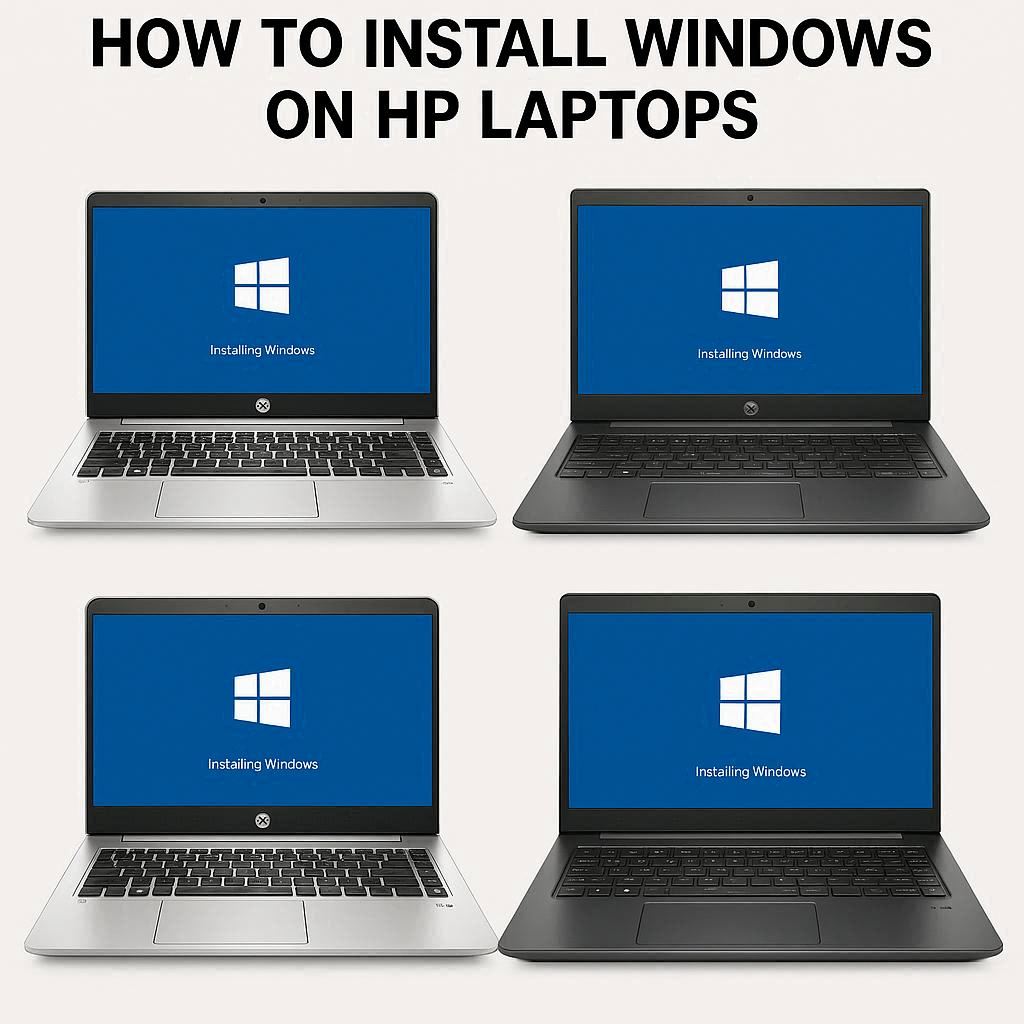
برای کاربران حرفهای، روش صحیح نصب ویندوز روی لپ تاپ اچ پی به این معناست که همه لایههای سختافزاری و نرمافزاری دستگاه در نظر گرفته شود. برخی مدلهای اچپی مانند سری ZBook یا ProBook مجهز به امنیتهای خاصی هستند که اگر درست مدیریت نشوند، نصب ویندوز با خطا روبهرو خواهد شد. در این مدلها لازم است Secure Boot و گاهی TPM برای لحظاتی غیرفعال شود تا فرآیند نصب بدون محدودیت انجام گیرد. همچنین لپ تاپهایی که از SSDهای NVMe استفاده میکنند، نیاز دارند حالت بوت روی UEFI باقی بماند تا ویندوز عملکرد کامل داشته باشد. در مراحل نصب نیز انتخاب پارتیشن مناسب بسیار مهم است؛ زیرا اچ پی معمولاً پارتیشنهای سیستمی مخصوص خود را ایجاد میکند. رعایت این نکات کمک میکند نصب ویندوز در تمام مدلهای HP با سرعت، سازگاری و پایداری بالا انجام شود.
✅ پیشنهادی آرتک : سرویس لپ تاپ اچ پی
مشکلات رایج نصب ویندوز در لپ تاپ اچ پی
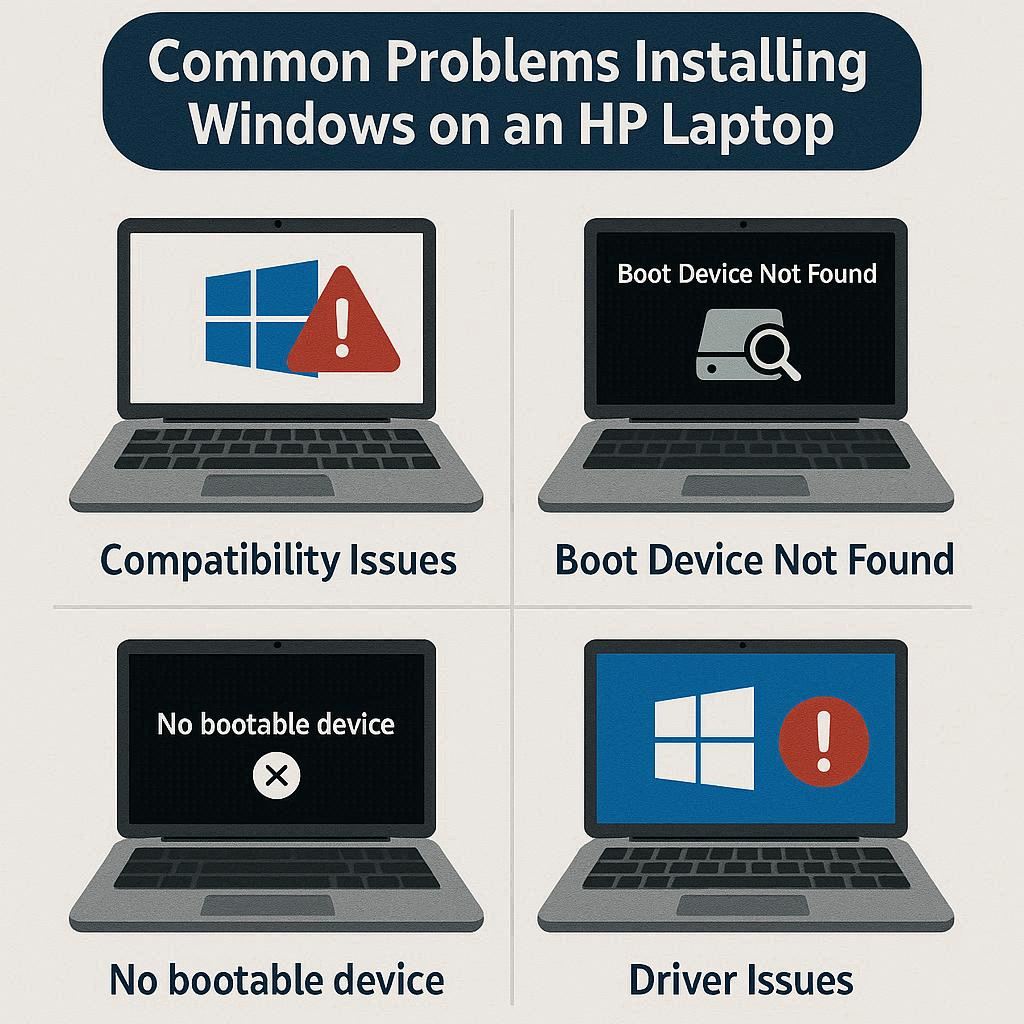
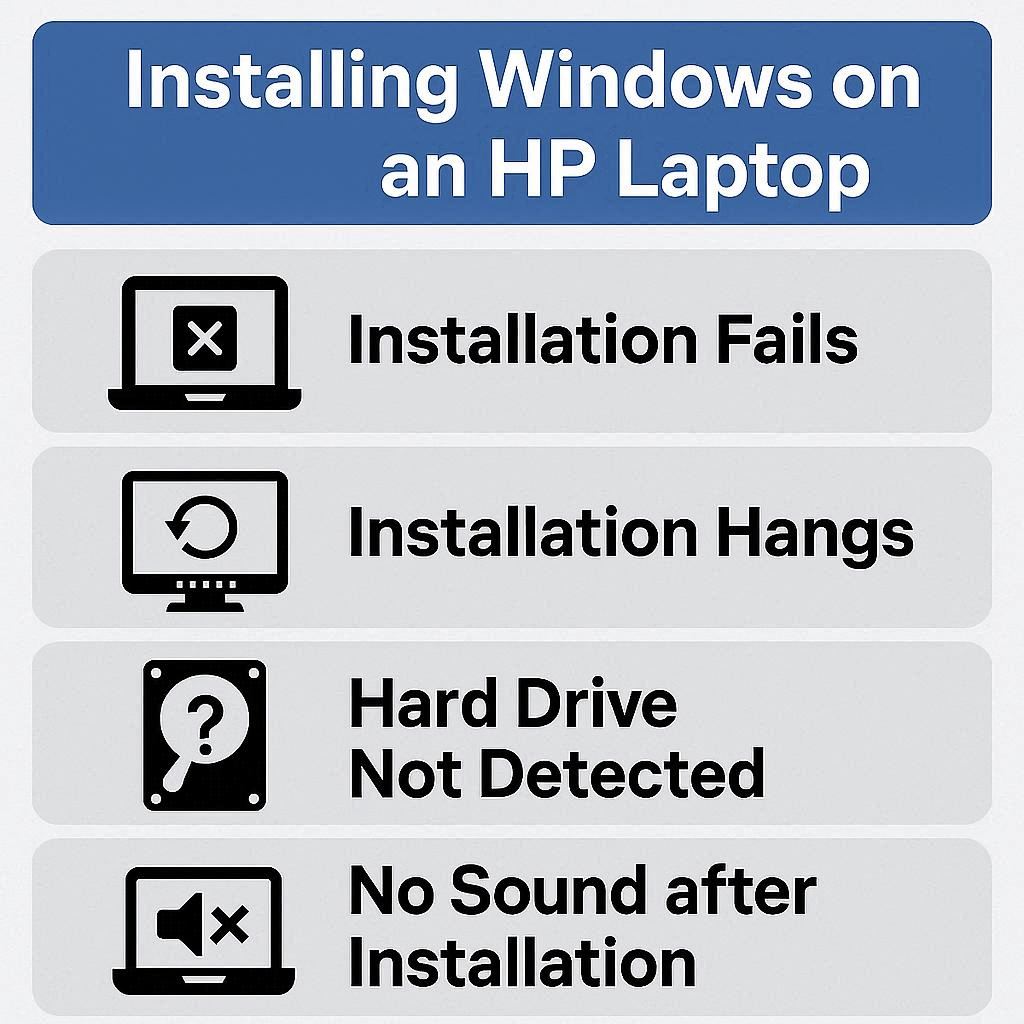
در زمان نصب ویندوز روی لپ تاپ اچ پی یکی از رایجترین مشکلاتی که کاربران با آن روبهرو میشوند، شناسایی نشدن هارد یا SSD دستگاه است. این مسئله معمولاً در مدلهایی که از SSDهای NVMe استفاده میکنند دیده میشود و دلیل آن تنظیم نبودن حالت بوت روی UEFI یا فعال بودن Secure Boot است. مشکل دیگر، گیر کردن دستگاه در صفحه لوگوی HP هنگام شروع نصب است که اغلب به دلیل وجود فلشهای معیوب یا فایل نصب ناقص رخ میدهد. همچنین کاربران مبتدی ممکن است با خطای عدم امکان نصب روی پارتیشن انتخابی مواجه شوند که علت آن وجود پارتیشنهای محافظت شده اچ پی است. حذف نادرست این پارتیشنها نیز میتواند باعث اختلال در بوت دستگاه شود. توجه به این موارد کمک میکند روند نصب با کمترین خطا انجام شود و ویندوز بهصورت پایدار روی لپ تاپ اچ پی اجرا گردد.
✅ مقاله پیشنهادی آرتک : ارتقا لپ تاپ اچ پی
در بسیاری از مدلهای جدید اچ پی، کاربران هنگام نصب ویندوز روی لپ تاپ اچ پی با مشکل عدم شناسایی فلش بوت مواجه میشوند. این موضوع معمولاً به دلیل فعال بودن قابلیت Legacy Support یا ناسازگاری فایل نصب با ساختار UEFI رخ میدهد. برخی کاربران نیز با خطای معروف 0x8007000D روبهرو میشوند که دلیل اصلی آن فایل ISO خراب یا فلش پرخطاست. در مدلهای حرفهایتر مانند سری ZBook، فعال بودن فناوریهایی مانند TPM یا Device Guard ممکن است مانع نصب ویندوز شود و کاربر نیاز دارد این گزینهها را موقتاً غیرفعال کند. مشکل دیگر، نصب ناقص درایورهای اولیه پس از اتمام نصب است که میتواند باعث خاموشی ناگهانی، کاهش سرعت و اختلال در Wi-Fi شود. رعایت تنظیمات صحیح و استفاده از فایل نصب معتبر، بسیاری از این مشکلات را بهطور کامل برطرف میکند و نصب ویندوز را پایدارتر میسازد.
نصب ویندوز با فلش بوت روی HP
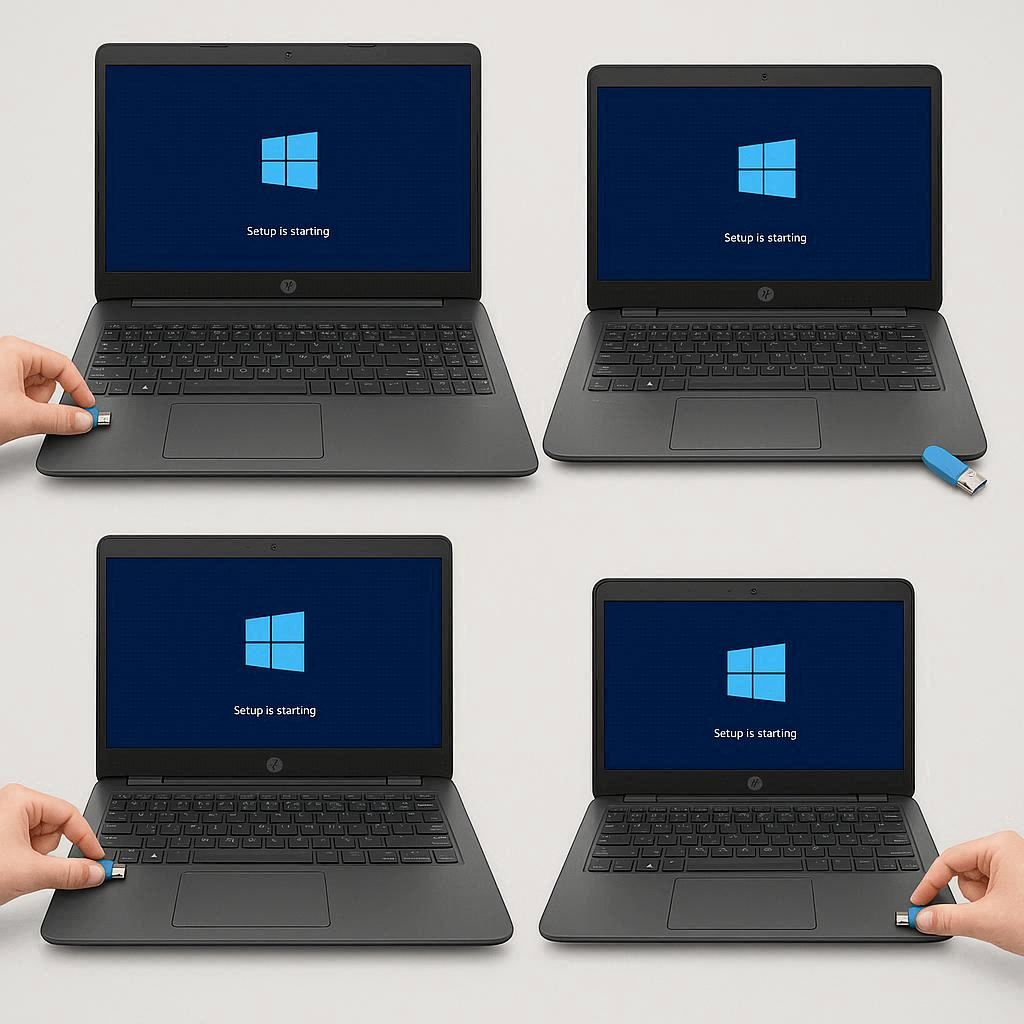
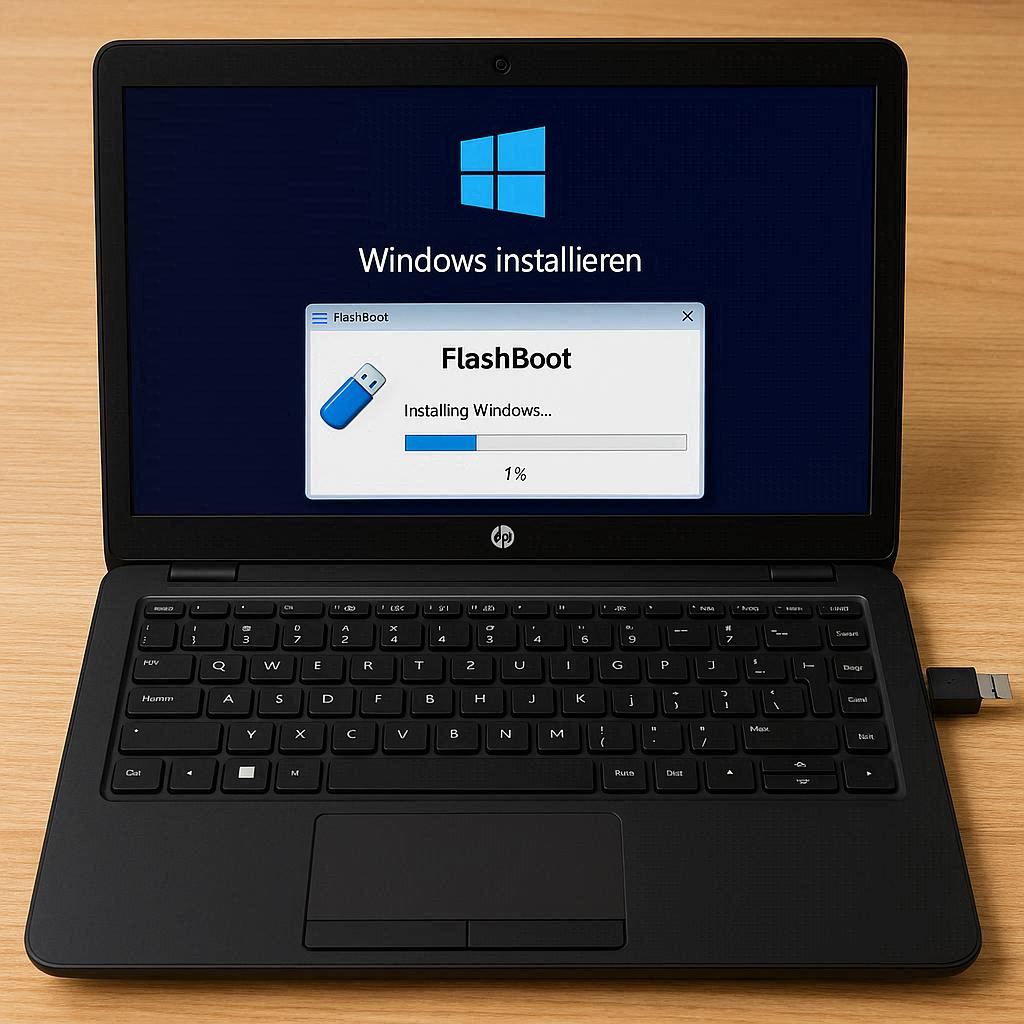
استفاده از فلش بوت مطمئنترین روش برای انجام نصب ویندوز روی لپ تاپ اچ پی است، زیرا مدلهای جدید HP معمولاً فاقد درایو نوری هستند و بهترین عملکرد را با بوت USB ارائه میدهند. برای شروع، کاربر باید یک فلش سالم با حداقل ظرفیت ۸ گیگابایت داشته باشد و از ابزارهایی مانند Media Creation Tool یا Rufus برای ساخت فلش بوت استفاده کند. نکته مهم این است که تنظیمات فلش باید مطابق ساختار سختافزاری لپ تاپ اچ پی باشد؛ بهویژه اگر دستگاه از SSD NVMe استفاده میکند، باید حالت پارتیشن بندی روی GPT قرار گیرد. پس از آمادهسازی فلش، کافی است لپ تاپ را ریاستارت کنید و با فشردن کلیدهای ESC یا F9 وارد منوی بوت HP شوید. انتخاب صحیح فلش در این مرحله باعث میشود فرآیند نصب بدون خطا آغاز شود و ویندوز با سرعت بالا روی مدلهای مختلف HP اجرا گردد.

در مدلهای متنوع HP، اجرای ویندوز از طریق فلش بوت تنها زمانی موفق خواهد بود که تنظیمات بایوس یا UEFI بهدرستی تغییر داده شوند. برای شروع نصب ویندوز روی لپ تاپ اچ پی از طریق USB، لازم است کاربر Secure Boot را بررسی کند و در صورت ایجاد محدودیت، آن را موقتاً غیرفعال سازد. در دستگاههایی مانند Pavilion یا Victus معمولاً کافی است حالت بوت روی UEFI باقی بماند تا فلش بوت سریعاً شناسایی شود. اما در برخی مدلهای قدیمیتر HP، فعال کردن Legacy Mode میتواند روند بوت را آسانتر کند. پس از انتخاب USB در منوی بوت، نصب ویندوز آغاز میشود و کاربر باید پارتیشن مناسب را انتخاب کند تا سیستم عملکردی پایدار داشته باشد. این روش، سریعترین و ایمنترین راه برای نصب ویندوز روی لپ تاپهای اچپی محسوب میشود و بهویژه برای دستگاههایی با حافظه SSD بهترین بازده را ارائه میدهد.
✅ مقاله پیشنهادی آرتک : ارتقا رم لپ تاپ اچ پی
ترفندهای نصب سریع ویندوز روی دستگاههای اچ پی
برای رسیدن به بالاترین سرعت در نصب ویندوز روی لپ تاپ اچ پی لازم است چند ترفند ساده اما کاملاً کاربردی را رعایت کنید. اولین ترفند این است که همیشه از نسخه جدید و معتبر ویندوز استفاده کنید، زیرا نسخههای قدیمیتر ممکن است در مراحل نصب سرعت کمتری داشته باشند. دومین نکته، استفاده از فلش USB با استاندارد ۳.۰ یا ۳.۲ است که سرعت انتقال اطلاعات را در لپ تاپهای اچ پی بهصورت چشمگیری افزایش میدهد. همچنین بهتر است قبل از شروع، گزینه Fast Boot را در تنظیمات بایوس فعال کنید تا لپ تاپ سریعتر وارد مرحله بوت شود. پاکسازی پارتیشنهای غیرضروری نیز میتواند فرآیند نصب را روانتر کند. لپ تاپهای HP به دلیل داشتن سختافزار متنوع، در صورتی که تنظیمات بوت درست انتخاب شوند، ویندوز را با سرعت بالایی نصب میکنند. رعایت همین ترفندهای کوچک نصب را بسیار سریعتر و بدون وقفه انجام میدهد.
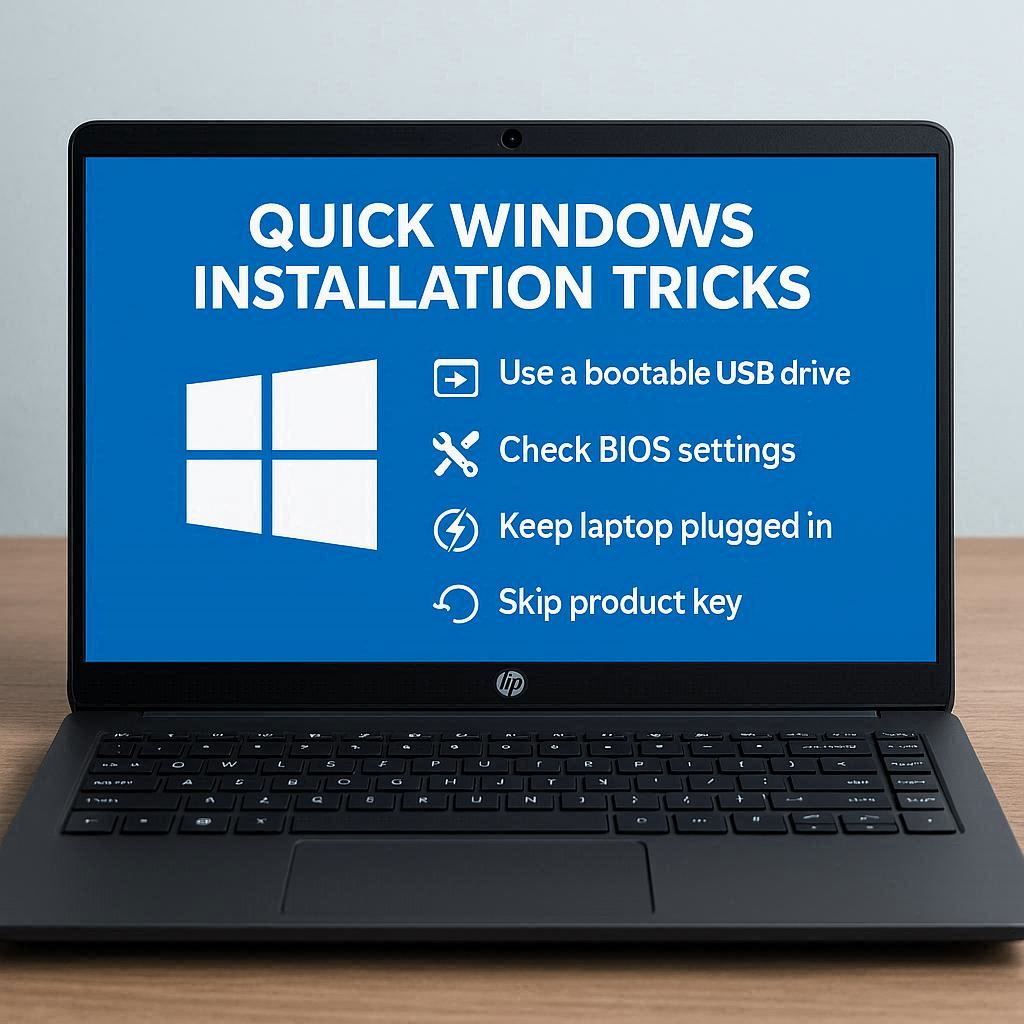
برای کاربرانی که میخواهند فرآیند نصب ویندوز روی لپ تاپ اچ پی را در کمترین زمان ممکن انجام دهند، چند تکنیک حرفهای میتواند بسیار مؤثر باشد. یکی از بهترین روشها، غیرفعال کردن موقت Secure Boot است؛ زیرا در برخی مدلهای اچ پی این قابلیت سرعت شناسایی فلش را کاهش میدهد. استفاده از SSDهای NVMe نیز تأثیر چشمگیری در سرعت نصب دارد و لپتاپهای HP که از این نوع حافظه پشتیبانی میکنند، ویندوز را چند برابر سریعتر نصب میکنند. بهتر است هنگام ساخت فلش بوت، گزینههای پیشرفته مانند تنظیم GPT برای UEFI فعال باشند تا فایل نصب با بالاترین سرعت اجرا شود. خاموش کردن دستگاههای جانبی مانند هارد اکسترنال یا دانگلهای اضافی نیز فرآیند نصب را سریعتر میکند. رعایت این ترفندها باعث میشود لپ تاپهای اچ پی مراحل نصب ویندوز را بدون مکث و با نهایت سرعت پردازش انجام دهند.
✅ مقاله پیشنهادی آرتک : ارتقا هارد لپ تاپ اچ پی
نصب ویندوز بدون پاک شدن اطلاعات در HP
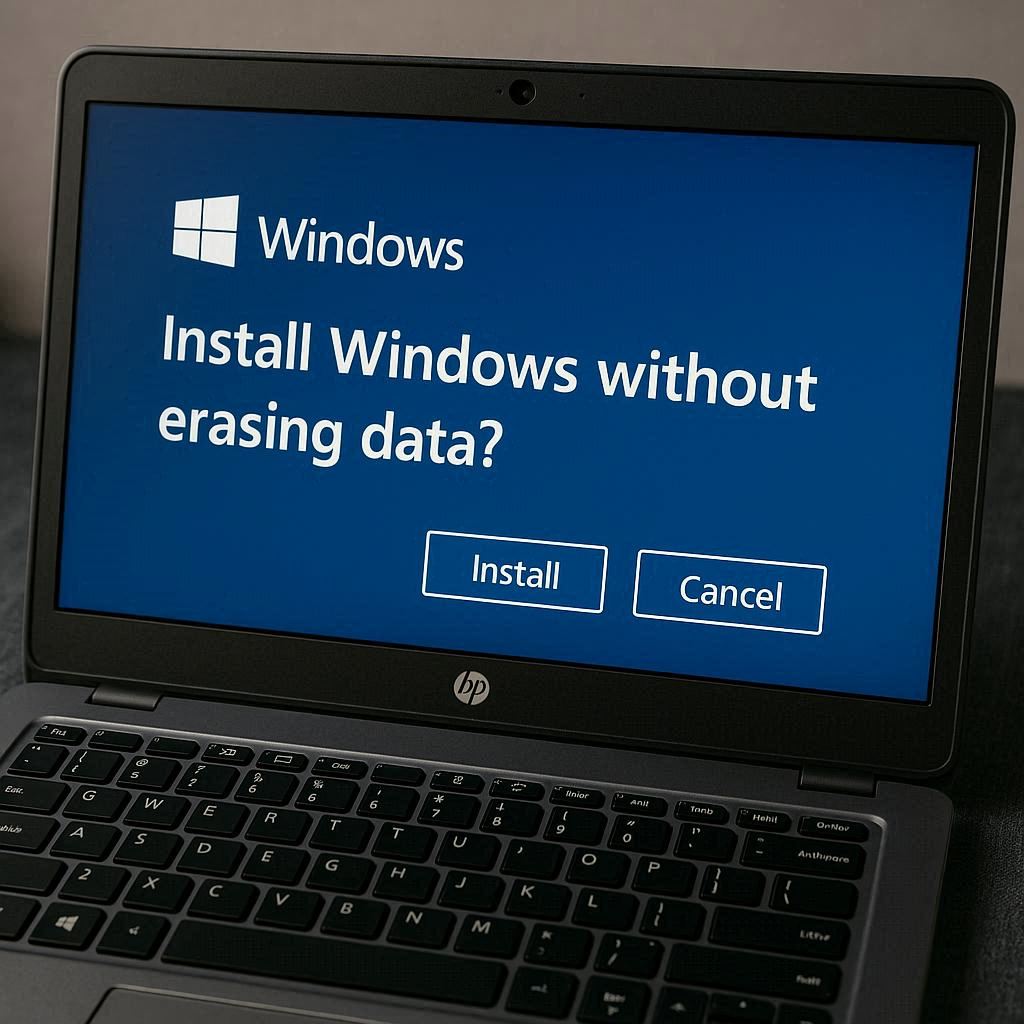
نصب ویندوز روی لپ تاپ اچ پی بدون پاک شدن اطلاعات یکی از بهترین روشها برای کاربرانی است که میخواهند سیستم خود را بهروز کنند و فایلهای شخصیشان حفظ شود. برای این کار هنگام شروع نصب، باید گزینه Upgrade یا Custom (Install Windows Only) را با دقت انتخاب کنید. انتخاب پارتیشنی که ویندوز فعلی روی آن نصب است بسیار مهم است، زیرا اشتباه در این مرحله میتواند باعث از دست رفتن اطلاعات شود. قبل از شروع، بهتر است تنظیمات بایوس را بررسی کرده و حالت بوت را روی UEFI یا Legacy متناسب با فلش نصب تنظیم کنید. رعایت این نکات باعث میشود فایلهای شخصی در سایر درایوها حفظ شوند و فقط سیستم عامل بهروزرسانی گردد. با پیروی از این روش، کاربران میتوانند نصب ویندوز روی لپ تاپ اچ پی را به صورت مطمئن، بدون ریسک و پایدار انجام دهند.
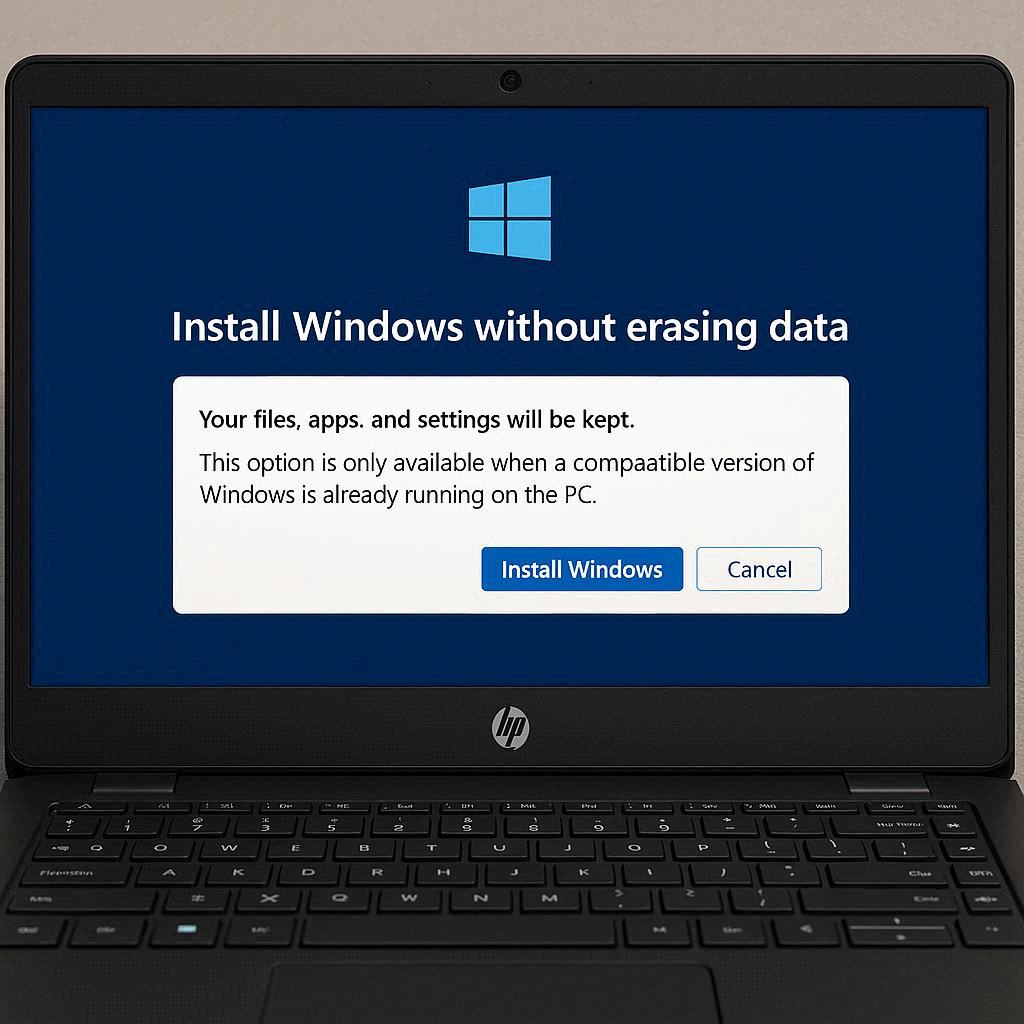
برای انجام نصب ویندوز بدون پاک شدن اطلاعات در HP باید توجه ویژهای به ساختار پارتیشنها داشته باشید. در مرحله انتخاب درایو، باید همان درایوی که ویندوز قبلی روی آن نصب شده را انتخاب کنید و آن را فرمت نکنید. در این شیوه تنها پوشه Windows، Program Files و سیستم فایلها جایگزین میشوند و سایر دادهها سالم میمانند. استفاده از گزینه Keep personal files only در نصب ویندوز ۱۰ و ۱۱ نیز روشی مطمئنتر برای کاربران مبتدی است. همچنین قبل از اجرای نصب ویندوز بدون پاک شدن اطلاعات در HP بهتر است بررسی کنید که لپ تاپ از نظر سلامت هارد، دما و باتری در وضعیت مناسبی باشد تا فرآیند نصب بدون اختلال انجام شود. رعایت این موارد به شما کمک میکند سیستم جدیدی داشته باشید بدون اینکه کوچکترین فایلی را از دست بدهید.
✅ پیشنهادی آرتک : تعمیر و تعویض قاب لپ تاپ اچ پی
تنظیمات بایوس و UEFI در لپ تاپهای اچ پی
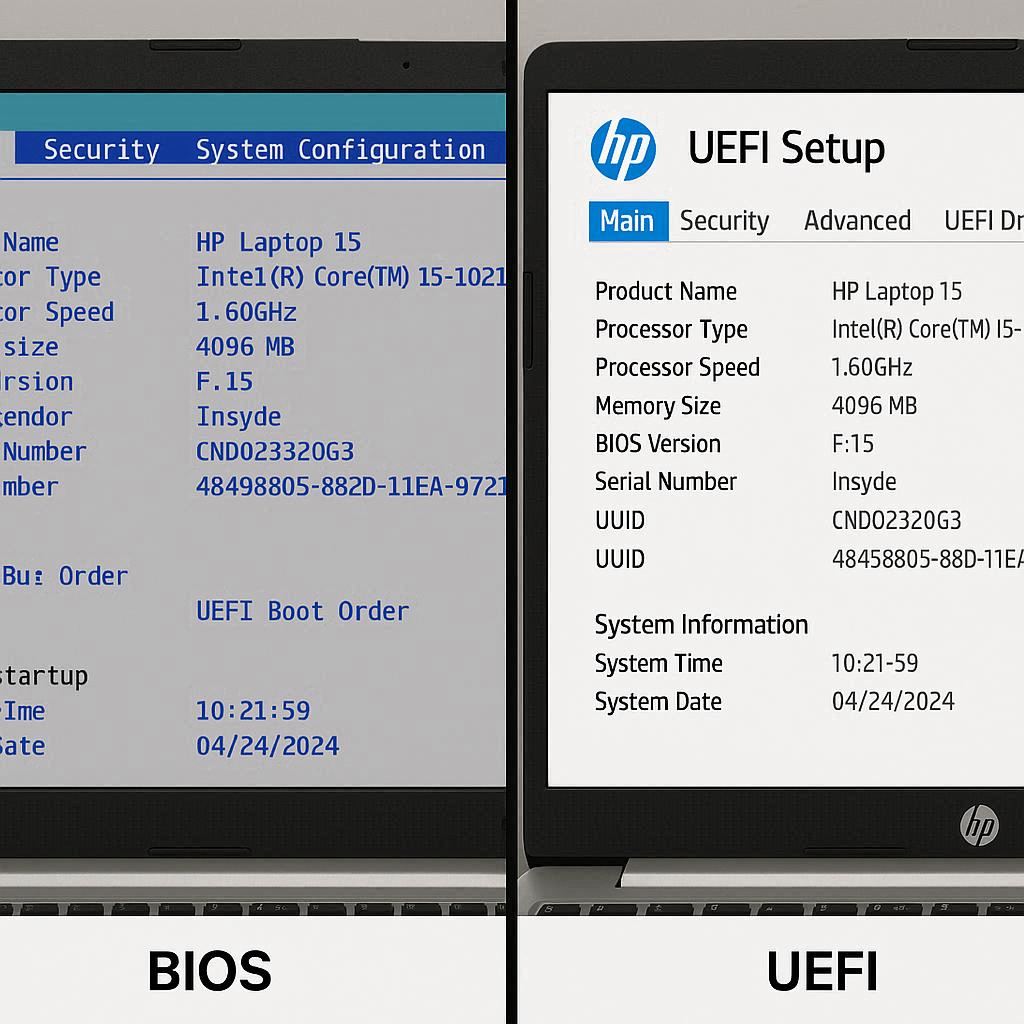
یکی از مهمترین مراحل برای موفقیت در نصب ویندوز روی لپ تاپ اچ پی ، آشنایی با تنظیمات بایوس و UEFI است. لپ تاپهای HP دارای سیستم مدیریت بایوس پیشرفته هستند که نقش کلیدی در شناسایی حافظهها و دستگاههای جانبی دارد. برای شروع نصب، کاربر باید با فشردن کلید ESC یا F10 وارد تنظیمات بایوس شود و بخش Boot را بررسی کند. در مدلهای جدید، حالت بوت باید روی UEFI قرار گیرد تا فلش یا دیسک نصب ویندوز بهدرستی شناسایی شود. همچنین، بررسی ترتیب بوت و فعال بودن قابلیت Fast Boot باعث میشود روند نصب سریعتر انجام شود و از هرگونه تأخیر یا خطای بوت جلوگیری شود. رعایت این نکات پایهای باعث میشود نصب ویندوز روی لپ تاپهای اچ پی کاملاً پایدار انجام شود.
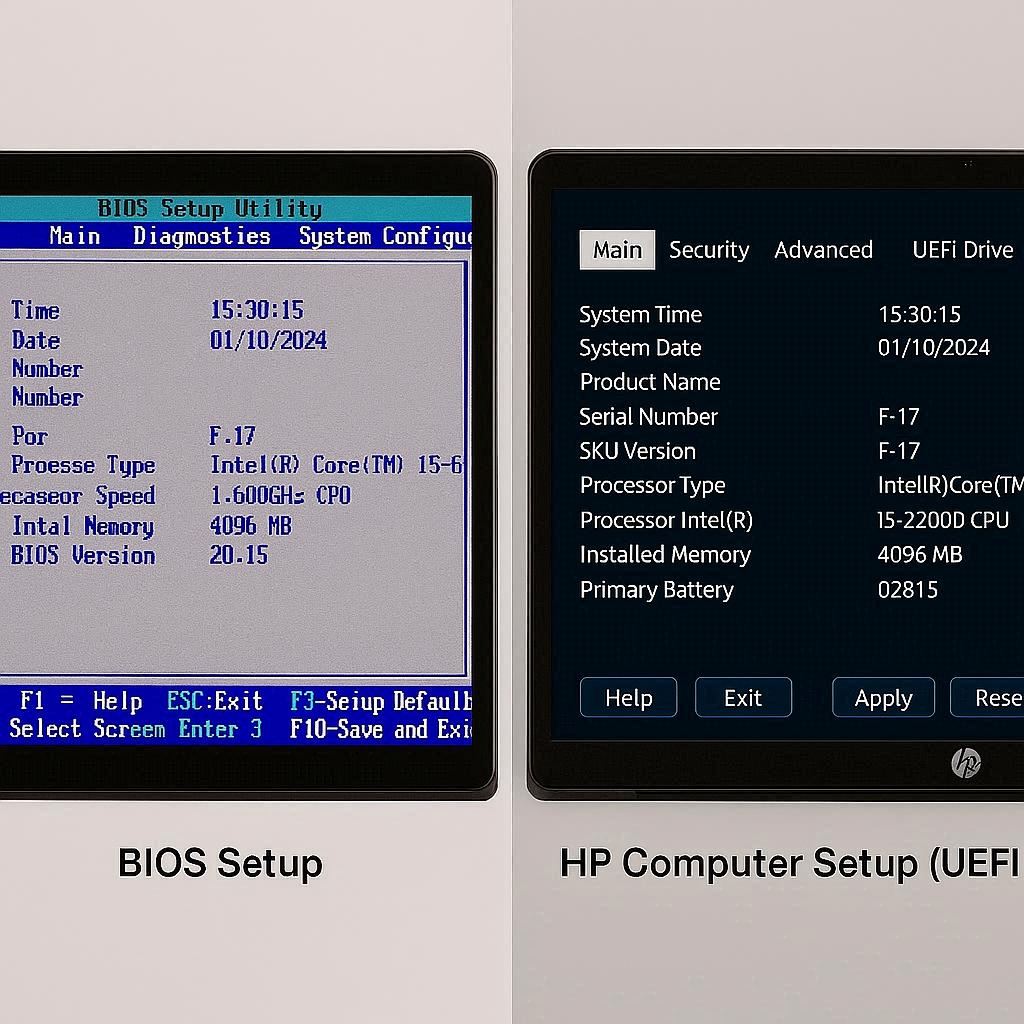
برای کاربران حرفهای، تنظیم دقیق بایوس و UEFI اهمیت زیادی در نصب ویندوز روی لپ تاپ اچ پی دارد، بهویژه در مدلهایی که از SSDهای NVMe یا حافظههای چند پارتیشن استفاده میکنند. تغییر تنظیمات Storage Controller به AHCI قبل از نصب ویندوز، سازگاری بهتر با درایورهای پیشرفته HP را تضمین میکند. برخی لپ تاپهای اچ پی نیاز دارند Secure Boot برای لحظاتی غیرفعال شود تا فلش بوت و فایلهای نصب بدون محدودیت شناسایی شوند. همچنین، فعال کردن TPM در مدلهای تجاری مانند EliteBook یا ZBook برای نصب ویندوز ۱۰ و ۱۱ ضروری است تا قابلیتهای امنیتی سیستم حفظ شود. کاربران حرفهای همچنین میتوانند گزینههای Advanced Boot یا Legacy Support را بررسی کنند تا بهترین حالت نصب برای دستگاه خود را انتخاب کنند. رعایت این تنظیمات باعث میشود نصب ویندوز روی لپ تاپهای HP هم ایمن و هم سریع انجام شود.
✅ پیشنهادی آرتک : تعمیر و تعویض ال سی دی لپ تاپ اچ پی
نصب درایورها پس از نصب ویندوز در اچ پی
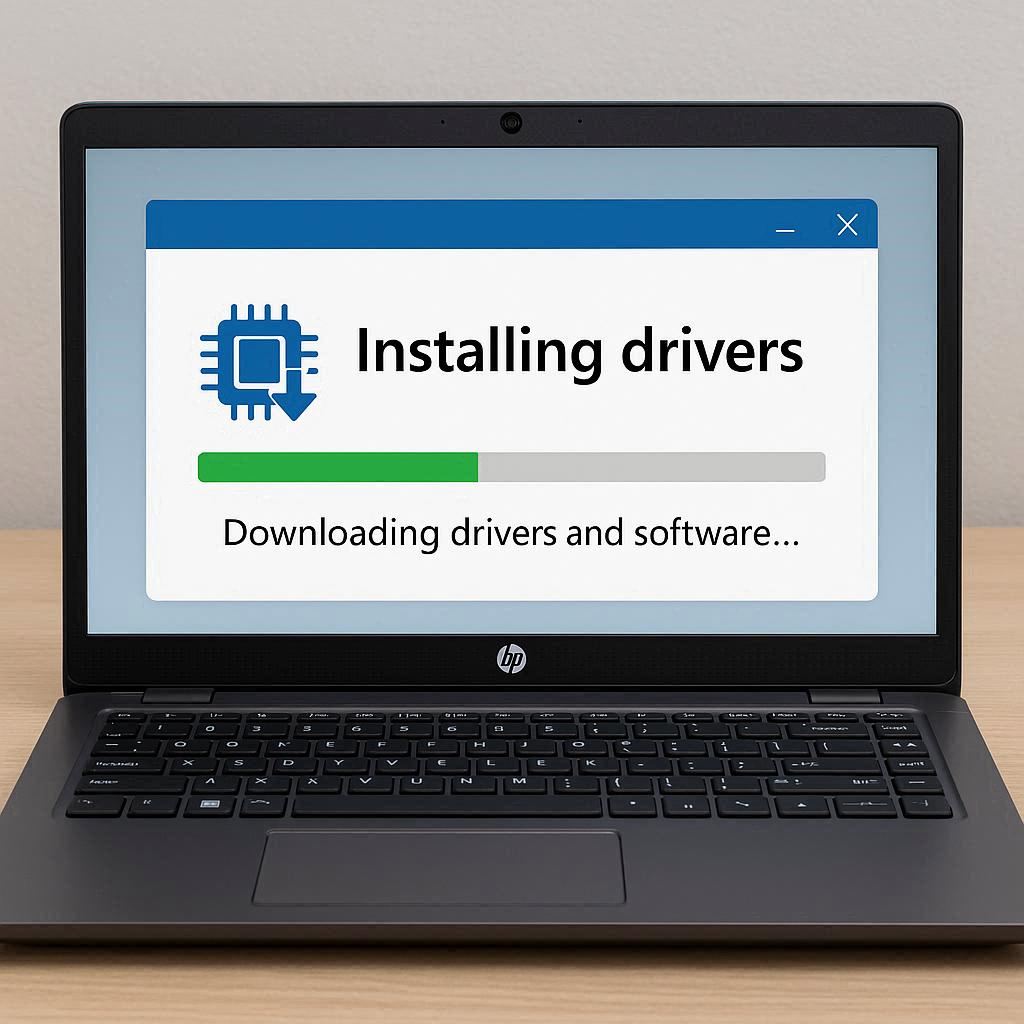
پس از نصب ویندوز روی لپ تاپ اچ پی، مرحله نصب درایورها یکی از حیاتیترین بخشها برای عملکرد صحیح و پایدار دستگاه است. برای داشتن تجربهای بهینه از نصب ویندوز روی لپ تاپ اچ پی، باید درایورهای کارت گرافیک، کارت صدا، شبکه و چیپست را بهروز و سازگار با سختافزار لپ تاپ نصب کنید. بهترین روش برای این کار دانلود آخرین نسخه درایورها از وبسایت رسمی HP است. کاربران همچنین میتوانند با ابزار HP Support Assistant نصب خودکار و سریع درایورها را انجام دهند تا پس از نصب ویندوز روی لپ تاپ اچ پی، سیستم بدون مشکل اجرا شود. رعایت ترتیب نصب درایورها نیز مهم است؛ ابتدا چیپست، سپس کارت گرافیک و شبکه نصب شود تا از بروز تداخل نرمافزاری جلوگیری گردد. با انجام این مراحل، لپ تاپ اچ پی با حداکثر کارایی و پایداری پس از نصب ویندوز روی لپ تاپ اچ پی آماده استفاده خواهد بود.
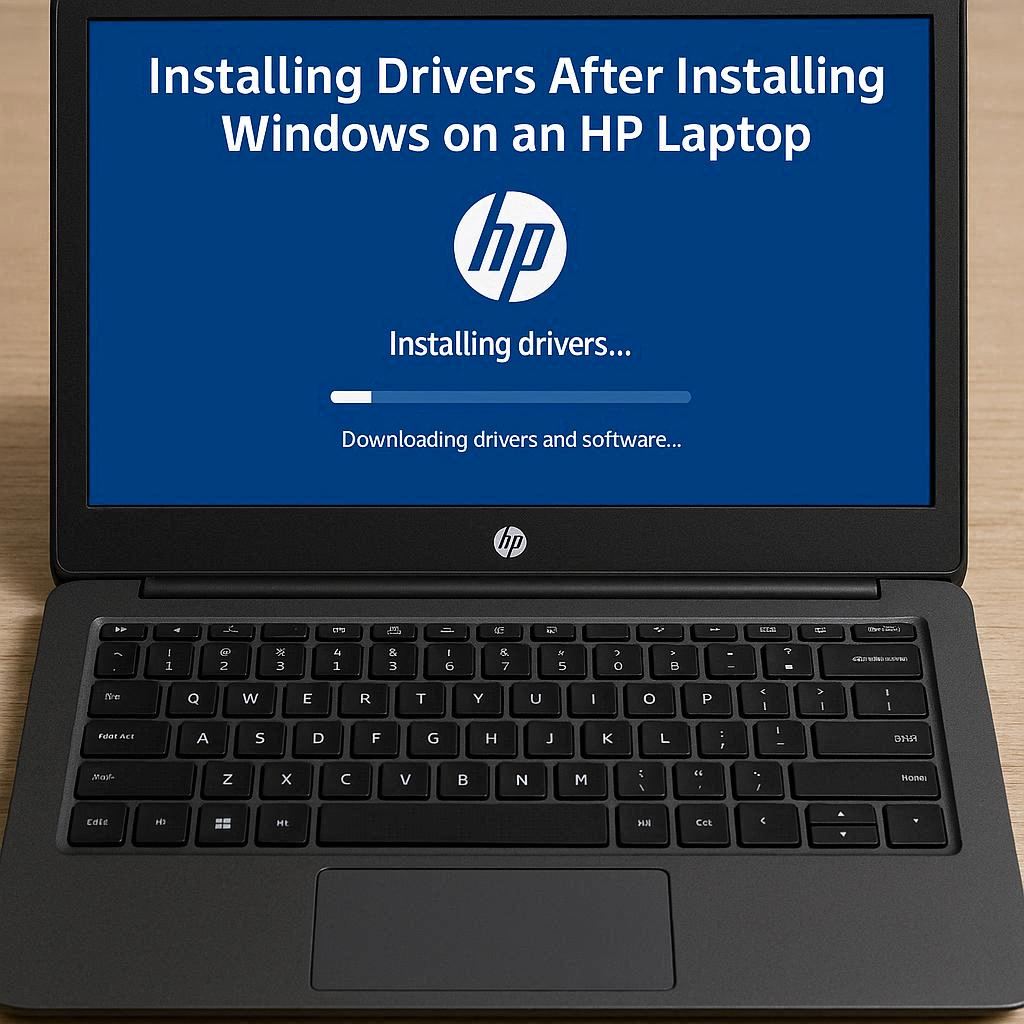
در مدلهای مختلف HP، نصب درایورها پس از نصب ویندوز روی لپ تاپ اچ پی برای دستیابی به عملکرد کامل سیستم ضروری است. بسیاری از کاربران تازهکار این مرحله را نادیده میگیرند و با مشکلاتی مانند عدم شناسایی وایفای، کیفیت پایین صدا یا نمایشگر مواجه میشوند. برای حل این مشکلات، ابتدا باید تمام درایورهای پایه شامل چیپست، کارت گرافیک، کارت صدا و درایور شبکه نصب شوند. استفاده از نسخههای بهروز از سایت رسمی HP یا نرمافزار HP Support Assistant اطمینان میدهد که سختافزار با سیستم عامل سازگاری کامل دارد. کاربران حرفهای میتوانند نسخههای مخصوص مدل خود را از بخش Drivers & Downloads HP انتخاب کنند تا از بهینهترین عملکرد بهرهمند شوند. رعایت این نکات کمک میکند تا پس از نصب ویندوز، لپ تاپ اچ پی به طور پایدار و سریع آماده استفاده باشد و هیچ مشکلی در عملکرد سیستم مشاهده نشود.
✅ پیشنهادی آرتک : تعمیر و تعویض سوکت شارژ لپ تاپ اچ پی
جمع بندی
در پایان میتوان گفت که نصب ویندوز روی لپ تاپ اچ پی فرایندی حیاتی برای هر کاربر است و رعایت اصول آن تأثیر مستقیم روی عملکرد، پایداری و سرعت سیستم دارد. لپ تاپهای اچ پی با مدلها و سریهای متنوع مانند Pavilion، ProBook، Envy، Victus و ZBook هر کدام تنظیمات سختافزاری مخصوص به خود را دارند و شناخت این تفاوتها اولین گام برای موفقیت در نصب ویندوز روی لپ تاپ اچ پی است. از آمادهسازی فلش بوت و انتخاب نسخه مناسب ویندوز تا تنظیمات بایوس و UEFI، هر مرحله نیازمند دقت است تا فرایند نصب بدون خطا انجام شود. کاربران مبتدی میتوانند با رعایت گامهای ساده نصب ویندوز روی لپ تاپ اچ پی را بدون از دست دادن اطلاعات انجام دهند، و کاربران حرفهای با مدیریت پارتیشنها، تنظیم Secure Boot، TPM و بهینهسازی عملکرد SSD تجربهای پایدار و سریع خواهند داشت.
پس از نصب، مرحله نصب درایورها اهمیت ویژهای دارد و بدون آن، نصب ویندوز روی لپ تاپ اچ پی ناقص خواهد بود. درایورهای چیپست، کارت گرافیک، کارت صدا و شبکه باید از منابع معتبر مانند سایت HP یا ابزار HP Support Assistant نصب شوند تا سختافزار با سیستم عامل کاملاً سازگار باشد. توجه به مشکلات رایج مانند شناسایی نشدن هارد، خطاهای بوت و ناسازگاری فلشهای نصب، نقش مهمی در موفقیت نصب ویندوز روی لپ تاپ اچ پی دارد. استفاده از فلش بوت استاندارد و تنظیم صحیح پارتیشنبندی نیز سرعت نصب را افزایش میدهد.
در نهایت، اگر کاربر با مشکلات تخصصی مواجه شود، مرکز تعمیرات لپ تاپ آرتک آماده ارائه پشتیبانی حرفهای برای نصب ویندوز روی لپ تاپ اچ پی است. رعایت تمام نکات ذکر شده باعث میشود نصب ویندوز روی لپ تاپهای اچ پی ایمن، سریع و پایدار انجام شود و دستگاه آماده عملکردی بهینه و کامل باشد. این جمعبندی به کاربران مبتدی و حرفهای کمک میکند تا تجربهای جامع و مطمئن از نصب ویندوز روی لپ تاپ اچ پی داشته باشند و از امکانات لپ تاپ خود به بهترین شکل بهرهمند شوند.
برای مشاوره رایگان تماس بگیرید
تعمیرات تخصصی لپ تاپ آرتک – سریع، مطمئن و با گارانتی
در دنیای پرتلاطم تکنولوژی امروز، لپ تاپها نقش حیاتی در زندگی روزمره ما ایفا میکنند. تعمیرات لپ تاپ آرتک با ارائه خدمات تعمیرات حرفهای و سریع، به شما اطمینان میدهد که دستگاه شما در کمترین زمان و با بالاترین کیفیت، به حالت اولیه بازگردد.
✅ تست و عیبیابی رایگان : در مجموعه آرتک عیب یابی سخت افزاری و عیب یابی نرم افزاری ، به صورت کاملا رایگان با استفاده از تجهیزات پیشرفته و تیمی از متخصصین مجرب، برای لپ تاپ شما انجام میشود و این خدمات را به صورت کاملاً رایگان ارائه میکنیم.
🔧 تعمیرات سختافزاری و نرمافزاری : از تعویض قطعات فرسوده گرفته تا بهروزرسانی نرمافزارها، هر نوع خدمت تعمیراتی که نیاز داشته باشید، ما در آرتک آماده ارائه هستیم
🛠️ قطعات اصلی و اورجینال : ما تضمین میکنیم که تمامی قطعات مورد استفاده در تعمیرات، اصلی و با کیفیت بالا هستند. این امر اطمینان از عملکرد بینقص و طولانیمدت لپ تاپ شما را فراهم میآورد.
💼 گارانتی تعمیرات : تمامی خدمات تعمیراتی ما با گارانتی ارائه میشوند. این بدان معناست که شما میتوانید با خیال راحت به ما اعتماد کنید و در صورت بروز هرگونه مشکل پس از تعمیر، بدون دغدغه به ما مراجعه نمایید.
📞 پشتیبانی مشتریان : تیم پشتیبانی ما همواره آماده پاسخگویی به سوالات و نگرانیهای شماست. ما به ارائه بهترین تجربه مشتری اهمیت میدهیم و همیشه در دسترس هستیم تا راهنماییهای لازم را به شما ارائه دهیم.
🚚 سرویس درب منزل : برای راحتی بیشتر شما، خدمات درب منزل را نیز ارائه میدهیم. کافیست با ما تماس بگیرید و ما لپ تاپ شما را از منزل یا محل کارتان جمعآوری و پس از تعمیر، به شما تحویل میدهیم.
با تعمیرات لپ تاپ آرتک، اطمینان حاصل کنید که دستگاه شما در دستان بهترینها قرار دارد. برای کسب اطلاعات بیشتر و یا تعیین وقت تعمیر، همین حالا با ما تماس بگیرید.
سوالات متداول
بسته به مدل و نوع حافظه، معمولاً حدود ۳۰ تا ۶۰ دقیقه طول میکشد.
خیر، اگر گزینه Upgrade یا نصب بدون فرمت پارتیشن را انتخاب کنید.
استفاده از فلش بوت با Media Creation Tool و تنظیم UEFI در بایوس توصیه میشود.
فلش را بوتیبل کرده و از طریق منوی بوت HP آن را انتخاب کنید.
در برخی مدلها باید موقتاً غیرفعال شود تا فلش بوت شناسایی شود.
بله، از سایت رسمی HP یا HP Support Assistant برای نصب سریع و مطمئن استفاده کنید.
همان پارتیشنی که ویندوز فعلی روی آن نصب است و بدون فرمت آن را انتخاب کنید.
خیر، سریهای Pavilion، ProBook، Envy و ZBook ممکن است تفاوتهای سختافزاری داشته باشند.
استفاده از فلش USB ۳.۰، SSD و فعال کردن Fast Boot در بایوس سرعت نصب را بهبود میبخشد.
بله، اما برای نصب درایورها و بهروزرسانیها بعد از نصب به اینترنت نیاز دارید.
احتمالاً درایورها نصب نشدهاند یا نسخه نامناسب انتخاب شده است.
در حالت Upgrade برنامههای نصب شده حفظ میشوند، در حالت Clean Install حذف میشوند.
از فایلها روی هارد خارجی، فلش یا سرویسهای ابری نسخه پشتیبان بگیرید.
برای حالت Upgrade نیاز به مهارت زیاد نیست، اما نصب Clean و مدیریت پارتیشنها حرفهایتر است.
Media Creation Tool برای ساخت فلش بوت و HP Support Assistant برای نصب درایورها بهترین گزینه هستند.
1/5 - (1 امتیاز)
0
0
رای ها
امتیازدهی به مقاله
اشتراک در
وارد شدن
0 نظرات
قدیمیترین
تازهترین
بیشترین رأی
بازخورد (Feedback) های اینلاین
مشاهده همه دیدگاه ها
