

نصب ویندوز روی لپ تاپ لنوو
فهرست مطالب
پنهان کن
در این مقاله به نصب ویندوز روی لپ تاپ لنوو میپردازیم.
برای مشاوره رایگان تماس بگیرید
✅ تست و عیب یابی رایگان
در دنیایی که لپ تاپها به بخش جدایی ناپذیر زندگی دانشجویی، کاری و حتی سرگرمی تبدیل شدهاند، داشتن یک سیستم بهروز و پایدار چیزی نیست که بتوان از آن چشم پوشی کرد. بسیاری از کاربران هنگام نصب ویندوز روی لپ تاپ لنوو با سوالها و چالشهای مختلفی روبهرو میشوند؛ از انتخاب نسخه مناسب ویندوز گرفته تا تنظیمات BIOS، بوت از USB، نصب درایورها و حتی بهینهسازی نهایی سیستم. این موضوع زمانی اهمیت بیشتری پیدا میکند که بدانیم بسیاری از مدلهای لنوو از سری IdeaPad گرفته تا ThinkPad و Legion تنظیمات خاص خود را دارند و نصب ویندوز روی آنها ممکن است با سایر برندها متفاوت باشد. به همین دلیل داشتن یک راهنمای جامع و کاربردی، گامی ضروری برای هر کاربر است؛ چه یک فرد معمولی باشید که برای اولین بار میخواهد ویندوز نصب کند و چه یک کاربر حرفهای که به دنبال نکات تخصصی و اصولی است.
در این مقاله تلاش شده است تا تمام اطلاعات لازم درباره نصب ویندوز روی لپ تاپ لنوو به شکلی کامل، مرحله به مرحله، ارائه شود تا هر فرد بتواند بدون نیاز به تجربه قبلی، لپ تاپ خود را آماده استفاده کند. از نکات اولیه مانند چک کردن سختافزار و بکاپگیری گرفته تا جزئیات تخصصی مثل انتخاب تنظیمات صحیح UEFI و Secure Boot، همه موارد بهگونهای توضیح داده میشوند که خواننده در هیچ مرحلهای سردرگم نشود. این مطلب همچنین با تکیه بر ویژگیهای اختصاصی محصولات لنوو نوشته شده است؛ برند محبوبی که همیشه به پایداری، کیفیت ساخت و عملکرد نرمافزاری شناخته میشود.
نکته مهم دیگر این است که کیفیت نصب ویندوز نقش مستقیمی در سرعت، امنیت و عمر مفید لپ تاپ دارد. انتخاب ویندوز نامناسب یا نصب اشتباه درایورها میتواند باعث کاهش کارایی سیستم شود. به همین دلیل، در این مقاله علاوه بر آموزش نصب، راهنماییهایی برای بهینهسازی، رفع اشکال و مدیریت سیستم نیز ارائه میشود. شما در ادامه با نکاتی آشنا میشوید که تکنسینهای حرفهای از جمله کارشناسان تعمیرات لپ تاپ آرتک برای نصب اصولی سیستمعامل روی لپ تاپهای لنوو از آنها استفاده میکنند.
در نهایت، این مقدمه آغاز مسیری است که در آن به طور کامل به فرآیند نصب ویندوز روی لپ تاپ لنوو میپردازیم. هدف این است که با مطالعه این مقاله، بتوانید بهصورت کاملاً مطمئن، دقیق و بدون نگرانی فرآیند نصب ویندوز روی لپ تاپ لنوو را انجام دهید و نهایت بهره را از دستگاه خود ببرید.
شنیدن پادکست تعمیرات تخصصی لپ تاپ آرتک
یک نقل قول از سایت microsoft.com درباره نکات رسمی مایکروسافت درباره بوت فلش USB و نصب ویندوز
“Insert a bootable USB drive into your PC and restart it. Then press a key (such as F2, F12, or DEL) to access BIOS, set the USB as first boot option, and your PC will boot from the USB drive.”
«یک فلش USB بوتپذیر را به رایانه خود وصل کنید و سیستم را ریاستارت کنید. سپس کلیدی مانند F2، F12 یا DEL را فشار دهید تا وارد BIOS شوید، USB را بهعنوان گزینه اول بوت تنظیم کنید و رایانه شما از طریق فلش بوت خواهد شد.»
✅ مقاله پیشنهادی آرتک : نصب ویندوز
آمادهسازی پیش از نصب ویندوز روی لپ تاپ لنوو
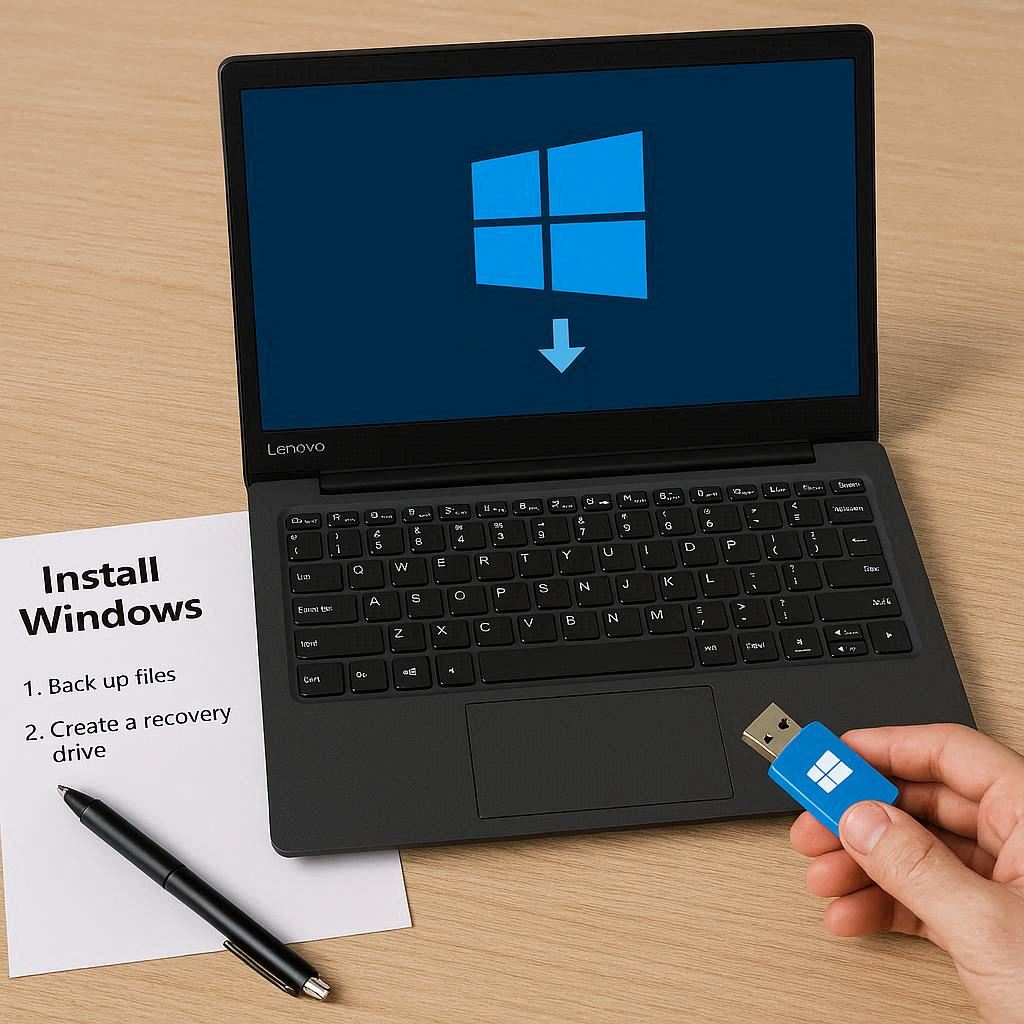
پیش از شروع فرآیند نصب ویندوز روی لپ تاپ لنوو ، لازم است دستگاه را از نظر سختافزاری و نرمافزاری آماده کنید تا نصب بدون خطا انجام شود. لپ تاپهای لنوو به دلیل طراحی تخصصی در سریهای ThinkPad، Yoga و IdeaPad، نیازمند چند بررسی اولیه هستند. ابتدا مطمئن شوید که شارژ باتری کامل است یا دستگاه به برق متصل میباشد، زیرا قطع شدن جریان در میان نصب میتواند به فایلهای سیستمی آسیب بزند. سپس از طریق بخش Storage بررسی کنید که فضای کافی برای نصب ویندوز وجود دارد، زیرا مدلهایی با SSD کم حجم معمولاً به آزادسازی فضا نیاز دارند. مرحله مهم دیگر، تهیه نسخه پشتیبان از فایلهای ضروری است تا در صورت نیاز بتوانید اطلاعات را بازیابی کنید. کاربران لنوو همچنین باید نسخه مناسب ویندوز را انتخاب کنند، زیرا برخی مدلها برای عملکرد بهتر نیاز به ویندوز ۱۰ یا ۱۱ با درایورهای سازگار دارند.
در زمان نصب ویندوز روی لپ تاپ لنوو ، یکی از مراحل مهم آمادهسازی، بررسی تنظیمات فریمور دستگاه است. لپ تاپهای لنوو معمولاً با کلیدهای مخصوص مانند F1، F2 یا دکمه Novo وارد BIOS میشوند و همین ویژگی باعث میشود که کاربر قبل از شروع نصب، بهدرستی وضعیت بوت را تنظیم کند. بررسی انتخاب UEFI یا Legacy و فعال یا غیرفعال بودن Secure Boot نقش مهمی در جلوگیری از خطاهای نصب دارد. نکته دیگر، آمادهسازی فلش USB با ابزار استاندارد است، زیرا برخی مدلهای لنوو نسبت به فلشهای غیراصولی حساس هستند و بوت نمیشوند. بهتر است سلامت رم و هارد را نیز با ابزارهای داخلی لنوو بررسی کنید تا نصب با کندی یا ارور همراه نشود. در مدلهای حرفهایتر مانند ThinkPad، بررسی تنظیمات پیشرفته مانند Intel VMD ضروری است. رعایت این جزئیات کمک میکند نصب ویندوز روی لپ تاپ لنوو دقیق، سریع و بدون مشکل انجام شود.
✅ پیشنهادی آرتک : تعمیر لپ تاپ لنوو LENOVO
انتخاب نسخه مناسب ویندوز برای لپ تاپهای لنوو
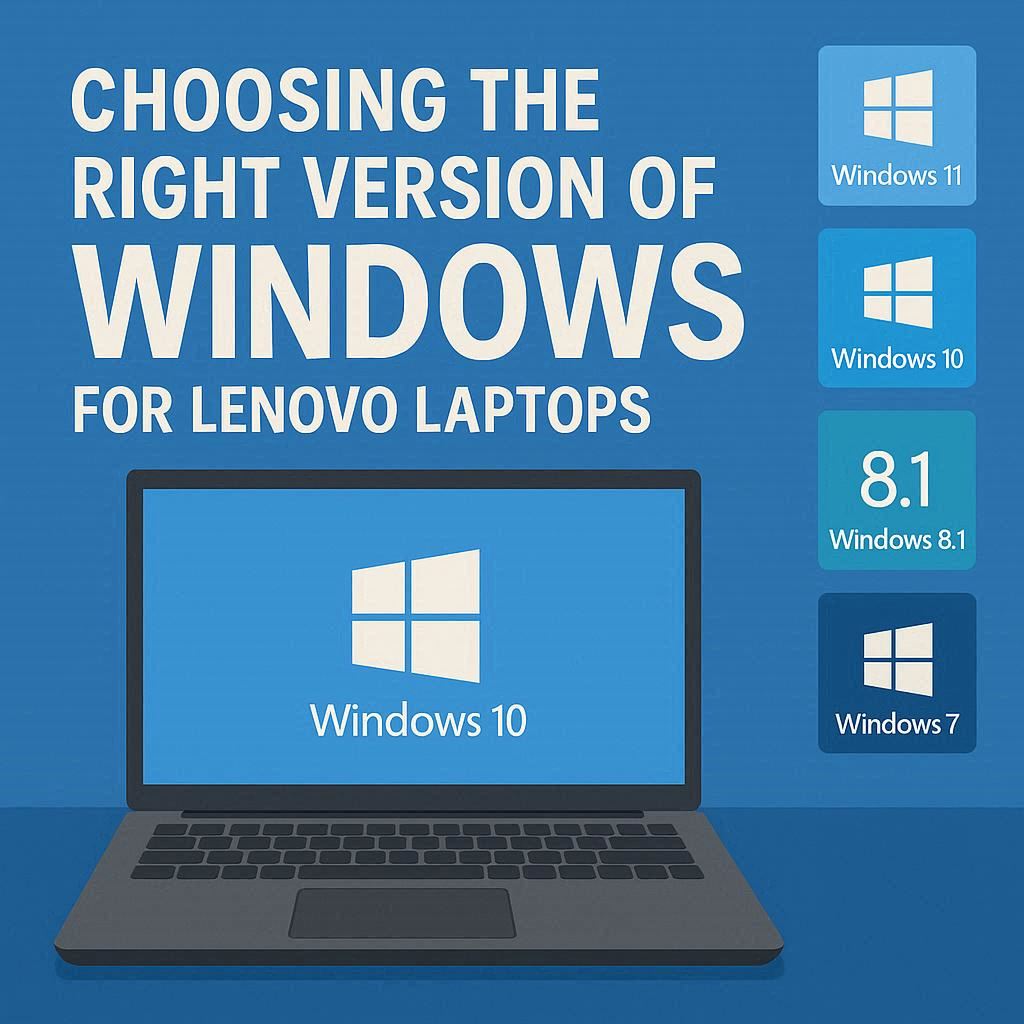
در زمان انتخاب نسخه مناسب برای نصب ویندوز روی لپ تاپ لنوو ، باید توجه داشت که هر سری از لپ تاپهای لنوو طراحی و سختافزار متفاوتی دارد و انتخاب نسخه اشتباه میتواند عملکرد دستگاه را کاهش دهد. برای مدلهای سبک و روزمره مانند سری IdeaPad، معمولاً ویندوز ۱۰ یا ویندوز ۱۱ نسخه Home بهترین گزینه است، زیرا این نسخهها فشار کمتری بر منابع سیستم وارد میکنند. اما در سریهای حرفهایتر مانند ThinkPad، استفاده از نسخه Pro توصیه میشود تا امکانات مدیریتی و امنیتی این مدلها فعال شود. همچنین اگر از لپ تاپهای گیمینگ لنوو مانند Legion استفاده میکنید، ویندوز ۱۱ معمولاً با درایورهای گرافیکی و پردازشی آنها سازگاری کاملتری دارد. بررسی نیاز کاربر، قدرت سختافزار و پشتیبانی رسمی لنوو کمک میکند فرآیند نصب ویندوز روی لپ تاپ لنوو با بهترین نتیجه ممکن انجام شود.
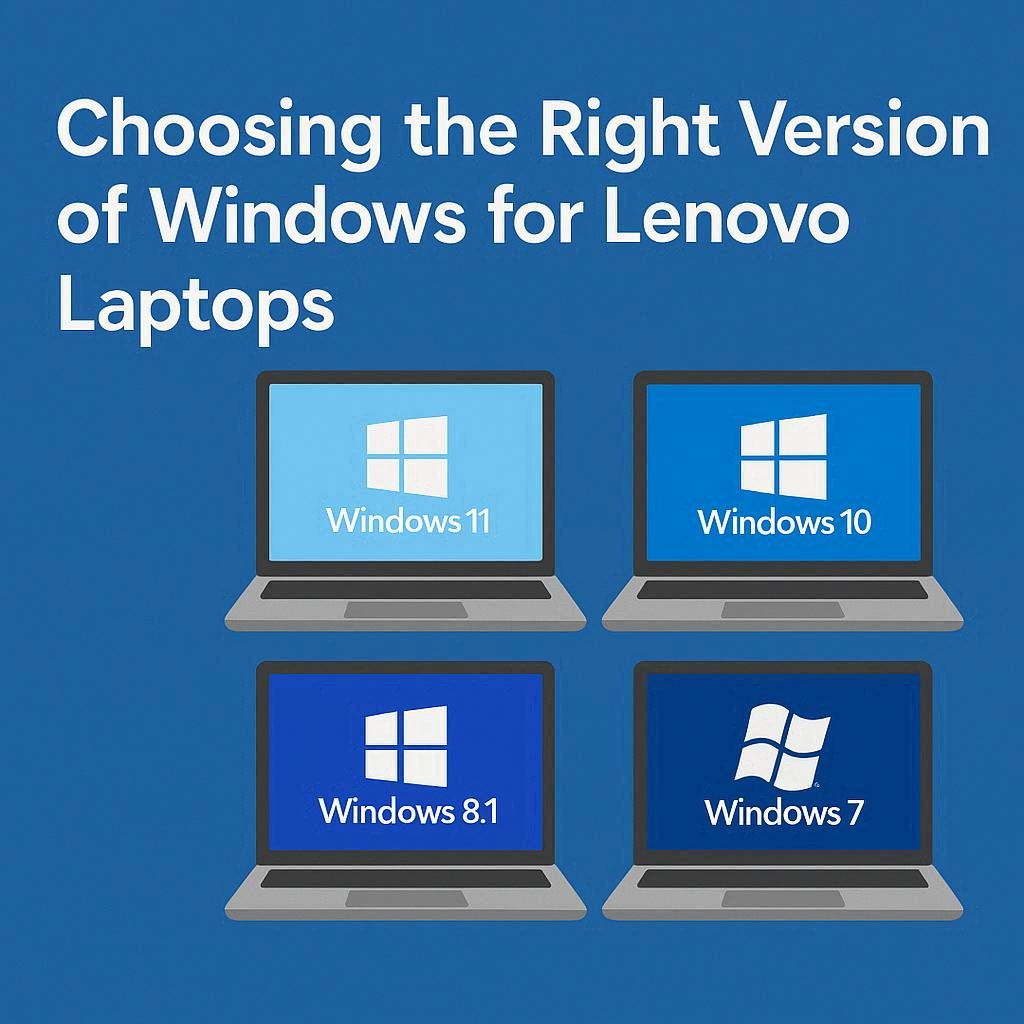
یکی از مهمترین مراحل پیش از نصب ویندوز روی لپ تاپ لنوو ، تشخیص این است که دستگاه شما با ویندوز ۱۰ بهتر کار میکند یا ویندوز ۱۱. برخی لپ تاپهای قدیمیتر لنوو مانند سریهای ThinkPad T440 یا IdeaPad 320، به دلیل سختافزار محدود، با ویندوز ۱۰ عملکرد روانتری دارند و نصب ویندوز ۱۱ روی آنها ممکن است باعث کاهش سرعت شود. در مقابل، مدلهای جدیدتر مانند ThinkPad X1 Carbon، Legion 5 و IdeaPad Gaming به گونهای طراحی شدهاند که بیشترین توان خود را با ویندوز ۱۱ ارائه میدهند. نکته مهم دیگر بررسی TPM و پشتیبانی UEFI است؛ زیرا لپ تاپهای لنوو بسته به سال ساخت، سطح متفاوتی از پشتیبانی سختافزاری دارند. همچنین باید به سازگاری درایورهای لنوو با نسخه انتخابی ویندوز توجه کرد تا در آینده مشکل صدا، وایفای یا گرافیک ایجاد نشود. انتخاب نسخه هوشمندانه، تضمین میکند نصب ویندوز روی لپ تاپ لنوو بدون دردسر و با بهترین کارایی انجام شود.
✅ پیشنهادی آرتک : نمایندگی لپ تاپ لنوو
ساخت فلش نصب ویندوز برای لنوو
برای ساخت فلش نصب ویندوز مخصوص لپ تاپهای لنوو بهتر است از ابزارهای استانداردی استفاده کنید که با سختافزار این برند بیشترین سازگاری را دارند. ابتدا یک فلش حداقل ۸ گیگابایتی انتخاب کنید و آن را بهصورت کامل فرمت کنید تا هیچ فایل باقیماندهای موجب اختلال در فرآیند نصب نشود. سپس با استفاده از ابزار Microsoft Media Creation Tool، نسخه موردنظر ویندوز را دانلود کرده و مستقیماً روی فلش قابل بوت بسازید. لپ تاپهای لنوو، بهخصوص مدلهای ThinkPad و Legion، نسبت به ساختار بوت اشتباه بسیار حساس هستند؛ به همین دلیل باید حالت فایلسیستم روی FAT32 یا NTFS بسته به انتخاب UEFI یا Legacy تنظیم شود. همچنین توصیه میشود فایل ISO را از سایت رسمی دانلود کنید تا در زمان نصب ویندوز روی لپ تاپ لنوو با خطاهای بوت یا مشکل شناسایی USB مواجه نشوید. رعایت این موارد باعث میشود فلش کاملاً آماده و استاندارد باشد.
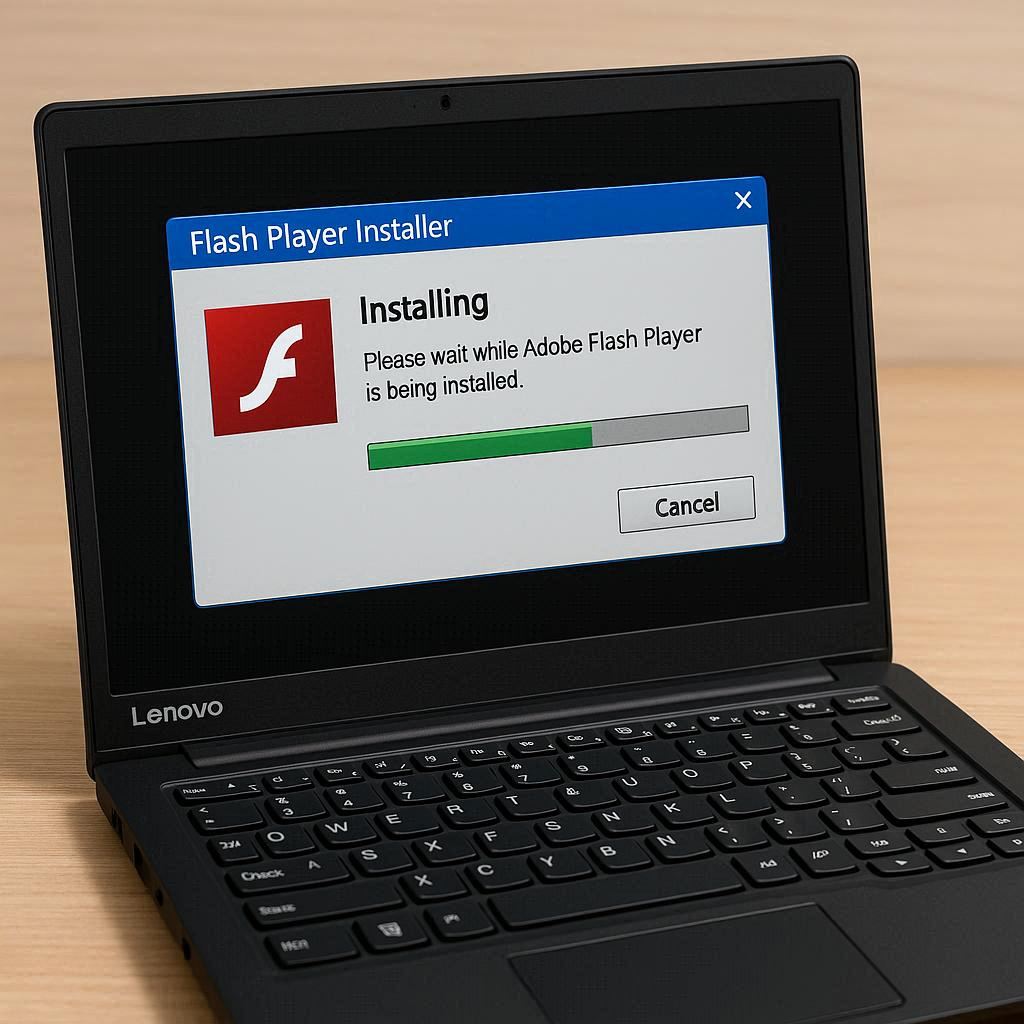
هنگام آمادهسازی فلش نصب برای نصب ویندوز روی لپ تاپ لنوو لازم است چند مرحله مهم را با دقت رعایت کنید تا لپ تاپ هنگام بوت بدون خطا فلش را شناسایی کند. ابتدا پیشنهاد میشود از نرمافزار Rufus استفاده کنید؛ زیرا این ابزار امکان تنظیم دقیق حالت UEFI، GPT یا Legacy را فراهم میکند و با مدلهای مختلف لنوو سازگاری بالایی دارد. پس از انتخاب فایل ISO، باید حالت Partition Scheme را براساس ساختار هارد لپ تاپ لنوو تنظیم کنید؛ در دستگاههای جدیدتر، GPT و UEFI بهترین گزینه هستند. همچنین سرعت بالای فلش در مدلهای لنوو اهمیت دارد، زیرا برخی دستگاهها در هنگام بوت با فلشهای ضعیف دچار تأخیر میشوند. بهتر است قبل از شروع نصب، فلش را روی یک سیستم دیگر تست کنید تا از سالم بودن و درست بوت شدن آن مطمئن شوید. با اجرای صحیح این مراحل، فلش آماده اجرای کامل نصب ویندوز روی لپ تاپ لنوو خواهد بود.
✅ پیشنهادی آرتک : ارتقا لپ تاپ لنوو
ورود به BIOS و بوت لپ تاپ لنوو
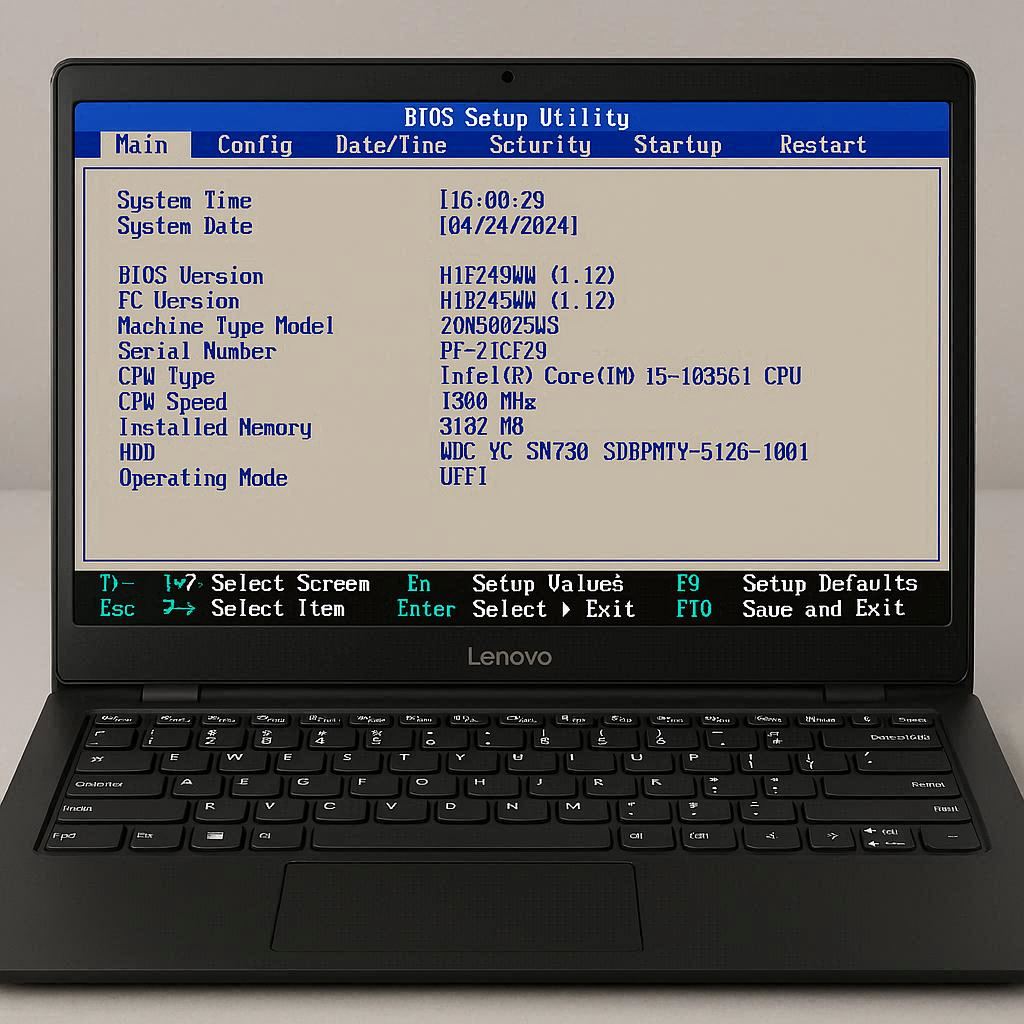
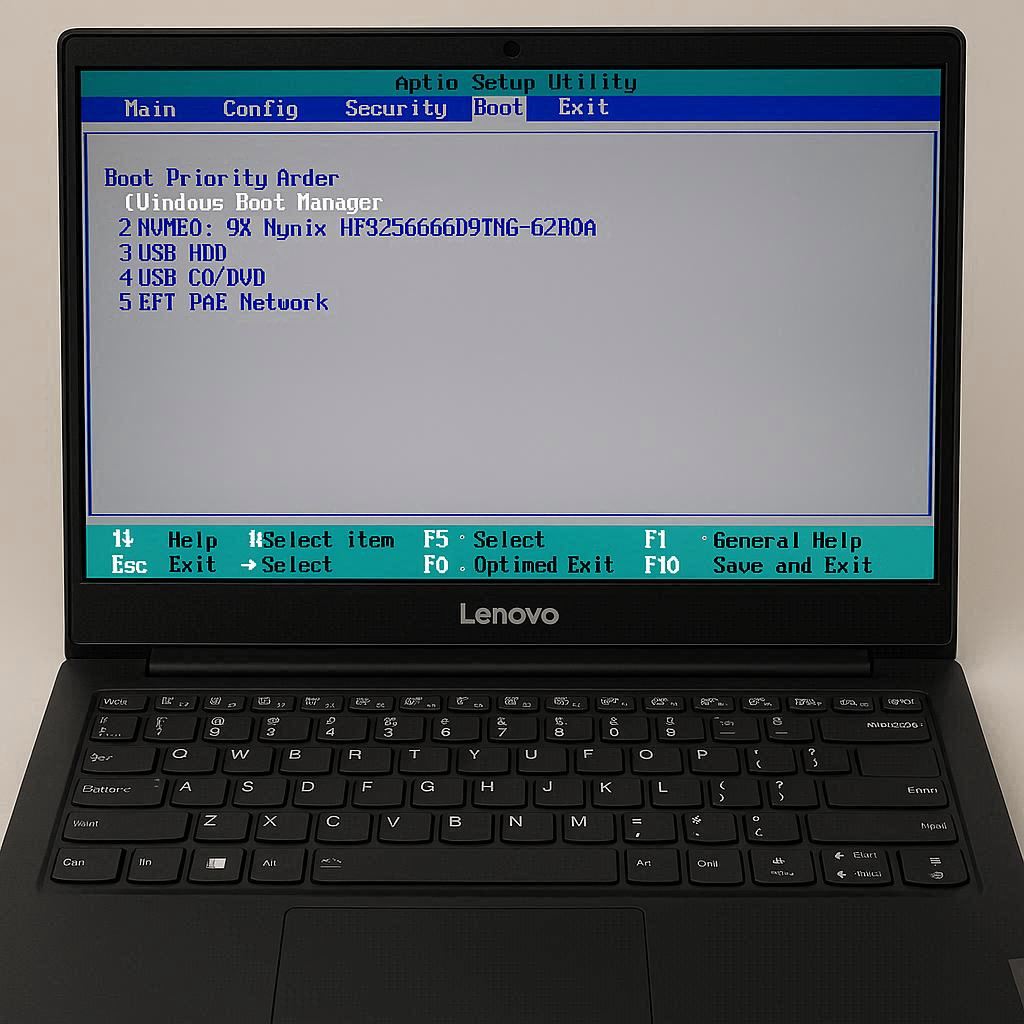
برای شروع فرآیند نصب ویندوز روی لپ تاپ لنوو لازم است وارد BIOS شوید و تنظیمات بوت را مطابق مدل دستگاه تنظیم کنید. لپ تاپهای لنوو معمولاً کلیدهای متفاوتی برای ورود به BIOS دارند؛ در بیشتر مدلها با فشردن F2 یا F1 میتوان وارد تنظیمات شد، اما بسیاری از سریهای جدید دارای دکمه اختصاصی Novo Button هستند که با آن میتوان مستقیماً به منوی Boot و BIOS دسترسی پیدا کرد. پس از ورود، باید ترتیب بوت را تغییر دهید و USB را در اولویت قرار دهید تا لپ تاپ بتواند فلش نصب ویندوز را شناسایی کند. در قسمت Boot Mode انتخاب UEFI یا Legacy اهمیت زیادی دارد، زیرا مدلهای جدید لنوو عمدتاً با UEFI عملکرد بهتری دارند. همچنین اگر Secure Boot فعال باشد، ممکن است مانع بوت از فلش شود؛ بنابراین باید آن را موقتاً غیرفعال کنید. پس از ذخیره تغییرات، دستگاه آماده آغاز فرآیند نصب ویندوز روی لپ تاپ لنوو خواهد بود.
✅ مقاله پیشنهادی آرتک : ارتقا رم لپ تاپ لنوو
ورود صحیح به BIOS نقش اساسی در موفقیت نصب ویندوز روی لپ تاپ لنوو دارد، زیرا بسیاری از مدلهای این برند تنظیمات امنیتی و فنی متفاوتی دارند. در سریهای ThinkPad معمولاً کلید Enter یا F1 برای ورود به BIOS استفاده میشود، در حالی که در سری IdeaPad و Legion اغلب F2 یا Novo Button کاربرد دارد. پس از ورود، لازم است به بخش Boot Priority رفته و USB را بهعنوان اولین گزینه بوت انتخاب کنید. اگر قصد نصب ویندوز ۱۱ را دارید، حتماً باید حالت UEFI فعال باشد؛ اما برای مدلهای قدیمیتر، حالت Legacy نیز پشتیبانی میشود. فعال بودن گزینههایی مانند Fast Boot گاهی باعث عدم شناسایی USB میشود، بنابراین بهتر است این قابلیت را غیرفعال کنید. در صورت نیاز میتوانید Secure Boot را نیز تنظیم یا تعلیق کنید تا دستگاه بدون محدودیت بوت شود. انجام دقیق این تنظیمات تضمین میکند فرآیند نصب ویندوز روی لپ تاپ لنوو بدون مشکل آغاز شود.
نصب مرحله به مرحله ویندوز روی لنوو
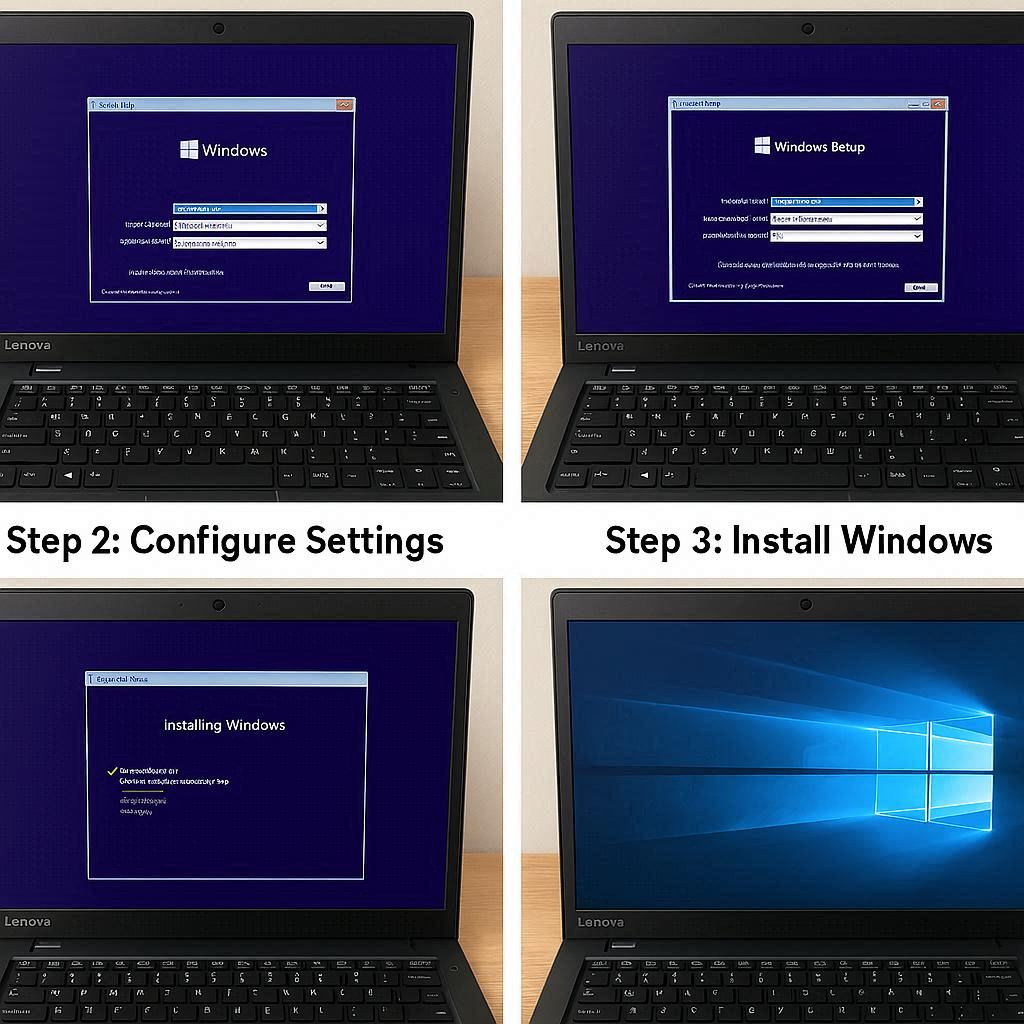
برای نصب ویندوز روی لپ تاپ لنوو، ابتدا لپ تاپ را از فلش USB بوت کنید. پس از ورود به نصب کننده، زبان، زمان و کیبورد را انتخاب کنید تا مراحل نصب بهدرستی اجرا شوند. سپس گزینه Install Now را بزنید و در صورت داشتن کلید فعالسازی، وارد کنید؛ در غیر این صورت I don’t have a product key را انتخاب نمایید. مرحله بعدی، انتخاب نسخه مناسب ویندوز با توجه به مدل لنوو است؛ برای مثال ThinkPad و Legion به نسخه Pro یا ویندوز ۱۱ سازگاری بیشتری دارند. سپس وارد پارتیشنبندی شوید، پارتیشن قدیمی را پاک کنید و یک پارتیشن جدید برای نصب بسازید. ویندوز شروع به کپی فایلها و نصب میکند و پس از چند ریستارت، وارد تنظیمات حساب کاربری و حریم خصوصی خواهید شد. رعایت این مراحل باعث نصب بدون مشکل ویندوز روی لپ تاپ لنوو میشود.
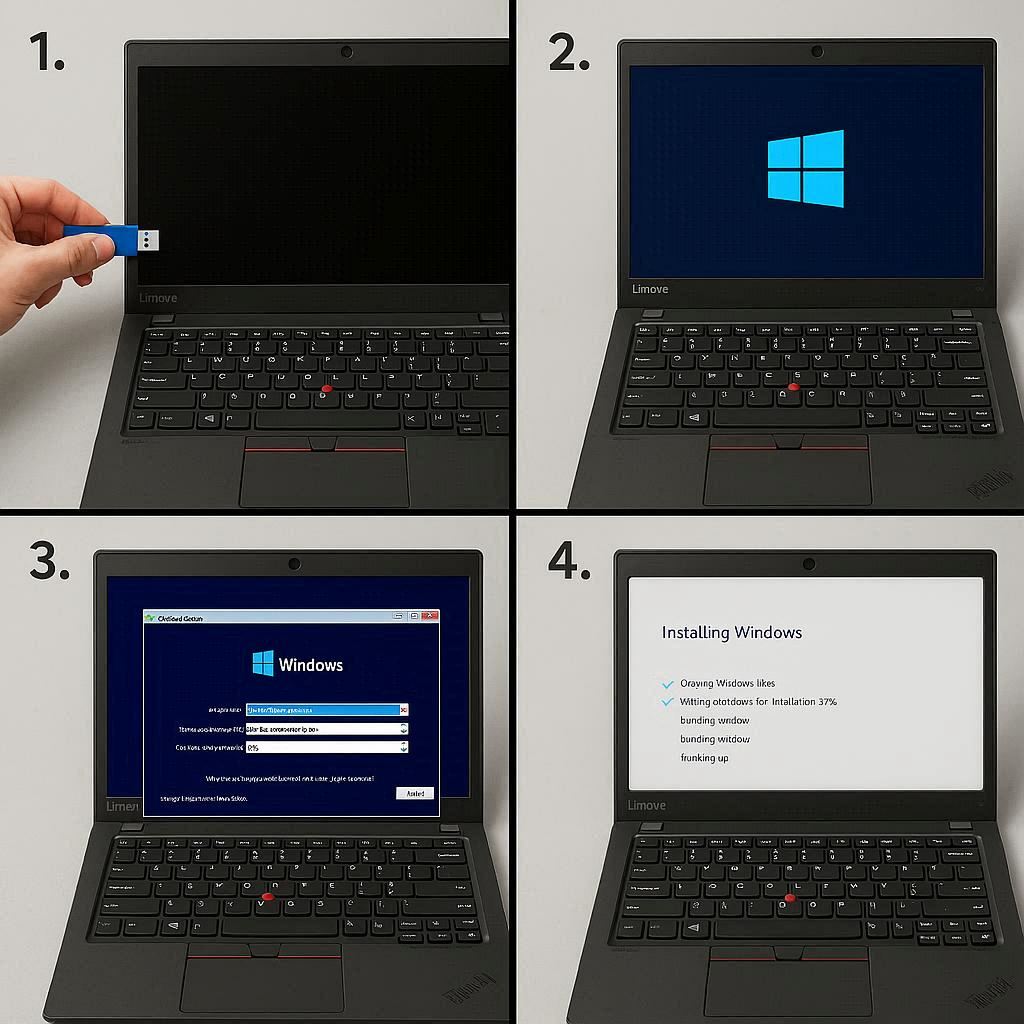
در نصب ویندوز روی لپ تاپ لنوو دقت در مراحل کلیدی بسیار مهم است تا سیستم بهینه و بدون خطا اجرا شود. پس از بوت از فلش، انتخاب زبان، منطقه زمانی و نوع کیبورد ضروری است. سپس با زدن Install Now و انتخاب نسخه سازگار ویندوز، نصب آغاز میشود. در لپ تاپهای لنوو مانند سری IdeaPad و Legion، پارتیشنبندی درست اهمیت دارد؛ باید پارتیشن قدیمی پاک و پارتیشن جدید ساخته شود. ویندوز فایلها را کپی کرده و سیستم چند بار ریستارت میشود. سپس حساب کاربری ایجاد و تنظیمات حریم خصوصی، اینترنت و آپدیت اولیه انجام میشود. این مراحل باعث میشود دستگاه آماده کار روزمره یا حرفهای باشد و از بروز مشکل در عملکرد جلوگیری شود. رعایت دقیق این مراحل، نصب ویندوز روی لپ تاپ لنوو را مطمئن و سریع میکند.
✅ مقاله پیشنهادی آرتک : ارتقا هارد لپ تاپ لنوو
فعالسازی ویندوز در لپ تاپ لنوو
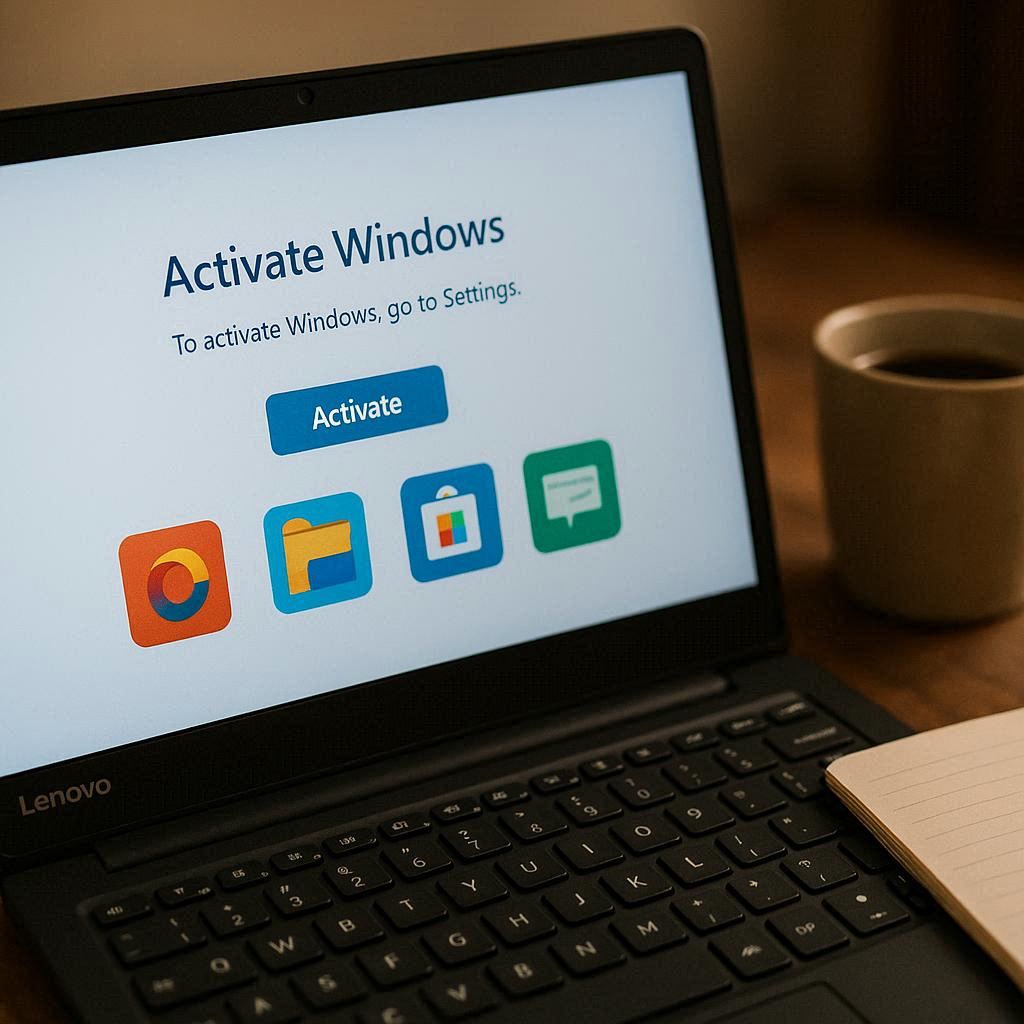
بعد از اتمام نصب ویندوز روی لپ تاپ لنوو، مرحله مهم فعالسازی سیستمعامل است تا ویندوز بهصورت قانونی و با تمام امکانات کار کند. ابتدا باید از کلید فعالسازی معتبر استفاده کنید که با نسخه ویندوز شما سازگار باشد. این کلید معمولاً همراه لپ تاپ ارائه میشود یا میتوان آن را از فروشگاه رسمی مایکروسافت تهیه کرد. در مدلهای ThinkPad و Legion، فعالسازی آنلاین توصیه میشود تا ویندوز بهصورت خودکار با سرورهای مایکروسافت هماهنگ شود. برای فعالسازی، وارد تنظیمات شده و مسیر Update & Security > Activation را دنبال کنید و کلید را وارد نمایید. در صورتی که فعالسازی موفقیتآمیز باشد، تمام قابلیتهای ویندوز از جمله شخصیسازی، آپدیتها و امنیت کامل فعال میشوند. فعال نکردن ویندوز میتواند باعث محدودیت در عملکرد و دسترسی به آپدیتهای مهم شود. انجام این مرحله، تضمین میکند لپ تاپ لنوو آماده کار روزمره و حرفهای باشد.
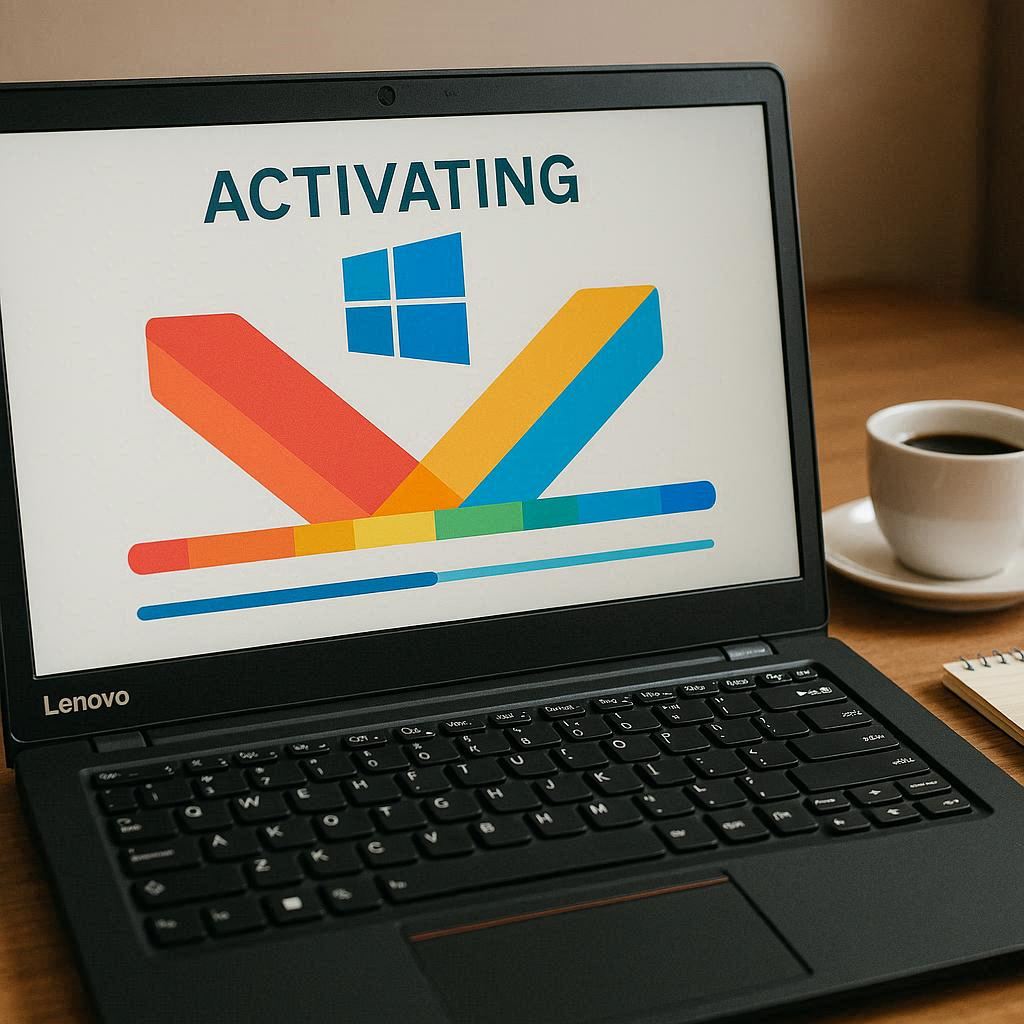
فعالسازی ویندوز پس از نصب ویندوز روی لپ تاپ لنوو برای اطمینان از عملکرد پایدار و دسترسی به آپدیتهای امنیتی ضروری است. برای لپ تاپهای لنوو، خصوصاً سریهای IdeaPad و Yoga، بهتر است فعالسازی از طریق اینترنت انجام شود تا سیستم بهطور خودکار کلید دیجیتال را شناسایی کند. ابتدا مسیر Settings > Update & Security > Activation را باز کنید و کلید محصول را وارد نمایید. اگر لپ تاپ شما با نسخه ویندوز ۱۰ یا ۱۱ ارائه شده باشد، معمولاً کلید در بایوس ذخیره شده و با اتصال به اینترنت بهصورت خودکار فعال میشود. فعالسازی صحیح باعث میشود که تمام امکانات ویندوز، شامل آپدیتهای امنیتی، شخصیسازی، و دسترسی به فروشگاه Microsoft Store بدون محدودیت در دسترس باشند. نادیده گرفتن این مرحله ممکن است منجر به پیامهای خطا و محدودیتهای سیستمی شود. بنابراین، مرحله فعالسازی تضمین میکند نصب ویندوز روی لپ تاپ لنوو به صورت کامل و حرفهای انجام شده باشد.
✅ مقاله پیشنهادی آرتک : تعمیر و تعویض باتری لپ تاپ لنوو
نصب درایورهای اصلی لنوو
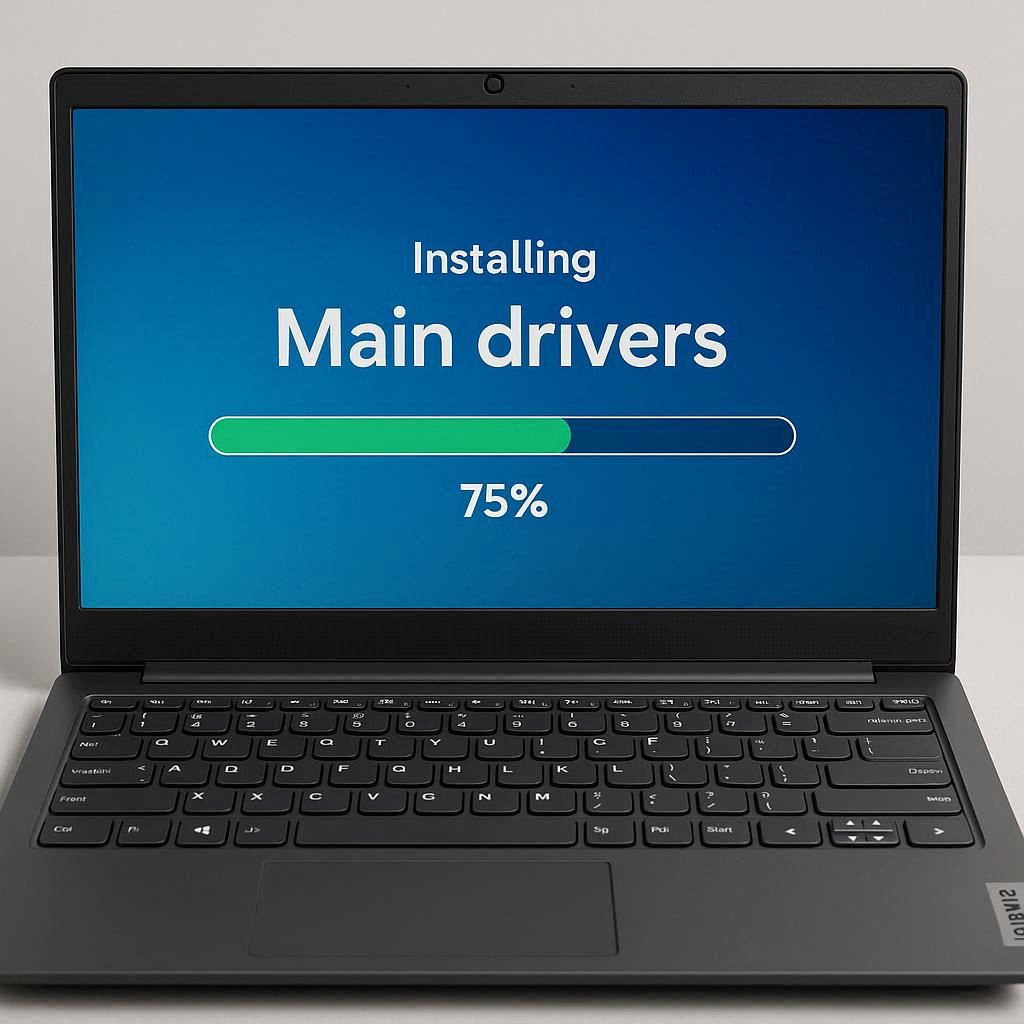
پس از نصب ویندوز روی لپ تاپ لنوو، نصب درایورهای اصلی مرحله حیاتی برای عملکرد صحیح سیستم است. لپ تاپهای لنوو، از جمله سریهای ThinkPad، IdeaPad و Legion، دارای سختافزارهای اختصاصی هستند که بدون درایورهای رسمی ممکن است عملکرد قطعاتی مانند کارت گرافیک، صدا، وایفای و تاچپد به درستی اجرا نشود. بهترین روش استفاده از نرمافزار Lenovo Vantage است، زیرا بهصورت خودکار درایورهای مناسب مدل شما را شناسایی و نصب میکند. در صورت نیاز، میتوانید درایورها را از سایت رسمی لنوو دانلود و بهصورت دستی نصب کنید تا مطمئن شوید آخرین نسخهها نصب شدهاند. نصب درایورهای اصلی باعث بهبود پایداری سیستم، عملکرد بهتر باتری و جلوگیری از خطاهای سختافزاری میشود. این مرحله تضمین میکند که لپ تاپ لنوو با ویندوز جدید کاملاً سازگار و آماده استفاده روزمره یا حرفهای باشد.
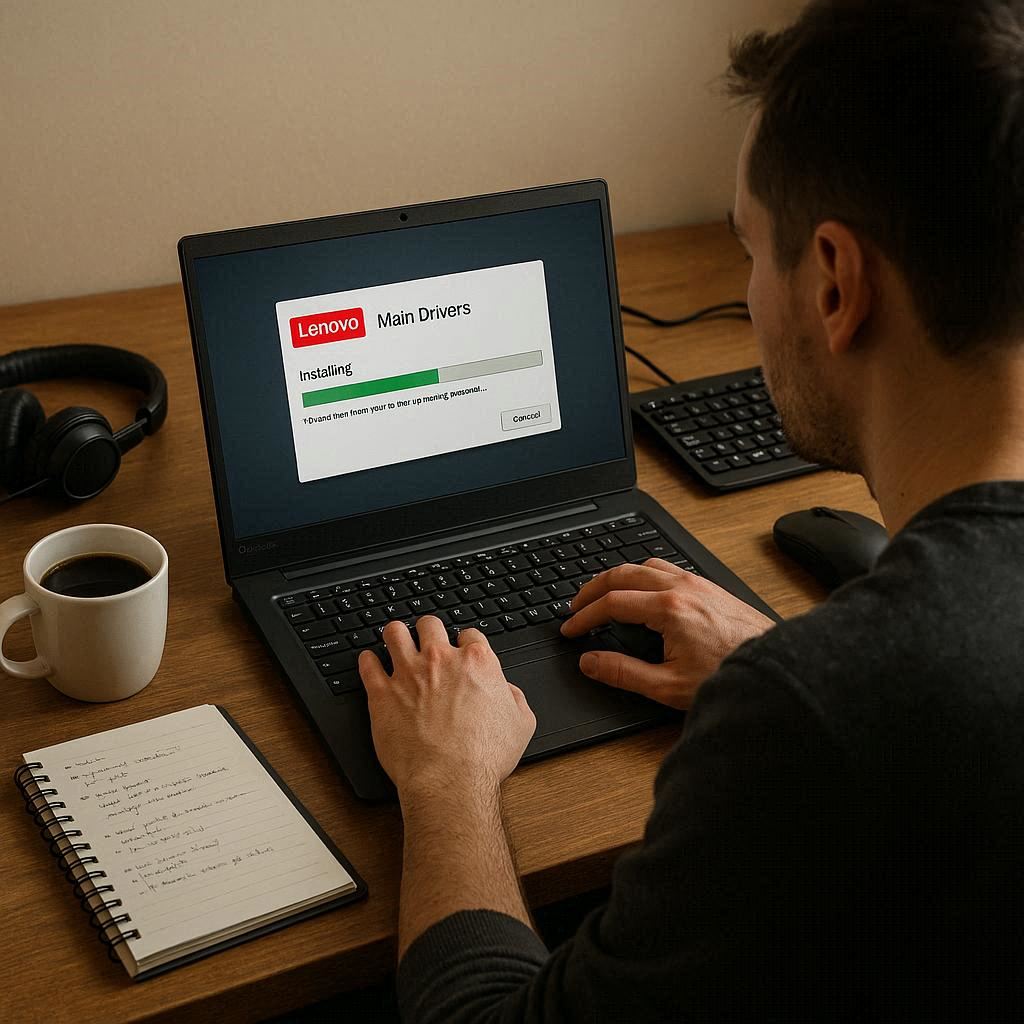
نصب درایورهای رسمی پس از نصب ویندوز روی لپ تاپ لنوو، برای کارکرد بینقص سختافزار حیاتی است. مدلهای مختلف لنوو، مانند سری Yoga و Legion، قطعات متفاوتی دارند و درایورهای استاندارد ویندوز همیشه کافی نیستند. پس از اتمام نصب سیستمعامل، ابتدا نرمافزار Lenovo Vantage را اجرا کنید تا بهصورت خودکار آخرین درایورها و بهروزرسانیهای سختافزاری مناسب مدل شما شناسایی شوند. درایورهای کارت گرافیک، شبکه وایفای، بلوتوث، صدا و تاچپد از اهمیت بالایی برخوردارند و نصب آنها باعث افزایش پایداری و عملکرد بهتر لپ تاپ میشود. در صورت نیاز، میتوانید درایورها را بهصورت دستی از سایت رسمی لنوو دانلود کنید. نصب درست درایورها نه تنها تجربه کاربری روانتری ارائه میدهد، بلکه از بروز مشکلات احتمالی در اجرای نرمافزارها و بازیها جلوگیری میکند. رعایت این مرحله بخش مهمی از نصب ویندوز روی لپ تاپ لنوو محسوب میشود.
✅ پیشنهادی آرتک : تعمیر و تعویض سوکت شارژ لپ تاپ لنوو
رفع خطاهای نصب ویندوز در لنوو
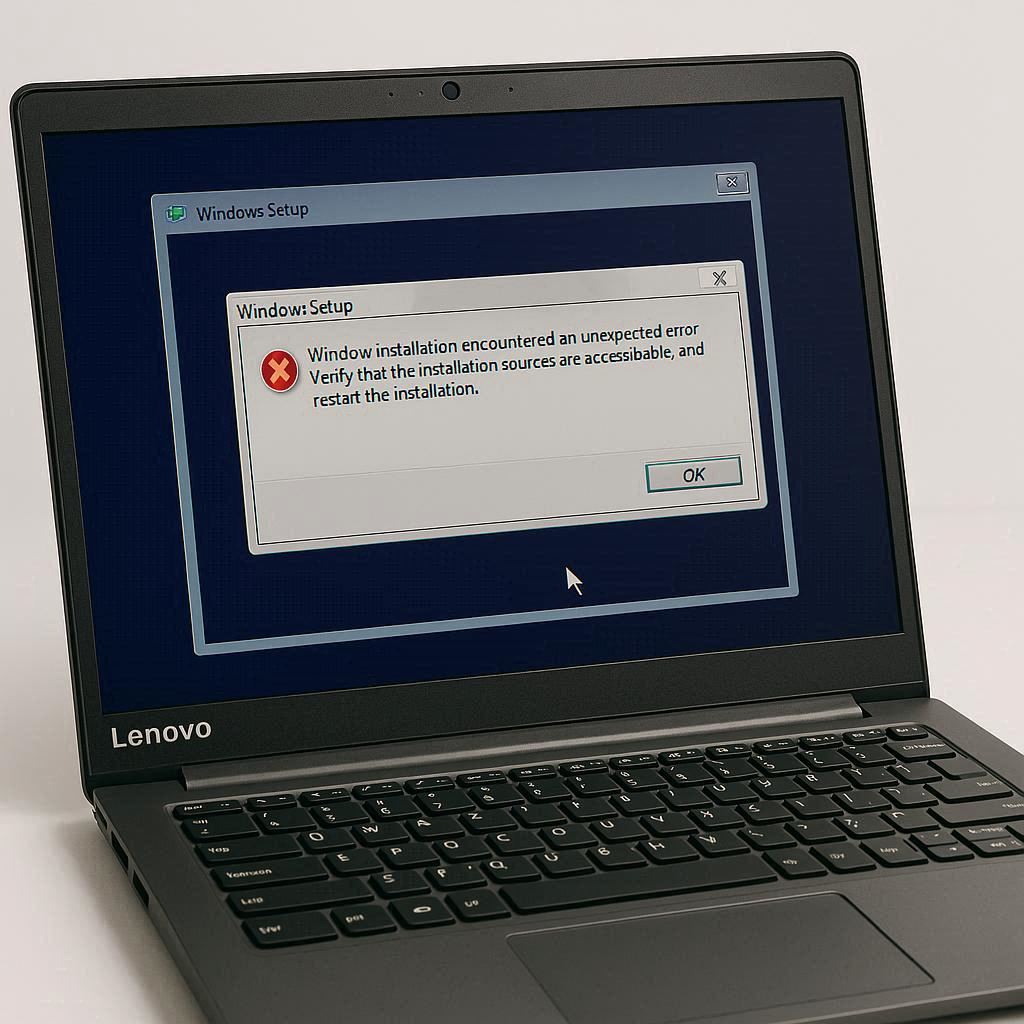
در فرآیند نصب ویندوز روی لپ تاپ لنوو، ممکن است با خطاهایی مواجه شوید که بیشتر مربوط به سازگاری سختافزار و تنظیمات BIOS است. یکی از رایجترین مشکلات، عدم شناسایی فلش USB است که اغلب به دلیل فعال بودن Secure Boot یا تنظیمات Legacy/UEFI رخ میدهد. برای رفع این مشکل، باید وارد BIOS شوید و ترتیب بوت را بهدرستی تنظیم کنید و در صورت نیاز Secure Boot را موقتاً غیرفعال نمایید. مشکل دیگری که کاربران لنوو با آن مواجه میشوند، خطاهای مربوط به پارتیشنبندی است؛ در این حالت، حذف کامل پارتیشن قدیمی و ساخت پارتیشن جدید توصیه میشود. همچنین مطمئن شوید که نسخه ویندوز انتخابی با سختافزار لپ تاپ سازگار باشد. رعایت این نکات باعث میشود نصب ویندوز روی لپ تاپ لنوو بدون مشکل انجام شود و از بروز ارورهای بعدی جلوگیری گردد.
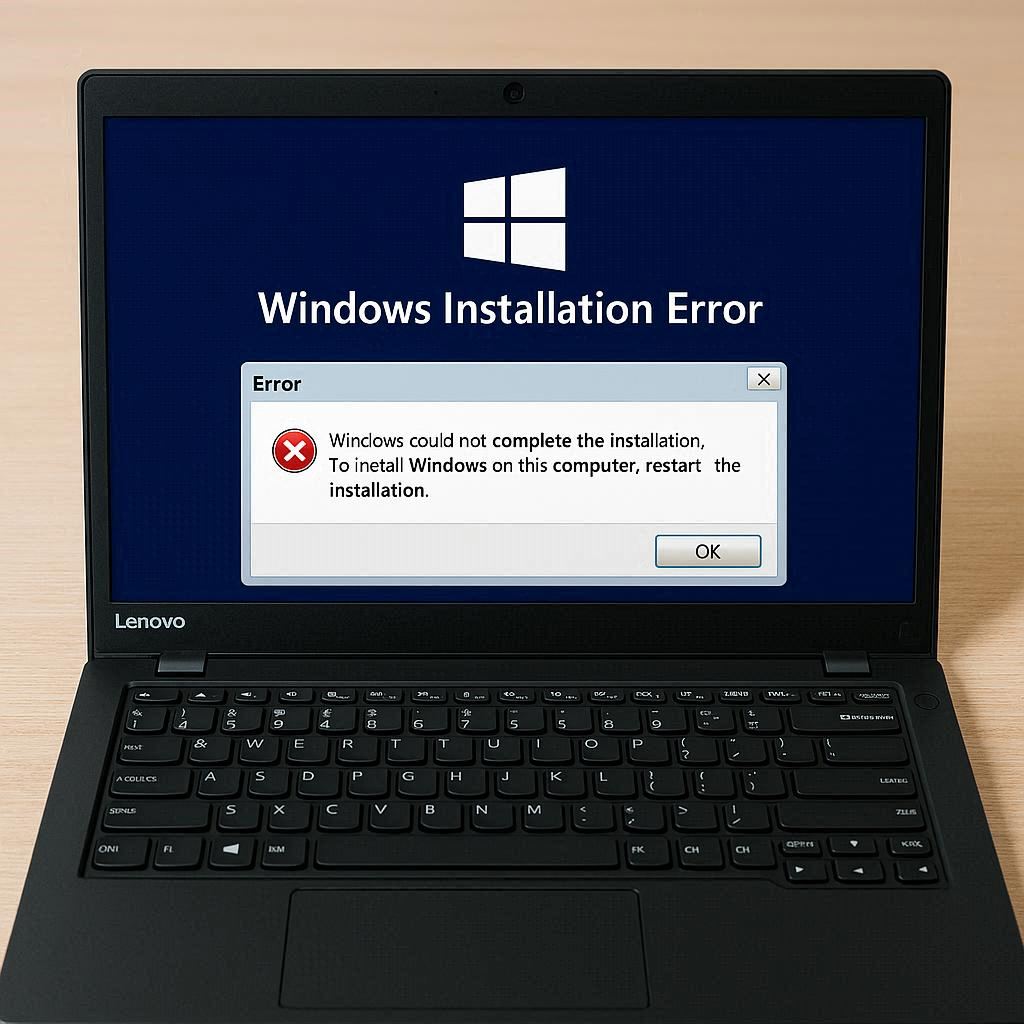
رفع مشکلات نصب ویندوز روی لپ تاپ لنوو نیازمند بررسی دقیق سیستم و پیروی از مراحل استاندارد است. یکی از مشکلات شایع، ارور مربوط به عدم شناسایی هارد یا SSD است که در سریهای ThinkPad و Legion رایج است. در این موارد، بررسی تنظیمات SATA Mode در BIOS و انتخاب AHCI میتواند مشکل را حل کند. خطاهای مربوط به بوت یا پیامهای عدم سازگاری نسخه ویندوز نیز معمولاً به دلیل انتخاب نادرست نسخه یا عدم آپدیت BIOS ایجاد میشوند. همچنین فلشهای USB با سرعت پایین یا خراب ممکن است در حین نصب باعث توقف فرآیند شوند. استفاده از فلش استاندارد و بررسی سلامت آن قبل از شروع نصب توصیه میشود. رعایت این نکات کلیدی، تضمین میکند که نصب ویندوز روی لپ تاپ لنوو سریع، مطمئن و بدون خطا انجام شود و دستگاه آماده استفاده روزمره یا حرفهای باشد.
✅ پیشنهادی آرتک : سرویس لپ تاپ لنوو
بهینهسازی ویندوز بعد از نصب روی لنوو
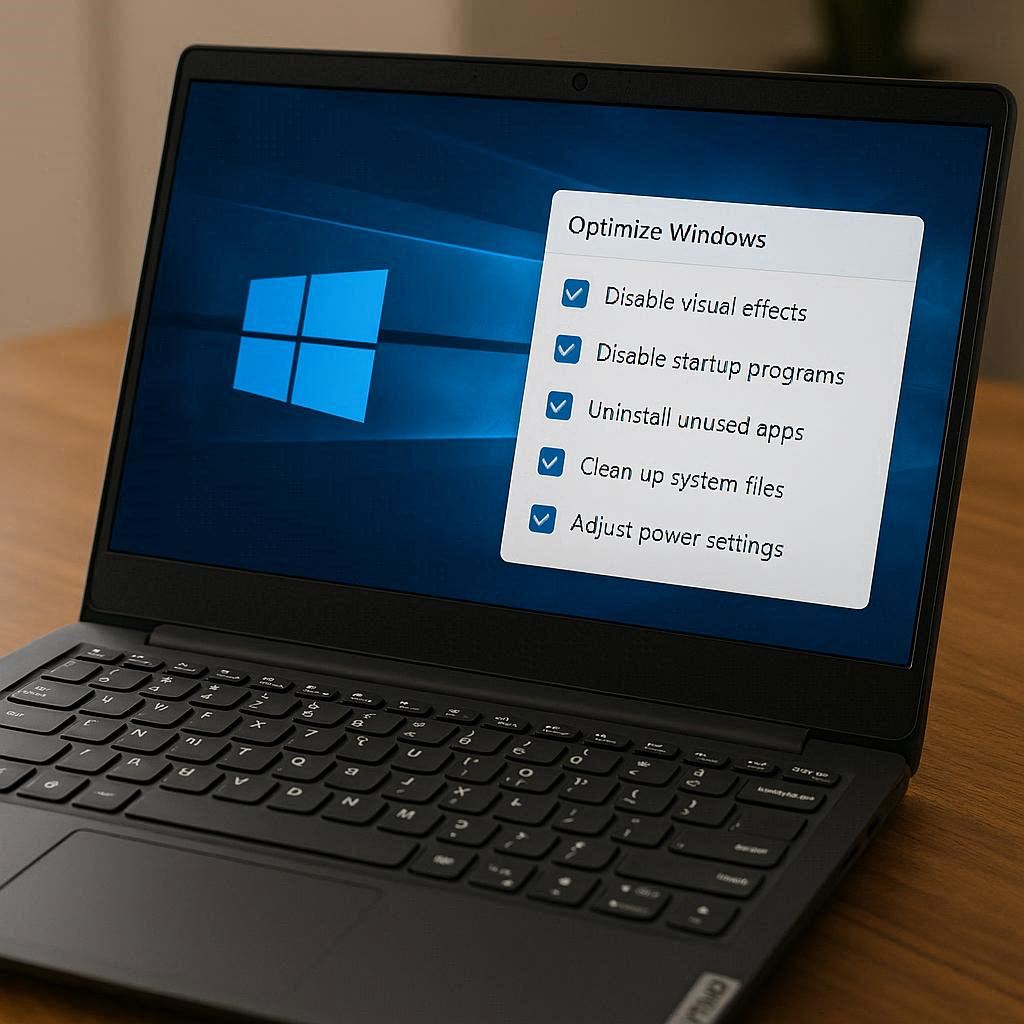
پس از نصب ویندوز روی لپ تاپ لنوو، بهینهسازی سیستم باعث افزایش سرعت، پایداری و طول عمر باتری میشود. اولین گام نصب درایورهای رسمی از طریق Lenovo Vantage است، زیرا این نرمافزار بهصورت خودکار آخرین درایورها را شناسایی میکند. مرحله بعدی، مدیریت برنامههای شروع به کار است؛ برنامههای غیرضروری را از Startup غیرفعال کنید تا زمان بوت کاهش یابد. همچنین بررسی آپدیتهای ویندوز و نصب بهروزرسانیهای امنیتی ضروری است تا سیستم در برابر تهدیدات محافظت شود. فعالسازی ویژگیهایی مانند Battery Saver و مدیریت مصرف انرژی در لپ تاپهای ThinkPad و IdeaPad باعث افزایش عمر باتری میشود. در نهایت، انجام اسکن منظم سیستم و پاکسازی فایلهای موقت، سرعت عملکرد را بهینه میکند. رعایت این نکات، تجربه کاربری روان و پایدار را در لپ تاپ لنوو پس از نصب ویندوز تضمین میکند.
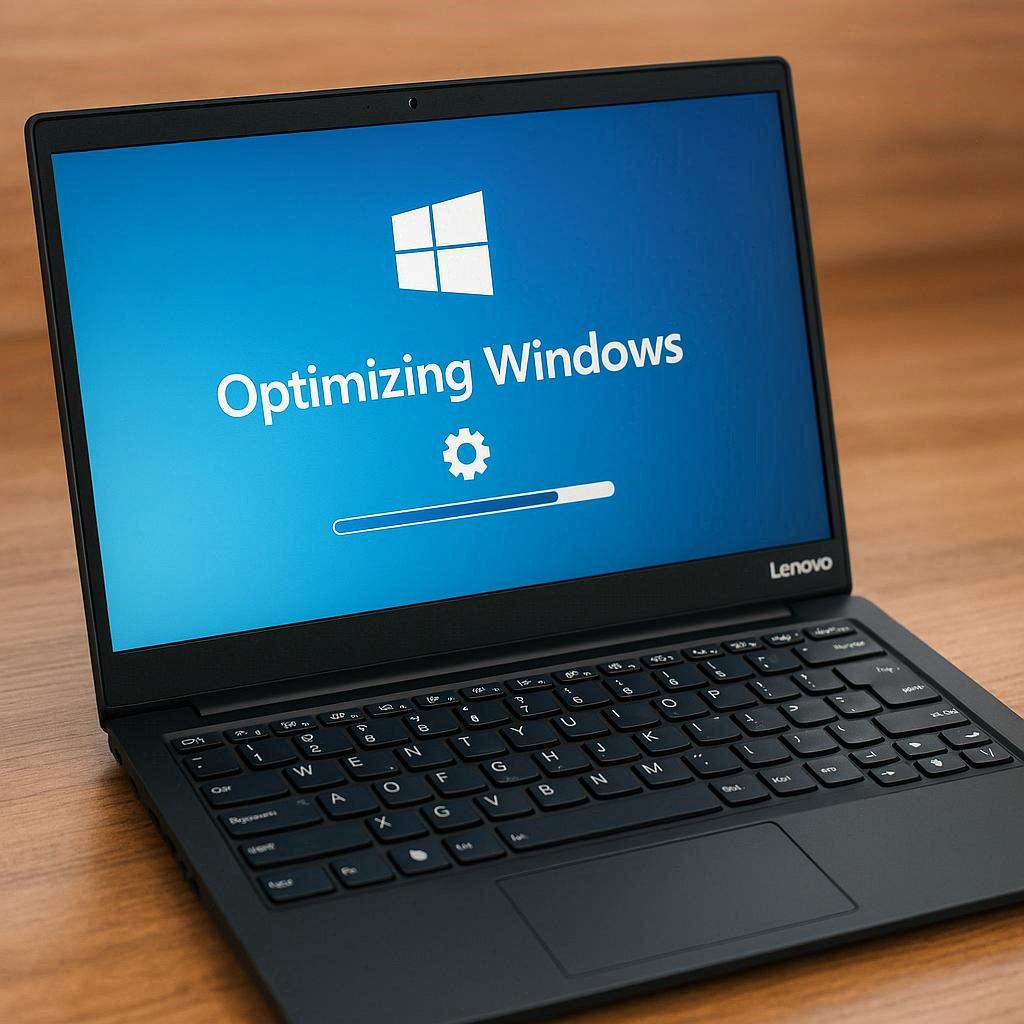
بهینهسازی پس از نصب ویندوز روی لپ تاپ لنوو برای بهرهوری حداکثری ضروری است. ابتدا با بررسی و بهروزرسانی درایورهای کارت گرافیک، صدا و شبکه، مطمئن شوید که سختافزار دستگاه بهدرستی عمل میکند. سپس با استفاده از ابزار Disk Cleanup فایلهای اضافی و کش سیستم حذف شوند تا فضای ذخیرهسازی آزاد شود و سرعت عملکرد افزایش یابد. مدیریت Startup و غیرفعال کردن برنامههای غیرضروری، زمان بوت لپ تاپهای لنوو، بهویژه سریهای Legion و ThinkPad، را کاهش میدهد. فعال کردن Windows Defender و بهروزرسانی امنیتی نیز تضمین میکند که سیستم در برابر ویروسها و بدافزارها محافظت شود. در لپ تاپهای حرفهای لنوو، تنظیم Power Plan و استفاده از گزینههای Battery Saver باعث کاهش مصرف انرژی و افزایش عمر باتری میشود. رعایت این مراحل، نصب ویندوز روی لپ تاپ لنوو را کامل و بهینه میکند.
✅ پیشنهادی آرتک : تعمیر ال سی دی لپ تاپ لنوو
جمع بندی
فرآیند نصب ویندوز روی لپ تاپ لنوو نیازمند رعایت دقیق مراحل، شناخت سختافزار و آمادهسازی اصولی است تا دستگاه با حداکثر پایداری و عملکرد روان آماده استفاده شود. مرحله اول شامل بررسی شارژ باتری، فضای ذخیرهسازی کافی و تهیه نسخه پشتیبان از فایلهای مهم است، زیرا بسیاری از عملیات نصب باعث حذف پارتیشنها و اطلاعات قدیمی میشوند. انتخاب نسخه مناسب ویندوز با توجه به مدل لپ تاپ نیز اهمیت زیادی دارد؛ برای مثال سریهای ThinkPad و Legion با نسخه Pro یا ویندوز ۱۱ عملکرد بهتری دارند، در حالی که IdeaPad و Yoga میتوانند با نسخه Home نیز بهینه کار کنند. همچنین رعایت تنظیمات BIOS شامل انتخاب UEFI یا Legacy و مدیریت Secure Boot پایه اصلی موفقیت در نصب ویندوز روی لپ تاپ لنوو است.
پس از نصب، فعالسازی قانونی ویندوز و نصب درایورهای رسمی برای کارت گرافیک، صدا، وایفای، بلوتوث و سایر سختافزارها ضروری است. این مرحله باعث افزایش پایداری سیستم، عملکرد بهتر باتری و جلوگیری از خطاهای نرمافزاری میشود. بهینهسازی ویندوز شامل مدیریت برنامههای Startup، حذف فایلهای موقت، بررسی و نصب بهروزرسانیها، فعالسازی تنظیمات امنیتی و Battery Saver است تا عملکرد لپ تاپ بهینه و تجربه کاربری روان شود. رفع خطاهای رایج نصب، مانند شناسایی نشدن فلش USB، مشکلات پارتیشنبندی و ناسازگاری نسخه ویندوز نیز از نکات تخصصی است که کاربران حرفهای باید مدنظر داشته باشند.
با رعایت این مراحل، کاربران عادی قادر خواهند بود بدون نیاز به کمک تخصصی، ویندوز را روی لپ تاپ لنوو نصب کنند و کاربران حرفهای با تنظیمات پیشرفته BIOS و بهینهسازی سختافزار، عملکرد دستگاه را به سطح حرفهای ارتقا دهند. استفاده از منابع رسمی مانند Lenovo Vantage و سایت رسمی لنوو امنیت و سازگاری سیستم را تضمین میکند. در نهایت، با پیروی از این راهنمای جامع و بهرهگیری از مشاوره کارشناسان تعمیرات لپ تاپ آرتک، نصب ویندوز روی لپ تاپ لنوو با بالاترین کیفیت و بدون مشکل انجام میشود و لپتاپ شما آماده کار روزمره، حرفهای و گیمینگ خواهد بود.
برای مشاوره رایگان تماس بگیرید
تعمیرات تخصصی لپ تاپ آرتک – سریع، مطمئن و با گارانتی
در دنیای پرتلاطم تکنولوژی امروز، لپ تاپها نقش حیاتی در زندگی روزمره ما ایفا میکنند. تعمیرات لپ تاپ آرتک با ارائه خدمات تعمیرات حرفهای و سریع، به شما اطمینان میدهد که دستگاه شما در کمترین زمان و با بالاترین کیفیت، به حالت اولیه بازگردد.
✅ تست و عیبیابی رایگان : در مجموعه آرتک عیب یابی سخت افزاری و عیب یابی نرم افزاری ، به صورت کاملا رایگان با استفاده از تجهیزات پیشرفته و تیمی از متخصصین مجرب، برای لپ تاپ شما انجام میشود و این خدمات را به صورت کاملاً رایگان ارائه میکنیم.
🔧 تعمیرات سختافزاری و نرمافزاری : از تعویض قطعات فرسوده گرفته تا بهروزرسانی نرمافزارها، هر نوع خدمت تعمیراتی که نیاز داشته باشید، ما در آرتک آماده ارائه هستیم
🛠️ قطعات اصلی و اورجینال : ما تضمین میکنیم که تمامی قطعات مورد استفاده در تعمیرات، اصلی و با کیفیت بالا هستند. این امر اطمینان از عملکرد بینقص و طولانیمدت لپ تاپ شما را فراهم میآورد.
💼 گارانتی تعمیرات : تمامی خدمات تعمیراتی ما با گارانتی ارائه میشوند. این بدان معناست که شما میتوانید با خیال راحت به ما اعتماد کنید و در صورت بروز هرگونه مشکل پس از تعمیر، بدون دغدغه به ما مراجعه نمایید.
📞 پشتیبانی مشتریان : تیم پشتیبانی ما همواره آماده پاسخگویی به سوالات و نگرانیهای شماست. ما به ارائه بهترین تجربه مشتری اهمیت میدهیم و همیشه در دسترس هستیم تا راهنماییهای لازم را به شما ارائه دهیم.
🚚 سرویس درب منزل : برای راحتی بیشتر شما، خدمات درب منزل را نیز ارائه میدهیم. کافیست با ما تماس بگیرید و ما لپ تاپ شما را از منزل یا محل کارتان جمعآوری و پس از تعمیر، به شما تحویل میدهیم.
با تعمیرات لپ تاپ آرتک، اطمینان حاصل کنید که دستگاه شما در دستان بهترینها قرار دارد. برای کسب اطلاعات بیشتر و یا تعیین وقت تعمیر، همین حالا با ما تماس بگیرید.
سوالات متداول
ابتدا فلش نصب بسازید، وارد BIOS شوید، USB را اولویت بوت کنید و مراحل نصب ویندوز را دنبال کنید.
سری ThinkPad و Legion نسخه Pro یا ویندوز ۱۱ و IdeaPad و Yoga نسخه Home بهترین گزینه هستند.
با ابزار Microsoft Media Creation Tool یا Rufus فایل ISO ویندوز را روی فلش ۸ گیگابایتی منتقل کنید.
در اکثر مدلها با فشردن F2، F1 یا دکمه Novo Button میتوان وارد BIOS شد.
Secure Boot مانع بوت از فلش غیرمجاز میشود؛ برای نصب ممکن است موقتاً غیرفعال شود.
در Settings > Update & Security > Activation کلید محصول را وارد کنید یا فعالسازی آنلاین انجام دهید.
درایورهای اصلی باعث عملکرد صحیح کارت گرافیک، صدا، وایفای و تاچپد میشوند.
خطاهای بوت، ناسازگاری نسخه یا پارتیشنبندی را بررسی کنید و تنظیمات BIOS را اصلاح نمایید.
بله، در هنگام پارتیشنبندی قدیمی، اطلاعات پاک میشوند؛ بکاپ قبل از نصب توصیه میشود.
برنامههای Startup را مدیریت کنید، فایلهای موقت پاک و آپدیتهای سیستم نصب شوند.
بله، با دنبال کردن مراحل و ابزارهای استاندارد، کاربران عادی هم میتوانند نصب را انجام دهند.
نرمافزار Lenovo Vantage سریعترین و مطمئنترین روش برای نصب درایورهای لپتاپ لنوو است.
ترتیب بوت را در BIOS بررسی و در صورت نیاز Secure Boot را غیرفعال کنید.
با فعال کردن تنظیمات Battery Saver و Power Plan، مصرف انرژی و عمر باتری بهبود مییابد
کارشناسان تعمیرات لپ تاپ آرتک میتوانند مراحل نصب و بهینهسازی را بهصورت حرفهای انجام دهند.
امتیاز دهید
0
0
رای ها
امتیازدهی به مقاله
اشتراک در
وارد شدن
0 نظرات
قدیمیترین
تازهترین
بیشترین رأی
بازخورد (Feedback) های اینلاین
مشاهده همه دیدگاه ها
