بک آپ گیری و ریستور ویندوز
در این مقاله دربارهی بک آپ گیری و ریستور ویندوز صحبت میکنیم. با ما همراه باشید.
برای مشاوره رایگان تماس بگیرید
شنیدن پادکست تعمیرات تخصصی لپ تاپ آرتک
به نقل از سایت backblaze.com درباره قانون طلایی بک آپ
“The 3-2-1 backup strategy means having at least three copies of your data, two of which are local but on different media, and at least one copy that is offsite.”
«استراتژی پشتیبانگیری ۳-۲-۱ به این معناست که حداقل سه نسخه از دادههای خود داشته باشید؛ دو نسخه به صورت محلی اما روی حافظههای مختلف، و حداقل یک نسخه که در مکانی خارج از محل اصلی (مانند فضای ابری) نگهداری شود.»
بک آپ گیری و ریستور ویندوز
ویندوز 10 و 11 یک ابزار خودکار برای پشتیبان گیری از دستگاه و فایل های شما دارند. پشتیبانگیری مکرر یکی از بهترین استراتژیها برای محافظت از اسناد، تصاویر، ویدیوها، تنظیمات سفارشی و فایلهای ویندوز در برابر مشکلات نرمافزاری، خرابی سختافزار، هکرها و حملات بدافزار (مانند ویروسها و باجافزارها) است. تمامی لپ تاپ های ایسوس و لنوو و ایسر و دل و سونی قابلیت بک آپ گیری و ریستور ویندوز را دارا می باشند. بسیاری از ابزارهای دیگر نیز وجود دارند که می توانید از آنها استفاده کنید، اما ویندوز 10 و 11 با تجربه قدیمی “بک آپ گیری و ریستور ویندوز” ارائه می شود که به شما امکان می دهد بطور خودکار در فواصل زمانی منظم یک نسخه پشتیبان کامل ایجاد کنید.
Backup & Recovery
یک نسخه پشتیبان گیری و بازیابی ویندوز کامل با استفاده از این ابزار به این معنی است که ویندوز از همه چیز روی رایانه شما، از جمله فایل های نصب، تنظیمات، برنامه ها و همه فایل های ذخیره شده در درایو اصلی و همچنین فایل هایی که در مکان های مختلف ذخیره شده اند، کپی می کند. سپس هنگامی که دستگاه شما به طور ناگهانی از کار می افتد، یک خطای مهم مانع از راه اندازی صحیح دستگاه می شود یا فایل ها آسیب می بینند، می توانید از ویژگی «پشتیبان گیری و بازیابی» برای بازیابی فایل های فردی یا کل سیستم در صورت لزوم استفاده کنید. پشتیبان گیری باید بخشی ضروری از روال معمول همه باشد، چه در دفتر کار و چه در خانه.
نحوه تنظیم بک آپ گیری خودکار در ویندوز 10
برای تنظیم پشتیبان گیری خودکار در ویندوز 10، از این مراحل استفاده کنید:
مهم: بک آپ گیری و ریستور ویندوز دیگر یک ویژگی حفظشده در ویندوز 10 نیست. همچنان میتوانید از آن استفاده کنید، اما در آینده ممکن است از کار بیفتد. همچنین، به عنوان یک ویژگی منسوخ، مایکروسافت می تواند تصمیم بگیرد که این ابزار را در نسخه های بعدی به طور کامل حذف کند.
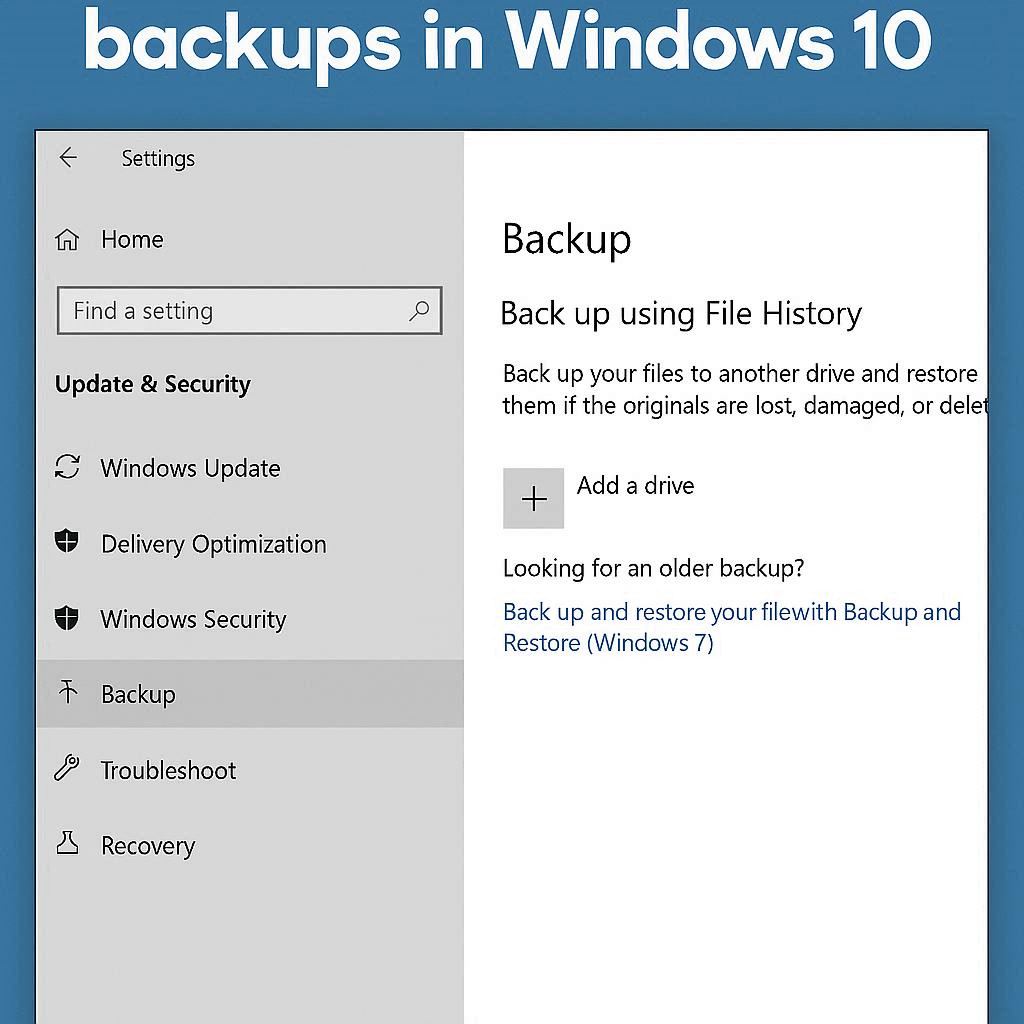
- تنظیمات را باز کنید.
- بر روی Update & Security کلیک کنید.
- بر روی Backup کلیک کنید.
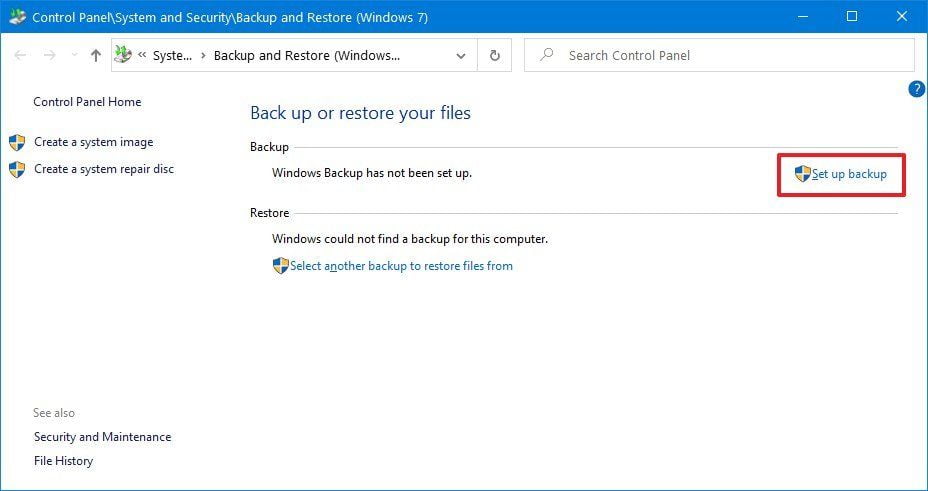
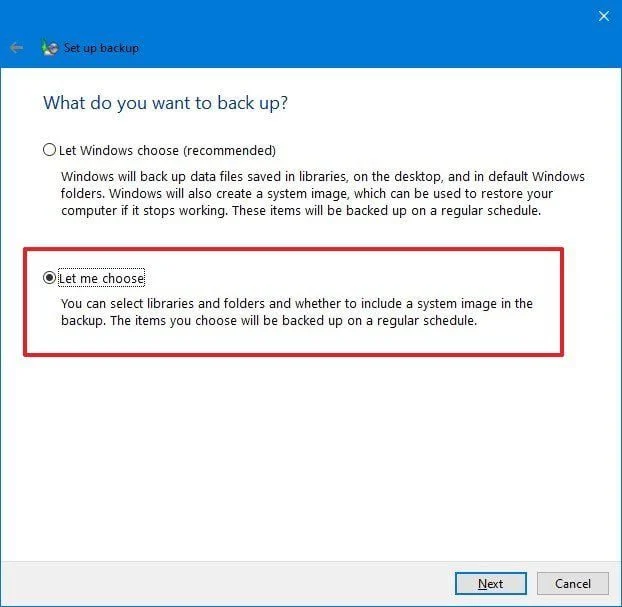
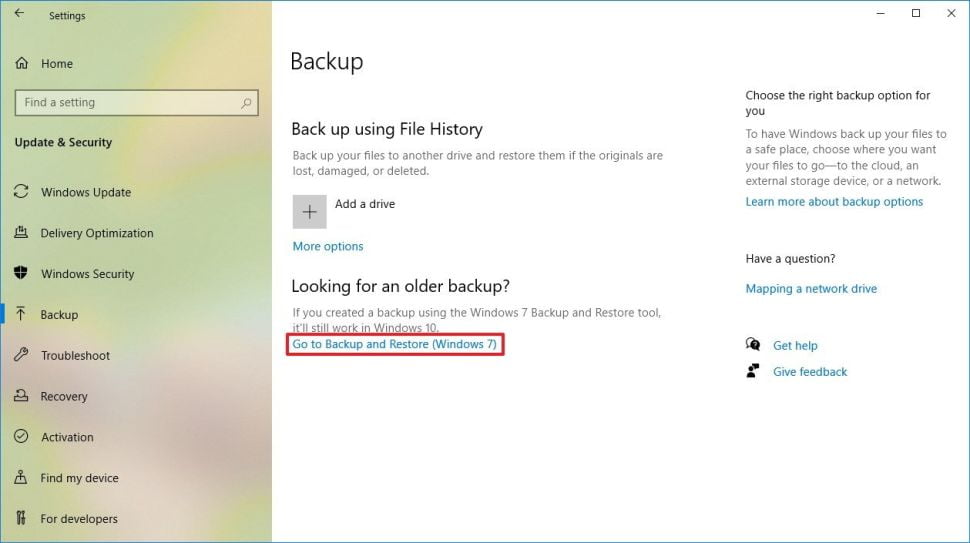
- در قسمت « Looking for an older backup»، روی گزینه Go to Backup and Restore کلیک کنید.
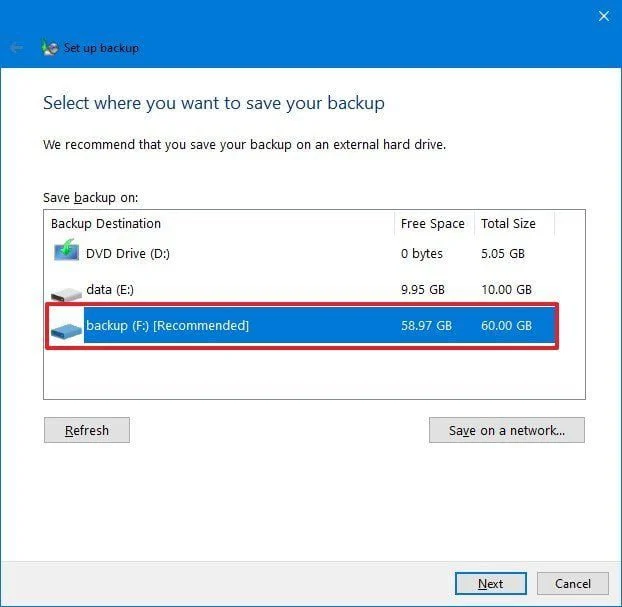
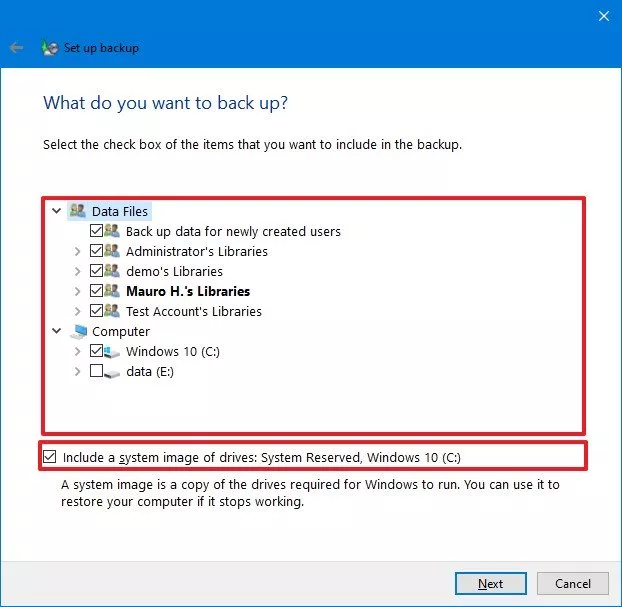
6. درایو قابل جابجایی را برای ذخیره پشتیبان گیری خودکار انتخاب کنید و روی دکمه Next کلیک کنید.
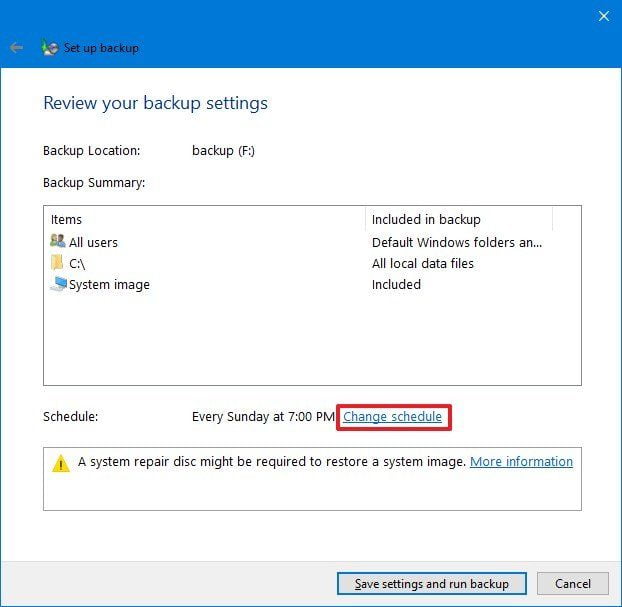
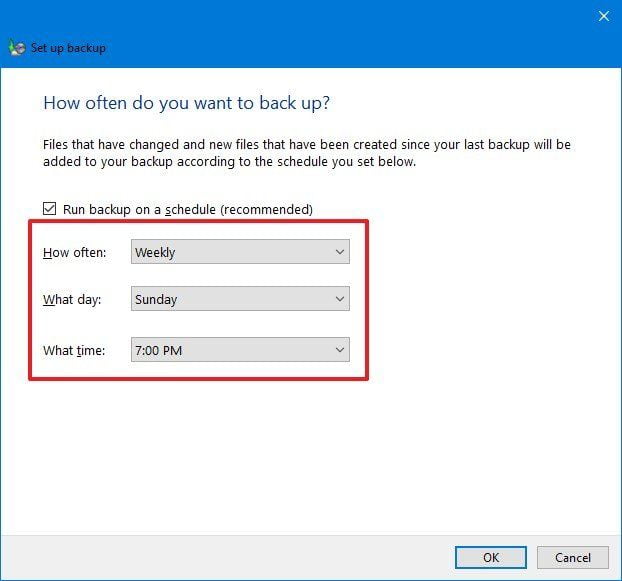
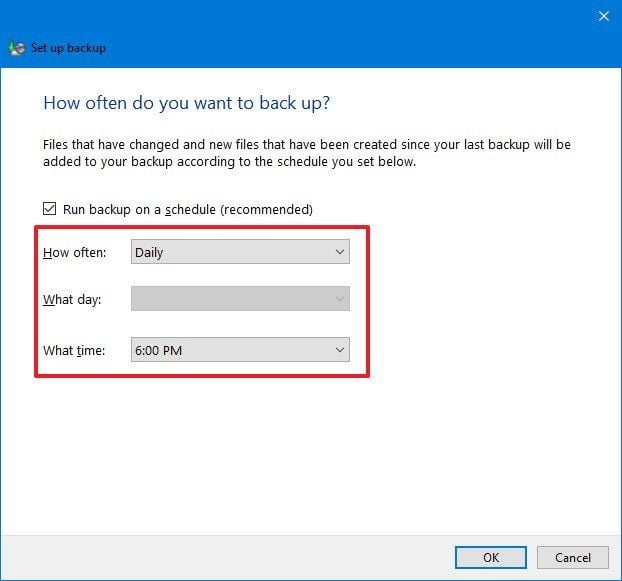
12. فرکانس، تاریخ و زمانی که ویندوز 10 باید از رایانه شما نسخه پشتیبان تهیه کند را مشخص کنید. نکته سریع: اگر با داده های ضروری مانند فایل های کاری کار می کنید، باید با استفاده از گزینه “Daily” نسخه پشتیبان تهیه کنید و روی دکمه OK کلیک کنید.
13. روی دکمه Save settings and exit کلیک کنید.
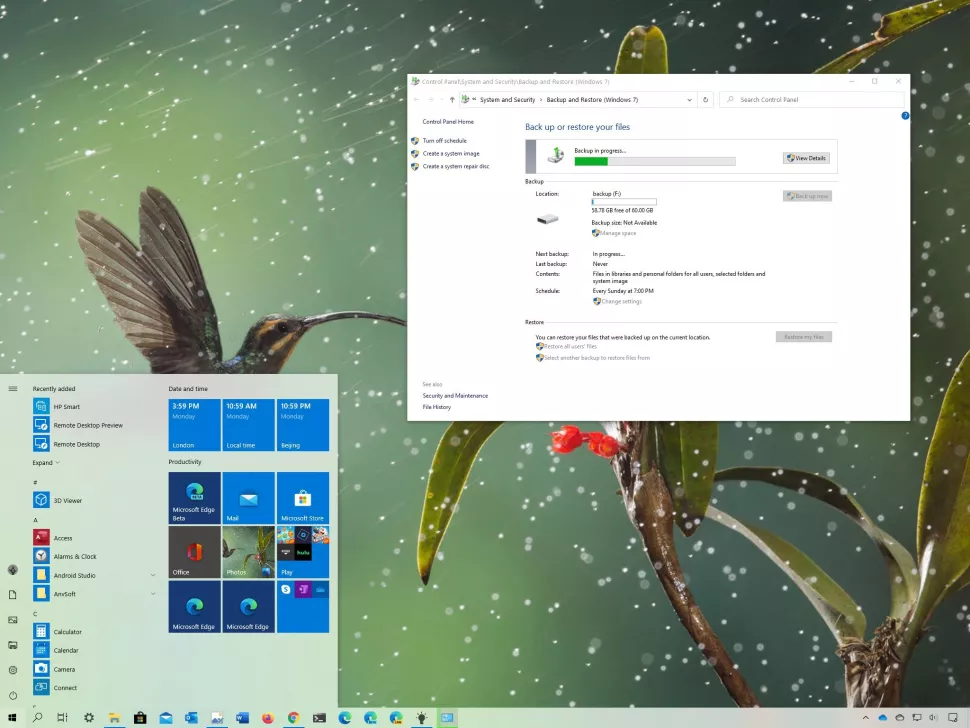
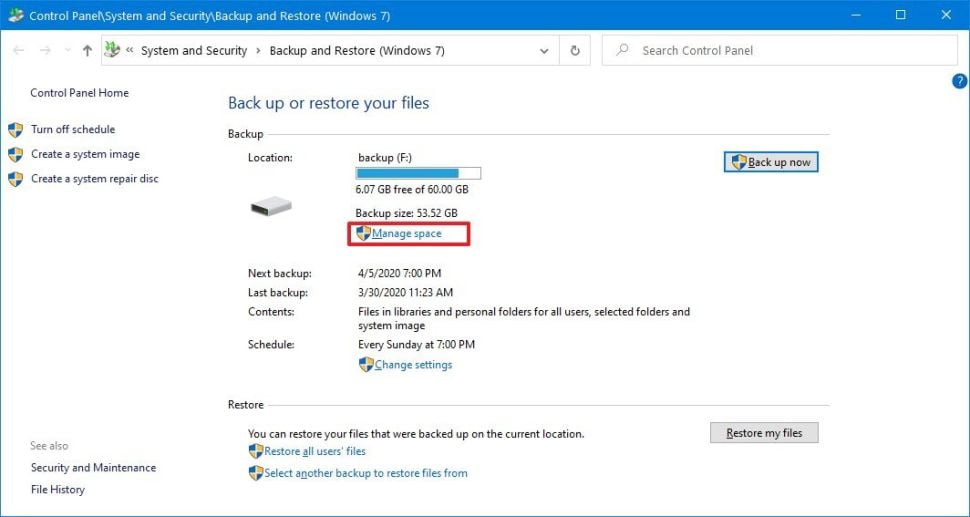
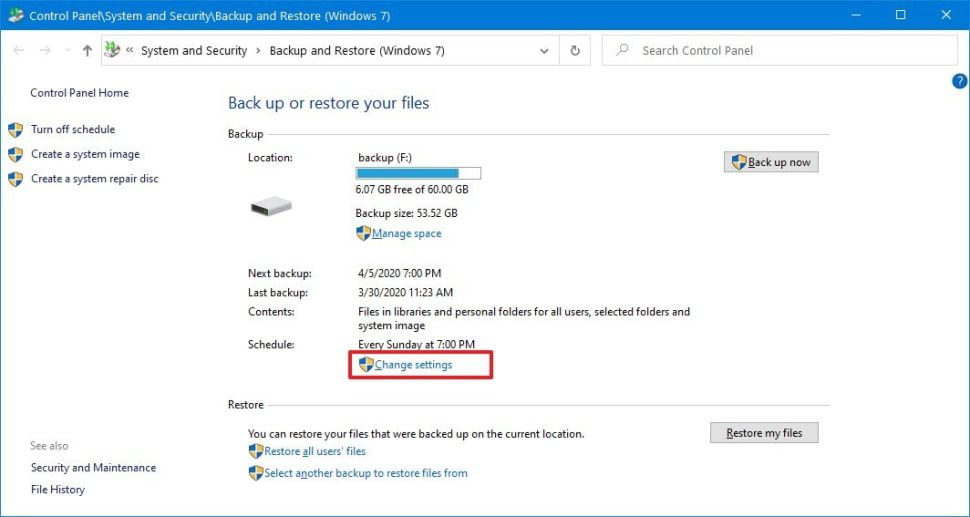
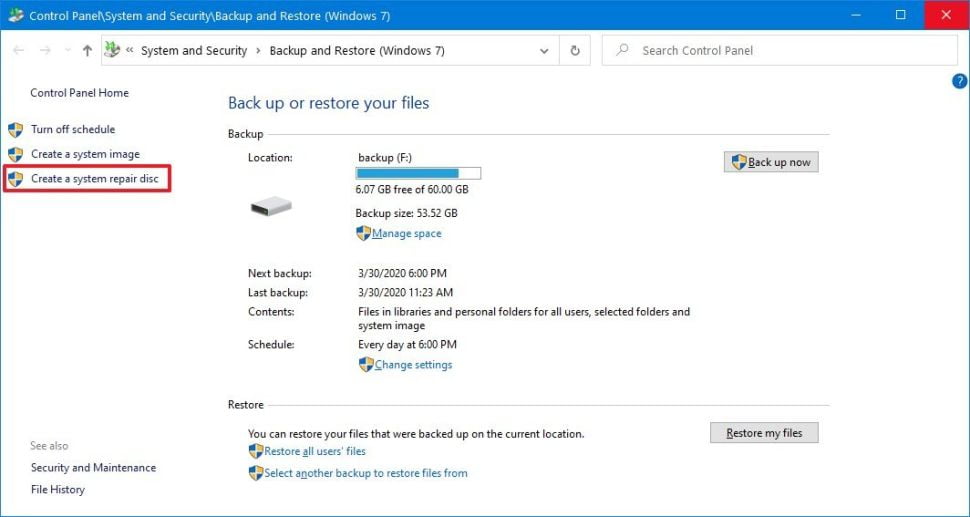
پس از تکمیل مراحل، یک نسخه پشتیبان اولیه از دستگاه شما ایجاد می شود و سپس پشتیبان گیری بعدی طبق برنامه زمانی که شما مشخص کرده اید انجام می شود. پس از تکمیل پشتیبانگیری، در بخش «پشتیبانگیری»، میتوانید اندازه فعلی پشتیبانگیری و مکان درایو و همچنین تاریخ و زمان پشتیبانگیری بعدی و قبلی را مشاهده کنید.
نحوه مدیریت تنظیمات بک آپ گیری و ریستور ویندوز
پس از تنظیم ویژگی پشتیبانگیری خودکار در ویندوز 10، میتوانید بسیاری از تنظیمات را مدیریت کنید تا از خالی شدن فضای درایو پشتیبانگیری و تغییر زمانبندی به تاریخ و زمان متفاوت جلوگیری کنید.
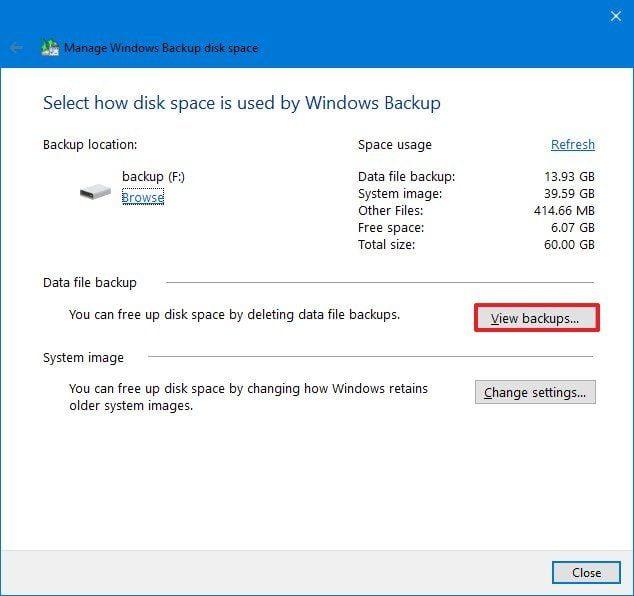
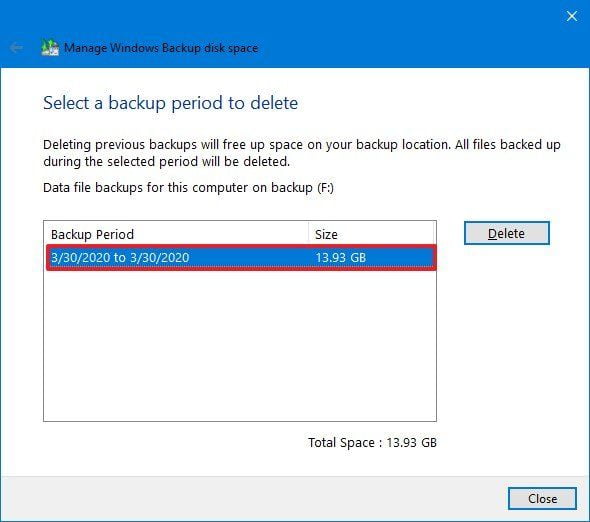
آزاد کردن فضای پشتیبان
برای آزاد کردن فضای درایو پشتیبان، از این مراحل استفاده کنید:
- تنظیمات را باز کنید.
- بر روی Update & Security کلیک کنید.
- بر روی Backup کلیک کنید.
- در قسمت « Looking for an older backup»، روی گزینه Go to Backup and Restore کلیک کنید.
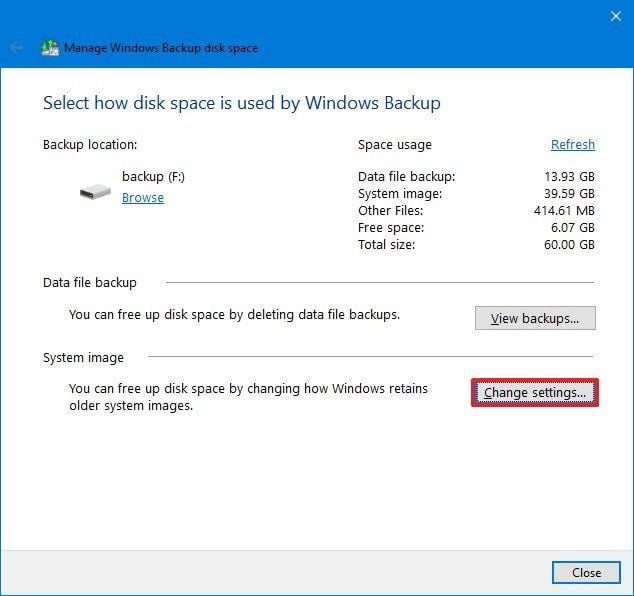
- در بخش « System image»، روی دکمه تغییر تنظیمات کلیک کنید.
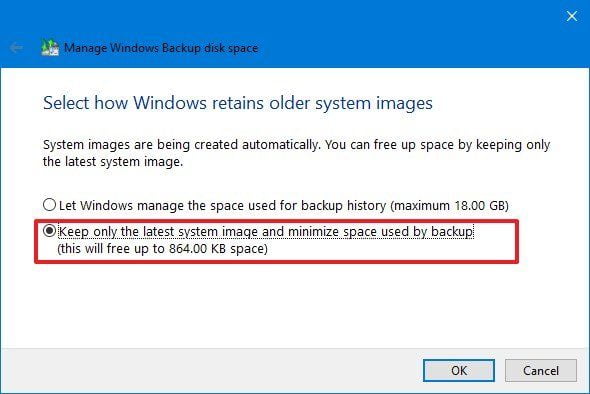
11. گزینه Keep only the latest system image and minimize space used by backup را انتخاب کنید و روی دکمه OK کلیک کنید.
پس از تکمیل مراحل، درایو خارجی باید فضای بیشتری برای تخصیص نسخه های پشتیبان در آینده داشته باشد. اگر دادههای زیادی برای محافظت دارید و بهینهسازی فضای ذخیرهسازی درایو پشتیبان تفاوتی ایجاد نمیکند، باید به فکر تهیه یک حافظه خارجی بزرگتر باشید.
تغییر برنامه و روند پشتیبان گیری
برای تنظیم یک برنامه زمانی متفاوت برای اجرای خودکار پشتیبانگیری در ویندوز 10، از این مراحل استفاده کنید:
- تنظیمات را باز کنید.
- بر روی Update & Security کلیک کنید.
- بر روی Backup کلیک کنید.
- در قسمت « Looking for an older backup»، روی گزینه Go to Backup and Restore کلیک کنید.
- در بخش « Schedule»، لینک «Change Settings» کلیک کنید.
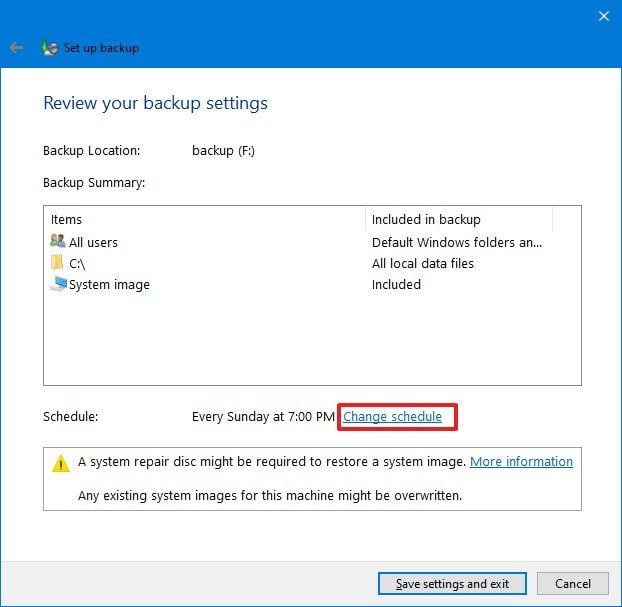
- به دستورالعمل های روی صفحه (بدون تغییر تنظیمات) ادامه دهید تا به صفحه تنظیمات پشتیبان خود را بررسی کنید.
- گزینه Change schedule را کلیک کنید.
8. یک برنامه زمانی جدید برای پشتیبان گیری مشخص کنید و روی دکمه OK کلیک کنید. در آخر روی دکمه Save settings and exit کلیک کنید.
پس از تکمیل مراحل، پشتیبانگیریها بهطور خودکار در طول زمانبندی جدیدی که مشخص کردهاید اجرا میشوند.
ایجاد رسانه بازیابی
وقتی زمان بازیابی رایانه از پشتیبان فرا میرسد، به یک رسانه قابل بوت نیاز دارید. اگرچه این ابزار دارای گزینه ای برای ایجاد دیسک برای راه اندازی دستگاه شما برای بازیابی نسخه پشتیبان است، دستگاه های جدیدتر دیگر درایوهای دیسک را ندارند.
اگر درایو دیسک ندارید، باید از ابزار Media Creation Tool (در برگه جدید باز می شود) برای ایجاد یک رسانه قابل بوت USB استفاده کنید، که می توانید از آن برای دسترسی به محیط بازیابی زمانی که رایانه شما بوت نمی شود استفاده کنید.
در صورتی که هنوز یک درایو دیسک دارید، یک دیسک خالی قابل نوشتن وارد کنید و از این مراحل استفاده کنید:
- تنظیمات را باز کنید.
- بر روی Update & Security کلیک کنید.
- بر روی Backup کلیک کنید.
- در قسمت « Looking for an older backup»، روی گزینه Go to Backup and Restore کلیک کنید.
- از قسمت سمت چپ روی گزینه Create a system repair disc کلیک کنید.
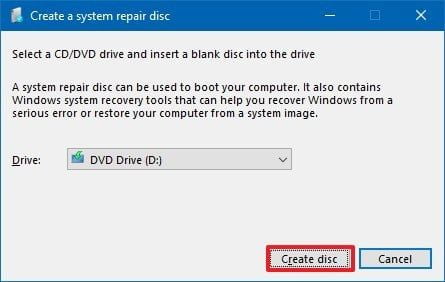
6. روی دکمه Create disc کلیک کنید.
پس از تکمیل مراحل، می توانید از دیسک یا رسانه قابل بوت USB برای راه اندازی رایانه خود در حالت راه اندازی پیشرفته برای بازیابی فایل های خود استفاده کنید.
نحوه ریستور نسخه بک آپ در ویندوز 10
هنگامی که اتفاق غیرمنتظره رخ می دهد، می توانید از ویژگی بک آپ گیری و ریستور ویندوز برای بازیابی فایل ها به صورت جداگانه یا بازیابی کل سیستم و داده های خود استفاده کنید.
بازیابی فایل ها با استفاده از پشتیبان گیری کامل
برای بازیابی یک یا چند فایل، از این مراحل استفاده کنید:
- تنظیمات را باز کنید.
- به Update & Security بروید و روی Backup کلیک کنید.
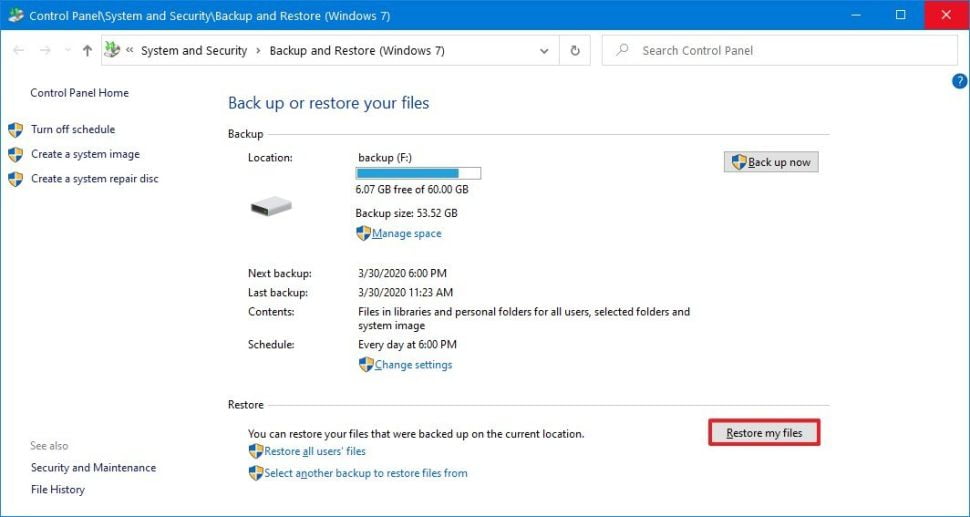
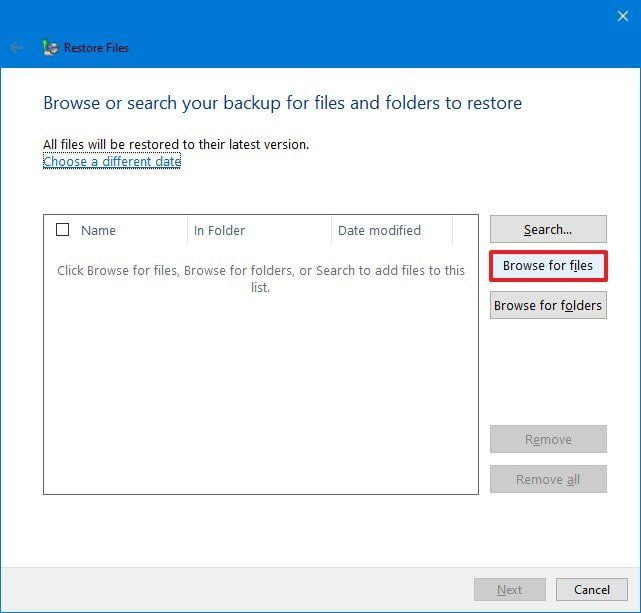
- در قسمت « Looking for an older backup»، روی گزینه Go to Backup and Restore و در قسمت «Recovery»، روی دکمه Restore my files کلیک کنید.
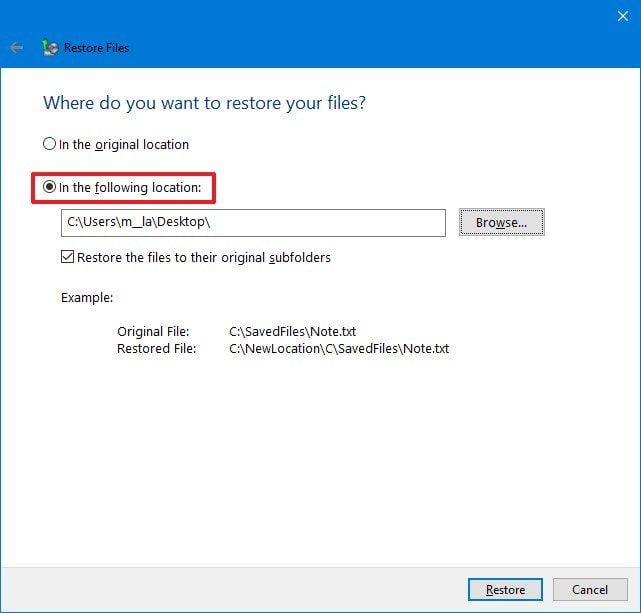
8. محل بازیابی را انتخاب کنید و روی دکمه OK کلیک کنید.
9. روی دکمه Restore و سپس روی Finish کلیک کنید.
پس از تکمیل مراحل، میتوانید از مکانی که در طول فرآیند بازیابی مشخص کردهاید، به فایلها و پوشهها دسترسی پیدا کنید.
بازیابی کامپیوتر با استفاده از پشتیبان کامل
اگر رایانه شما بوت نمی شود یا در حال تعویض هارد دیسک هستید، می توانید دستگاه خود را با استفاده از آخرین نسخه پشتیبان بازیابی کنید. با این حال، قبل از اینکه بتوانید ادامه دهید، باید مطمئن شوید که رایانه میتواند از USB (یا درایو CD-ROM) بوت شود.
بوت کردن سیستم از درایو خارجی
معمولاً این فرآیند شامل فشار دادن یکی از کلیدهای عملکرد (F1، F2، F3، F10، یا F12)، کلید ESC یا Delete به محض راه اندازی دستگاه است. تنها نکته این است که فرآیند اغلب بسته به سازنده و حتی مدل کامپیوتر متفاوت است. زمانی که بایوس سیستم هستید، بخش “Boot” را پیدا کنید و ترتیب راهاندازی را برای شروع از درایو قابل بوت USB (یا درایو CD-ROM) تنظیم کنید و تغییرات جدید را ذخیره کنید.
بازیابی
برای انجام بازیابی سیستم با استفاده از یک نسخه پشتیبان، از این مراحل استفاده کنید:
- دستگاه را با یک درایو رسانه قابل بوت راه اندازی کنید.
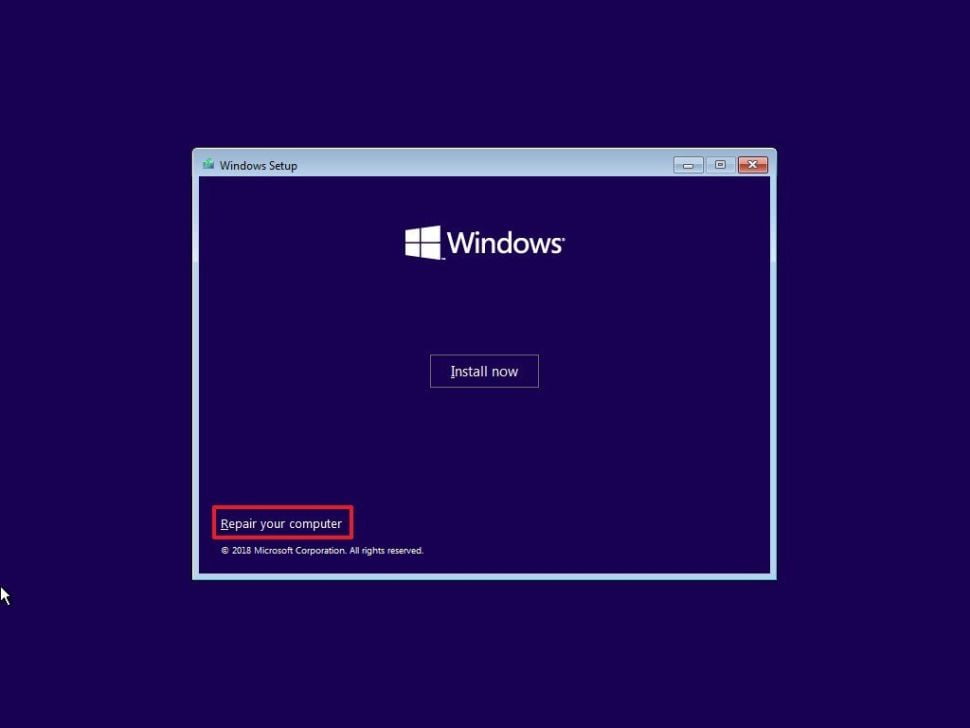
- در “Windows Setup”، روی دکمه Next کلیک کنید.
- روی پیوند Repair your computer در گوشه سمت چپ پایین روی گزینه و سپس روی Troubleshoot کلیک کنید.
نکته سریع: اگر می خواهید دستگاه خود را از پشتیبان، بازیابی کنید، و همچنان به دسکتاپ دسترسی داشته باشید، می توانید از Settings > Update & Security > Recovery به تنظیمات راه اندازی پیشرفته دسترسی داشته باشید و روی دکمه Restart now از بخش ” Advanced Startup ” کلیک کنید.
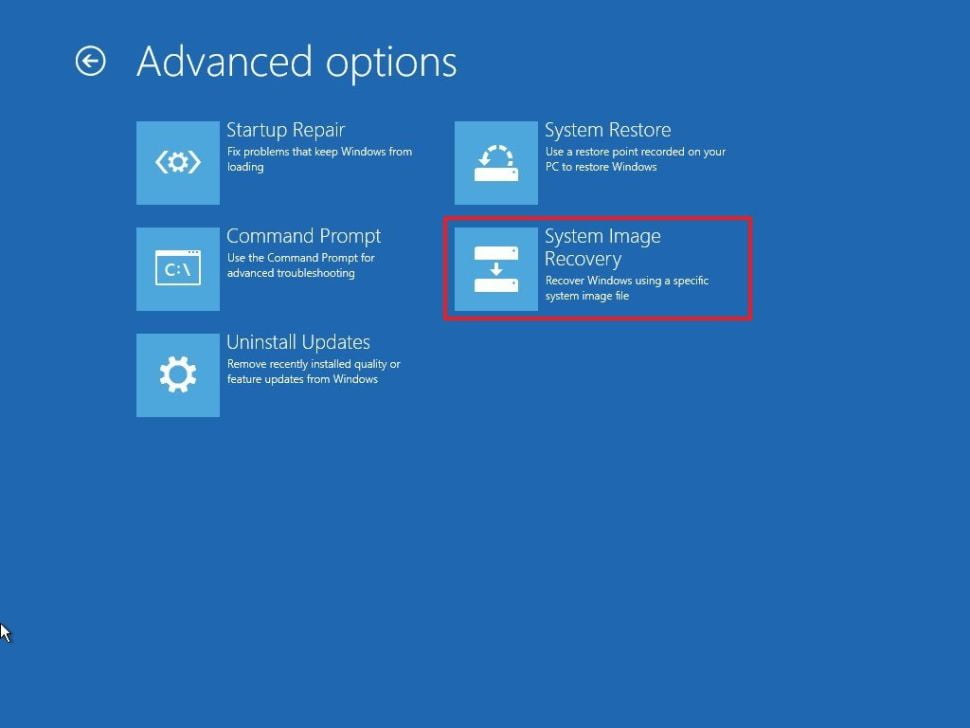
4. گزینه System Image Recovery را کلیک کنید و گزینه ویندوز 10 را به عنوان هدف انتخاب کنید.
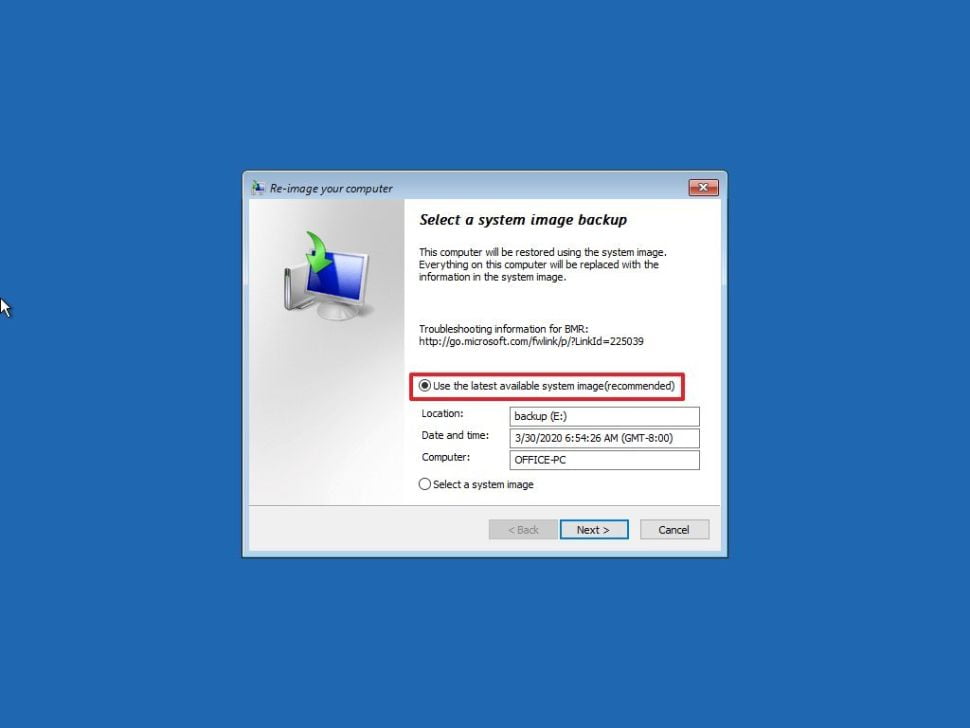
5. گزینه Use the latest available system image را انتخاب و روی دکمه Next کلیک کنید.
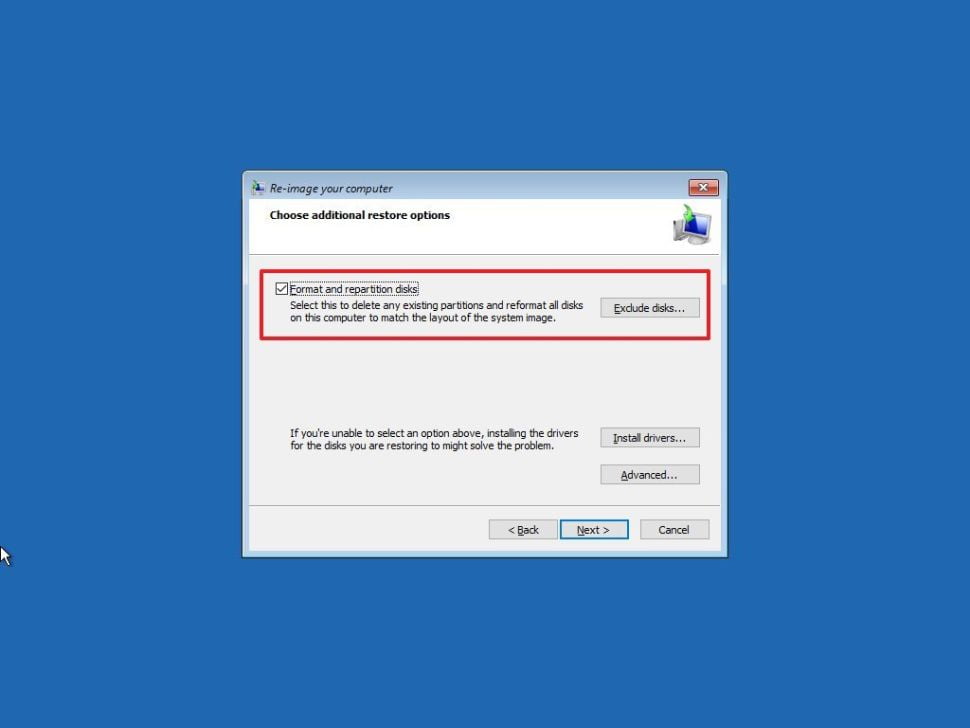
6. اگر یک نسخه پشتیبان کامل را در رایانه خود بازیابی می کنید یا هارد دیسک را جایگزین می کنید، گزینه Format and repartition disk را انتخاب کنید.
مهم: اگر چندین درایو با داده هایی دارید که نمی خواهید پاک کنید، حتماً روی دکمه Exclude Disk برای تغییر تنظیمات در نتیجه برای جلوگیری از پاک شدن این درایوها از فرآیند، کلیک کنید.
7. روی دکمه Next و Finish و در آخر Yes، کلیک کنید.
پس از تکمیل مراحل، فرآیند بازیابی شروع می شود و همه چیز را از آخرین نسخه پشتیبان بازیابی می کند. زمان تکمیل به داده ها و پیکربندی سخت افزار بستگی دارد.
اگر مرتب با فایلها کار میکنید و روزانه پشتیبانگیری نمیکنید، توصیه میشود نسخه پشتیبان را با نوع دیگری از فایل پشتیبان تکمیل کنید. به عنوان مثال، استفاده از اشتراک OneDrive به شما این امکان را می دهد که یک کپی به روز از تمام فایل های شخصی خود را در فضای ابری نگه دارید.
بک آپ گیری و ریستور در مقابل پشتیبان گیری از image سیستم
علاوه بر ابزار پشتیبان گیری و بازیابی، می توانید از ابزار پشتیبان گیری image سیستم نیز برای ایجاد یک کپی کامل از کل رایانه خود استفاده کنید، اما چند تفاوت اساسی بین این ابزارها وجود دارد. هنگام استفاده از پشتیبانگیری و بازیابی، میتوانید پشتیبانگیری خودکار را در طول یک زمانبندی مشخص ایجاد کنید و گزینههای بیشتری دریافت کنید. برای مثال، میتوانید دادههایی را که میخواهید محافظت کنید، تنظیم کنید، فضای ذخیرهسازی را مدیریت کنید، و میتوانید یک یا چند فایل و همچنین کل دستگاه را بازیابی کنید.
تفاوت پشتیبان گیری خودکار با Image
با این حال، این راه حل نیز حداقل چند نکته را در نظر می گیرد. هنگام انجام پشتیبان گیری به صورت خودکار، به این معنی است که درایو پشتیبان باید همیشه به رایانه متصل باشد، که می تواند خطری باشد زیرا اگر بدافزار دستگاه را آلوده کند، ممکن است به نسخه پشتیبان نیز آسیب برساند. در مقابل، ویژگی پشتیبانگیری از تصویر سیستم به شما امکان میدهد یک نسخه پشتیبان کامل ایجاد کنید، اما هر بار که میخواهید از فایلها و نصب خود محافظت کنید، باید این فرآیند را به صورت دستی طی کنید. به طور معمول، این ویژگی بیشتر به عنوان یک پشتیبان موقت هنگام تغییر تنظیمات سیستم یا تعویض هارد دیسک مناسب است.
مزایای بک آپ گیری
یکی از مزایای مهم این است که برخلاف گزینه خودکار، همیشه می توانید درایو پشتیبان را جدا کرده و آن را در مکانی امن ذخیره کنید، که می تواند از داده های شما در برابر بدافزارها و هکرها و همچنین در برابر بلایای طبیعی محافظت کند. شبیه به فرآیند خودکار، پشتیبانگیری از تصویر سیستم نیز چند اخطار دارد. فقط از آخرین باری که این ویژگی را اجرا کردید میتوانید فایلها را بازیابی کنید. در نتیجه، اگر در ایجاد پشتیبان گیری فعال نباشید، ممکن است در طول فرآیند بازیابی اطلاعات زیادی را از دست بدهید. همچنین، این ویژگی برای بازیابی کل سیستم شما است، نه فایل های فردی.
برای هرگونه سوال در بخش نظرات به ما اطلاع دهید یا برای راهنمایی بیشتر تماس بگیرید. مرکز تعمیرات لپ تاپ آرتک آماده پاسخگویی به سوالات و ایرادات شما می باشد.همچنین این مرکز تمامی خدمات نرم افزاری را انجام میدهد و میتوانید با مراجعه به ما از خدمات این مرکز استفاده نمایید.
برای مشاوره رایگان تماس بگیرید
تعمیرات تخصصی لپ تاپ آرتک – سریع، مطمئن و با گارانتی
در دنیای پرتلاطم تکنولوژی امروز، لپ تاپها نقش حیاتی در زندگی روزمره ما ایفا میکنند. تعمیرات لپ تاپ آرتک با ارائه خدمات تعمیرات حرفهای و سریع، به شما اطمینان میدهد که دستگاه شما در کمترین زمان و با بالاترین کیفیت، به حالت اولیه بازگردد.
✅ تست و عیبیابی رایگان : در مجموعه آرتک عیب یابی سخت افزاری و عیب یابی نرم افزاری ، به صورت کاملا رایگان با استفاده از تجهیزات پیشرفته و تیمی از متخصصین مجرب، برای لپ تاپ شما انجام میشود و این خدمات را به صورت کاملاً رایگان ارائه میکنیم.
🔧 تعمیرات سختافزاری و نرمافزاری : از تعویض قطعات فرسوده گرفته تا بهروزرسانی نرمافزارها، هر نوع خدمت تعمیراتی که نیاز داشته باشید، ما در آرتک آماده ارائه هستیم
🛠️ قطعات اصلی و اورجینال : ما تضمین میکنیم که تمامی قطعات مورد استفاده در تعمیرات، اصلی و با کیفیت بالا هستند. این امر اطمینان از عملکرد بینقص و طولانیمدت لپ تاپ شما را فراهم میآورد.
💼 گارانتی تعمیرات : تمامی خدمات تعمیراتی ما با گارانتی ارائه میشوند. این بدان معناست که شما میتوانید با خیال راحت به ما اعتماد کنید و در صورت بروز هرگونه مشکل پس از تعمیر، بدون دغدغه به ما مراجعه نمایید.
📞 پشتیبانی مشتریان : تیم پشتیبانی ما همواره آماده پاسخگویی به سوالات و نگرانیهای شماست. ما به ارائه بهترین تجربه مشتری اهمیت میدهیم و همیشه در دسترس هستیم تا راهنماییهای لازم را به شما ارائه دهیم.
🚚 سرویس درب منزل : برای راحتی بیشتر شما، خدمات درب منزل را نیز ارائه میدهیم. کافیست با ما تماس بگیرید و ما لپ تاپ شما را از منزل یا محل کارتان جمعآوری و پس از تعمیر، به شما تحویل میدهیم.
با تعمیرات لپ تاپ آرتک، اطمینان حاصل کنید که دستگاه شما در دستان بهترینها قرار دارد. برای کسب اطلاعات بیشتر و یا تعیین وقت تعمیر، همین حالا با ما تماس بگیرید.

سوالات متداول
استفاده از ابزار داخلی System Image Backup یا نرمافزارهای معتبری مثل Acronis و Macrium Reflect بهترین گزینهها هستند.
بکآپ معمولی فقط از فایلها کپی میگیرد، اما System Image یک نسخه کامل از کل درایو ویندوز، برنامهها و تنظیمات است.
قابلیتی است که به شما اجازه میدهد تنظیمات سیستم را به زمانی که ویندوز بدون مشکل کار میکرد، بازگردانید.
خیر، System Restore فقط فایلهای سیستمی و برنامههای اخیراً نصب شده را تغییر میدهد و به عکسها یا اسناد شما آسیبی نمیزند.
بستگی به استفاده شما دارد، اما توصیه میشود قبل از نصب برنامههای سنگین، آپدیتهای بزرگ ویندوز یا به صورت ماهیانه بکآپ بگیرید.
بله، هارد اکسترنال به دلیل ظرفیت بالا و امنیت بیشتر، بهترین محل برای ذخیره فایلهای پشتیبان ویندوز است.
احتمالاً فضای اختصاص یافته به این بخش پر شده یا قابلیت System Protection در تنظیمات ویندوز غیرفعال است.
ابزاری است که به صورت خودکار از نسخههای مختلف فایلهای شخصی شما (در پوشههای Documents، Photos و غیره) پشتیبان میگیرد.
ترکیب هر دو امنتر است، اما بکآپ آفلاین روی هارد برای بازیابی کل سیستم سرعت بسیار بیشتری دارد.
در این حالت باید از یک Bootable USB ویندوز استفاده کرده و از منوی Repair، گزینه System Restore را انتخاب کنید.
حجم بکآپ تقریباً معادل فضای اشغال شده در درایو C شماست، مگر اینکه از فشردهسازی (Compression) استفاده کنید.
ریست کل ویندوز را از نو نصب میکند (مثل بازگشت به کارخانه)، اما ریستور فقط سیستم را به یک تاریخ خاص در گذشته برمیگرداند.
بله، اگر سیستم شما آلوده باشد، ویروس در فایل بکآپ ذخیره شده و بعد از ریستور دوباره فعال میشود؛ حتماً قبل از بکآپ سیستم را اسکن کنید.
میتوانید از دستور Export-WindowsDriver در محیط PowerShell برای استخراج و پشتیبانگیری از تمام درایورها استفاده کنید.
در این صورت امکان ریستور وجود ندارد. همیشه پس از بکآپگیری، سلامت فایل را با ابزارهای مربوطه چک (Verify) کنید.