

«ماشین مجازی به شما این امکان را میدهد که یک سیستمعامل کامل را در پنجرهای روی دسکتاپ خود اجرا کنید؛ این محیط دقیقاً مانند یک کامپیوتر مجزا برای تست برنامهها و وبگردی ایمن عمل میکند.»
نصب ویندوز روی ماشین مجازی
در این مقاله به نصب ویندوز روی ماشین مجازی میپردازیم.
برای مشاوره رایگان تماس بگیرید
✅ تست و عیب یابی رایگان
دنیای تکنولوژی با سرعتی غیرقابل تصور در حال حرکت است و برای بسیاری از کاربران، برنامهنویسان و حتی گیمرها، داشتن تنها یک سیستمعامل روی کامپیوتر دیگر کافی نیست. گاهی نیاز داریم نرمافزاری را در محیطی ایزوله تست کنیم، یا میخواهیم نسخهای قدیمی از ویندوز را برای اجرای یک برنامه خاص در کنار ویندوز اصلی خود داشته باشیم. در چنین شرایطی، بهترین و هوشمندانهترین راهکار، نصب ویندوز روی ماشین مجازی است. این تکنولوژی به شما اجازه میدهد بدون نیاز به پارتیشنبندی مجدد هارد یا خرید سختافزار جدید، چندین سیستمعامل مستقل را به صورت همزمان اجرا کنید.
بسیاری از کاربران نگران این هستند که آیا فرآیند نصب ویندوز روی ماشین مجازی باعث کندی سیستم یا از دست رفتن اطلاعات آنها میشود؟ پاسخ کوتاه خیر است؛ به شرطی که منابع سختافزاری شما مانند رم و سی پی یو به درستی مدیریت شوند. در واقع، ماشین مجازی مانند یک کامپیوتر مستقل در داخل یک پنجره عمل میکند که تمام قطعات سختافزاری آن به صورت نرمافزاری شبیهسازی شدهاند. به همین دلیل، یادگیری مراحل نصب ویندوز روی ماشین مجازی به یکی از مهارتهای ضروری برای هر تکنسین کامپیوتر و کاربر حرفهای تبدیل شده است.
در این مقاله تخصصی از مرکز تعمیرات آرتک، ما به صورت گامبهگام و تصویری، نحوه نصب ویندوز روی ماشین مجازی را با استفاده از محبوبترین نرمافزارهای دنیا یعنی VMware و VirtualBox آموزش میدهیم. ما به شما خواهیم گفت که چطور تنظیمات بایوس را برای فعالسازی قابلیت Virtualization تغییر دهید و چگونه منابع سیستم خود را تخصیص دهید تا با کمترین افت سرعت مواجه شوید.
اگر شما هم به دنبال فضایی امن برای تست بدافزارها، یادگیری شبکه و یا اجرای نرمافزارهای ناسازگار هستید، تا پایان این مطلب با ما همراه باشید. تسلط بر مراحل نصب ویندوز روی ماشین مجازی نه تنها امنیت سیستم اصلی شما را تضمین میکند، بلکه دنیای جدیدی از قابلیتهای نرمافزاری را به روی لپتاپ یا کامپیوتر شما میگشاید. در صورتی که سختافزار فعلی شما توان اجرای روان این محیط را ندارد، کارشناسان آرتک آمادهاند تا در بخش ارتقای سختافزار، بهترین راهکارها را به شما ارائه دهند.
شنیدن پادکست تعمیرات تخصصی لپ تاپ آرتک
یک نقل قول از سایت howtogeek.com درباره چرا به ماشین مجازی نیاز داریم؟
“A virtual machine allows you to run an entire operating system in a window on your desktop, acting like a separate computer for testing apps and safe browsing.”
دانلود فایل ISO ویندوز 11
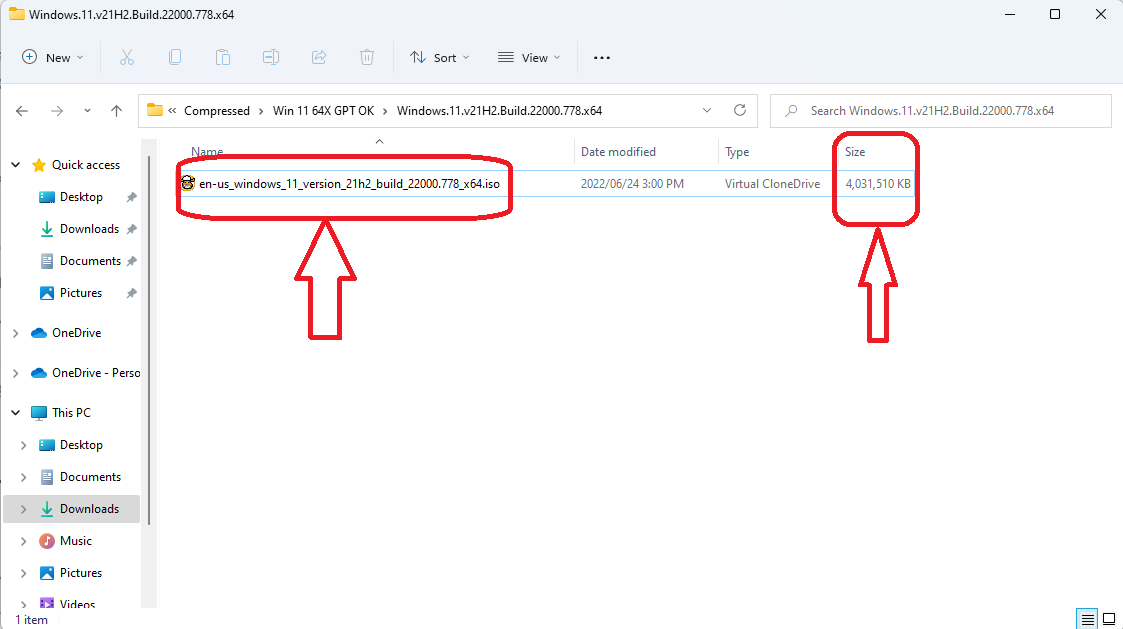
در ابتدا باید ویندوز را دانلود کنید. فایل iso ویندوز 11 اکنون در بسیاری از منابع موجود است. و یافتن فایل اولیه ویندوز 11 آسان است. برای دریافت فایل iso ویندوز 11 می توانید آن را در گوگل جستجو کنید. یا اگر قبلا منتشر شده است، می توانید به سایت رسمی ویندوز مراجعه کنید.
بیلد ویندوز 11 که فاش شده است با شماره بیلد 21996.1 عرضه می شود. حجم فایل ایزو 4.75 گیگابایت است. از آنجایی که این نسخه پایدار ویندوز 11 نیست، بهتر است با استفاده از شبیهسازها و نرمافزار ماشین مجازی مانند VMWare، نسخه بتا را کنار بگذارید. زیرا ممکن است چندین باگ وجود داشته باشد و استفاده از آن به عنوان یک درایور روزانه مفید نخواهد بود. با این اوصاف، می توانید این راهنما را برای نصب ویندوز 11 بتا با استفاده از VMWare دنبال کنید.
مراحل نصب ویندوز در ماشین مجازی
نصب ویندوز 11 بسیار ساده، آسان و شبیه به سبک نصب ویندوز 10 با چند ویژگی جدید است که با ویندوز 11 آورده شده است. از آنجایی که این یک فایل ویندوز 11 لو رفته و اولین بیلد ویندوز 11 است، ممکن است اشکال پیدا کنید بنابراین توصیه می شود از VMWare مانند VMWare Workstation یا VMWare Virtual Box استفاده کنید. در اینجا ما از Workstation استفاده می کنیم، اما مراحل برای ماشین های مجازی دیگر نیز مشابه خواهد بود.
دانلود و نصب ماشین مجازی (VMWare Workstation)
برای دانلود ایستگاه کاری VMWare، کافی است به صفحه دانلود رسمی بروید و نصب کننده را برای سیستم ویندوز یا سیستم لینوکس خود انتخاب کنید. برای این راهنما، ما از نصب کننده ویندوز استفاده خواهیم کرد. اطمینان حاصل کنید که همیشه آخرین نسخه های VMWare Workstation را دانلود کنید زیرا بهبودهای بهتر و حتی در صورت وجود اشکالات در آخرین نسخه ها برطرف می شود.
نصب VMWare Workstation بسیار ساده است. برای شروع نصب، کافیست روی نصب کننده دوبار کلیک کنید. برای ایجاد تغییرات از شما امتیازات مدیر می خواهد، روی Yes کلیک کنید. سپس فرآیند نصب را آغاز می کند و سپس از شما می خواهد که سیستم را مجددا راه اندازی کنید. برای راه اندازی مجدد کامپیوتر خود بر روی yes کلیک کنید.
راه اندازی VMWare برای ویندوز 11
اگر VMware حدود 8 گیگابایت رم داشته باشید، کاملاً خوب کار می کند زیرا یک ماشین مجازی است و منابع را از سیستم میزبان به اشتراک می گذارد. حالا بیایید نگاهی به راه اندازی یک ماشین VMWare برای ویندوز 11 بیندازیم.
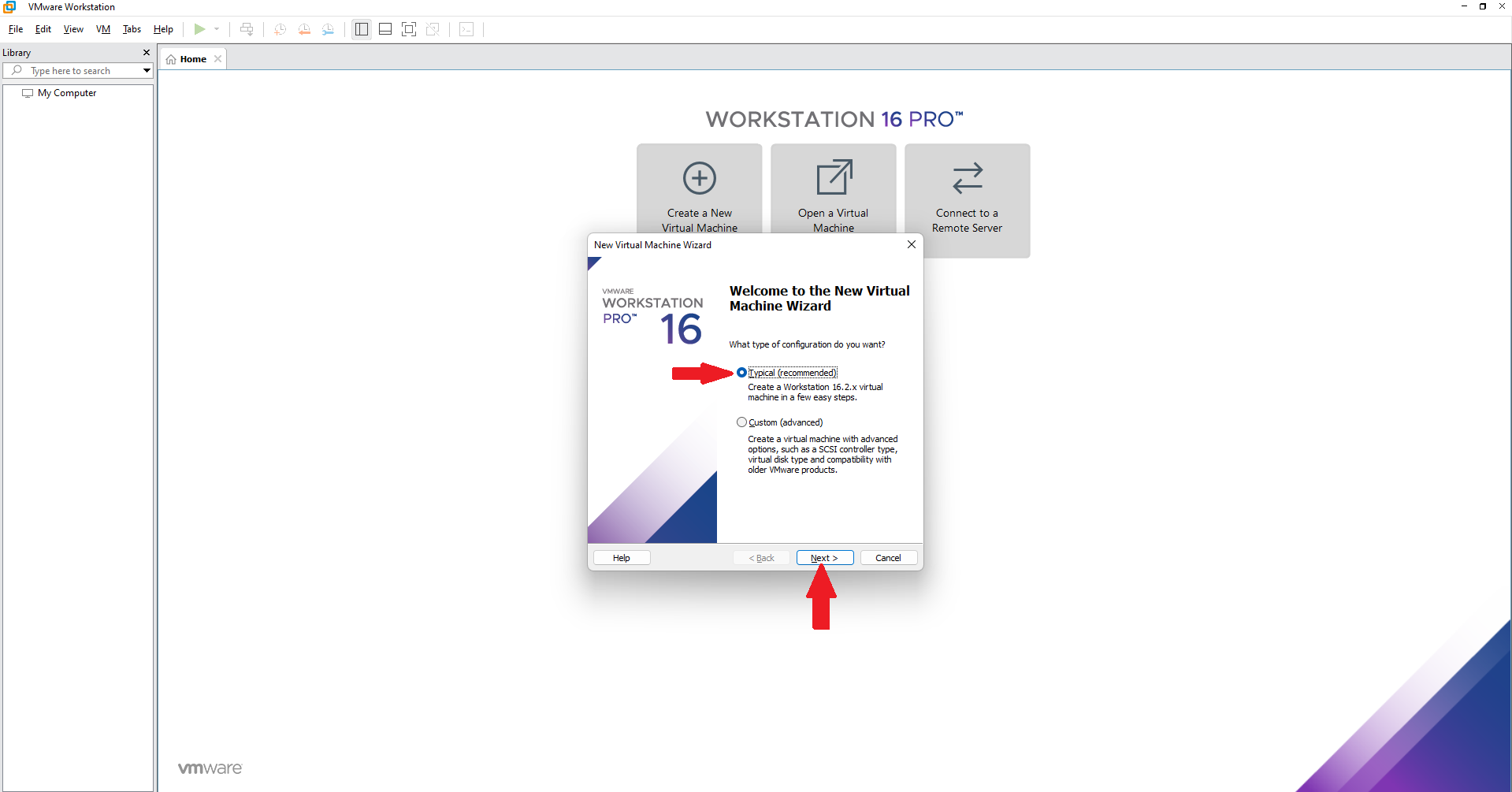
- VMWare Workstation را باز کنید. با پنجرهای مواجه می شوید که سه گزینه دارد. روی «ایجاد ماشین مجازی جدید» کلیک کنید.
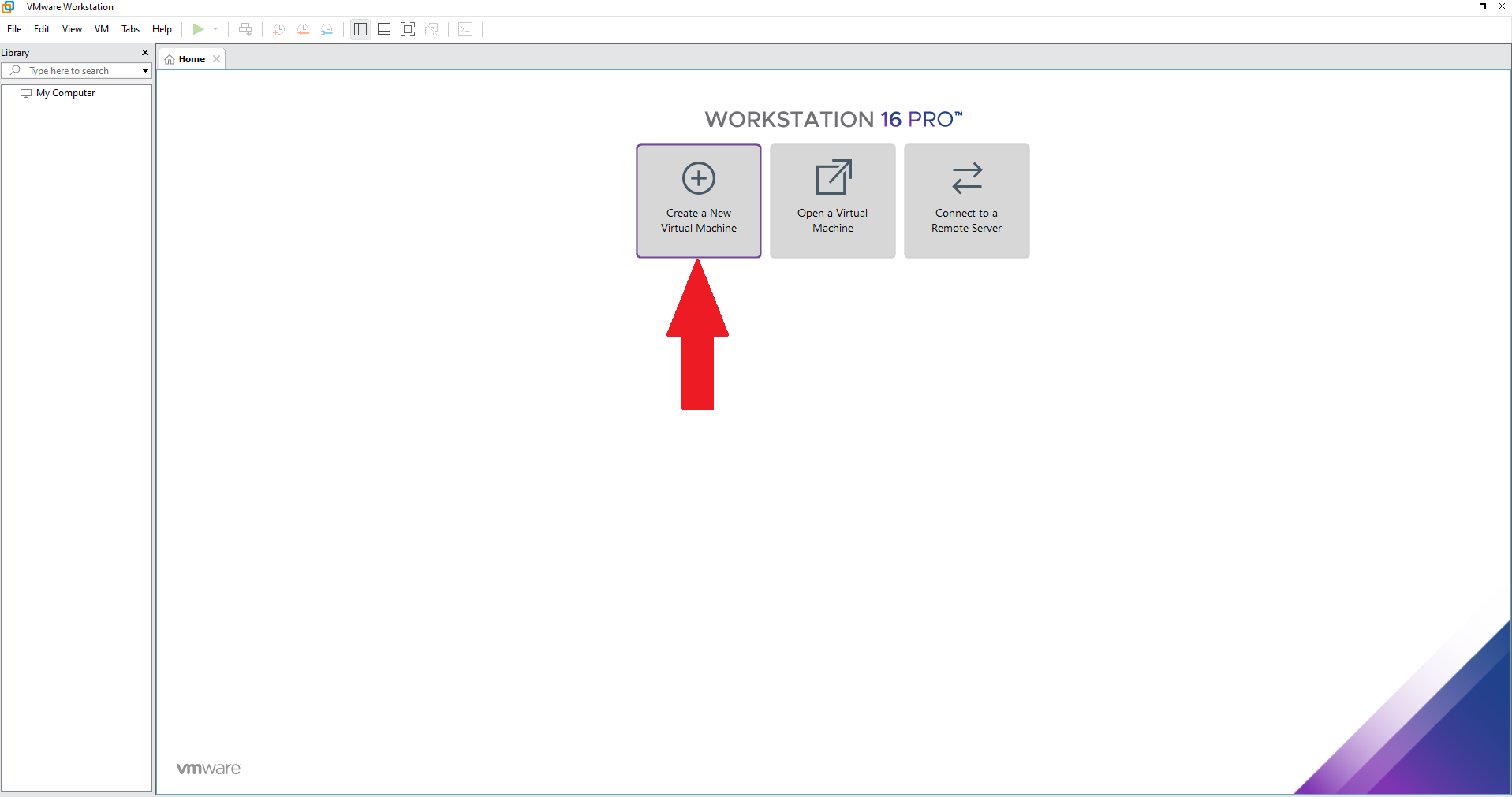
2. از شما می پرسد که آیا می خواهید یک پیکربندی معمولی یا سفارشی را تنظیم کنید. Typical را انتخاب کرده و روی Next کلیک کنید.
3. اکنون از شما می خواهد که فایل iso را پیدا کنید یا بعداً یک سیستم عامل نصب کنید. گزینه Installer disc image file iso را انتخاب کنید. فایل iso ویندوز 11 را که قبلا دانلود کرده اید، پیدا و انتخاب کنید.
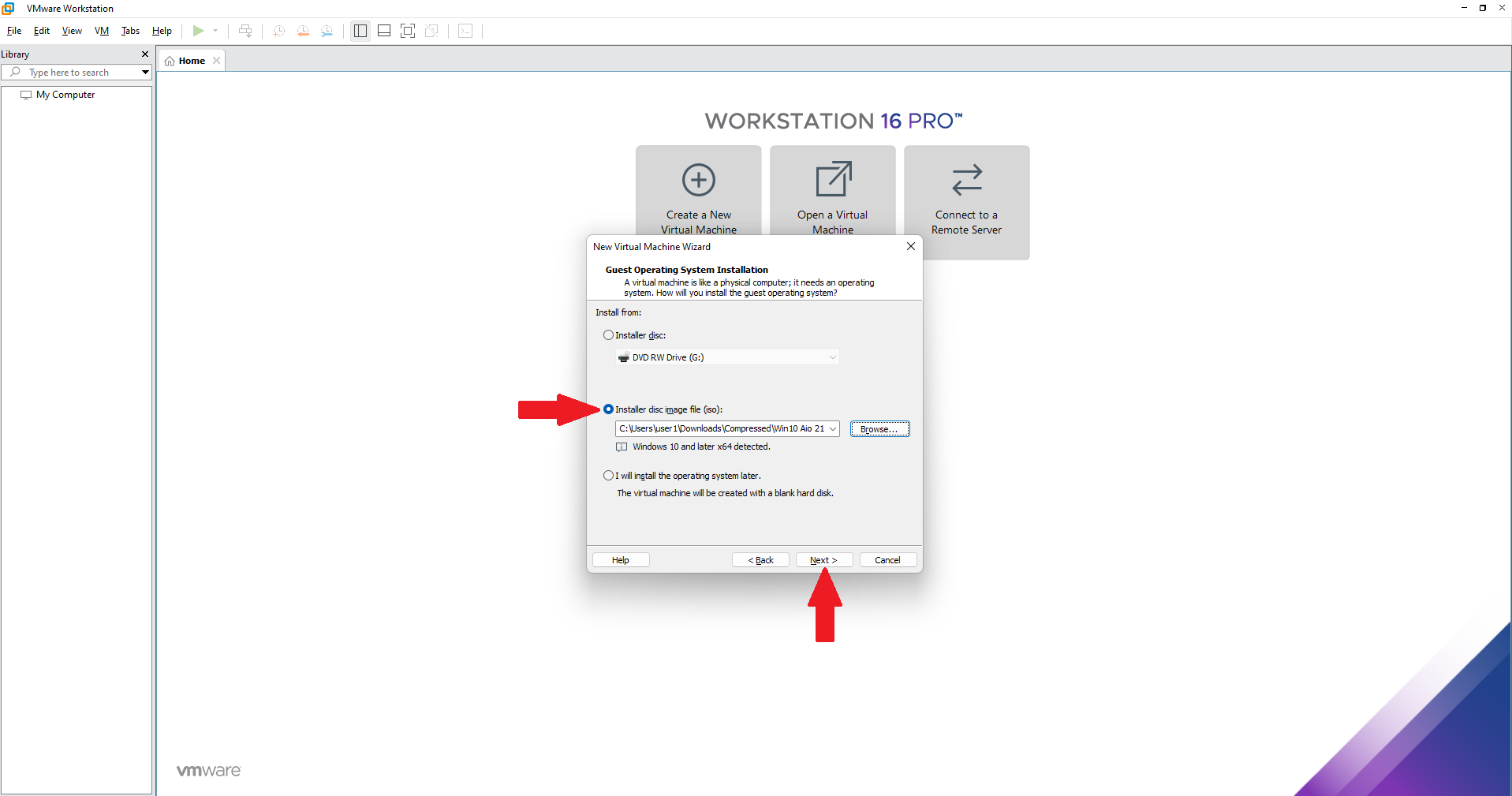
- نوع سیستم عامل را انتخاب کنید. در این حالت مایکروسافت ویندوز را انتخاب کرده و نسخه را به عنوان Windows 10 x64 انتخاب کنید.
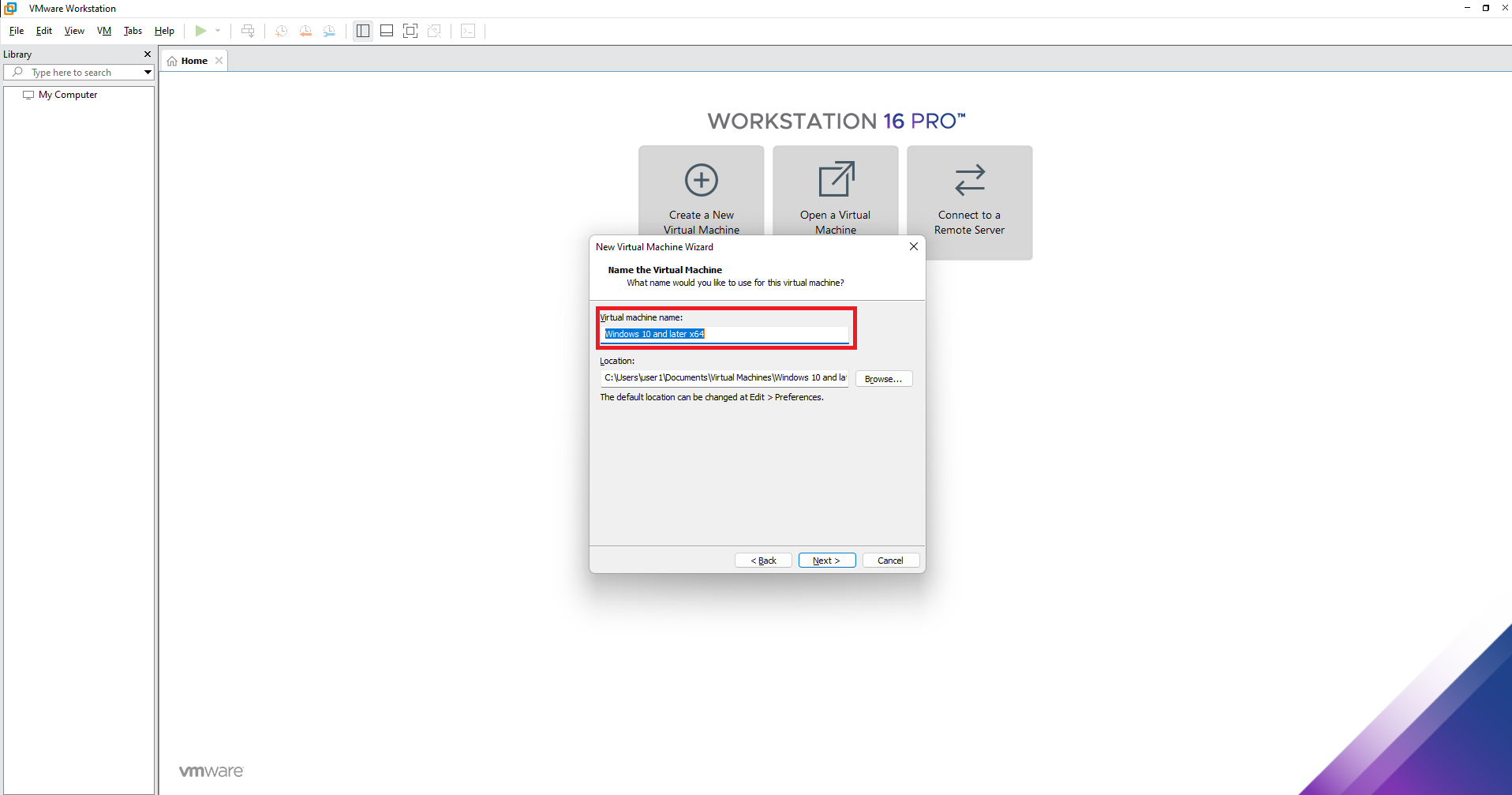
- حالا شما قادر خواهید بود به ماشین مجازی خود یک نام بدهید. به سادگی هر نامی را تایپ کنید یا فقط در ویندوز 11 تایپ کنید و روی Next کلیک کنید.
- بخش مهم اینجاست. اکنون باید مقدار مشخصی از درایو ذخیره سازی خود را که توسط ماشین مجازی استفاده می شود، اختصاص دهید. برای ویندوز 11 می توانید حداقل 60 گیگابایت را برای ذخیره سازی بگذارید. این شامل فضای مورد نیاز برای نصب ویندوز 10 نیز می شود.
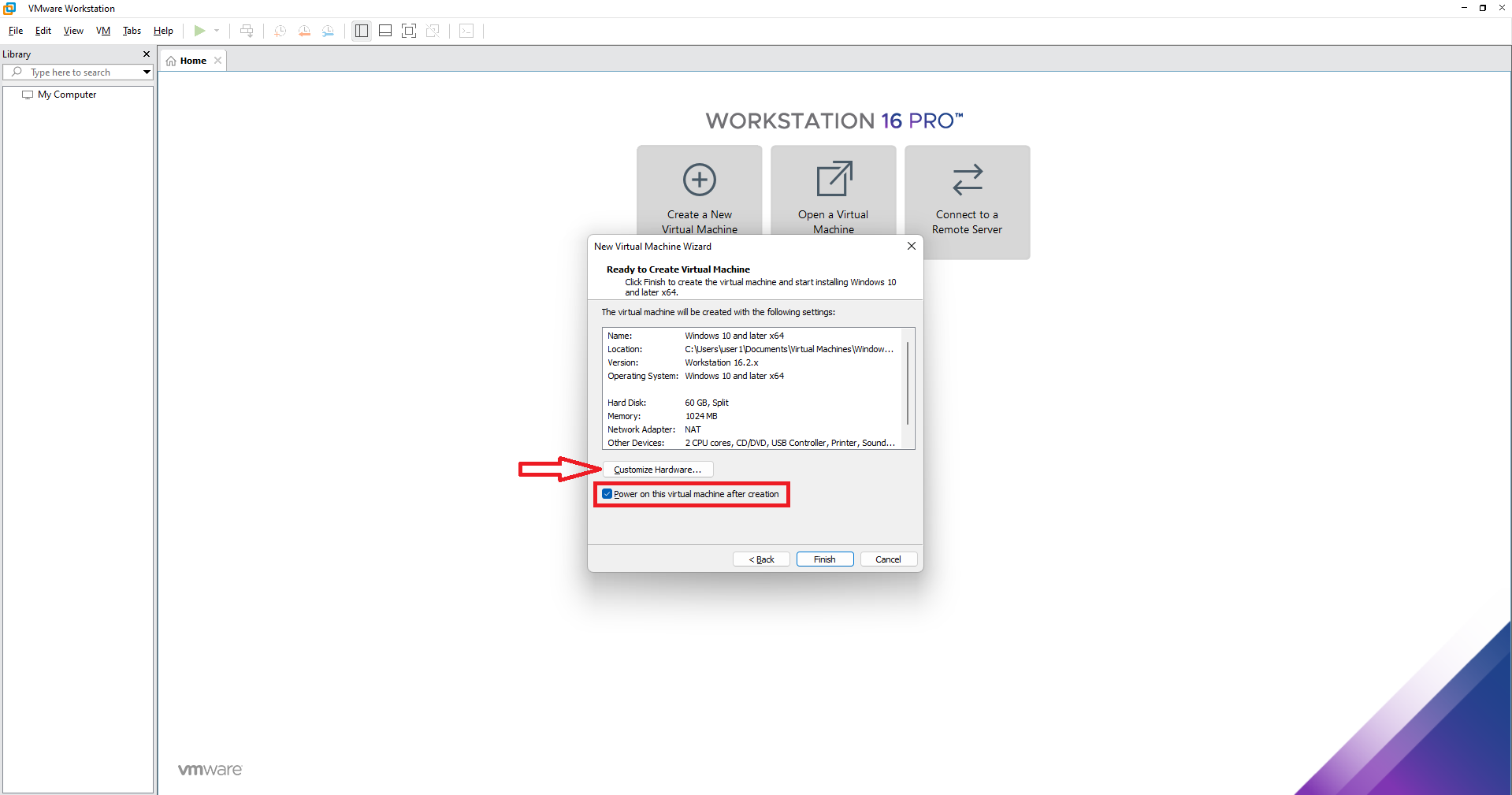
7. کادر گفتگوی بعدی به شما امکان می دهد سخت افزار را برای ماشین مجازی ویندوز 11 خود سفارشی کنید. بر روی Customize Hardware کلیک کنید و مقدار ترجیحی RAM، Processors و غیره را تنظیم کنید. برای عملکرد بهینه، RAM را حداقل روی 8GB تنظیم کنید و روی Close > Finish کلیک کنید.
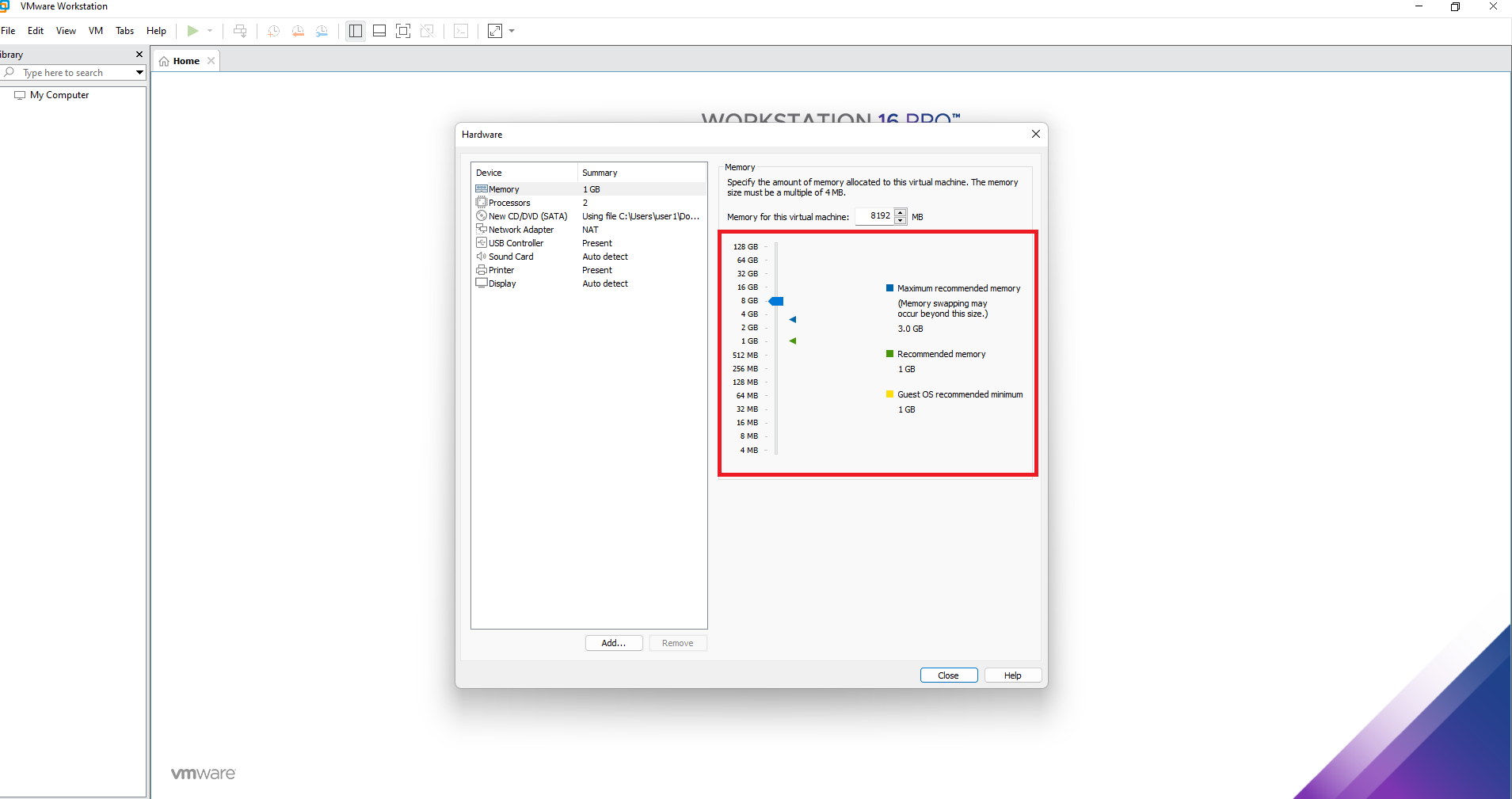
8. اکنون یک صفحه نمایش در VMWare دریافت خواهید کرد. شما می توانید مشخصات ماشین مجازی خود را در سمت چپ و گزینه Power On را در بالا مشاهده کنید.
9. برای راه اندازی ماشین مجازی خود کافی است بر روی دکمه روشن/خاموش کردن ماشین مجازی کلیک کنید. در بخش بعدی به این موضوع می پردازیم که در آن نحوه راه اندازی ویندوز 11 یا نحوه نصب ویندوز 11 را در ماشین مجازی خواهید دانست.
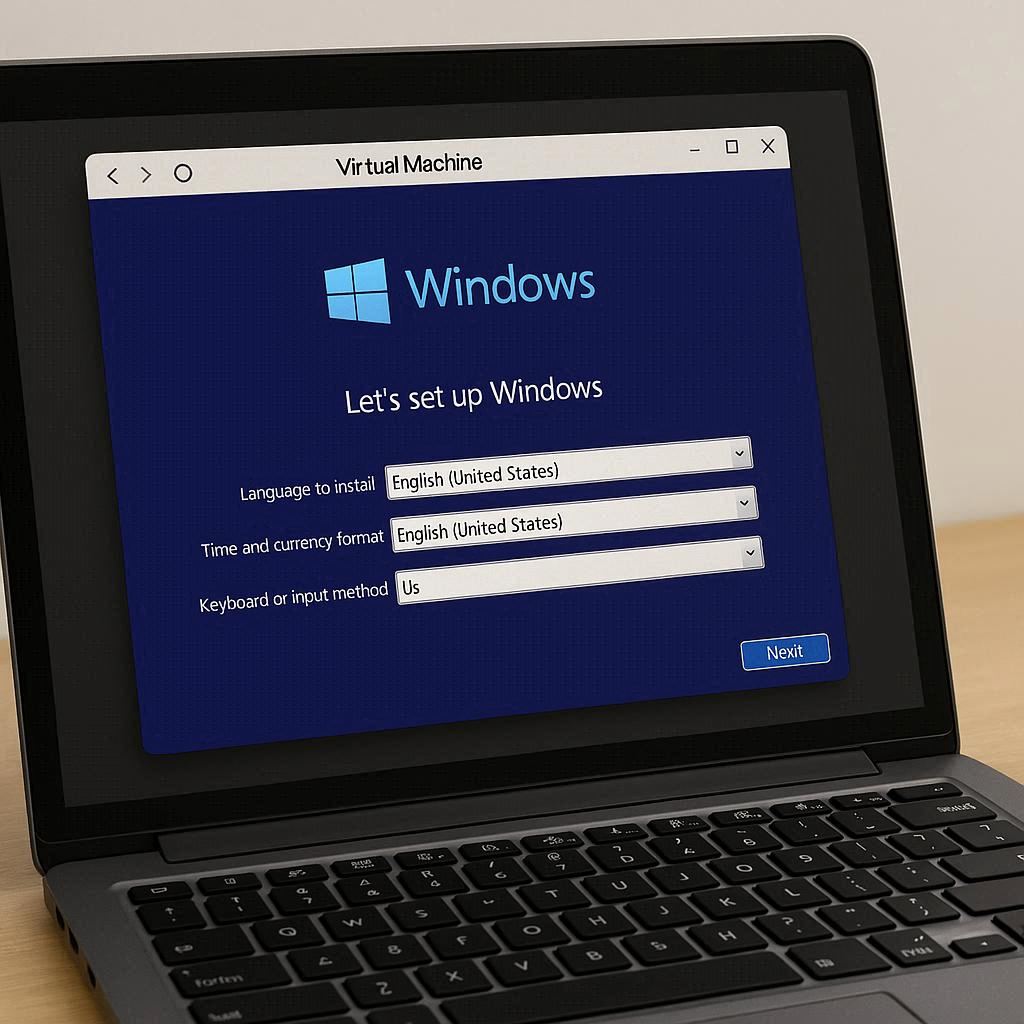
راه اندازی ویندوز روی ماشین مجازی
پس از اتمام نصب، ویندوز 11 راه اندازی مجدد می شود و اکنون شما را به صفحه نهایی می برد. صفحه نمایش های اینجا جدید هستند و دارای پس زمینه سفید با آیکون های رنگارنگ در مقایسه با پس زمینه آبی ویندوز 10 با آیکون های سفید هستند. در این صفحه ها می توانید منطقه و طرح صفحه کلید را انتخاب کنید.
اکنون، با ویندوز 11، باید وارد شوید یا یک حساب کاربری مایکروسافت ایجاد کنید که به بسیاری از ویژگیهای مایکروسافت دسترسی داشته باشد. همچنین، اکنون نیاز است که یک پین برای ورود به سیستم و دسترسی به سیستم تنظیم کنید. پس از انجام این کار، تنظیمات حریم خصوصی را خواهید داشت که می توانید انتخاب کنید که داده ها را با مایکروسافت به اشتراک بگذارید یا نه.
ویندوز 11 تنظیمات تجربه سفارشی سازی جدیدی را به ارمغان می آورد. میتوانید انتخاب کنید که آیا از این سیستم برای بازی، خلاقیت، خانواده یا تکالیف مدرسه استفاده میکنید. و در نهایت، از شما میپرسد که آیا میخواهید از فایل خود در ذخیرهسازی ابری OneDrive مایکروسافت نسخه پشتیبان تهیه کنید یا فقط فایلهای ایمن را به صورت محلی روی دستگاه انجام دهید. اولویت خود را انتخاب کنید و آماده پرش به ویندوز 11 باشید.
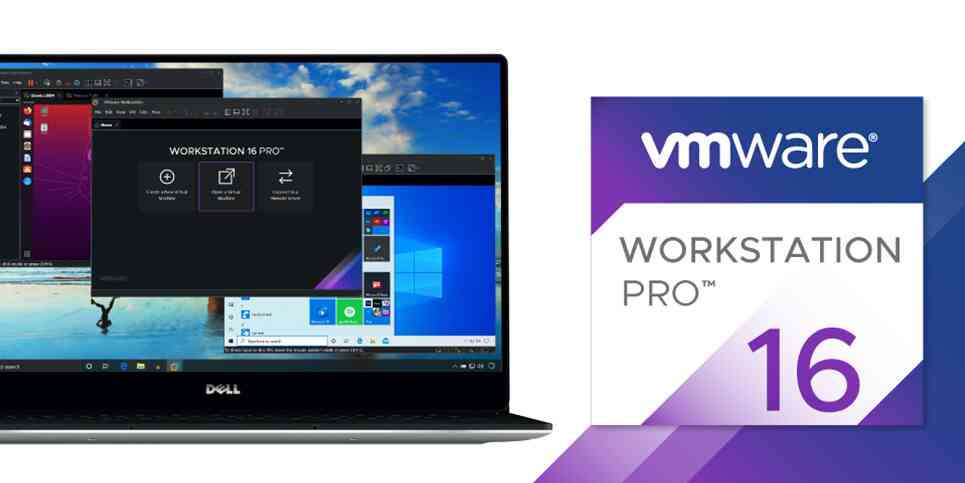
اکنون با تنظیمات نصب ویندوز 11 شروع میکنید. توجه داشته باشید که در این زمان وضوح تصویر کامل نخواهد بود و مربعتر از مستطیل به نظر میرسد. با این حال، پس از ورود به ویندوز 11، وضوح را با رفتن به تنظیمات > نمایشگر و سپس تغییر وضوح تغییر دهید. همچنین می توانید نحوه ظاهر پنجره VMWare را تغییر دهید، روی دکمه Enter Fullscreen کلیک کنید تا ماشین مجازی به صورت تمام صفحه اجرا شود یا می توانید آن را در حالت پنجره ای نیز داشته باشید. همچنین می توانید ابزارهای VMWare را برای درایورهای دیگر نصب کنید.
نتیجه
از آنجایی که این یک نسخه توسعه داده شده است، مطمئناً برخی از اشکالات، مشکلات نام تجاری و شاید چیزهای دیگری را پیدا خواهید کرد که ممکن است مانند آنچه نشان می دهد عمل نکند. و بهتر است که ویندوز 11 را در یک ماشین مجازی به جای نصب آن به عنوان یک سیستم عامل جدید روی سیستم خود امتحان کنید. همچنین، اکنون که یک بیلد نامبر لو رفته است، ممکن است لینکهای زیادی وجود داشته باشد که شما را به فایلهای iso مختلف ویندوز 11 راهنمایی میکند، با احتیاط آنها را ادامه دهید و بررسی کنید که این پیوندها نسخههای iso ویندوز 11 هستند و بدافزار یا ویروس ممکن است به شما آسیب نرساند.
بنابراین همه چیز در مورد نحوه نصب ویندوز 11 در VMWare Workstation توضیح داده شد. شما می توانید این راهنما را برای هر ماشین مجازی دنبال کنید. فقط چند مرحله متفاوت خواهد بود، اما به طور کلی روند یکسان است. برای هرگونه سوال در بخش نظرات به ما اطلاع دهید یا برای راهنمایی بیشتر تماس بگیرید. مرکز تعمیرات لپ تاپ آرتک آماده پاسخگویی به سوالات و ایرادات شما می باشد.همچنین این مرکز تمامی خدمات نرم افزاری را انجام میدهد و میتوانید با مراجعه به ما از خدمات این مرکز استفاده نمایید.
برای مشاوره رایگان تماس بگیرید
تعمیرات تخصصی لپ تاپ آرتک – سریع، مطمئن و با گارانتی
در دنیای پرتلاطم تکنولوژی امروز، لپ تاپها نقش حیاتی در زندگی روزمره ما ایفا میکنند. تعمیرات لپ تاپ آرتک با ارائه خدمات تعمیرات حرفهای و سریع، به شما اطمینان میدهد که دستگاه شما در کمترین زمان و با بالاترین کیفیت، به حالت اولیه بازگردد.
✅ تست و عیبیابی رایگان : در مجموعه آرتک عیب یابی سخت افزاری و عیب یابی نرم افزاری ، به صورت کاملا رایگان با استفاده از تجهیزات پیشرفته و تیمی از متخصصین مجرب، برای لپ تاپ شما انجام میشود و این خدمات را به صورت کاملاً رایگان ارائه میکنیم.
🔧 تعمیرات سختافزاری و نرمافزاری : از تعویض قطعات فرسوده گرفته تا بهروزرسانی نرمافزارها، هر نوع خدمت تعمیراتی که نیاز داشته باشید، ما در آرتک آماده ارائه هستیم
🛠️ قطعات اصلی و اورجینال : ما تضمین میکنیم که تمامی قطعات مورد استفاده در تعمیرات، اصلی و با کیفیت بالا هستند. این امر اطمینان از عملکرد بینقص و طولانیمدت لپ تاپ شما را فراهم میآورد.
💼 گارانتی تعمیرات : تمامی خدمات تعمیراتی ما با گارانتی ارائه میشوند. این بدان معناست که شما میتوانید با خیال راحت به ما اعتماد کنید و در صورت بروز هرگونه مشکل پس از تعمیر، بدون دغدغه به ما مراجعه نمایید.
📞 پشتیبانی مشتریان : تیم پشتیبانی ما همواره آماده پاسخگویی به سوالات و نگرانیهای شماست. ما به ارائه بهترین تجربه مشتری اهمیت میدهیم و همیشه در دسترس هستیم تا راهنماییهای لازم را به شما ارائه دهیم.
🚚 سرویس درب منزل : برای راحتی بیشتر شما، خدمات درب منزل را نیز ارائه میدهیم. کافیست با ما تماس بگیرید و ما لپ تاپ شما را از منزل یا محل کارتان جمعآوری و پس از تعمیر، به شما تحویل میدهیم.
با تعمیرات لپ تاپ آرتک، اطمینان حاصل کنید که دستگاه شما در دستان بهترینها قرار دارد. برای کسب اطلاعات بیشتر و یا تعیین وقت تعمیر، همین حالا با ما تماس بگیرید.
سوالات متداول
ماشین مجازی نرمافزاری است که به شما اجازه میدهد یک یا چند سیستمعامل کامل را به صورت همزمان در محیط ویندوز اصلی خود اجرا کنید.
نرمافزارهای VMware Workstation و VirtualBox محبوبترین گزینهها هستند؛ VMware برای کاربری حرفهای و VirtualBox به دلیل رایگان بودن پیشنهاد میشود.
بله، برای نصب هر نسخهای از ویندوز روی ماشین مجازی، داشتن فایل Image یا همان ISO آن نسخه الزامی است.
حداقل 4 گیگابایت رم پیشنهاد میشود؛ اما برای اجرای روان ویندوز 10 یا 11 مجازی، سیستم شما باید حداقل 8 یا 16 گیگابایت رم داشته باشد.
خیر، ماشین مجازی در یک فایل ایزوله روی هارد شما ذخیره میشود و هیچ تغییری در فایلها یا سیستمعامل اصلی شما ایجاد نمیکند.
VMware پایداری و سرعت بالاتری در اجرای گرافیک دارد، اما VirtualBox کاملاً رایگان و متنباز (Open Source) است.
کندی معمولاً به دلیل اختصاص دادن رم کم، استفاده از هارد HDD به جای SSD یا فعال نبودن قابلیت Virtualization در بایوس لپتاپ است.
این قابلیتی در پردازندههای اینتل و AMD است که باید در تنظیمات بایوس فعال شود تا ماشین مجازی بتواند از حداکثر قدرت سیپییو استفاده کند.
بله، اما ماشینهای مجازی قدرت گرافیکی محدودی دارند و برای بازیهای سنگین پیشنهاد نمیشوند؛ مگر اینکه سیستم میزبان بسیار قدرتمند باشد.
با نصب ابزارهایی مثل VMware Tools یا Guest Additions، میتوانید فایلها را با درگ کردن (Drag & Drop) یا کپی-پیست انتقال دهید.
آیا میتوان روی مکبوک هم ویندوز مجازی نصب کرد؟
بله، کاربران مک میتوانند از نرمافزار Parallels Desktop یا VMware Fusion برای اجرای ویندوز در محیط macOS استفاده کنند.
در تنظیمات شبکه (Network)، حالت NAT یا Bridged را انتخاب کنید تا ماشین مجازی به صورت خودکار از اینترنت ویندوز اصلی استفاده کند.
اسنپشات مانند یک نقطه بازگشت (Restore Point) عمل میکند؛ اگر ویندوز مجازی خراب شود، میتوانید سریعاً به وضعیتی که قبلاً ذخیره کرده بودید برگردید.
در این صورت سیستم با هنگی شدید روبرو میشود. پیشنهاد میشود برای ارتقای رم لپتاپ جهت اجرای ماشینهای مجازی، با کارشناسان آرتک مشورت کنید.
4/5 - (3 امتیاز)

نصب ویوز روی ماشین مجازی به چه دلیلی انجام میشود؟
ویندوز روی ماشین مجازی جهت اجرای یک ورژن از ویندوز بر روی ویندوز اصلی دستگاه استفاده میشود.