

نصب ویندوز روی لپ تاپ سونی
فهرست مطالب
پنهان کن
در این مقاله به نصب ویندوز روی لپ تاپ سونی میپردازیم.
برای مشاوره رایگان تماس بگیرید
✅ تست و عیب یابی رایگان
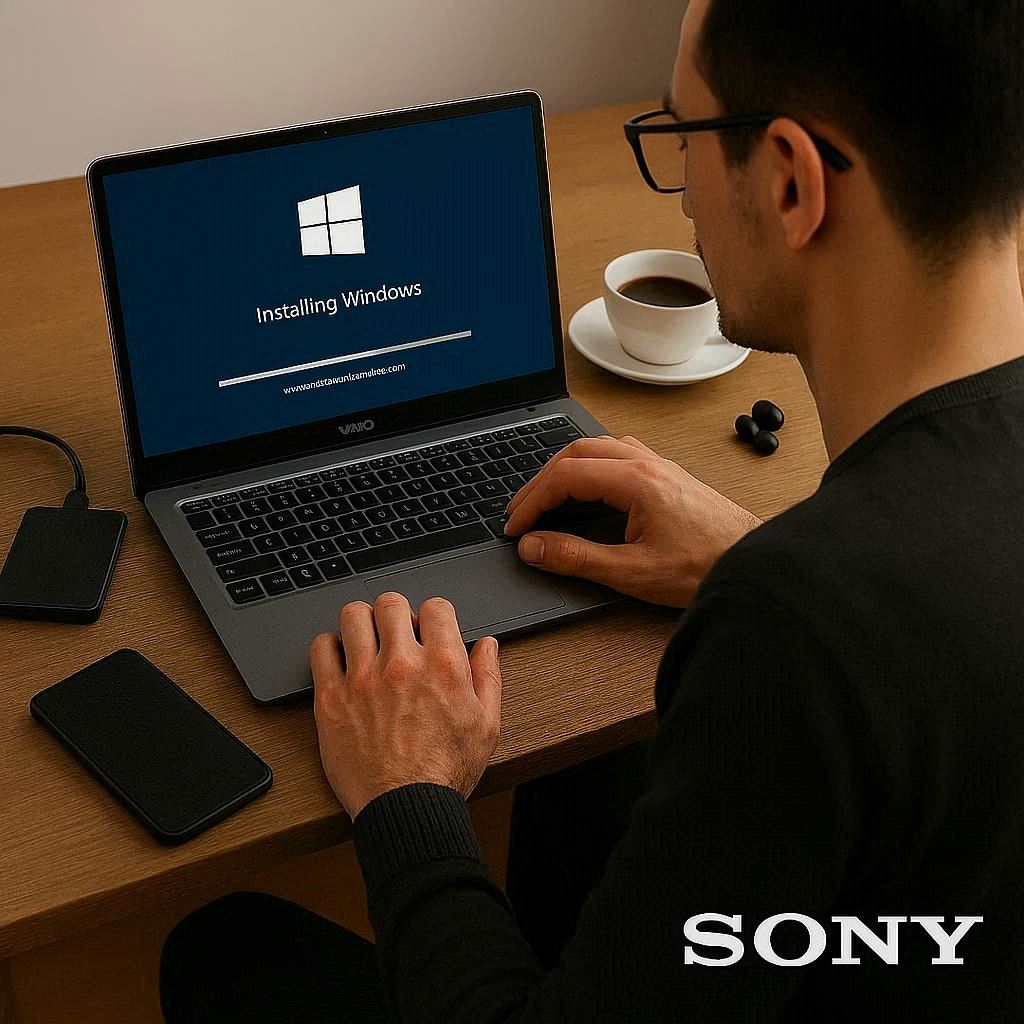
در دنیای امروز که سرعت، کارایی و دسترسی آسان به اطلاعات اهمیت زیادی دارد، داشتن یک سیستمعامل تازه و سالم روی لپ تاپهای برند سونی میتواند تأثیر چشمگیری بر کیفیت عملکرد آنها بگذارد. بسیاری از کاربران، چه افراد مبتدی که تنها بهدنبال اجرای روان برنامههای روزمره هستند و چه کاربران حرفهای که به نهایت توان سختافزار نیاز دارند، دیر یا زود به مرحلهای میرسند که باید فرایند نصب ویندوز روی لپ تاپ سونی را بهصورت اصولی انجام دهند. اما چالش اصلی از جایی شروع میشود که مدلهای مختلف لپ تاپهای Sony بهخصوص سری مشهور VAIO تنظیمات خاصی در BIOS، نوع بوت و نحوه شناسایی درایورها دارند. همین ویژگی باعث میشود نصب سیستمعامل روی این لپ تاپها نیازمند راهنمایی دقیق، کاربردی و مرحله به مرحله باشد.
کاربرانی که با کندی عملکرد، ارورهای متعدد یا مشکلات بوت مواجه میشوند، معمولاً اولین راه حل را تعویض و نصب دوباره ویندوز میدانند. اما برای اینکه نصب ویندوز روی لپ تاپ سونی بدون دردسر، سریع و استاندارد انجام شود، لازم است نکات فنی مهمی مانند فعالسازی UEFI، تنظیمات Legacy، نحوه ساخت فلش بوتیبل سازگار با سختافزار سونی و نصب صحیح درایورهای اختصاصی آن رعایت شود. درصورتیکه این مراحل درست طی نشود، امکان بروز خطاهایی مانند شناسایی نشدن هارد، بوت نشدن فلش یا حتی افت عملکرد پس از نصب ویندوز وجود دارد. به همین دلیل است که داشتن یک مرجع جامع و قابل اعتماد، میتواند مسیر را برای همه از معمولیترین کاربران تا حرفهایترین متخصصان هموارتر کند.
در این میان، مراکز تخصصی مانند تعمیرات لپ تاپ آرتک نیز همواره تأکید میکنند که نصب استاندارد ویندوز بهترین راه برای جلوگیری از فرسایش نرمافزاری و افزایش طول عمر لپ تاپ است. از طرفی بسیاری از کاربران ترجیح میدهند این کار را شخصاً انجام دهند؛ بنابراین آشنایی کامل با مراحل ضروری، نکات نسخههای مختلف ویندوز و تنظیمات خاص لپ تاپهای سونی، اهمیت بیشتری پیدا میکند. هدف این مقاله این است که با ارائه یک راهنمای کامل و اصولی هر آنچه برای نصب ویندوز روی لپ تاپ سونی نیاز دارید از ابتداییترین نکات تا تخصصیترین تنظیمات به سادهترین و دقیقترین شکل ممکن توضیح دهد. پس اگر شما هم قصد دارید فرآیند نصب ویندوز روی لپ تاپ سونی را بدون کوچکترین مشکل آغاز کنید، این مطلب بهترین نقطه شروع برای شماست.
شنیدن پادکست تعمیرات تخصصی لپ تاپ آرتک
یک نقل قول از سایت sony-latin.com درباره اهمیت نصب پاک ویندوز روی لپ تاپ سونی
“A Clean Install formats the hard drive before installing the operating system. All user data, files, and settings are erased and a new copy of the operating system is installed.”
«نصب پاک (Clean Install) هارد دیسک را پیش از نصب سیستمعامل فرمت میکند. تمام دادهها، فایلها و تنظیمات کاربر پاک میشوند و یک نسخه جدید از سیستمعامل نصب میگردد.»
✅ مقاله پیشنهادی آرتک : نصب ویندوز
آموزش گام به گام نصب ویندوز روی لپ تاپ سونی
فرایند صحیح نصب ویندوز روی لپ تاپ سونی زمانی نتیجه ایدهآل میدهد که کاربر از نخستین مرحله، شناخت دقیقی نسبت به ساختار سیستمهای برند Sony داشته باشد. لپ تاپهای سونی، بهخصوص مدلهای VAIO، از منوی بوت و تنظیمات BIOS متفاوتی استفاده میکنند که آنها را از بسیاری از برندهای دیگر متمایز میکند. به همین دلیل، شروع کار باید با بررسی نسخه ویندوز سازگار با مدل دستگاه، انتخاب نوع بوت و ساخت یک فلش نصب استاندارد انجام شود. کاربران مبتدی میتوانند تنها با دنبال کردن مراحل ساده این راهنما، نصب امن و بیخطایی را تجربه کنند و کاربران حرفهای نیز میتوانند از نکات فنی تخصصی استفاده کنند تا نصب را بهینهتر انجام دهند. این بخش شما را با مهمترین مقدمات نصب آشنا میکند تا قبل از شروع مراحل اصلی، هر آنچه برای انجام یک نصب ویندوز روی لپ تاپ سونی بدون خطا نیاز دارید، بهطور کامل آماده باشد.
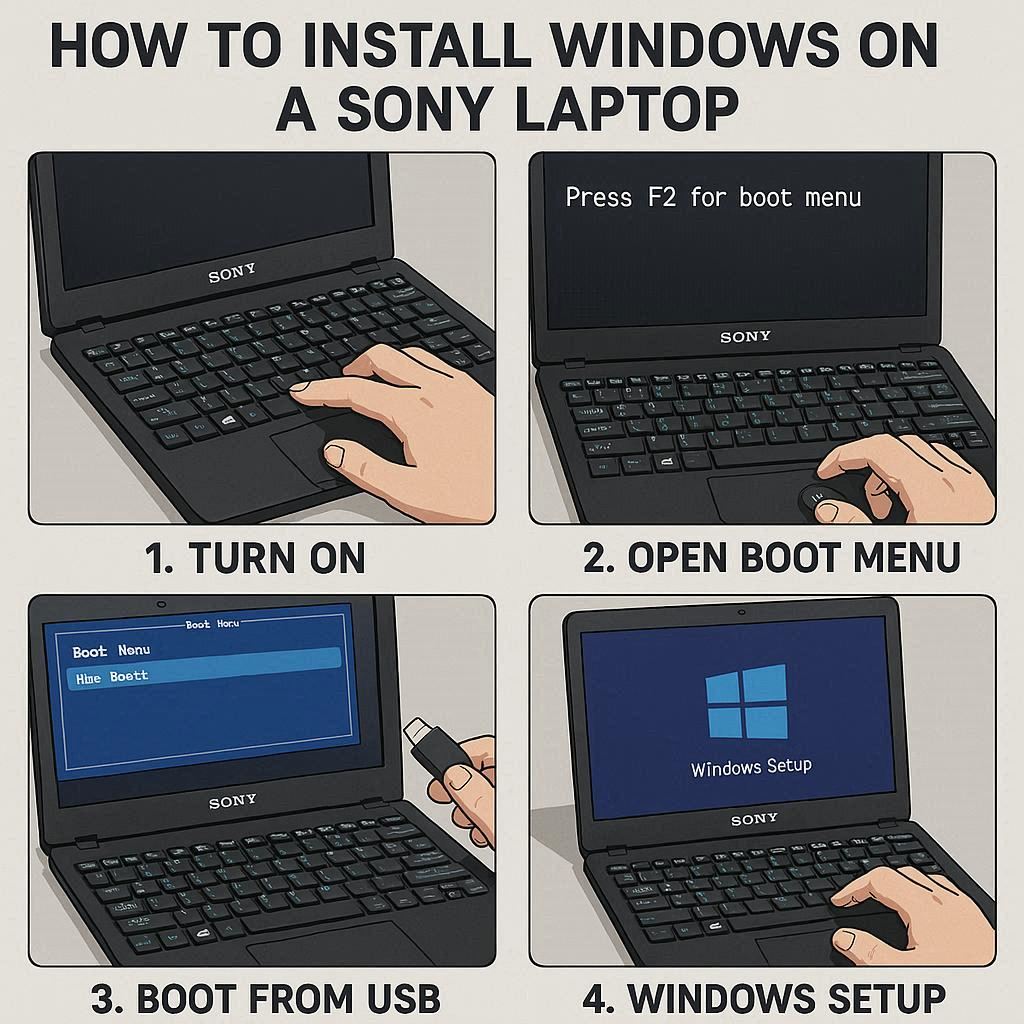
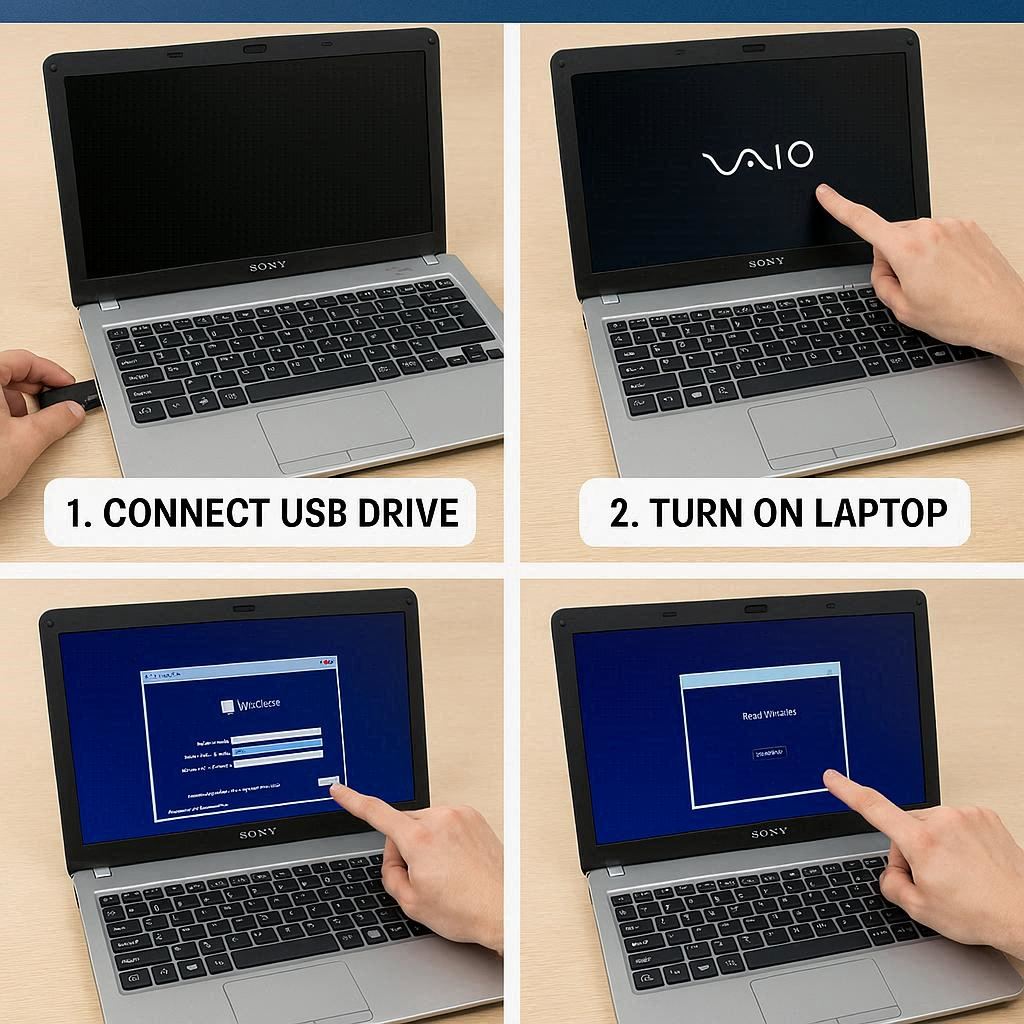
پس از آمادهسازی اولیه، مرحله اصلی نصب ویندوز روی لپ تاپ سونی آغاز میشود و اینجاست که تنظیمات دقیق BIOS اهمیت زیادی پیدا میکند. در بسیاری از مدلهای سونی، فعالسازی گزینههایی مانند UEFI، Legacy و Boot Mode تعیین کننده موفقیت نصب است. کوچکترین خطا در این بخش ممکن است باعث نشناختن فلش یا عدم شناسایی هارد شود. بنابراین لازم است کاربر با دقت وارد بخش تنظیمات بوت شده و گزینههای لازم را فعال کند. پس از آن، ورود به محیط نصب و مدیریت پارتیشنها مرحلهای مهم است؛ زیرا ساختار هارد لپ تاپهای سونی باید با فرمت مناسب انتخاب شود تا ویندوز بدون مشکل اجرا گردد. کاربران حرفهای معمولاً از پارتیشنبندی اصولی برای افزایش سرعت استفاده میکنند، درحالی که کاربران مبتدی میتوانند تنها پارتیشن اصلی را تنظیم کنند. این بخش بهطور کامل مسیر اجرای درست نصب ویندوز روی لپ تاپ سونی را توضیح میدهد تا نصب سیستمعامل دقیق، روان و استاندارد انجام شود.
✅ پیشنهادی آرتک : تعمیر لپ تاپ سونی
نکات مهم قبل از نصب ویندوز در لپ تاپهای Sony
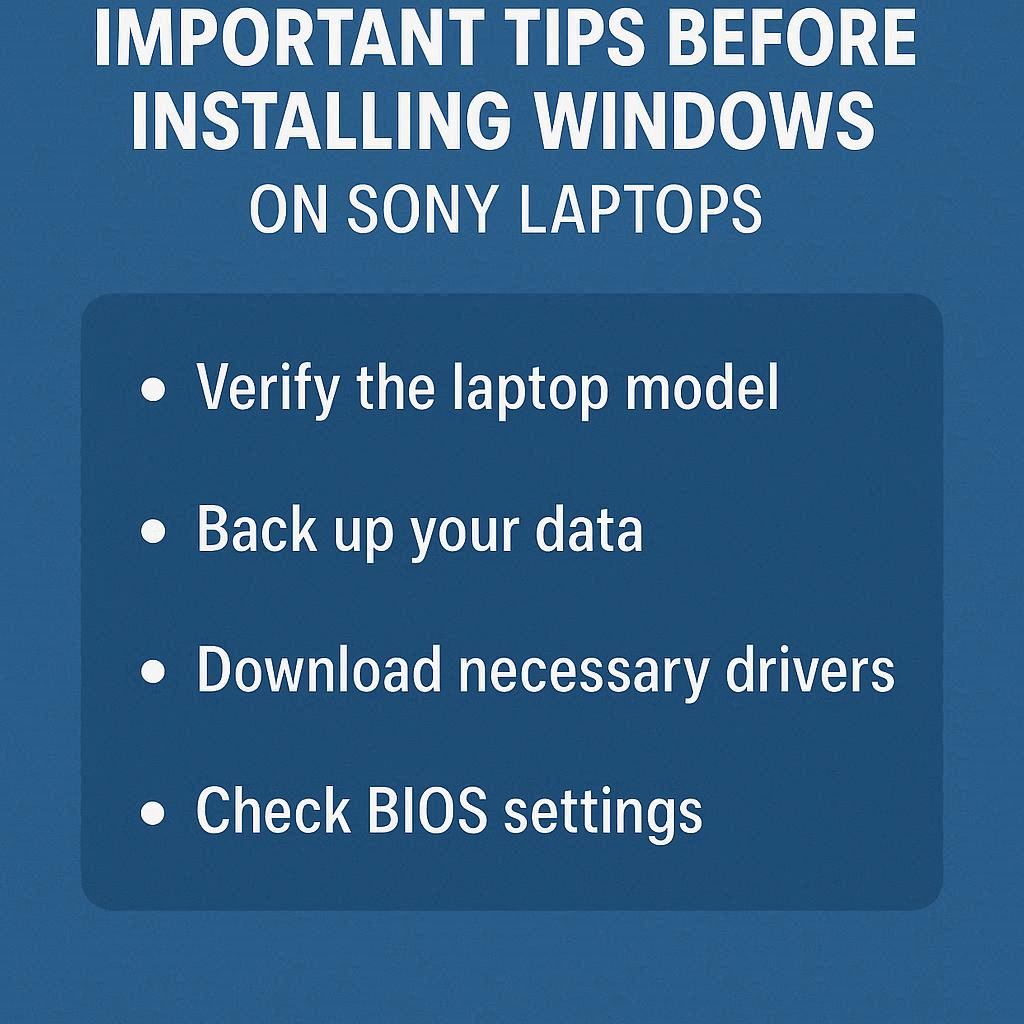
پیش از آغاز فرایند نصب ویندوز روی لپ تاپ سونی لازم است کاربر چند نکته کلیدی را بررسی کند تا مراحل نصب بدون دردسر انجام شود. لپ تاپهای Sony، بهویژه مدلهای VAIO، دارای ساختار بوت و مدیریت سختافزار متفاوتی هستند و همین موضوع باعث میشود که آمادهسازی اولیه اهمیت بیشتری پیدا کند. اولین قدم، بررسی نسخه ویندوز سازگار با مدل دستگاه است؛ برخی مدلهای قدیمیتر با ویندوزهای جدید کاملاً هماهنگ نیستند. قدم بعدی تهیه یک فلش بوتیبل استاندارد با فرمت مناسب UEFI یا Legacy است تا هنگام بوت شدن مشکلی پیش نیاید. همچنین لازم است کاربر از سلامت هارد، شارژ مناسب باتری و اتصال آداپتور مطمئن باشد. اگر این موارد بررسی نشوند، ممکن است در حین نصب با خطاهای ناگهانی یا قطع فرآیند مواجه شوید. رعایت این نکات اولیه کمک میکند نصب سیستمعامل روی دستگاههای Sony به شکلی کاملاً ایمن و مطمئن انجام شود.
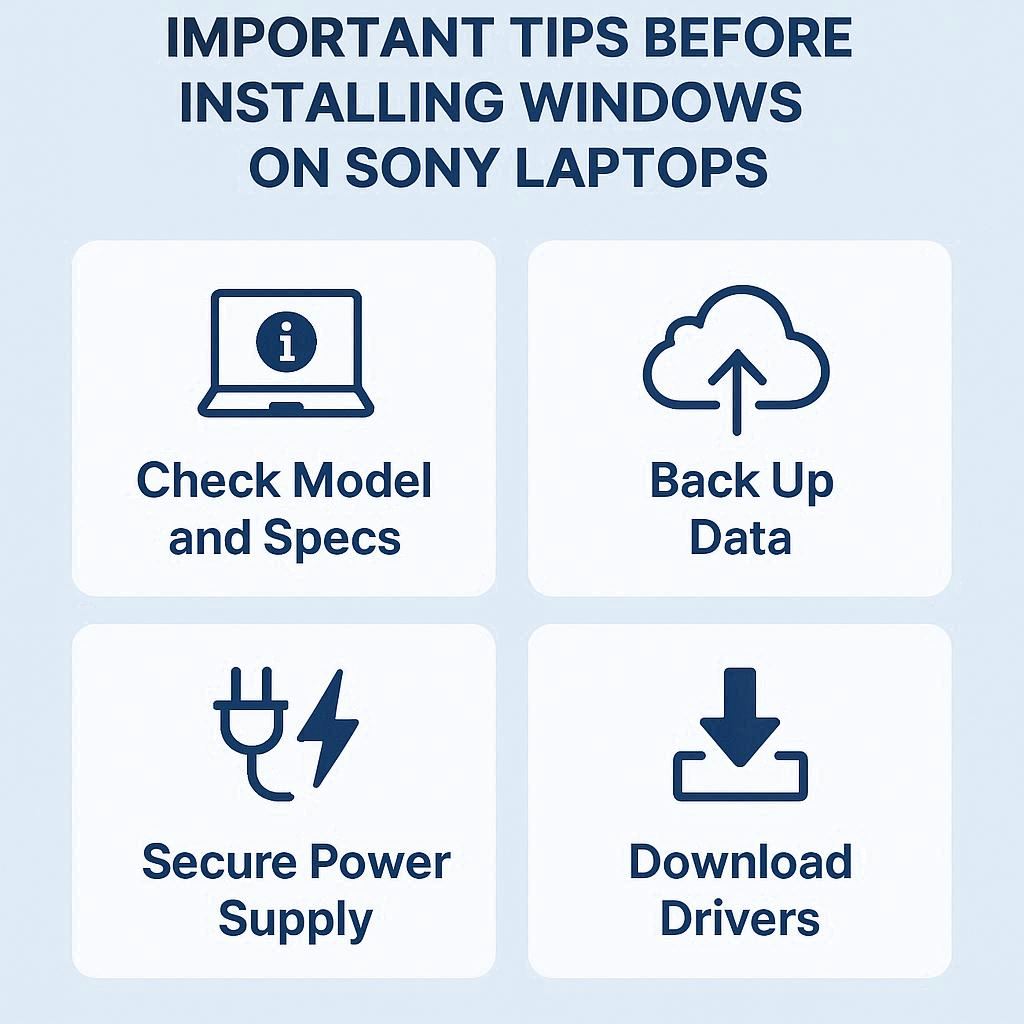
پیش از اجرای کامل نصب ویندوز روی لپ تاپ سونی لازم است تنظیمات BIOS دستگاه بررسی و در صورت نیاز اصلاح شود. لپ تاپهای برند Sony معمولاً گزینههای بوت متنوعی دارند و برای هر مدل، مسیر دسترسی به تنظیمات BIOS کمی متفاوت است. فعال بودن Secure Boot یا انتخاب اشتباه Boot Mode میتواند باعث شناسایی نشدن فلش نصب شود. بنابراین تنظیم صحیح UEFI یا Legacy اولین مرحله مهم پیش از شروع نصب است. از طرف دیگر، بررسی وضعیت پارتیشنهای هارد اهمیت زیادی دارد؛ لپ تاپهای سونی معمولاً دارای پارتیشنهای ریکاوری اختصاصی هستند که بهتر است کاربر پیش از نصب از آنها نسخه پشتیبان تهیه کند. همچنین پیشنهاد میشود کاربران حرفهای وضعیت SMART هارد را بررسی کنند تا از سلامت آن مطمئن شوند. توجه به این نکات، احتمال بروز خطاهای نصب را کاهش داده و باعث میشود فرآیند نصب ویندوز روی دستگاههای Sony کاملاً استاندارد، بیخطر و دقیق انجام گیرد.
✅ پیشنهادی آرتک : نمایندگی لپ تاپ سونی
تنظیمات BIOS مخصوص مدلهای سونی
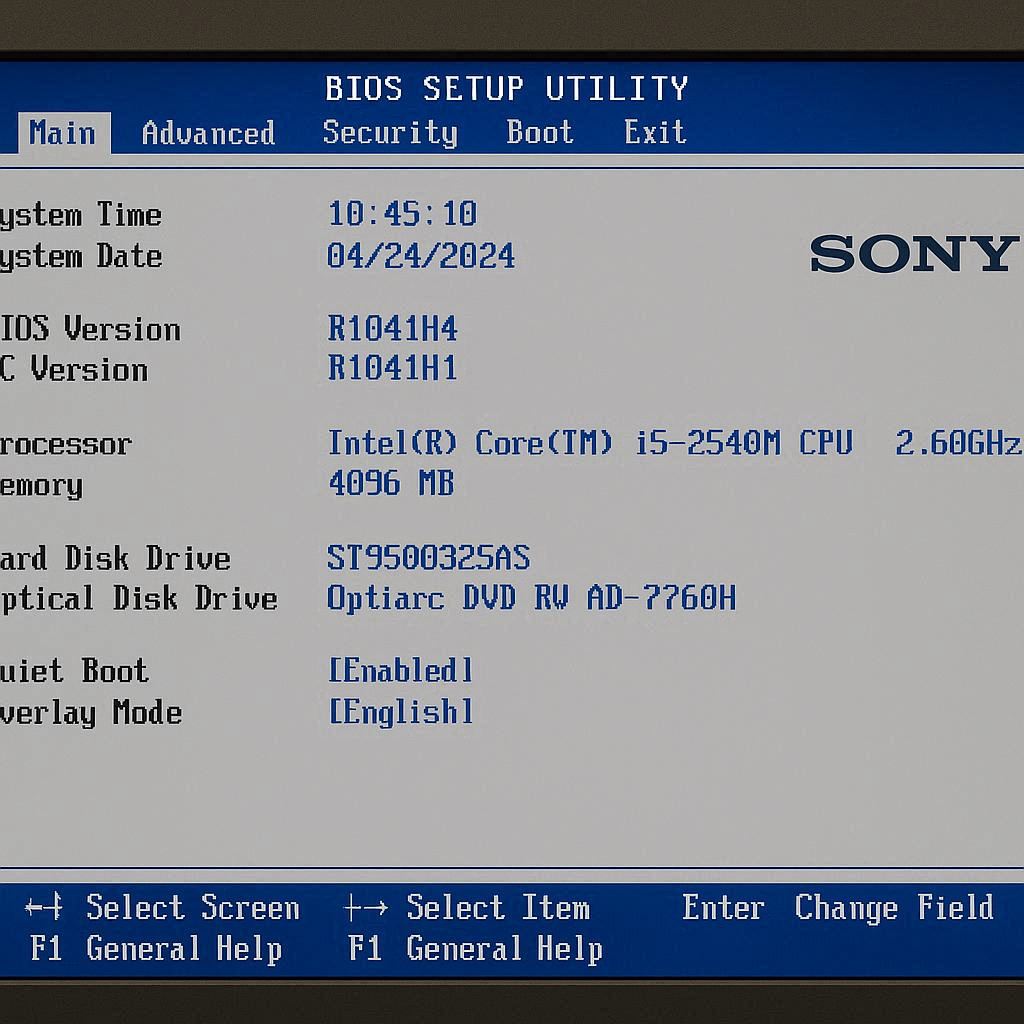
یکی از مراحل حیاتی در نصب ویندوز روی لپ تاپ سونی، آشنایی و تنظیم دقیق BIOS دستگاه است. لپ تاپهای Sony بهویژه سری VAIO دارای گزینههای متعددی مانند UEFI، Legacy، Secure Boot و Boot Priority هستند که هر یک نقش مشخصی در موفقیت نصب ویندوز ایفا میکنند. برای مثال، فعال بودن Secure Boot ممکن است مانع شناسایی فلش بوتیبل شود، در حالی که تنظیم درست Boot Priority تضمین میکند سیستم از روی فلش نصب بهدرستی بوت شود. کاربران مبتدی میتوانند با دنبال کردن مراحل ساده، این تنظیمات را بدون نگرانی انجام دهند، در حالی که کاربران حرفهای میتوانند گزینههای پیشرفته مانند TPM و Fast Boot را برای بهبود سرعت و امنیت فعال کنند. توجه به تنظیمات BIOS باعث میشود مراحل بعدی نصب ویندوز روی لپ تاپ سونی بدون خطا و با اطمینان کامل انجام شود.
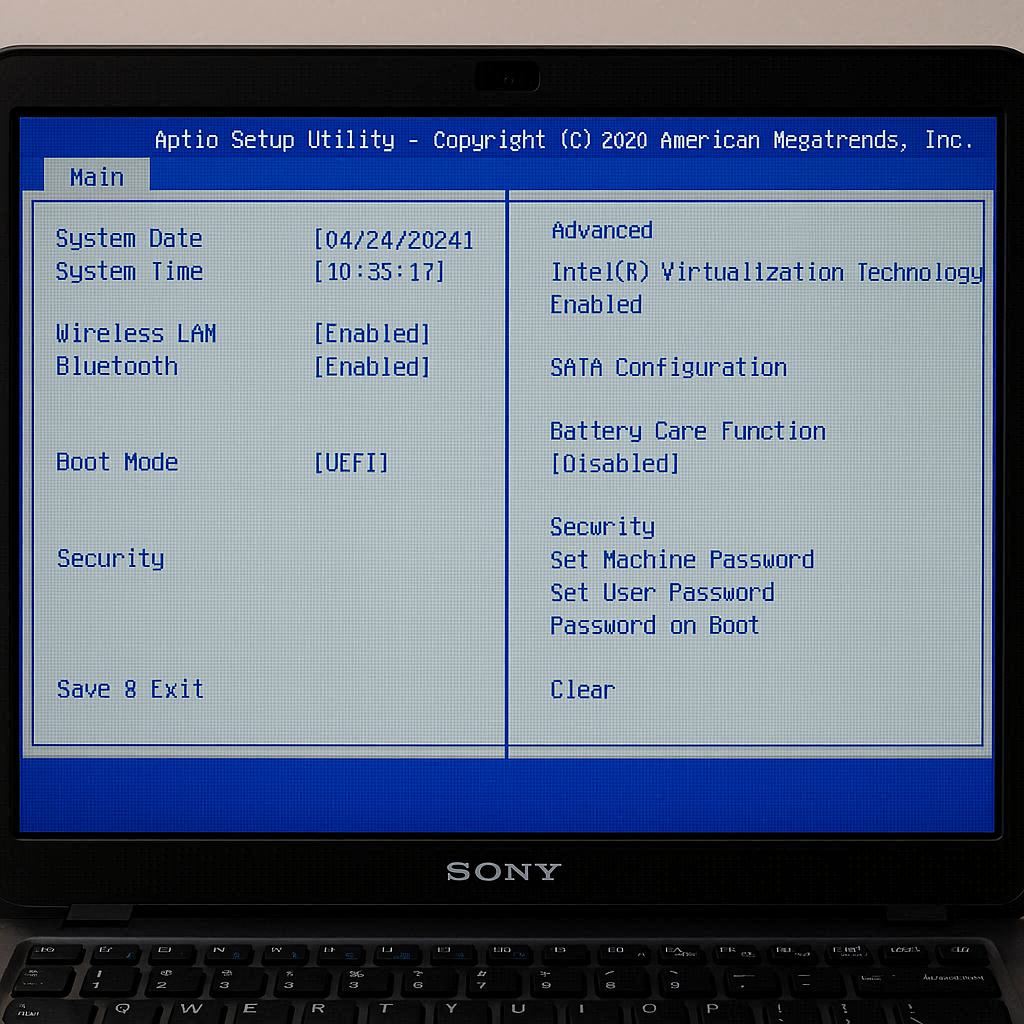
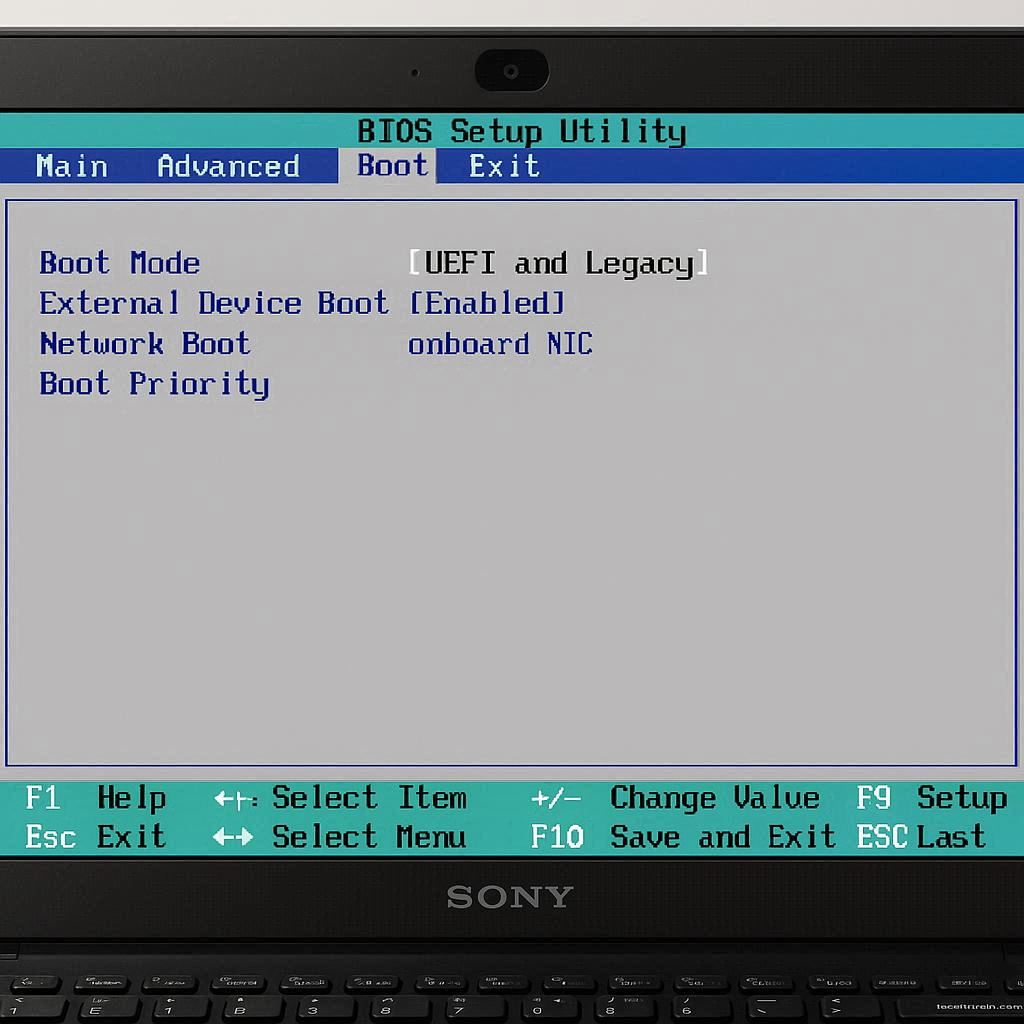
تنظیمات صحیح BIOS در لپ تاپهای سونی نقش کلیدی در موفقیت نصب ویندوز روی لپ تاپ سونی دارد، زیرا بسیاری از خطاهای رایج مانند شناسایی نشدن هارد یا عدم بوت فلش، ناشی از پیکربندی نادرست این بخش است. در مدلهای سونی، دسترسی به BIOS معمولاً با فشردن کلید F2 یا Assist هنگام روشن شدن دستگاه امکانپذیر است. کاربران باید ابتدا Boot Mode را روی UEFI یا Legacy مطابق نیاز تنظیم کنند و سپس Boot Priority را طوری قرار دهند که سیستم از فلش یا دیسک نصب بوت شود. Secure Boot باید غیرفعال شود تا فلشهای غیررسمی نیز شناسایی شوند. کاربران حرفهای میتوانند از گزینههای پیشرفته مانند TPM برای امنیت بیشتر بهره ببرند. رعایت این نکات، تجربه نصب ویندوز را در لپ تاپهای Sony روان و بدون مشکل میکند و تمام مراحل نصب ویندوز روی لپ تاپ سونی با موفقیت و استاندارد کامل طی میشود.
✅ پیشنهادی آرتک : ارتقا لپ تاپ سونی
روش صحیح بوت و ساخت فلش ویندوز برای Sony
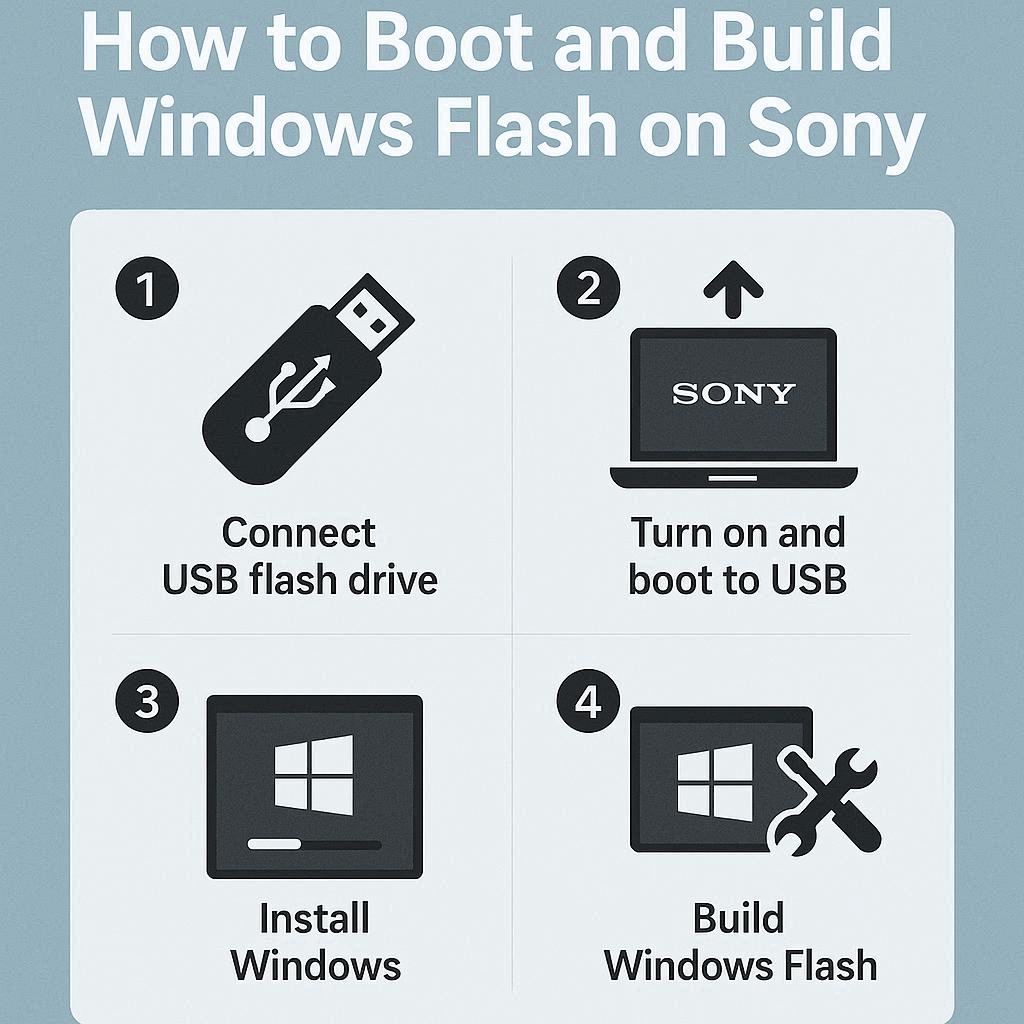
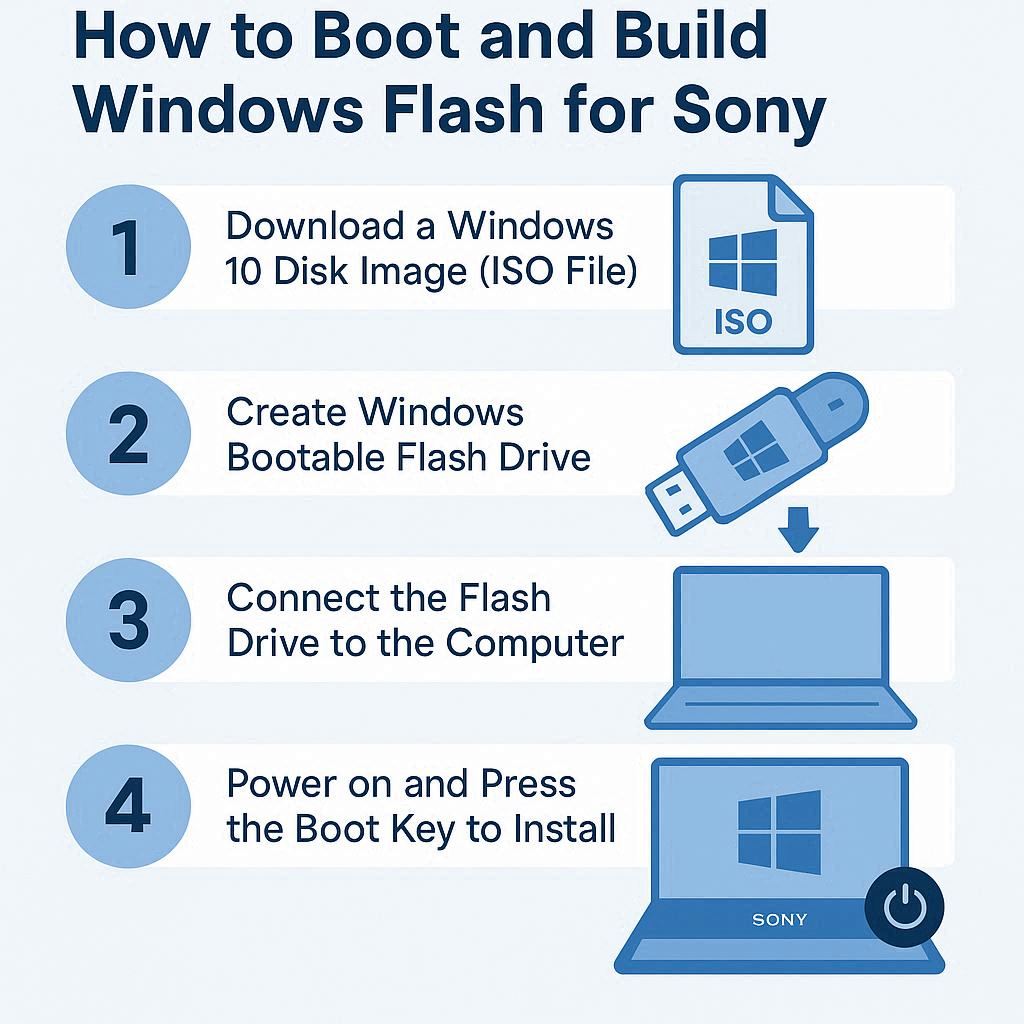
یکی از مهمترین مراحل نصب ویندوز روی لپ تاپ سونی، ساخت یک فلش بوتیبل استاندارد است که با سختافزار Sony سازگار باشد. کاربران ابتدا باید نسخه ویندوز مناسب مدل دستگاه خود را دانلود کنند و سپس با استفاده از ابزارهایی مانند Rufus یا Windows Media Creation Tool فلش را آماده کنند. برای لپ تاپهای سونی، انتخاب فرمت FAT32 یا NTFS و تنظیم گزینههای UEFI یا Legacy اهمیت زیادی دارد، زیرا بسیاری از مدلها تنها یک حالت بوت را شناسایی میکنند. بعد از آماده شدن فلش، باید Boot Priority در BIOS به گونهای تنظیم شود که سیستم از روی فلش بوت شود. رعایت این نکات باعث میشود نصب ویندوز بدون خطا و بهینه انجام شود. حتی کاربران مبتدی با دنبال کردن این روش میتوانند بدون نیاز به کمک حرفهای، مراحل نصب ویندوز روی لپ تاپ سونی را با موفقیت کامل طی کنند.
✅ مقاله پیشنهادی آرتک : ارتقا رم لپ تاپ سونی
پس از ساخت فلش بوتیبل، مرحله بعدی تنظیم بوت صحیح در لپ تاپهای Sony است تا فرآیند نصب ویندوز روی لپ تاپ سونی به درستی آغاز شود. کاربران باید هنگام روشن شدن دستگاه کلید F2 یا Assist را فشار دهند تا وارد BIOS شوند و گزینه Boot Priority را تغییر دهند. ترتیب بوت باید طوری باشد که سیستم ابتدا فلش را شناسایی کند و سپس به هارد مراجعه کند. این کار از بروز خطاهای رایج مانند “No Bootable Device” جلوگیری میکند. همچنین Secure Boot در بسیاری از مدلهای Sony باید غیرفعال شود تا فلشهای غیر رسمی نیز شناسایی شوند. کاربران حرفهای میتوانند از تنظیمات پیشرفته مانند Fast Boot یا TPM برای بهینهسازی سرعت و امنیت استفاده کنند. رعایت کامل این نکات، تجربه نصب ویندوز روی لپ تاپ سونی را برای هر کاربری، از مبتدی تا حرفهای، روان و بدون مشکل میکند.
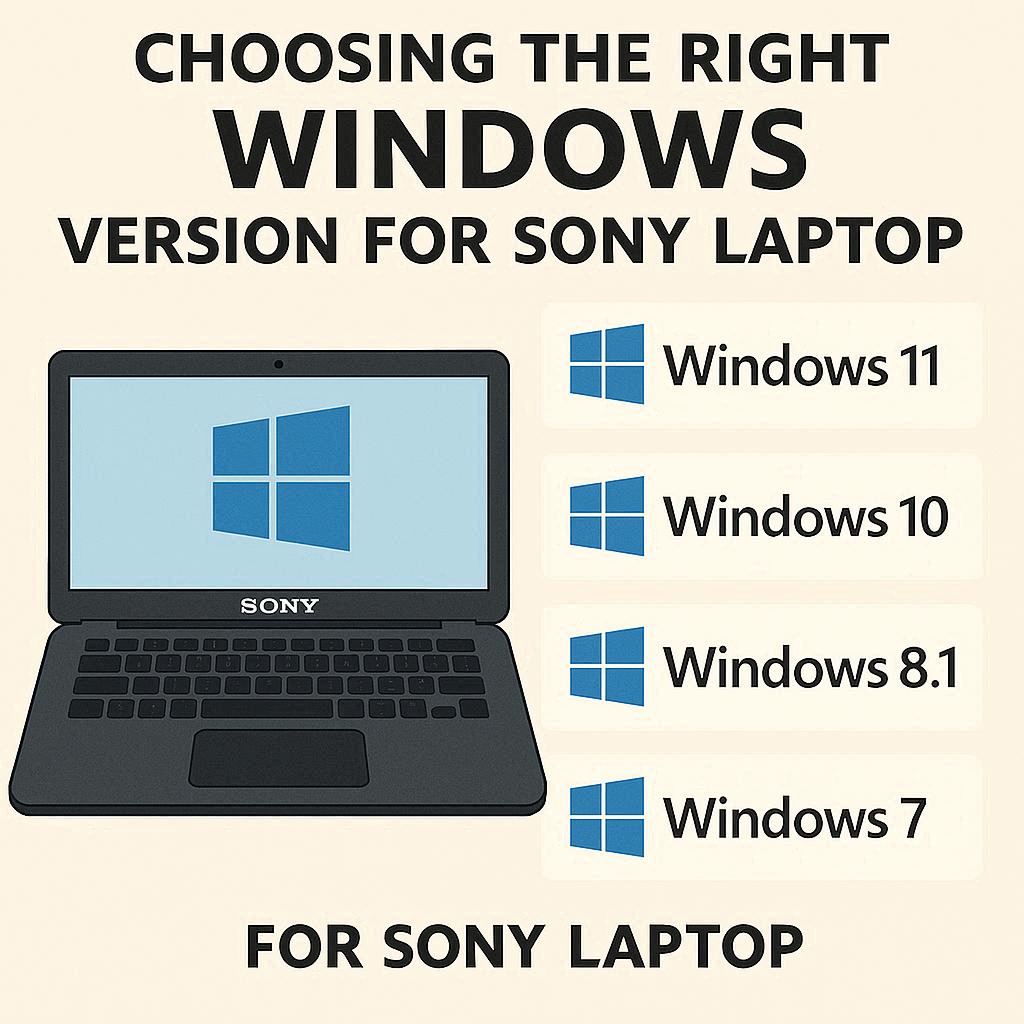
انتخاب نسخه مناسب ویندوز برای لپ تاپ سونی
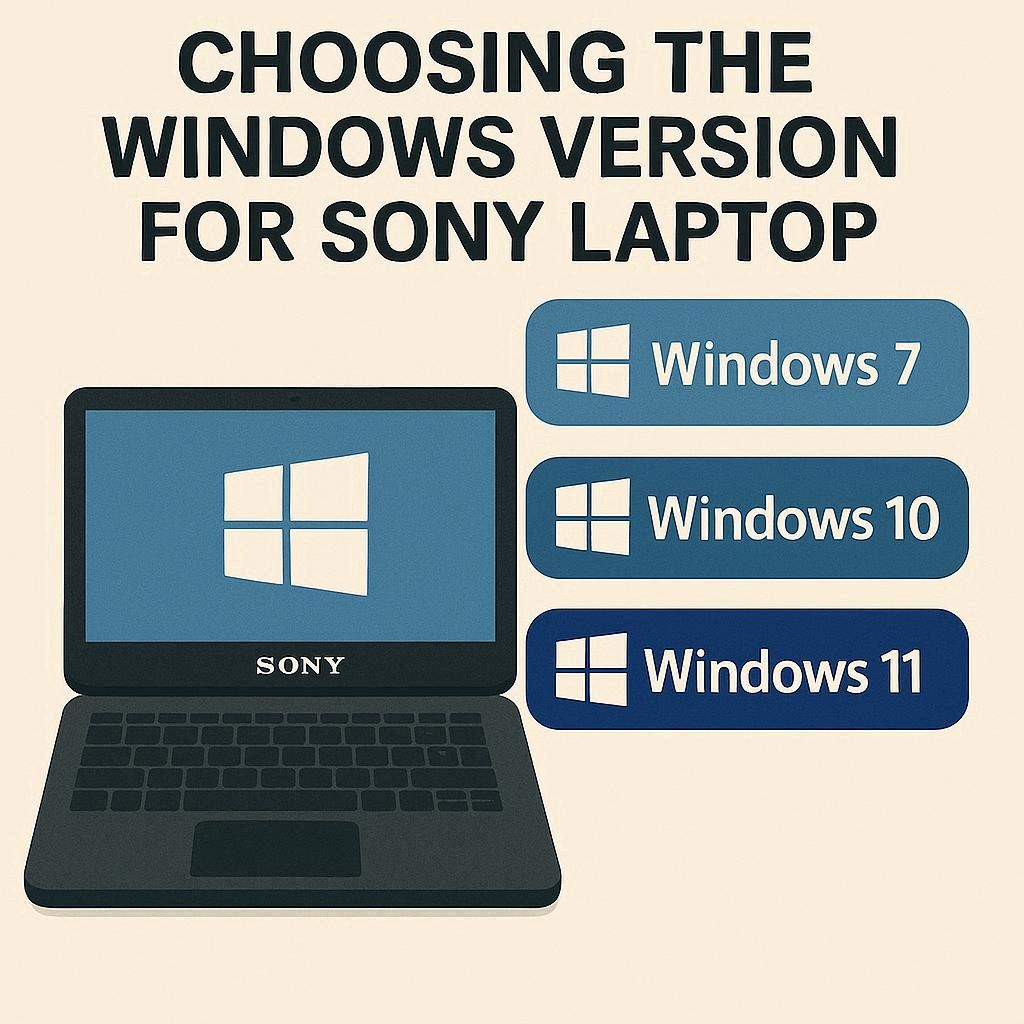
یکی از نکات حیاتی در نصب ویندوز روی لپ تاپ سونی، انتخاب نسخه ویندوز مناسب با سختافزار و مدل دستگاه است. لپ تاپهای سونی، بهویژه سری VAIO، محدودیتهایی در پشتیبانی از نسخههای قدیمی یا جدید ویندوز دارند؛ برای مثال برخی مدلهای قدیمی ممکن است با ویندوز ۱۰ یا ۱۱ بهطور کامل سازگار نباشند و عملکرد سیستم کاهش یابد. بنابراین قبل از شروع نصب، بهتر است مشخصات سختافزاری شامل پردازنده، رم و کارت گرافیک بررسی شود و نسخه ویندوز متناسب انتخاب شود. کاربران حرفهای میتوانند نسخههای LTSB یا Pro را برای بهینهسازی امنیت و سرعت انتخاب کنند، در حالی که کاربران عادی معمولاً از نسخه Home یا استاندارد بهره میبرند. انتخاب درست نسخه ویندوز، پایهای برای اجرای بدون مشکل نصب ویندوز روی لپ تاپ سونی و بهرهمندی از تمام قابلیتهای دستگاه است.
پس از بررسی سختافزار، مرحله بعدی در نصب ویندوز روی لپ تاپ سونی انتخاب نسخه مناسب ویندوز بر اساس کاربرد دستگاه است. اگر لپ تاپ Sony برای کارهای روزمره و دانشجویی استفاده میشود، نسخه Home کافی است و مصرف منابع دستگاه بهینه خواهد بود. برای کاربران حرفهای یا کسانی که نیاز به قابلیتهای پیشرفته مانند Remote Desktop، مدیریت گروهی و بهروزرسانیهای کنترل شده دارند، نسخه Pro یا Enterprise مناسبتر است. همچنین کاربران باید به سازگاری درایورها توجه کنند، زیرا برخی نسخههای جدید ویندوز ممکن است درایورهای اختصاصی لپ تاپهای سونی را بهطور کامل شناسایی نکنند. رعایت این نکات تضمین میکند که فرآیند نصب ویندوز روی لپ تاپ سونی بدون مشکل اجرا شود و عملکرد دستگاه حداکثر بهرهوری را داشته باشد. این مرحله کلیدی باعث میشود تجربه نصب ویندوز روی لپ تاپهای Sony روان و بدون خطا باشد.
✅ مقاله پیشنهادی آرتک : ارتقا هارد لپ تاپ سونی
حل ارورهای رایج نصب ویندوز در لپ تاپهای Sony
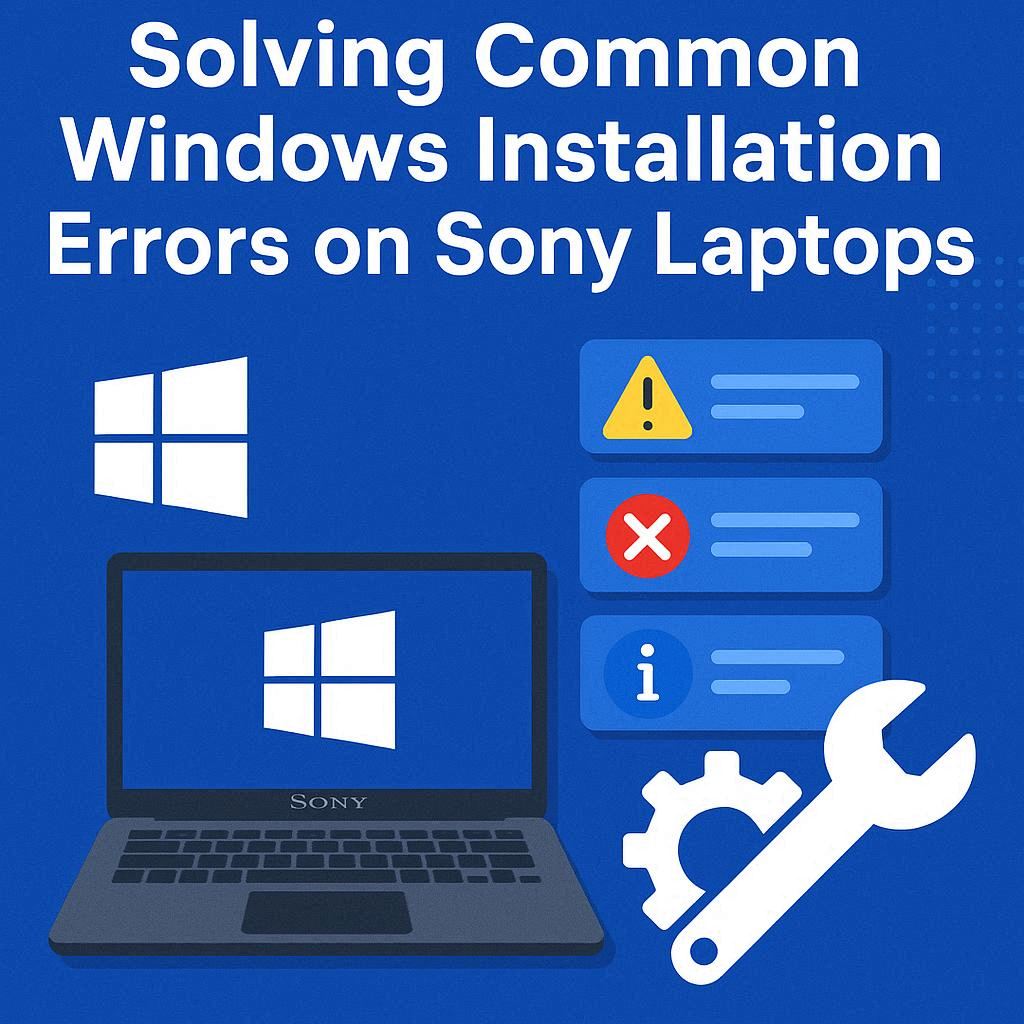
یکی از چالشهای مهم در نصب ویندوز روی لپ تاپ سونی، مواجهه با ارورهای رایج است که حتی کاربران حرفهای نیز گاهی با آنها روبهرو میشوند. از جمله مشکلات متداول میتوان به شناسایی نشدن فلش بوتیبل، خطای “No Bootable Device” یا عدم شناسایی هارد اشاره کرد. این ارورها معمولاً به دلیل پیکربندی نادرست BIOS، فرمت اشتباه فلش یا ناسازگاری نسخه ویندوز با سختافزار لپ تاپ ایجاد میشوند. کاربران باید ابتدا مطمئن شوند Boot Mode صحیح انتخاب شده است. همچنین بررسی سلامت هارد و فلش نصب اهمیت بالایی دارد. رعایت این نکات باعث میشود فرآیند نصب ویندوز روی لپ تاپ سونی روانتر شود و بسیاری از خطاهای متداول بهراحتی رفع شوند. این مرحله برای هر کاربری، چه مبتدی و چه حرفهای، ضروری است.
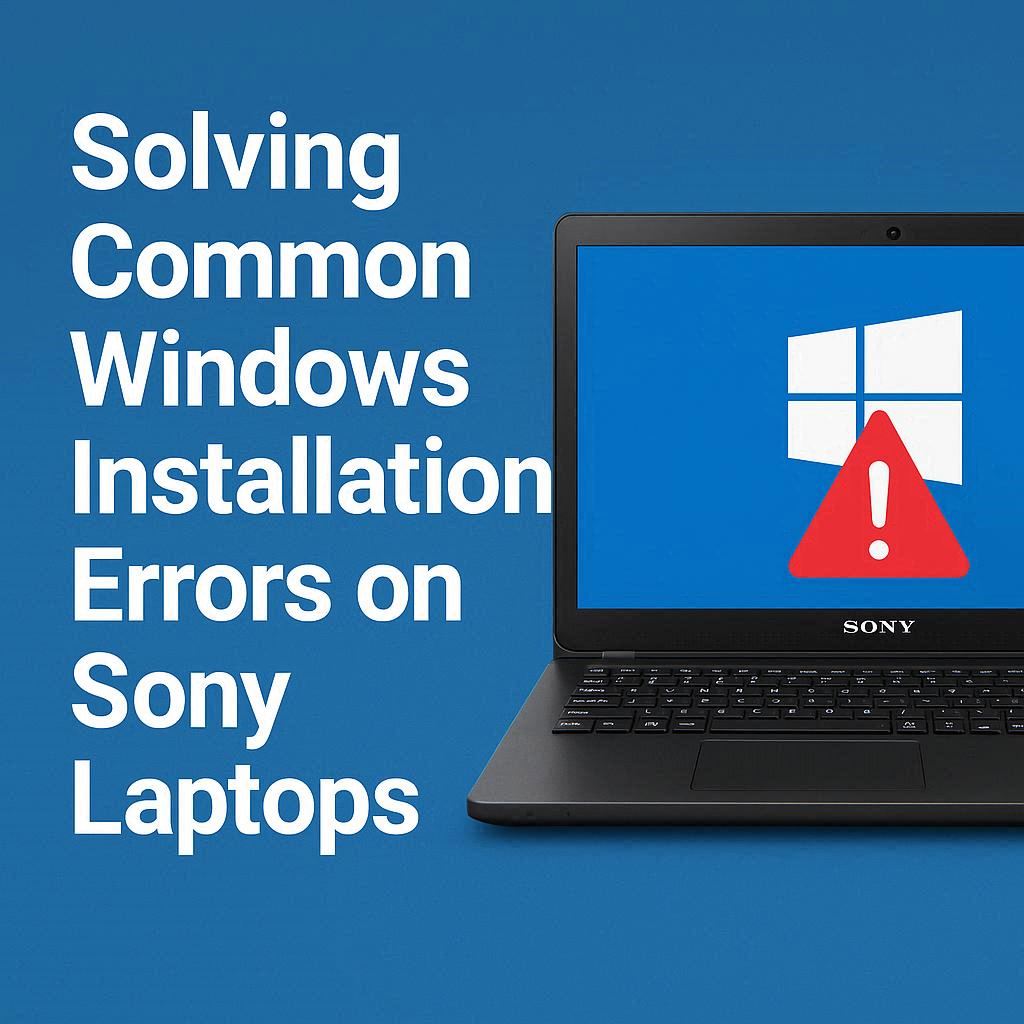
پس از شناسایی ارورهای رایج، راهکارهای عملی برای رفع آنها در نصب ویندوز روی لپ تاپ سونی اهمیت پیدا میکند. برای مثال، اگر سیستم فلش نصب را شناسایی نمیکند، بازنگری تنظیمات Boot Priority و فعال کردن یا غیرفعال کردن UEFI/Legaсy اغلب مشکل را حل میکند. در صورت مواجهه با خطای عدم شناسایی هارد، بررسی اتصال فیزیکی هارد و پارتیشنبندی صحیح ضروری است. همچنین برخی ارورها ناشی از ناسازگاری نسخه ویندوز با مدل لپ تاپ Sony هستند که در این صورت استفاده از نسخه مناسب یا نصب درایورهای اختصاصی توصیه میشود. رعایت این نکات، اجرای نصب ویندوز روی لپ تاپ سونی را بدون خطا و روان میکند و به کاربران اطمینان میدهد که پس از پایان نصب، دستگاه عملکرد بهینه خواهد داشت. این راهکارها تجربه نصب ویندوز را برای هر سطح کاربری ساده و موفقیتآمیز میکنند.
✅ مقاله پیشنهادی آرتک : تعمیر و تعویض سوکت شارژ لپ تاپ سونی
فعالسازی UEFI و Legacy در لپ تاپهای سونی
یکی از مهمترین مراحل نصب ویندوز روی لپ تاپ سونی، تنظیم صحیح حالت بوت بین UEFI و Legacy است. لپ تاپهای Sony به ویژه سری VAIO، گزینههای متعددی در BIOS دارند و انتخاب نادرست این حالتها میتواند باعث شناسایی نشدن فلش نصب یا خطاهای بوت شود. کاربران مبتدی اغلب نمیدانند کدام گزینه مناسب مدلشان است، در حالی که کاربران حرفهای میتوانند با توجه به نوع هارد و نسخه ویندوز بهترین حالت را انتخاب کنند. برای اکثر مدلهای جدید سونی، UEFI پیشنهاد میشود زیرا امنیت و سرعت بیشتری ارائه میدهد، اما برای نسخههای قدیمی یا فلشهای بوتیبل غیر رسمی، Legacy گزینه مطمئنتری است. بررسی و فعالسازی صحیح این تنظیمات تضمین میکند که مراحل بعدی نصب ویندوز روی لپ تاپ سونی بدون مشکل و با موفقیت کامل انجام شود.
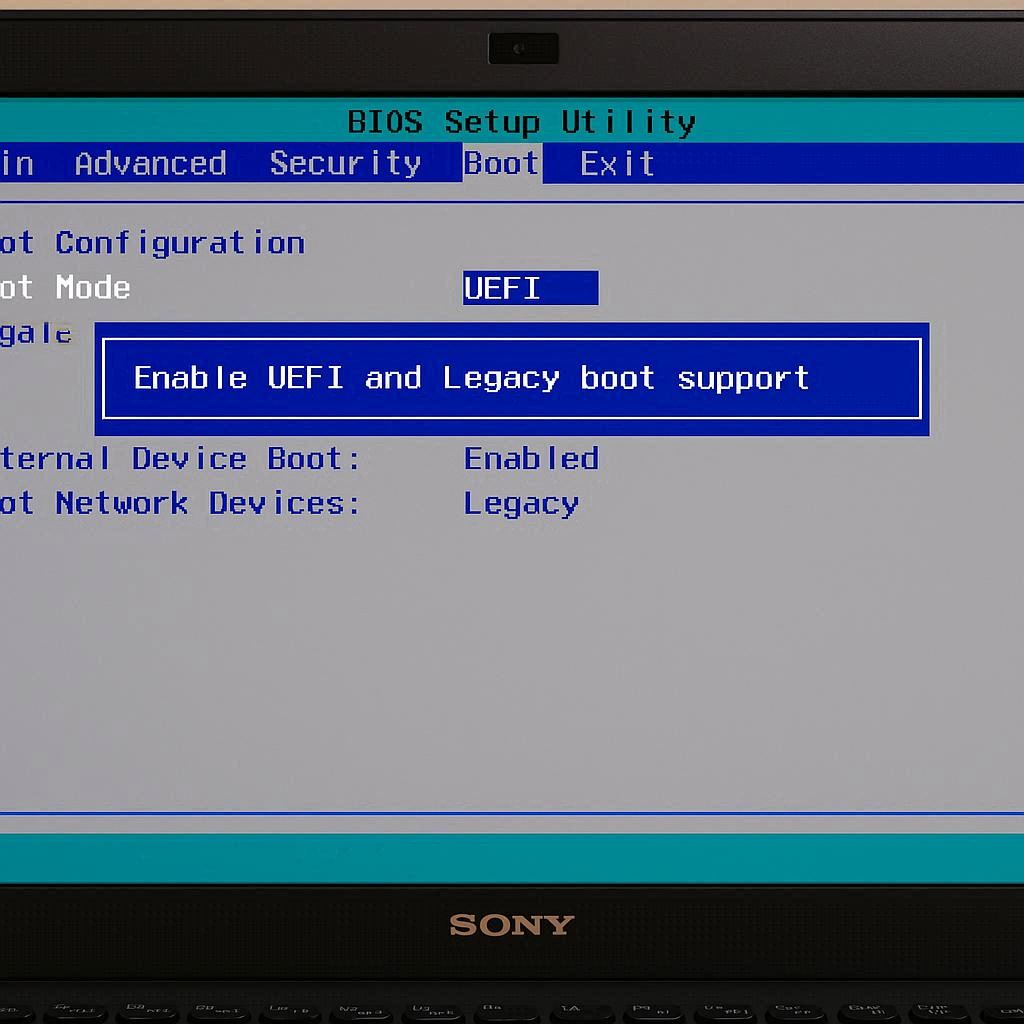
پس از انتخاب نسخه ویندوز و آمادهسازی فلش، مرحله بعدی در نصب ویندوز روی لپ تاپ سونی فعالسازی حالت بوت صحیح است. برای دسترسی به این تنظیمات، کاربران باید هنگام روشن کردن دستگاه کلید F2 یا Assist را فشار دهند تا وارد BIOS شوند. در آنجا میتوان UEFI یا Legacy را بر اساس نیاز سیستم انتخاب کرد و ترتیب بوت فلش و هارد را تنظیم نمود. همچنین در بسیاری از مدلهای Sony، Secure Boot باید غیرفعال شود تا فلشهای غیررسمی شناسایی شوند. رعایت این نکات باعث میشود سیستم بدون مشکل از فلش بوت شده و مراحل نصب ویندوز روان و استاندارد پیش برود. حتی کاربران مبتدی با رعایت این دستورالعملها میتوانند تجربه موفق و بدون خطای نصب ویندوز روی لپ تاپ سونی داشته باشند و از تمام قابلیتهای دستگاه بهینه استفاده کنند.
✅ پیشنهادی آرتک : تعمیر و تعویض قاب لپ تاپ سونی
راهنمای نصب درایورهای اصلی Sony بعد از ویندوز
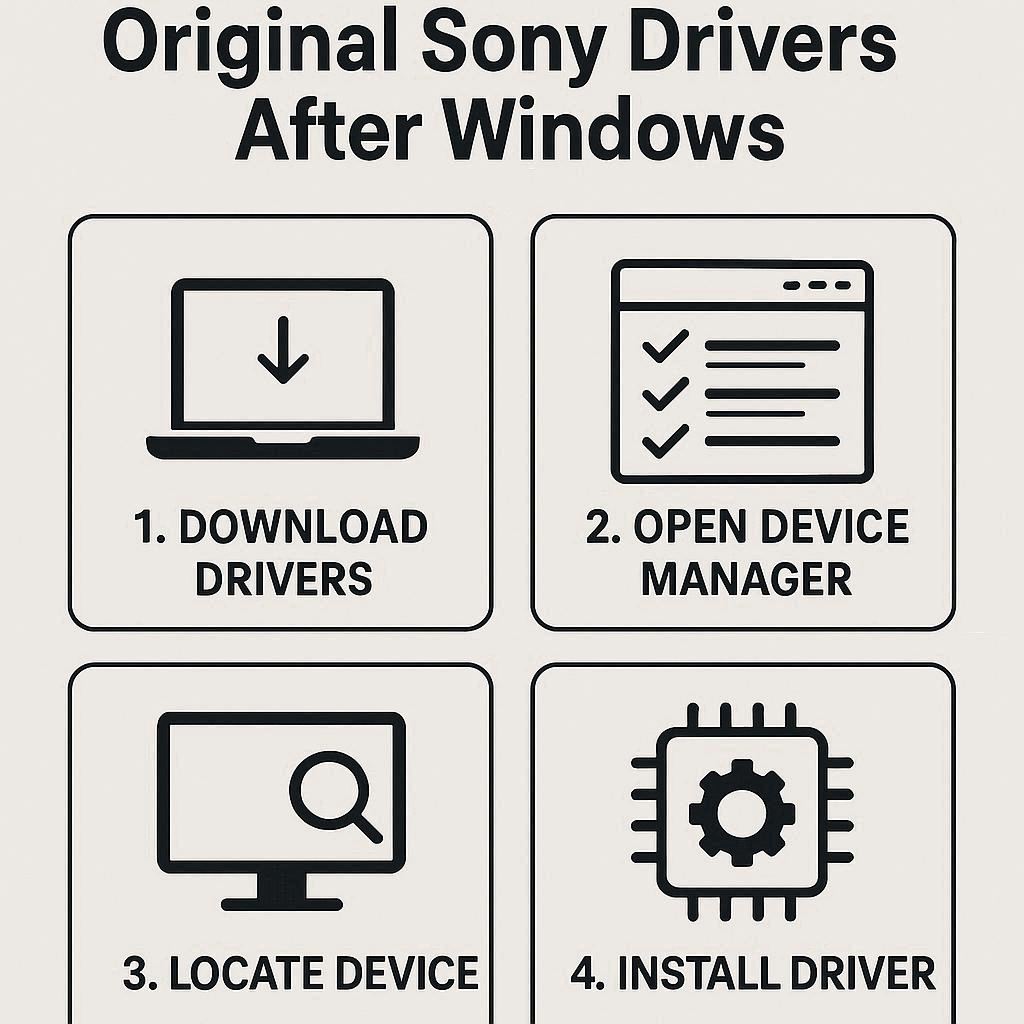
پس از اتمام نصب ویندوز روی لپ تاپ سونی، مرحله نصب درایورهای اصلی اهمیت بسیار بالایی دارد، زیرا بسیاری از امکانات سختافزاری دستگاه بدون آنها به درستی کار نمیکنند. لپ تاپهای Sony، مخصوصاً مدلهای VAIO، دارای سختافزار اختصاصی مانند کارت گرافیک، کنترل فن، صفحهکلید و باتری هستند که تنها با درایورهای رسمی و مناسب عملکرد صحیح خواهند داشت. کاربران باید از وبسایت رسمی Sony یا ابزارهای مدیریت خودکار درایور استفاده کنند تا نسخههای صحیح نصب شود. نصب نادرست یا نسخههای قدیمی میتواند باعث کاهش عملکرد، خطاهای سختافزاری و مشکلات بوت شود. رعایت این نکات باعث میشود کاربران مبتدی و حرفهای هر دو بتوانند تجربه نصب ویندوز روی لپ تاپ سونی را با عملکرد کامل و بدون مشکل ادامه دهند و از تمامی قابلیتهای لپ تاپ خود بهرهمند شوند.
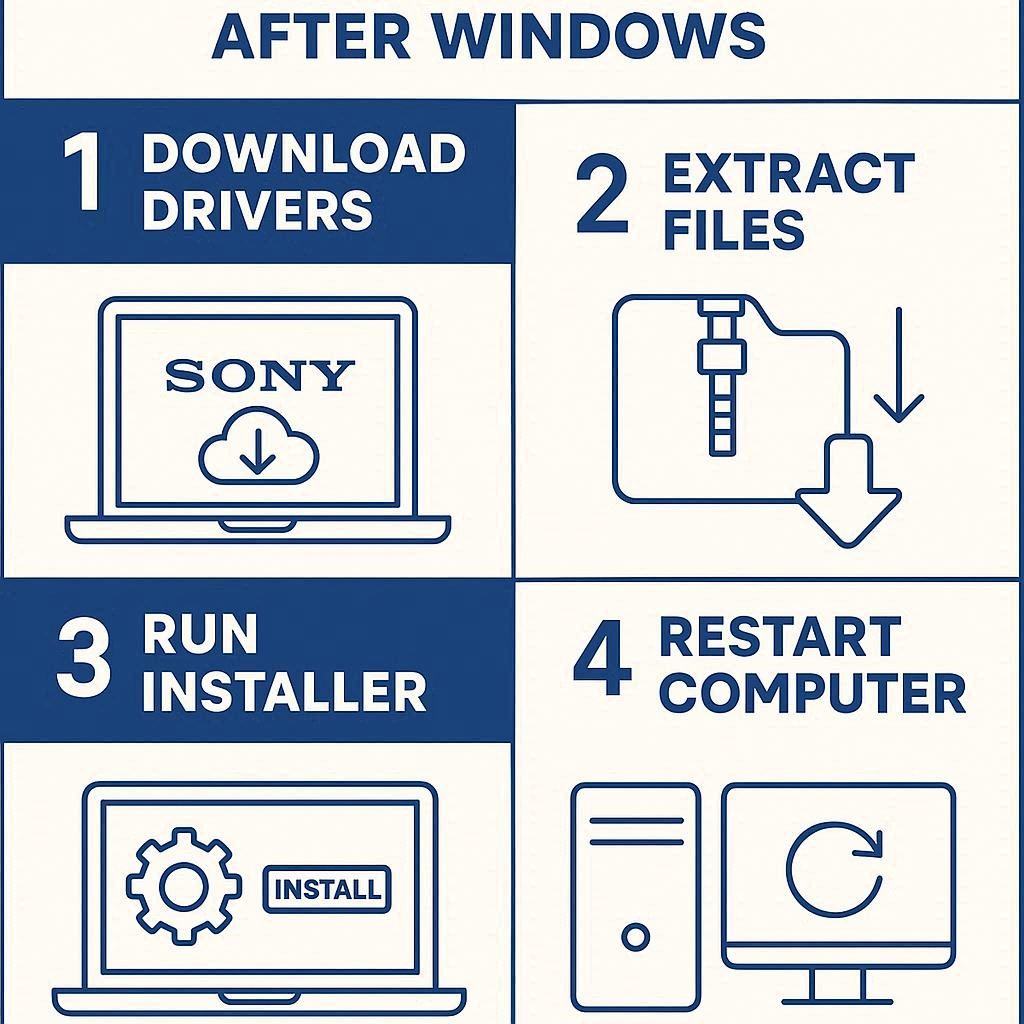
برای اطمینان از عملکرد بهینه پس از نصب ویندوز روی لپ تاپ سونی، کاربران باید تمام درایورهای اصلی را به ترتیب نصب کنند. معمولاً ابتدا درایور چیپست، سپس کارت گرافیک، شبکه، صدا و در نهایت درایورهای اختصاصی سونی مانند Sony Control Center یا VAIO Care نصب میشوند. توجه به نسخه مناسب هر درایور بسیار حیاتی است، زیرا ناسازگاری ممکن است باعث کند شدن سیستم یا ایجاد ارورهای سیستمی شود. کاربران حرفهای میتوانند از ابزارهای بهروزرسانی خودکار برای بررسی آخرین نسخهها استفاده کنند، در حالی که کاربران مبتدی میتوانند با مراجعه به سایت رسمی Sony همه درایورها را دانلود و نصب کنند. این مرحله کلیدی تضمین میکند که نصب ویندوز روی لپ تاپ سونی نه تنها کامل و موفقیتآمیز باشد، بلکه عملکرد سختافزار بهینه و بدون خطا باقی بماند و تجربه کاربری بهترین حالت خود را داشته باشد.
✅ پیشنهادی آرتک : تعمیر و تعویض باتری لپ تاپ سونی
پارتیشنبندی اصولی لپ تاپ سونی
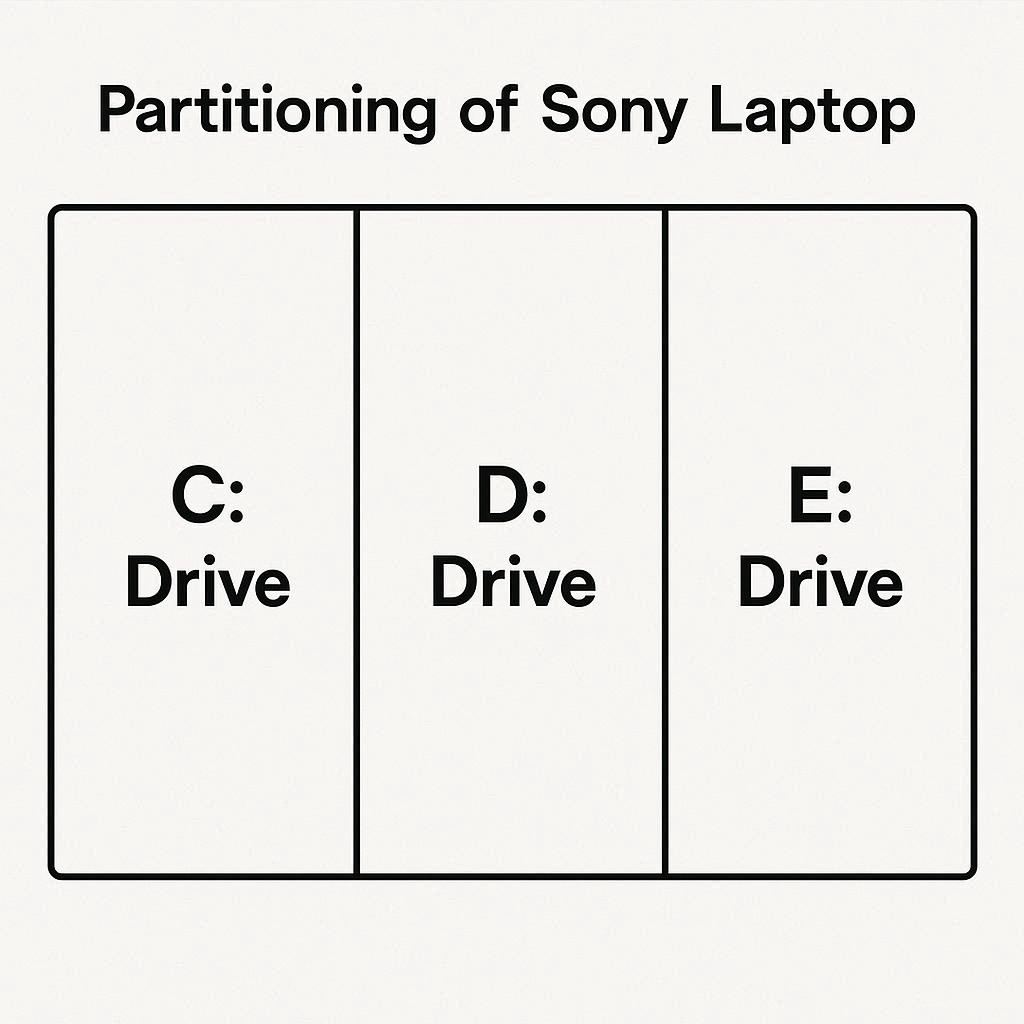
یکی از مراحل مهم نصب ویندوز روی لپ تاپ سونی، پارتیشنبندی صحیح هارد است تا هم امنیت دادهها حفظ شود و هم عملکرد سیستم بهینه باشد. لپ تاپهای Sony، بهویژه سری VAIO، معمولاً دارای پارتیشن ریکاوری اختصاصی هستند که بهتر است قبل از نصب ویندوز، از آن نسخه پشتیبان تهیه شود. سپس پارتیشنهای اصلی برای سیستم عامل و ذخیرهسازی دادهها ایجاد میشوند. برای کاربران مبتدی، ایجاد یک پارتیشن اصلی برای ویندوز و یک پارتیشن جداگانه برای فایلها کافی است، اما کاربران حرفهای میتوانند چند پارتیشن برای سیستم، برنامهها، بازیها و ذخیره اطلاعات شخصی ایجاد کنند. انتخاب فرمت NTFS برای پارتیشن ویندوز و FAT32 یا exFAT برای ذخیرهسازی توصیه میشود. رعایت این اصول باعث میشود نصب ویندوز روی لپ تاپ سونی بدون مشکل اجرا شود و امنیت و کارایی دستگاه افزایش یابد.
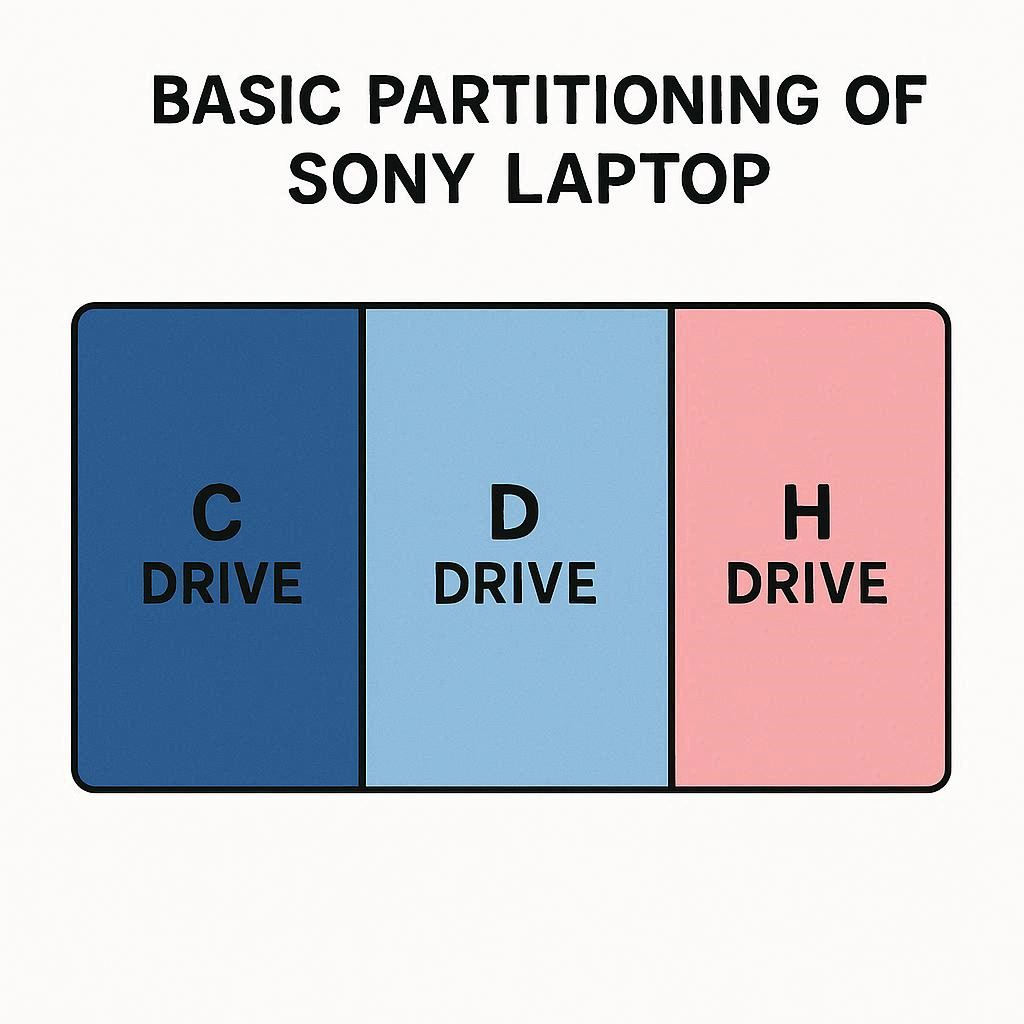
پس از آمادهسازی فلش نصب و ورود به محیط نصب، مرحله پارتیشنبندی نقش کلیدی در موفقیت نصب ویندوز روی لپ تاپ سونی دارد. کاربران باید ابتدا پارتیشنهای قدیمی را بررسی و در صورت نیاز حذف کنند تا فضای کافی برای نصب ایجاد شود. توصیه میشود پارتیشن سیستم حداقل ۵۰ تا ۶۰ گیگابایت باشد تا ویندوز و آپدیتها بدون مشکل نصب شوند. در لپ تاپهای Sony با هارد SSD، انتخاب درست اندازه پارتیشن میتواند سرعت بوت و عملکرد کلی سیستم را افزایش دهد. همچنین ساخت پارتیشن جداگانه برای فایلهای شخصی و بک آپ، امکان بازیابی اطلاعات در صورت بروز مشکل را فراهم میکند. رعایت این نکات باعث میشود فرآیند نصب ویندوز روی لپ تاپ سونی بدون خطا پیش رود و دستگاه پس از نصب، بیشترین بهرهوری و عملکرد را داشته باشد.
✅ پیشنهادی آرتک : سرویس لپ تاپ سونی
جمع بندی
فرایند نصب ویندوز روی لپ تاپ سونی، اگر بهدرستی و با رعایت اصول فنی انجام شود، میتواند عملکرد دستگاه را به شکل چشمگیری بهبود دهد و از بروز خطاهای نرمافزاری جلوگیری کند. همانطور که در بخشهای قبلی توضیح داده شد، شناخت کامل سختافزار لپ تاپهای Sony و نسخه مناسب ویندوز، اولین گام حیاتی برای اجرای موفق نصب است. کاربران مبتدی با دنبال کردن راهنمای گام به گام میتوانند بدون نیاز به کمک حرفهای، مراحل نصب را به صورت استاندارد طی کنند، و کاربران حرفهای نیز با بهرهگیری از تنظیمات پیشرفته BIOS، UEFI، Legacy و مدیریت پارتیشنها، میتوانند سرعت، امنیت و پایداری سیستم را به حداکثر برسانند.
یکی دیگر از مراحل کلیدی، آمادهسازی فلش بوتیبل استاندارد و نصب درایورهای اصلی برند سونی است. نصب درست درایورها باعث میشود کارت گرافیک، صدا، باتری و سایر قطعات اختصاصی لپ تاپ Sony بهینه کار کنند و تجربه کاربری بدون مشکل فراهم شود. همچنین پارتیشنبندی اصولی هارد، رعایت سلامت SSD یا HDD و بررسی گزینههای بوت، به اجرای روان سیستم عامل کمک میکند و احتمال بروز ارورهای رایج را کاهش میدهد.
توجه به نکات امنیتی مانند فعال یا غیرفعال کردن Secure Boot و مدیریت پارتیشنهای ریکاوری، هم برای کاربران عادی و هم حرفهای ضروری است. این اقدامات باعث میشود نه تنها نصب ویندوز روی لپ تاپ سونی با موفقیت انجام شود، بلکه نگهداری سیستم و اجرای بهینه برنامهها نیز تضمین شود. در نهایت، برای کاربرانی که تمایل دارند نصب ویندوز را با اطمینان کامل و بدون خطا انجام دهند یا با مشکلات پیش بینی نشده مواجه نشوند، میتوانند از خدمات تخصصی مراکز معتبر مانند تعمیرات لپ تاپ آرتک بهره ببرند، جایی که کارشناسان با تجربه در برند Sony تمامی مراحل نصب، پارتیشنبندی، درایورها و تنظیمات BIOS را با دقت اجرا میکنند.
این جمعبندی نشان میدهد که با رعایت تمام مراحل، از انتخاب نسخه مناسب ویندوز، ساخت فلش بوتیبل، تنظیم BIOS و پارتیشنبندی اصولی گرفته تا نصب درایورها و رفع ارورها، کاربران میتوانند تجربه موفق و بدون مشکل نصب ویندوز روی لپ تاپ سونی را داشته باشند. این راهنما هم برای کاربران عادی و هم حرفهای کاربردی است و تضمین میکند که دستگاه با عملکرد بهینه، امنیت کامل و حداکثر سرعت آماده استفاده شود.
برای مشاوره رایگان تماس بگیرید
تعمیرات تخصصی لپ تاپ آرتک – سریع، مطمئن و با گارانتی
در دنیای پرتلاطم تکنولوژی امروز، لپ تاپها نقش حیاتی در زندگی روزمره ما ایفا میکنند. تعمیرات لپ تاپ آرتک با ارائه خدمات تعمیرات حرفهای و سریع، به شما اطمینان میدهد که دستگاه شما در کمترین زمان و با بالاترین کیفیت، به حالت اولیه بازگردد.
✅ تست و عیبیابی رایگان : در مجموعه آرتک عیب یابی سخت افزاری و عیب یابی نرم افزاری ، به صورت کاملا رایگان با استفاده از تجهیزات پیشرفته و تیمی از متخصصین مجرب، برای لپ تاپ شما انجام میشود و این خدمات را به صورت کاملاً رایگان ارائه میکنیم.
🔧 تعمیرات سختافزاری و نرمافزاری : از تعویض قطعات فرسوده گرفته تا بهروزرسانی نرمافزارها، هر نوع خدمت تعمیراتی که نیاز داشته باشید، ما در آرتک آماده ارائه هستیم
🛠️ قطعات اصلی و اورجینال : ما تضمین میکنیم که تمامی قطعات مورد استفاده در تعمیرات، اصلی و با کیفیت بالا هستند. این امر اطمینان از عملکرد بینقص و طولانیمدت لپ تاپ شما را فراهم میآورد.
💼 گارانتی تعمیرات : تمامی خدمات تعمیراتی ما با گارانتی ارائه میشوند. این بدان معناست که شما میتوانید با خیال راحت به ما اعتماد کنید و در صورت بروز هرگونه مشکل پس از تعمیر، بدون دغدغه به ما مراجعه نمایید.
📞 پشتیبانی مشتریان : تیم پشتیبانی ما همواره آماده پاسخگویی به سوالات و نگرانیهای شماست. ما به ارائه بهترین تجربه مشتری اهمیت میدهیم و همیشه در دسترس هستیم تا راهنماییهای لازم را به شما ارائه دهیم.
🚚 سرویس درب منزل : برای راحتی بیشتر شما، خدمات درب منزل را نیز ارائه میدهیم. کافیست با ما تماس بگیرید و ما لپ تاپ شما را از منزل یا محل کارتان جمعآوری و پس از تعمیر، به شما تحویل میدهیم.
با تعمیرات لپ تاپ آرتک، اطمینان حاصل کنید که دستگاه شما در دستان بهترینها قرار دارد. برای کسب اطلاعات بیشتر و یا تعیین وقت تعمیر، همین حالا با ما تماس بگیرید.
سوالات متداول
تقریباً بین ۳۰ تا ۶۰ دقیقه بسته به سختافزار و نسخه ویندوز.
انتخاب نسخه ویندوز، تهیه فلش بوتیبل، بررسی باتری و پشتیبانگیری از دادهها.
برای اکثر مدلها ویندوز ۱۰ یا ۱۱ پیشنهاد میشود؛ نسخه Pro برای کاربران حرفهای مفید است.
خیر، اما نصب پاک سرعت و پایداری سیستم را افزایش میدهد و مشکلات قدیمی را حذف میکند.
UEFI جدیدتر و امنتر است؛ Legacy برای فلشها یا سیستمهای قدیمی مناسب است.
برای عملکرد صحیح کارت گرافیک، صدا، باتری و امکانات اختصاصی لپتاپ ضروری هستند.
باعث بهینه شدن عملکرد سیستم و نگهداری بهتر اطلاعات میشود.
برای نصب فلشهای غیررسمی باید غیرفعال شود، در غیر این صورت فعال بماند.
معمولاً به دلیل تنظیم نادرست Boot Priority یا حالت UEFI/Legacy است.
بله، مگر اینکه از روش upgrade استفاده شود و پارتیشن پاک نشود.
بله، با دنبال کردن راهنمای گام به گام، نصب بدون مشکل قابل انجام است.
شناسایی نشدن فلش، عدم شناسایی هارد و خطاهای Boot رایج هستند.
بله، سرعت بوت و نصب سریعتر است و پارتیشنبندی دقیقتر پیشنهاد میشود.
در برخی مدلها با استفاده از دیسک یا ابزار Recovery داخلی امکانپذیر است.
میتوان از مراکز معتبر مانند تعمیرات لپ تاپ آرتک برای نصب ایمن و پشتیبانی استفاده کرد.
امتیاز دهید
0
0
رای ها
امتیازدهی به مقاله
اشتراک در
وارد شدن
0 نظرات
قدیمیترین
تازهترین
بیشترین رأی
بازخورد (Feedback) های اینلاین
مشاهده همه دیدگاه ها
