

نصب ویندوز روی لپ تاپ ام اس آی
فهرست مطالب
پنهان کن
در این مقاله به نصب ویندوز روی لپ تاپ ام اس آی میپردازیم.
برای مشاوره رایگان تماس بگیرید
✅ تست و عیب یابی رایگان
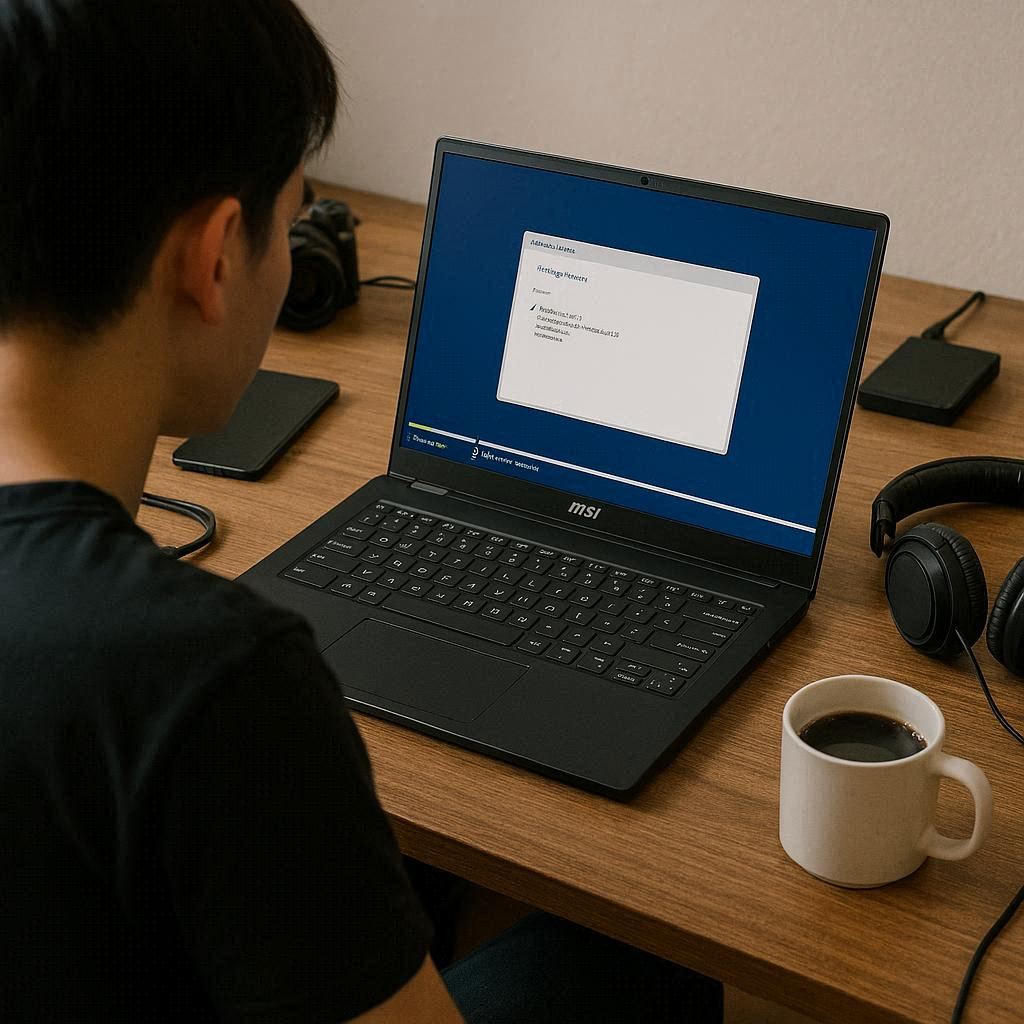
شروع هر تجربه کاری با لپ تاپهای MSI از یک سیستمعامل پایدار و بهینه آغاز میشود. چه یک کاربر معمولی باشید که لپ تاپ را برای کارهای روزمره استفاده میکند و چه یک گیمر حرفهای یا طراح که به بالاترین سطح Performance نیاز دارد، فرآیند نصب ویندوز روی لپ تاپ ام اس آی اهمیت زیادی دارد. لپ تاپهای MSI به دلیل سختافزار قدرتمند، پردازندههای نسل جدید، کارتگرافیکهای اختصاصی و پشتیبانی کامل از SSDهای NVMe نیازمند یک نصب اصولی و دقیق هستند تا بتوانند حداکثر توان سختافزاری خود را در اختیار کاربر قرار دهند. بسیاری از کاربران تصور میکنند نصب ویندوز کاری ساده است، اما زمانی که با تنظیمات پیشرفته BIOS، گزینههای UEFI، مسائل مربوط به بوت فلش USB یا عدم شناسایی SSD روبهرو میشوند، اهمیت توجه به نکات اختصاصی لپ تاپهای MSI بیشتر مشخص میشود.
نکته مهم این است که نصب ویندوز روی لپ تاپ ام اس آی تنها یک فرآیند ساده بوت و راهاندازی نیست؛ بلکه پایه و اساس عملکرد صحیح سیستم، سرعت اجرای بازیها، مدیریت حرارت و حتی طول عمر قطعات است. اگر مراحل نصب بهدرستی انجام شود، نرمافزارهای اختصاصی MSI مانند Dragon Center، MSI Center، Nahimic و SteelSeries Engine بدون مشکل شناسایی شده و توان لپ تاپ در بالاترین سطح قرار میگیرد. اما در صورت نصب اشتباه، ممکن است با مشکلاتی مانند افت عملکرد کارت گرافیک، عدم شناسایی درایورها یا حتی کندی سیستم مواجه شوید. برای همین کاربران مبتدی و حرفهای هر دو باید بدانند نصب ویندوز روی لپ تاپ MSI چه تفاوتهایی با برندهای دیگر دارد و چه نکاتی را باید قبل، حین و بعد از نصب رعایت کنند.
در این مسیر، خدمات تخصصی مراکزی مانند تعمیرات لپ تاپ آرتک نیز میتواند برای کاربرانی که با مشکلات سختافزاری یا شناسایی قطعات روبهرو میشوند، بسیار کمک کننده باشد. اما در این مقاله تلاش شده تمام مراحل بهگونهای توضیح داده شود که حتی کاربران تازهکار هم بتوانند با خیال راحت ویندوز را روی لپتاپ MSI خود نصب کنند.
در ادامه این مقاله، به صورت کامل و مرحله به مرحله تمام نکات ضروری برای نصب ویندوز روی لپ تاپ ام اس آی را بررسی میکنیم. این مقاله به شما کمک میکند تا بدون نیاز به تجربه قبلی و تنها با رعایت چند دستور ساده، یک نصب استاندارد و کاملاً اصولی روی دستگاه MSI خود انجام دهید و از نهایت قدرت سختافزار بهره ببرید. همچنین نکات تخصصی بیشتری برای کاربران حرفهای ارائه میشود تا بتوانند تنظیماتی انجام دهند که سرعت، پایداری و کارایی سیستم را به بالاترین سطح برساند. به این ترتیب، چه تازه کار باشید و چه متخصص، مطالعه این مقاله مسیر نصب ویندوز روی لپ تاپ ام اس آی را برای شما دقیق، استاندارد و بدون دردسر خواهد کرد.
شنیدن پادکست تعمیرات تخصصی لپ تاپ آرتک
یک نقل قول از سایت microsoft.com درباره اهمیت استفاده از GPT و UEFI هنگام نصب ویندوز روی لپ تاپ MSI
“When installing Windows on UEFI‑based PCs, your hard drive partition style must support GPT this lets you use UEFI firmware features, which provide faster boot and shutdown times plus additional security advantages.”
«هنگام نصب ویندوز روی کامپیوترهای مبتنی بر UEFI، سبک پارتیشن هارد دیسک شما باید از GPT پشتیبانی کند، این امکان را میدهد که از ویژگیهای Firmware UEFI استفاده کنید، که باعث بوت و خاموش شدن سریعتر و همچنین مزایای امنیتی اضافی میشود.»
✅ مقاله پیشنهادی آرتک : نصب ویندوز
راهنمای نصب ویندوز در لپ تاپهای MSI
راهاندازی صحیح لپ تاپهای MSI همیشه از یک فرآیند نصب ویندوز اصولی آغاز میشود، زیرا ساختار سختافزاری این برند طوری طراحی شده که تنها با تنظیمات درست، کارایی کامل پردازنده، کارت گرافیک و SSD نمایان میشود. در نصب ویندوز روی لپ تاپ ام اس آی اولین نکته این است که کاربران باید بدانند مدلهای گیمینگ و حرفهای MSI با فناوریهای اختصاصی همانند Cooler Boost، Dragon Center و SSDهای پرسرعت NVMe سازگارند و برای استفاده صحیح از این قابلیتها، یک نصب استاندارد ضروری است. بسیاری از کاربران معمولی تصور میکنند نصب ویندوز تفاوتی بین برندها ندارد؛ اما لپ تاپ MSI به دلیل ساختار بایوس پیشرفته، نیازمند انتخاب دقیق Boot Mode، فعالسازی UEFI و تشخیص صحیح درایوهاست. این بخش به کاربران کمک میکند از همان ابتدا مسیر درستی را برای نصب انتخاب کنند و بدون خطا مراحل را ادامه دهند تا سیستم در بالاترین سطح عملکرد قرار گیرد.
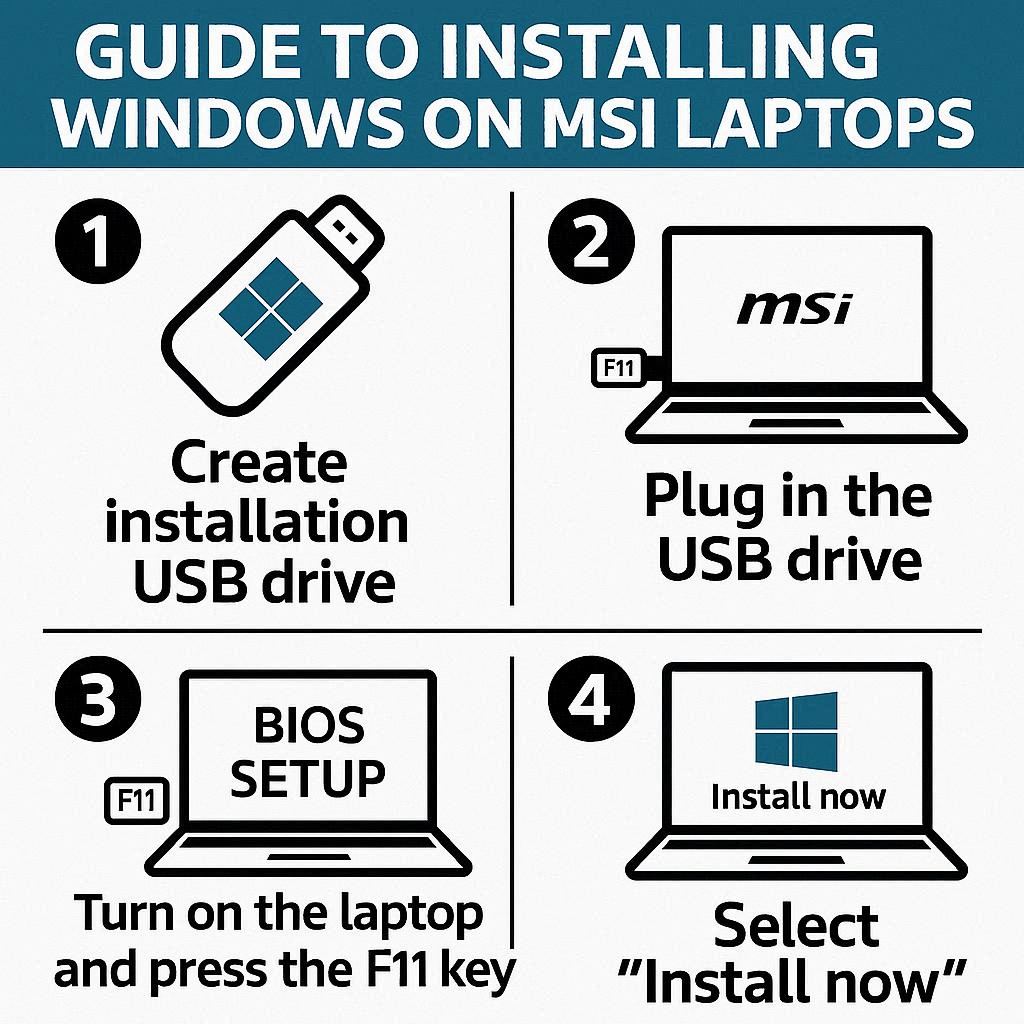
برای کاربرانی که به دنبال نصب بینقص ویندوز روی لپ تاپهای MSI هستند، شناخت دقیق ویژگیهای سختافزاری این برند اهمیت زیادی دارد. مدلهای MSI، مخصوصاً سریهای گیمینگ و Creator، معمولاً به یک سیستم ذخیرهسازی پرسرعت و معماری UEFI مجهز هستند و همین موضوع باعث میشود فرآیند نصب باید کاملاً استاندارد انجام شود. در نصب ویندوز روی لپ تاپ ام اس آی توجه به چند نکته حیاتی است: انتخاب نسخه مناسب ویندوز برای سازگاری با GPU، آمادهسازی فلش بوتیبل صحیح، و تنظیم درست Secure Boot. این موارد کمک میکند سیستم بدون خطا ویندوز را شناسایی کند و مراحل نصب بدون توقف ادامه یابد. کاربران حرفهای نیز میتوانند در این مرحله تنظیمات پیشرفتهتری مانند فعالسازی حالت AHCI، مدیریت پارتیشنها و انتخاب نوع فرمت GPT انجام دهند. این رویکرد باعث میشود توان واقعی لپ تاپ MSI در اجرای نرمافزارهای سنگین و بازیها آزاد شود.
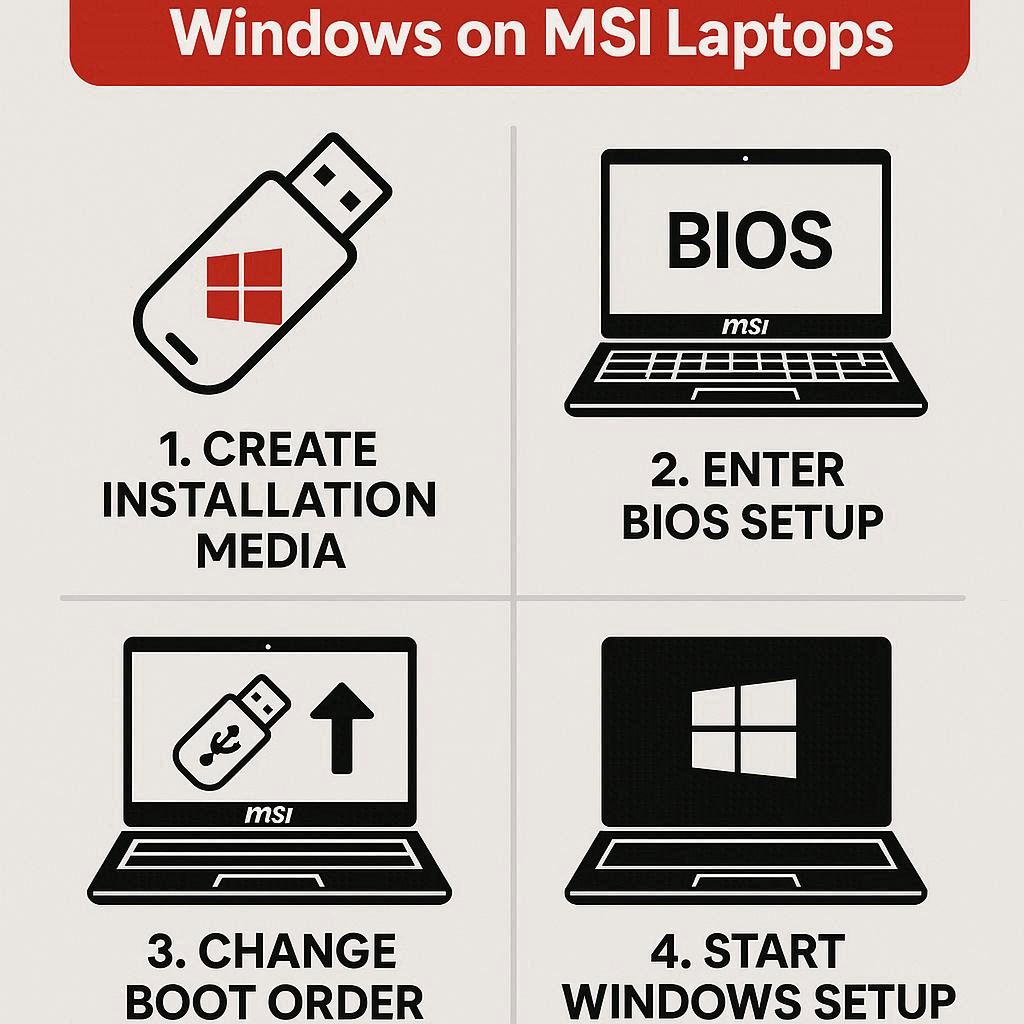
✅ پیشنهادی آرتک : نمایندگی لپ تاپ msi
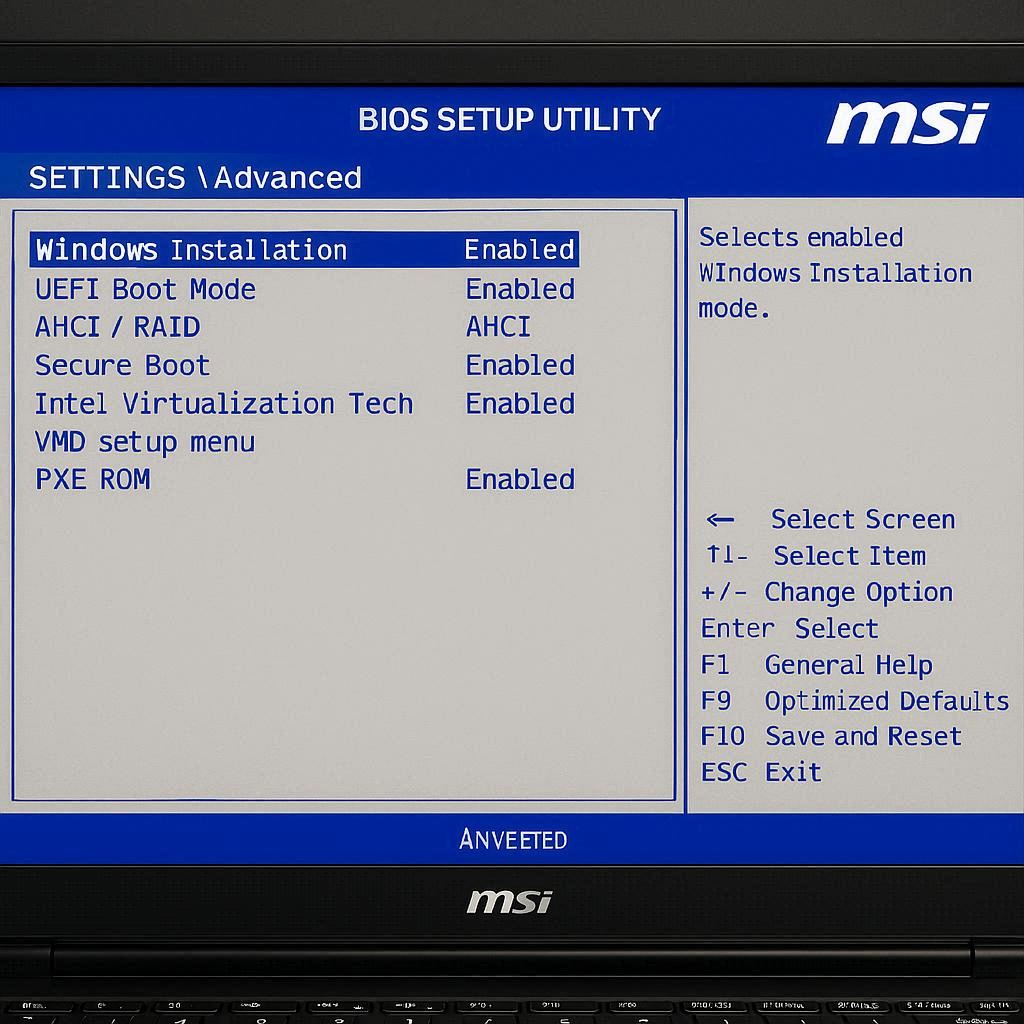
تنظیمات BIOS لپ تاپ MSI برای نصب ویندوز
ورود به بایوس لپ تاپهای MSI معمولاً با فشردن کلید Delete هنگام روشن شدن دستگاه انجام میشود؛ اما نکته مهم این است که تنظیمات بایوس در این برند تفاوتهایی با دیگر لپ تاپها دارد و همین موضوع اهمیت دقت در مراحل را بیشتر میکند. برای آغاز صحیح نصب ویندوز روی لپ تاپ ام اس آی باید ابتدا حالت بوت روی UEFI قرار گیرد، زیرا سیستمهای MSI بهطور پیش فرض برای کار با دیسکهای GPT و SSDهای NVMe بهینهسازی شدهاند. پس از ورود به بخش Boot، لازم است گزینههایی مانند Secure Boot، Fast Boot و CSM مورد بررسی قرار گیرند. برای نصب بدون خطا معمولاً غیرفعال کردن Fast Boot و فعالسازی UEFI پیشنهاد میشود. همچنین در لپ تاپهای MSI، مسیر Boot Priority ساختار دقیقی دارد و باید فلش بوتیبل در اولویت قرار بگیرد. این تغییرات باعث میشود لپ تاپ ویندوز را بهدرستی شناسایی کند و فرآیند نصب بدون مشکل آغاز شود.
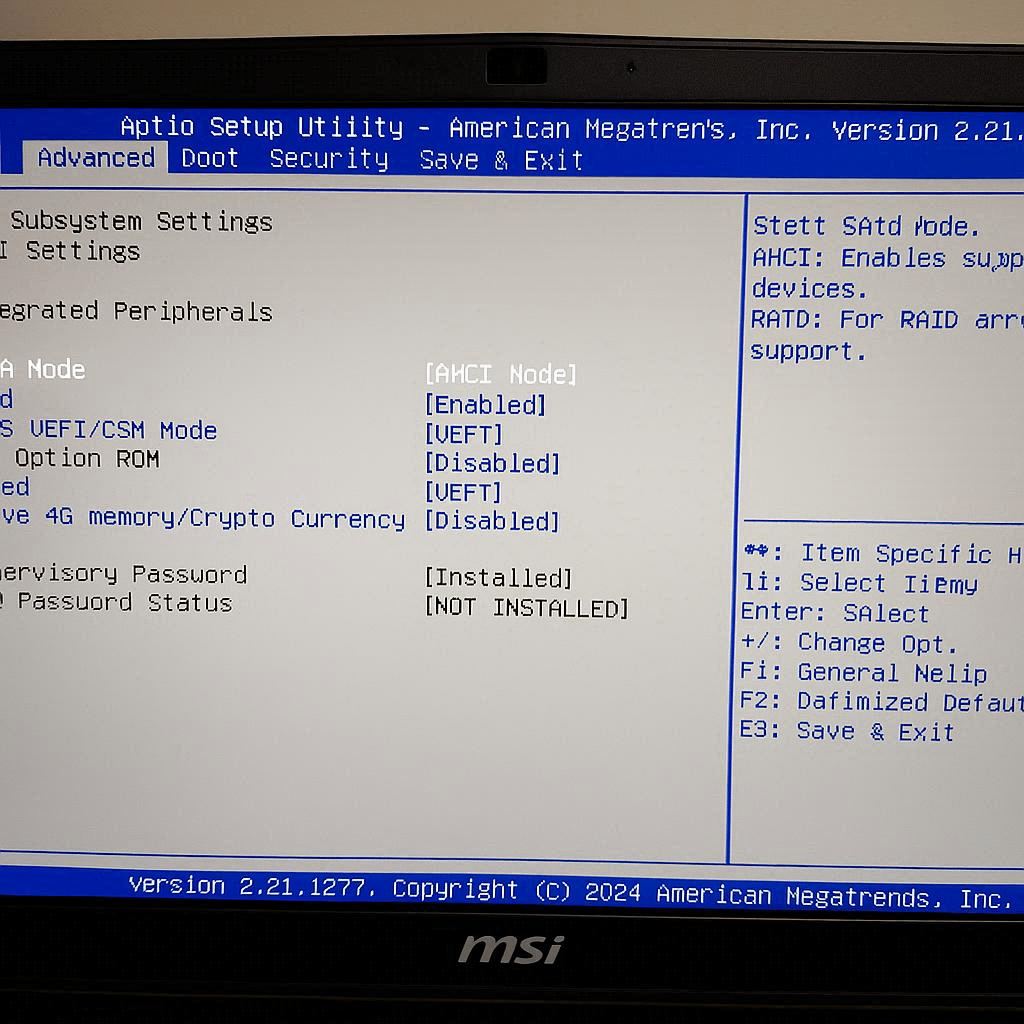
بخش مهم دیگری که هنگام تنظیم BIOS در لپ تاپهای MSI باید به آن توجه شود، منوی Advanced است؛ جایی که گزینههای مربوط به SATA Mode، Controller Configuration و فناوریهای مدیریت سرعت پردازنده قرار دارد. برای داشتن نصب روان و بدون ارور، فعال بودن حالت AHCI اهمیت زیادی دارد، زیرا SSDهای NVMe و SATA در لپ تاپهای MSI با این حالت بهترین عملکرد را دارند. پیش از شروع نصب ویندوز روی لپ تاپ ام اس آی لازم است Secure Boot موقتاً غیرفعال شود تا فلش بوتیبل شناسایی شود و امکان اجرای فایلهای نصب فراهم گردد. علاوه بر این، در برخی مدلهای گیمینگ MSI باید به بخش Compatibility Mode نیز سر زد تا مطمئن شد هیچ محدودیتی برای بوت UEFI وجود ندارد. قرار دادن USB در بالاترین Boot Priority آخرین مرحله است. انجام صحیح این تنظیمات، مسیر نصب را کاملاً پایدار و بدون خطا میکند و کارایی سختافزار MSI را به شکل کامل فعال نگه میدارد.
✅ پیشنهادی آرتک : تعمیر لپ تاپ ام اس آی MSI
ساخت فلش بوتیبل استاندارد برای MSI
برای شروع نصب ویندوز روی لپ تاپهای MSI، ساخت یک فلش بوتیبل استاندارد اهمیت بسیار زیادی دارد، زیرا سیستمهای این برند برای شناسایی صحیح فایلهای نصب، به بوت UEFI و ساختار دقیق GPT وابستهاند. ابزار پیشنهادی برای این کار Rufus است؛ زیرا امکان تنظیم دقیق حالت بوت، نوع پارتیشن و سیستم فایل را فراهم میکند. هنگام ساخت فلش، برای نصب ویندوز روی لپ تاپ ام اس آی لازم است در بخش Partition Scheme گزینه GPT و در قسمت Target System حالت UEFI انتخاب شود. این انتخاب باعث میشود لپ تاپ MSI فلش را به عنوان یک منبع بوت معتبر بشناسد. همچنین بهتر است فایل ISO رسمی ویندوز از نسخههای جدید و سازگار با سختافزار MSI باشد تا در مراحل نصب با خطای شناسایی درایو یا ناسازگاری روبهرو نشوید. در پایان، توصیه میشود فلش را با فرمت FAT32 بسازید تا با بایوسهای جدید MSI بیشترین هماهنگی را داشته باشد.
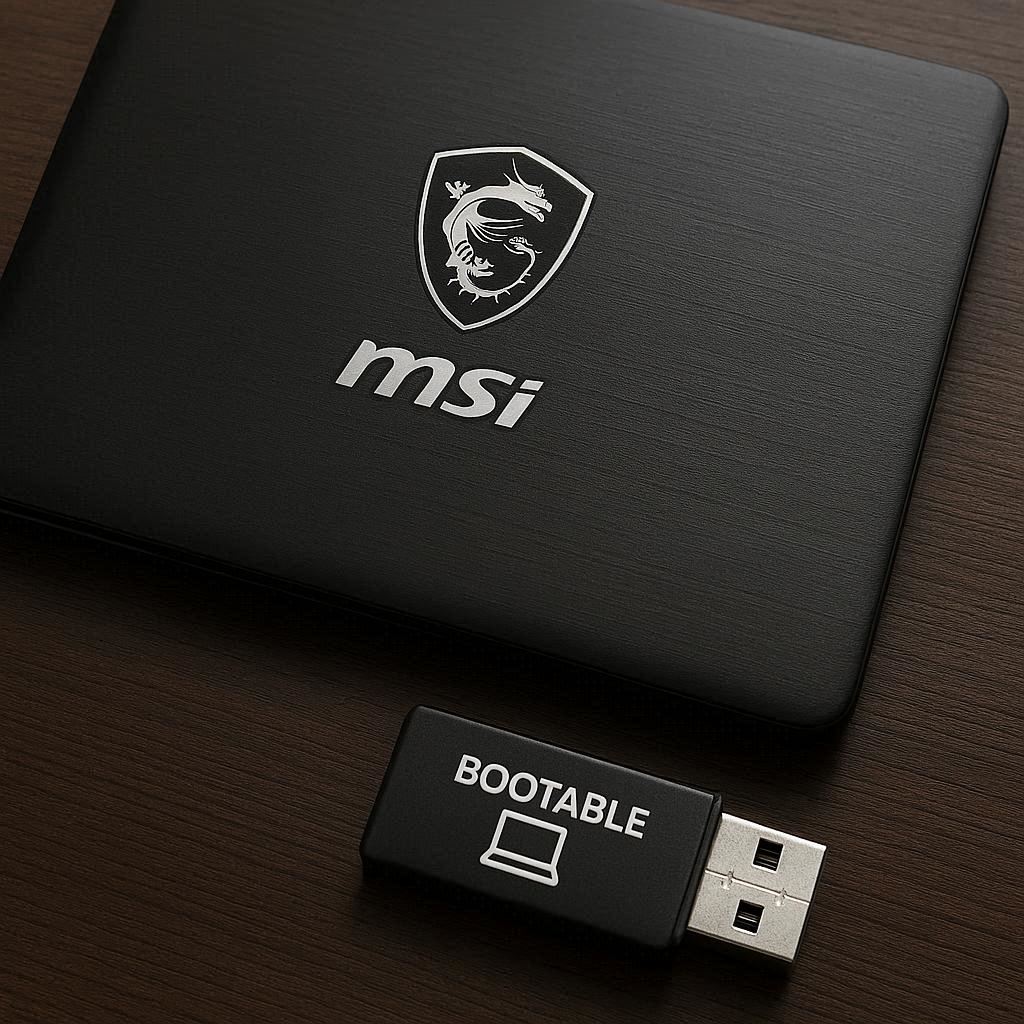
در بسیاری از مدلهای گیمینگ و Creator برند MSI، سیستم تنها زمانی فلش نصب ویندوز را شناسایی میکند که ساخت بوتیبل با تنظیمات صحیح انجام شده باشد. به همین دلیل، استفاده از ابزارهایی مانند Rufus یا Media Creation Tool بسیار مهم است. برای داشتن بالاترین سازگاری در نصب ویندوز روی لپ تاپ ام اس آی باید هنگام ساخت فلش، نسخه 64 بیتی ویندوز انتخاب شود، زیرا پردازندهها و درایورهای MSI بر پایه معماری 64 بیت طراحی شدهاند. اگر از Rufus استفاده میکنید، گزینه File System را روی FAT32 قرار دهید تا فلش در حالت UEFI بدون مشکل بوت شود. در برخی مدلهای MSI، فلشهایی با ظرفیت بالا یا استاندارد USB 3.2 بهتر شناسایی میشوند، زیرا بایوس این لپ تاپها برای کار با سختافزار سریع بهینهسازی شده است. همچنین پیشنهاد میشود پس از ساخت فلش، آن را روی یک سیستم دیگر تست کنید تا از صحت بوت مطمئن شوید و مراحل نصب با اطمینان کامل آغاز گردد.
✅ پیشنهادی آرتک : ارتقا لپ تاپ ام اس آی
نصب ویندوز UEFI روی MSI
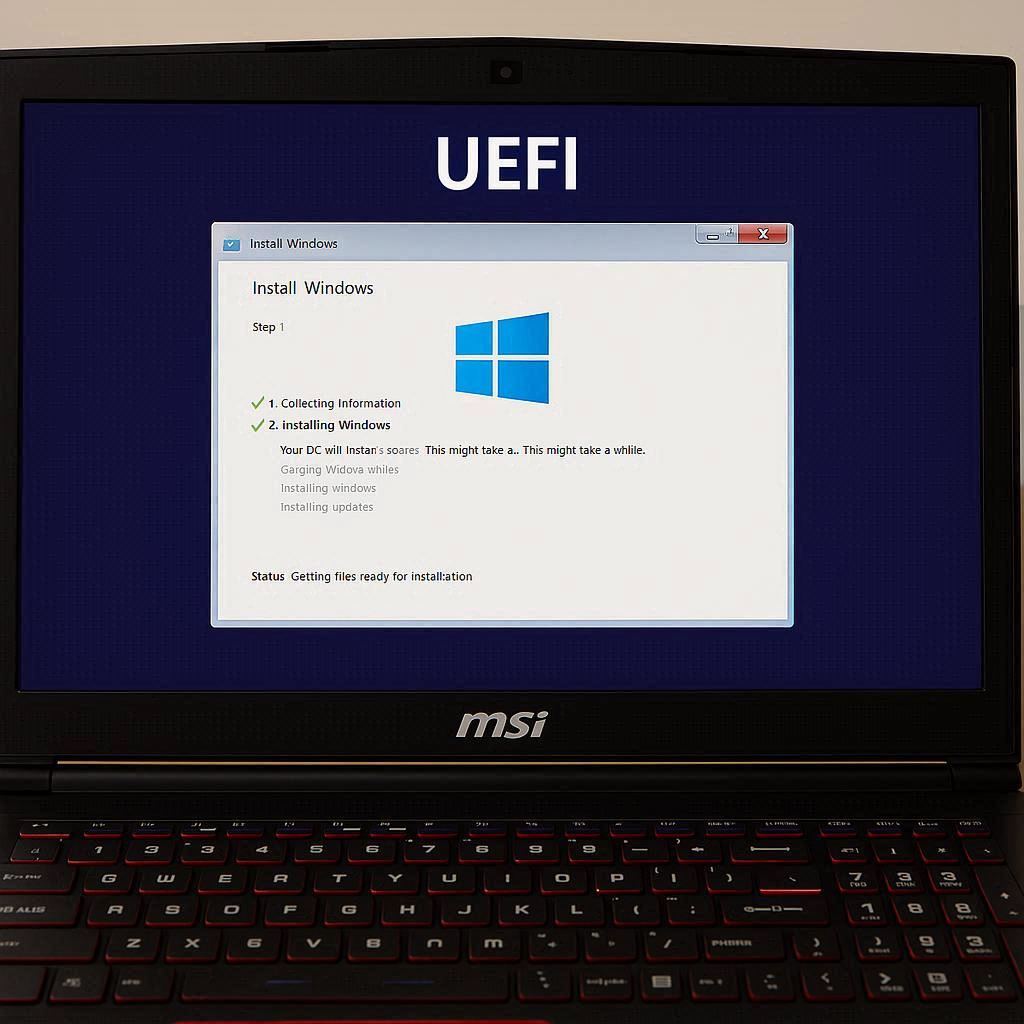
در لپ تاپهای MSI، نصب ویندوز به حالت UEFI یکی از مهمترین مراحل برای فعالسازی کامل سرعت بوت، عملکرد SSDهای NVMe و شناسایی درست سختافزار است. فعالسازی UEFI علاوه بر افزایش امنیت، باعث میشود ساختار پارتیشنبندی modern مانند GPT بهدرستی استفاده شود. برای شروع نصب ویندوز روی لپ تاپ ام اس آی باید پس از ورود به BIOS، حالت Boot Mode را روی UEFI قرار دهید و گزینه CSM را غیرفعال کنید. این کار کمک میکند لپ تاپ MSI بتواند از ویژگیهای جدید بایوس مانند Secure Boot و مدیریت هوشمند منابع استفاده کند. همچنین لازم است فلشی که قبلاً ساختهاید UEFI-Bootable باشد تا هنگام انتخاب Boot Priority، سیستم آن را بدون مشکل تشخیص دهد. لپ تاپهای MSI معمولاً پس از فعال شدن UEFI، بوت سریعتری دارند و نصب ویندوز نیز روانتر انجام میشود. این تنظیمات پایهای باعث میشود عملکرد واقعی سیستم پس از نصب کاملاً بهینه و پایدار باشد.
✅ مقاله پیشنهادی آرتک : ارتقا رم لپ تاپ ام اس آی
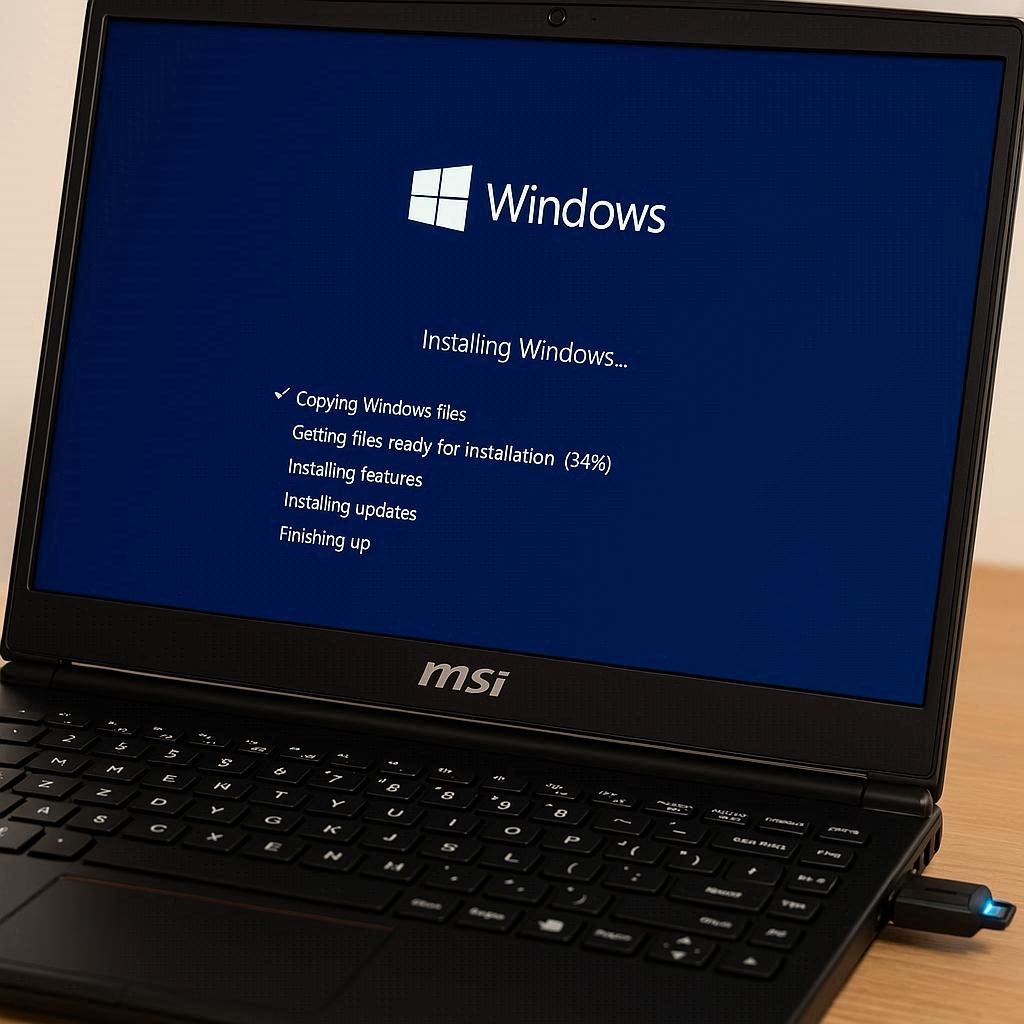
نصب ویندوز در حالت UEFI روی لپ تاپهای MSI علاوه بر سرعت بیشتر، امکان استفاده از امکانات امنیتی جدید ویندوز را نیز فراهم میکند. پس از ورود به بخش BIOS، باید Secure Boot را موقتاً غیرفعال کنید تا فلش بوتیبل شناسایی شود. سپس مطمئن شوید گزینههای مربوط به Storage و پیکربندی کنترلرها در حالت AHCI قرار دارند تا SSD بهدرستی در حالت GPT قابل استفاده باشد. هنگام شروع نصب ویندوز روی لپ تاپ ام اس آی اگر با پیغامهایی مانند عدم امکان نصب روی درایو مواجه شدید، بهترین راه حذف پارتیشنهای قبلی و ساخت مجدد پارتیشن GPT است. در لپ تاپهای MSI، بهویژه مدلهای گیمینگ، UEFI باعث میشود کارت گرافیک، حافظه رم و SSD با حداکثر سرعت خود عمل کنند. پس از نصب، فعالسازی دوباره Secure Boot نیز توصیه میشود تا سیستم امنیت کامل داشته باشد. ترکیب این مراحل باعث میشود نصب ویندوز بهصورت حرفهای و بدون هیچ خطایی روی MSI انجام شود.
رفع خطاهای نصب ویندوز در لپ تاپهای MSI
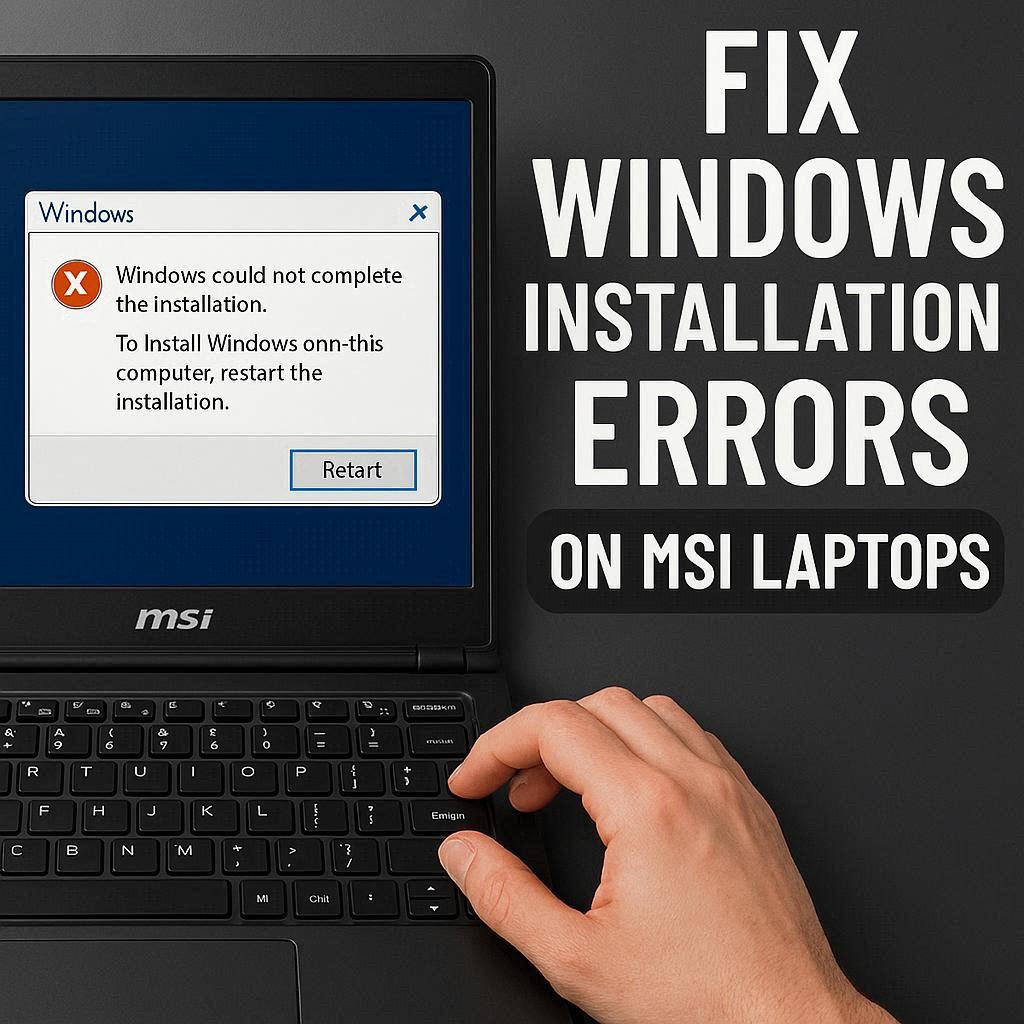
یکی از رایجترین چالشهایی که کاربران MSI هنگام نصب ویندوز با آن روبهرو میشوند، ارورهایی مانند عدم شناسایی SSD، عدم امکان نصب روی درایو یا بوت نشدن فلش است. این مشکلات معمولاً به دلیل تنظیمات اشتباه BIOS یا سازگار نبودن فلش بوتیبل با ساختار UEFI رخ میدهند. هنگام نصب ویندوز روی لپ تاپ ام اس آی اگر با پیام Windows cannot be installed on this drive مواجه شدید، بهترین راه این است که تمام پارتیشنهای قبلی را حذف کنید تا ویندوز بتواند بهصورت خودکار فرمت GPT ایجاد کند. همچنین لازم است Secure Boot غیرفعال باشد و حالت SATA روی AHCI قرار گیرد. در برخی مدلهای MSI، اگر CSM فعال باشد، سیستم فلش UEFI را نمیخواند و پیام خطای Boot نمایش داده میشود. بنابراین با غیرفعالسازی CSM و انتخاب UEFI، بسیاری از خطاهای بوت برطرف میشوند. این موارد باعث میشود فرآیند نصب بدون توقف ادامه یابد و همه قطعات بهدرستی شناسایی شوند.
یکی دیگر از مشکلات رایج در لپ تاپهای MSI هنگام نصب ویندوز، ارور عدم شناسایی درایورهای ذخیرهسازی است که معمولاً در مدلهایی با SSDهای NVMe پرسرعت دیده میشود. برای رفع این ارور لازم است مطمئن شوید نسخه ویندوز شما جدید است و از درایورهای NVMe پشتیبانی میکند. در زمان نصب ویندوز روی لپ تاپ ام اس آی اگر ویندوز SSD را شناسایی نمیکند، وارد BIOS شوید و گزینههایی مانند RST یا Intel Rapid Storage را غیرفعال کنید تا سیستم به حالت AHCI بازگردد. همچنین اگر با ارورهای مربوط به عدم شناسایی فلش مواجه شدید، احتمال دارد فلش با فرمت MBR ساخته شده باشد و بایوس MSI آن را نپذیرد. ساخت فلش به حالت GPT و UEFI این مشکل را کاملاً رفع میکند. در صورتی که پس از تغییر تنظیمات همچنان خطا باقی ماند، ریست کردن کامل تنظیمات بایوس به حالت Default نیز میتواند بسیاری از ارورها را برطرف کند و مسیر نصب را بدون مشکل ادامه دهد.
✅ مقاله پیشنهادی آرتک : ارتقا هارد لپ تاپ ام اس آی
بهترین نسخه ویندوز برای لپ تاپ MSI
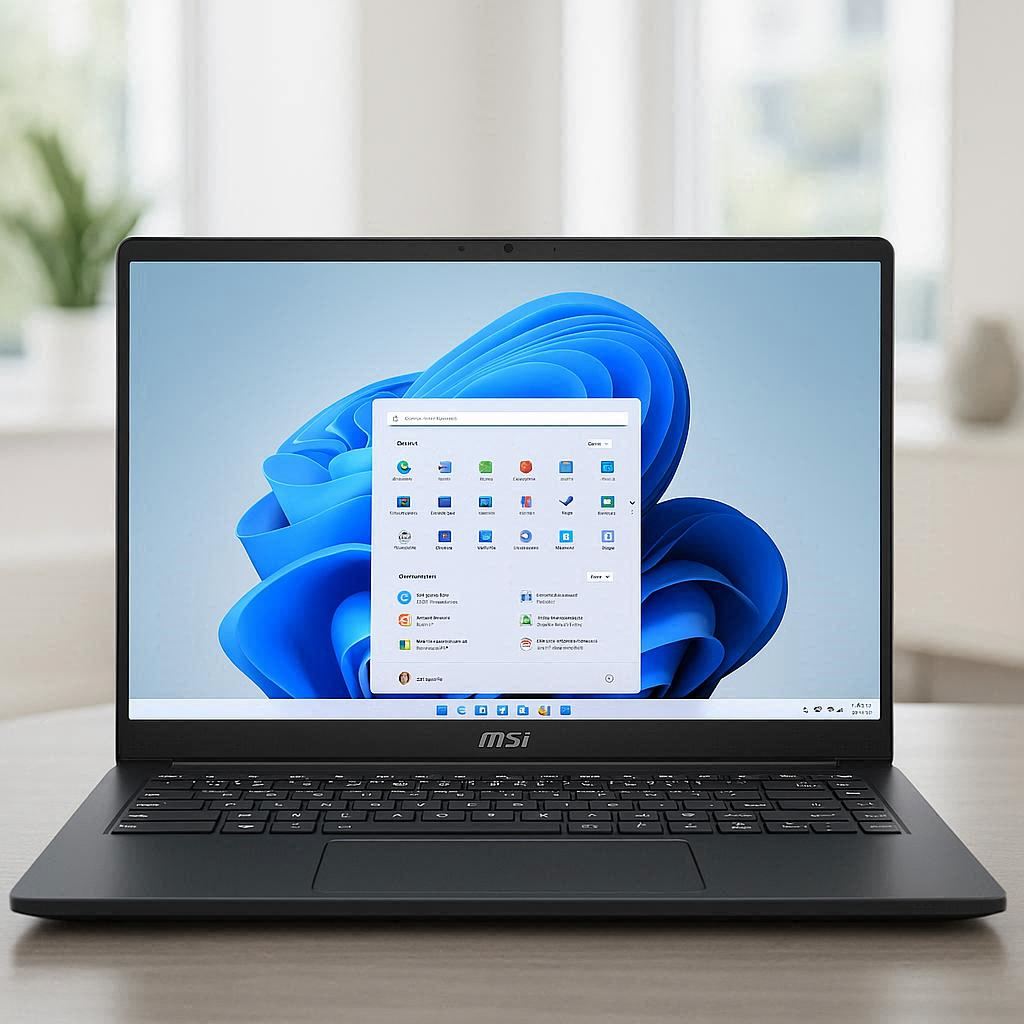
انتخاب نسخه مناسب ویندوز برای لپ تاپهای MSI نقش مهمی در عملکرد سختافزار، پایداری سیستم و اجرای نرمافزارهای سنگین دارد. بیشتر مدلهای جدید MSI، مخصوصاً سریهای گیمینگ و Creator، با سختافزار قدرتمند و فناوریهای جدیدی مانند پردازندههای نسل دوازدهم، کارتهای گرافیک RTX و SSDهای NVMe عرضه میشوند. به همین دلیل نسخههای جدیدتر ویندوز بهترین سازگاری را ارائه میدهند. برای نصب ویندوز روی لپ تاپ ام اس آی پیشنهاد میشود از ویندوز 10 یا ویندوز 11 نسخه 64 بیتی استفاده شود، زیرا تمام درایورها، کنترلرها و نرمافزارهای اختصاصی MSI بر اساس معماری 64 بیت طراحی شدهاند. ویندوز 11 در مدیریت GPU، پردازنده و SSD عملکرد بسیار بهتری نشان میدهد و در مدلهای مدرن MSI، سرعت بوت و پایداری بیشتری فراهم میکند. اگر کاربر نرمافزارهای سنگین، بازیها یا برنامههای طراحی سهبعدی هستید، ویندوز 11 با قابلیتهایی مانند مدیریت بهتر منابع انتخاب مناسبی برای سیستم شما خواهد بود.
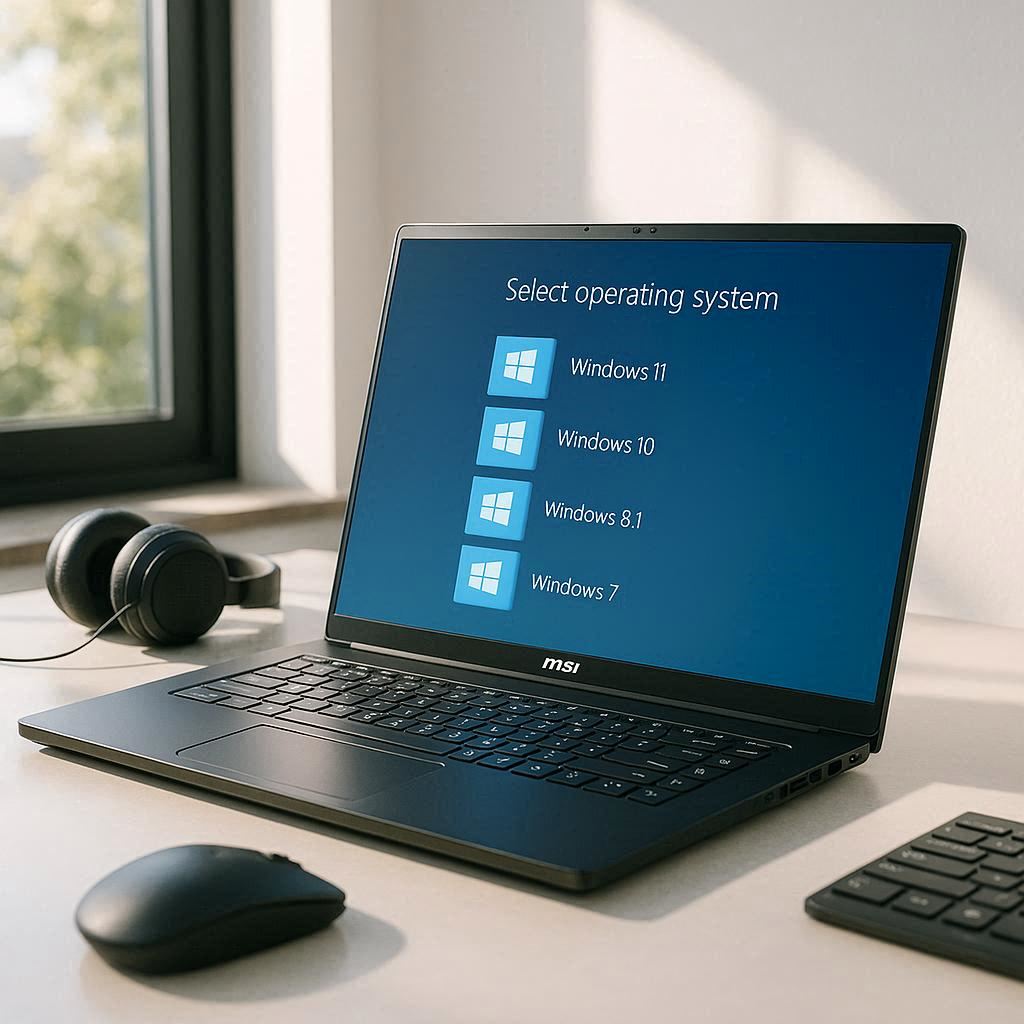
برای کاربرانی که هنوز میان ویندوز 10 و ویندوز 11 تردید دارند، بررسی نیازهای واقعی لپ تاپ MSI میتواند تصمیمگیری را آسانتر کند. لپ تاپهای گیمینگ MSI معمولاً از جدیدترین نسخههای DirectX و قابلیتهای گرافیکی پیشرفته پشتیبانی میکنند، بنابراین ویندوز 11 که برای چنین تکنولوژیهایی بهینهسازی شده، عملکرد روانتری در بازیها ارائه میدهد. هنگام نصب ویندوز روی لپ تاپ ام اس آی اگر دستگاه شما نسلهای جدید پردازنده اینتل یا AMD را دارد، ویندوز 11 بهترین گزینه است، زیرا امکانات امنیتی TPM، سرعت بوت و مدیریت رم را بهتر کنترل میکند. در مقابل، اگر مدل لپ تاپ MSI شما قدیمیتر است یا نرمافزارهای سازگار با ویندوز 10 دارید، استفاده از ویندوز 10 نسخه Pro انتخابی مطمئن خواهد بود. این نسخه همچنان بهطور کامل توسط MSI پشتیبانی میشود و درایورهای رسمی آن بدون مشکل نصب میشوند. در مجموع، انتخاب نسخه مناسب ویندوز مستقیماً روی سرعت، عملکرد و پایداری سیستم تأثیر میگذارد.
✅ مقاله پیشنهادی آرتک : سرویس لپ تاپ ام اس آی
نصب درایورهای اصلی MSI پس از نصب ویندوز
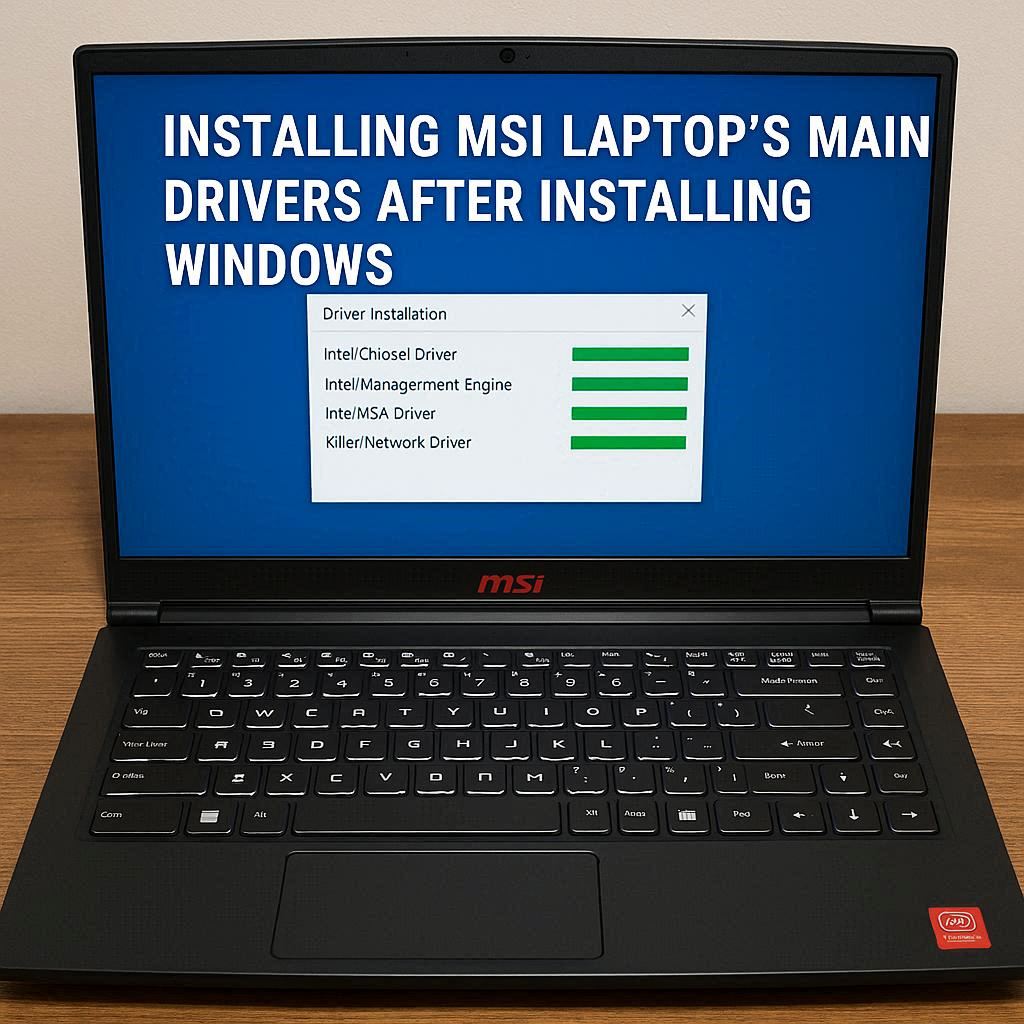
پس از اتمام فرآیند نصب ویندوز روی لپ تاپ ام اس آی، یکی از مهمترین مراحل، نصب درایورهای اصلی است. لپ تاپهای MSI به دلیل داشتن سختافزار قدرتمند و اختصاصی، مانند پردازندههای نسل جدید، کارتهای گرافیک NVIDIA یا Intel و SSDهای NVMe، بدون درایورهای درست نمیتوانند عملکرد کامل خود را ارائه دهند. نصب درایور چیپست، کارت گرافیک، صدا، LAN و WLAN باعث میشود سیستم بهینه عمل کند و نرمافزارهای اختصاصی MSI مانند Dragon Center و Nahimic بدون مشکل کار کنند. کاربران حرفهای میتوانند ترتیب نصب درایورها را رعایت کنند تا تداخل ایجاد نشود: ابتدا Chipset، سپس کارت گرافیک، بعد Audio و LAN/WLAN. همچنین نصب MSI Center کمک میکند درایورها بهروزرسانی شوند و قابلیتهای لپ تاپ فعال باقی بماند. رعایت این مراحل باعث میشود نصب ویندوز روی لپ تاپ ام اس آی به تجربهای کاملاً پایدار و بدون مشکل تبدیل شود.
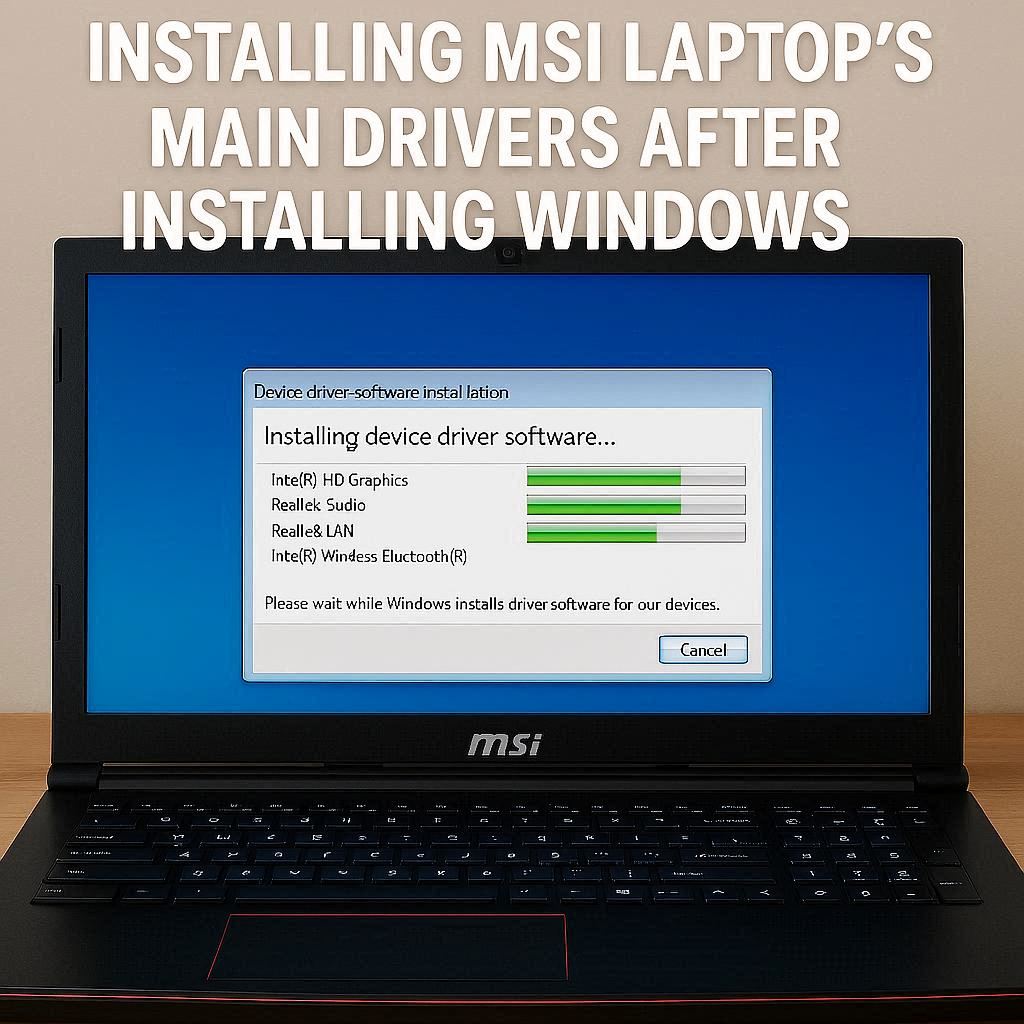
در لپ تاپهای MSI، بعد از نصب ویندوز روی لپ تاپ ام اس آی، نصب صحیح درایورها تأثیر مستقیم روی کارایی سیستم، سرعت بوت و پایداری نرمافزارها دارد. بسیاری از کاربران تازهکار ممکن است فقط از Windows Update استفاده کنند، اما این روش درایورهای اختصاصی MSI مانند Touchpad، Card Reader و نرمافزار Nahimic را نصب نمیکند. برای اطمینان از عملکرد کامل، بهتر است درایورها از سایت رسمی MSI یا با استفاده از MSI Center دانلود و نصب شوند. ترتیب نصب اهمیت دارد: ابتدا Chipset، سپس کارت گرافیک و Audio، و در نهایت درایورهای شبکه و سایر تجهیزات. انجام این مراحل به کاربران کمک میکند تا از تمامی قابلیتهای لپ تاپ، مخصوصاً در مدلهای گیمینگ و Creator بهره ببرند. رعایت دقیق این روشها، تجربه نصب ویندوز روی لپ تاپ ام اس آی را بدون خطا و با بیشترین بهرهوری سختافزاری تضمین میکند.
✅ پیشنهادی آرتک : اکتیو کردن ویندوز
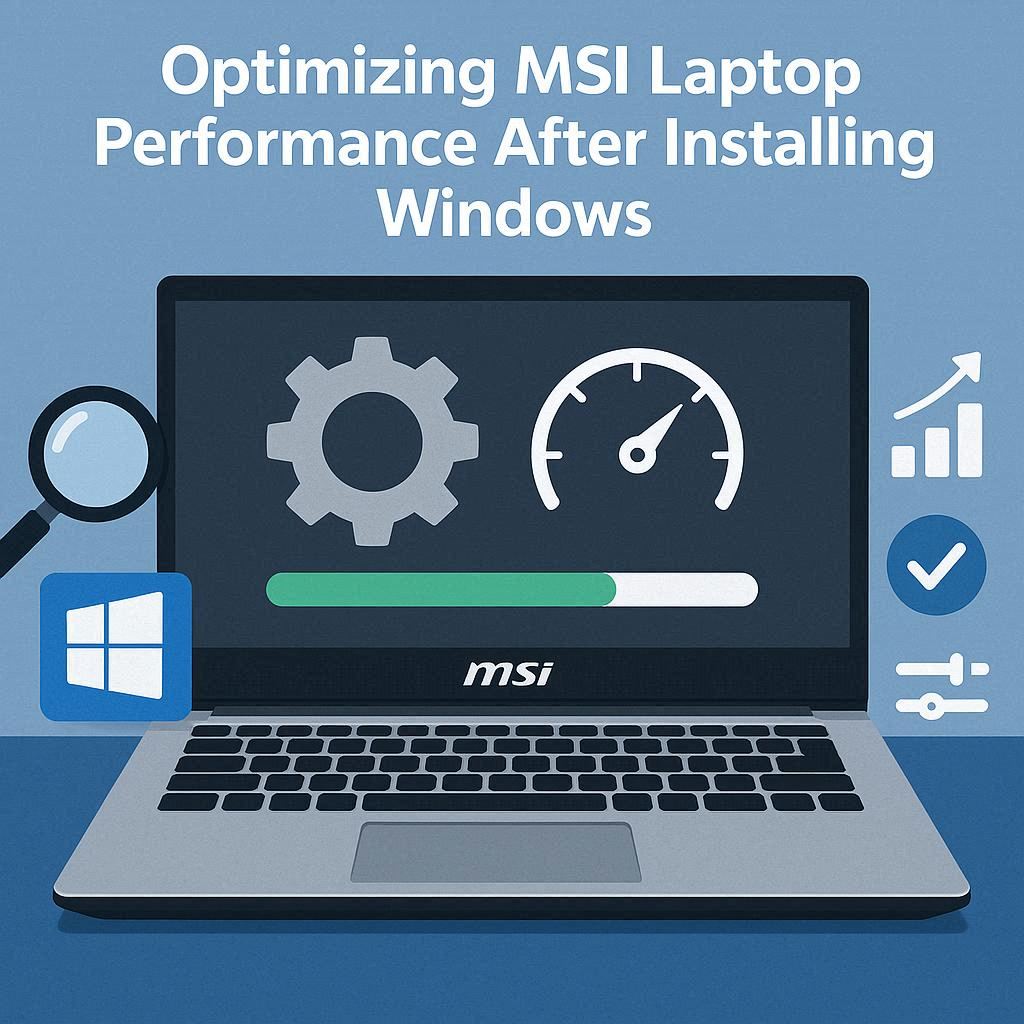
بهینهسازی عملکرد MSI پس از نصب ویندوز
پس از نصب ویندوز روی لپ تاپ ام اس آی، بهینهسازی عملکرد سیستم برای بهرهبرداری کامل از سختافزار بسیار مهم است. لپ تاپهای MSI به دلیل داشتن پردازندههای قدرتمند، کارتهای گرافیک اختصاصی و SSDهای NVMe، قابلیت اجرای نرمافزارهای سنگین و بازیهای گرافیکی را دارند، اما بدون تنظیمات درست، سرعت و پایداری کاهش مییابد. استفاده از نرمافزار MSI Center یا Dragon Center اولین قدم است؛ این برنامهها امکان تنظیم پروفایلهای عملکردی، مدیریت فنها، اورکلاک کارت گرافیک و نظارت بر دما را فراهم میکنند. همچنین فعال کردن حالت High Performance در تنظیمات ویندوز و بهروزرسانی درایورها باعث افزایش سرعت و کاهش لگ میشود. با رعایت این نکات، کاربران میتوانند پس از نصب ویندوز، حداکثر بهرهوری سختافزار MSI را تجربه کنند و سیستم در بالاترین سطح عملکرد و پایداری قرار گیرد.
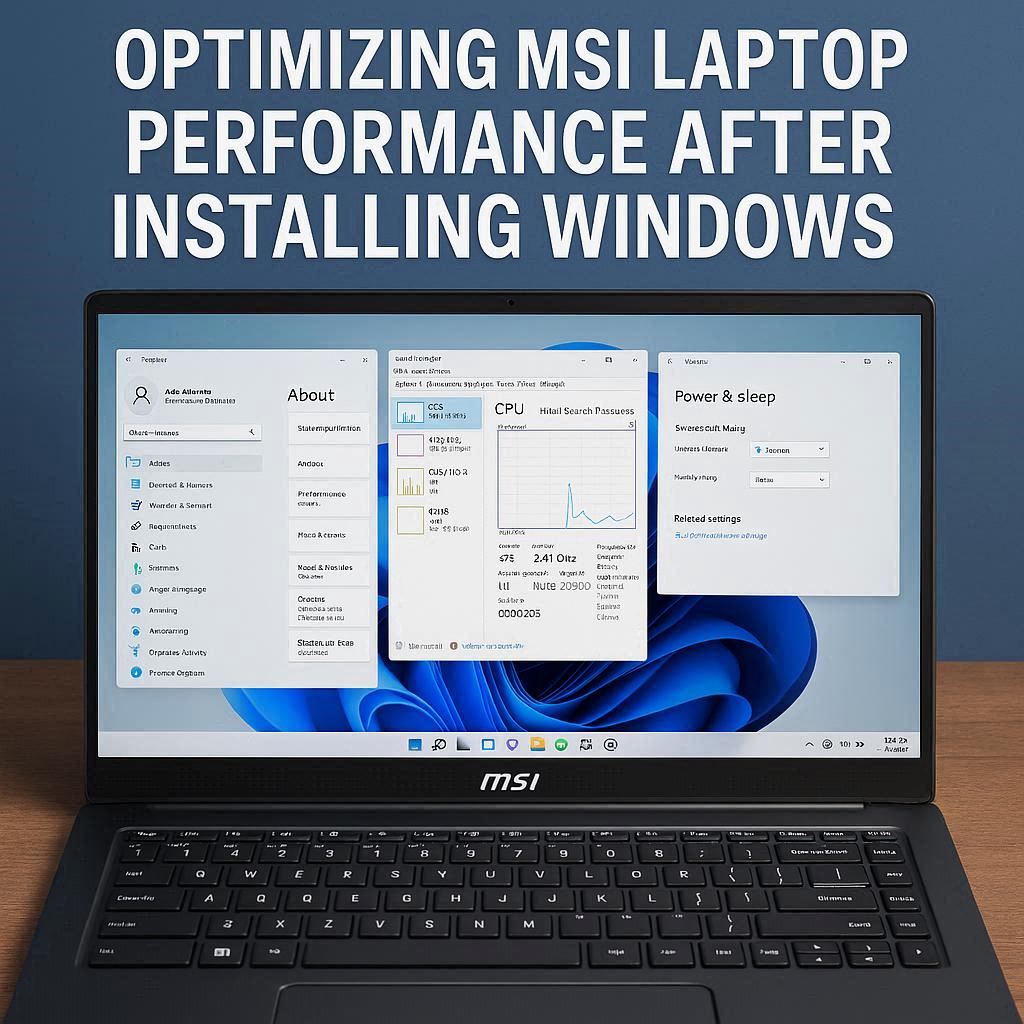
بهینهسازی لپ تاپهای MSI بعد از نصب ویندوز روی لپ تاپ ام اس آی شامل چند مرحله ساده اما حیاتی است که تجربه کاربری و عملکرد سیستم را به شکل چشمگیری افزایش میدهد. ابتدا باید از بهروز بودن تمام درایورها، مخصوصاً کارت گرافیک و چیپست مطمئن شد، زیرا نسخههای جدید باعث بهبود مدیریت منابع و کاهش مصرف انرژی میشوند. سپس با استفاده از MSI Center، میتوان پروفایلهای عملکردی را انتخاب کرد؛ به عنوان مثال، حالت Extreme Performance برای بازی و حالت Silent برای کارهای روزمره مناسب است. غیر فعال کردن برنامههای غیرضروری هنگام استارت ویندوز، پاکسازی فایلهای موقت و فعالسازی ویژگی Storage Sense نیز سرعت سیستم را افزایش میدهد. رعایت این روشها تضمین میکند که بعد از نصب ویندوز روی لپ تاپ ام اس آی، سیستم بدون افت کارایی و با بیشترین پایداری آماده استفاده حرفهای و بازیهای سنگین باشد.
✅ پیشنهادی آرتک : تعمیر و تعویض ال سی دی لپ تاپ ام اس آی
جمع بندی
فرآیند نصب ویندوز روی لپ تاپ ام اس آی یک مسیر تخصصی اما کاملاً قابل اجرا برای کاربران مبتدی و حرفهای است. لپ تاپهای MSI به دلیل سختافزار پیشرفته، پردازندههای نسل جدید، کارتهای گرافیک اختصاصی و SSDهای NVMe نیاز به رعایت مراحل دقیق دارند تا سیستم بهینه و پایدار عمل کند. از تنظیمات BIOS و فعالسازی حالت UEFI گرفته تا ساخت فلش بوتیبل استاندارد، هر مرحله برای موفقیت نصب حیاتی است. انتخاب نسخه مناسب ویندوز، نصب درایورهای اصلی و استفاده از نرمافزارهای اختصاصی MSI مانند Dragon Center و MSI Center باعث میشود تمامی قابلیتهای سختافزاری لپ تاپ فعال شود و تجربه کاربری روان و بدون لگ ارائه گردد. رعایت این نکات پایهای، عملکرد GPU، CPU و SSD را به حداکثر میرساند و از بروز خطاهای رایج جلوگیری میکند.
بعد از نصب ویندوز روی لپ تاپ ام اس آی، بهینهسازی سیستم اهمیت بالایی دارد. انتخاب پروفایلهای عملکردی مناسب در MSI Center، مدیریت هوشمند فنها، غیر فعال کردن برنامههای غیرضروری هنگام استارت ویندوز و بهروزرسانی منظم درایورها باعث میشود لپ تاپ در بازیهای سنگین، نرمافزارهای طراحی، رندرینگ و کارهای حرفهای بیشترین کارایی را داشته باشد. این مراحل تضمین میکنند که سیستم به بالاترین سطح سرعت، پایداری و عملکرد سختافزاری برسد و قابلیتهای پیشرفته MSI مانند Cooler Boost و مدیریت انرژی بهدرستی فعال شوند.
برای کاربرانی که با مشکلات سختافزاری یا نصب ویندوز مواجه میشوند و نیاز به پشتیبانی تخصصی دارند، خدمات تعمیرات لپ تاپ آرتک میتواند بسیار کمک کننده باشد و هرگونه مشکل نصب ویندوز یا ناسازگاری درایورها را بدون آسیب به سیستم رفع کند. با پیروی از راهنمای کامل این مقاله، کاربران میتوانند نصب ویندوز روی لپ تاپ ام اس آی را به شکل کاملاً اصولی انجام دهند و از کارایی بالا، اجرای نرمافزارهای سنگین و بازیهای گرافیکی و مدیریت حرفهای منابع در لپ تاپ خود بهرهمند شوند. رعایت این مراحل باعث میشود سیستم پایدار، سریع و آماده استفاده حرفهای باشد و ارزش واقعی سختافزار MSI بهطور کامل نمایش داده شود.
برای مشاوره رایگان تماس بگیرید
تعمیرات تخصصی لپ تاپ آرتک – سریع، مطمئن و با گارانتی
در دنیای پرتلاطم تکنولوژی امروز، لپ تاپها نقش حیاتی در زندگی روزمره ما ایفا میکنند. تعمیرات لپ تاپ آرتک با ارائه خدمات تعمیرات حرفهای و سریع، به شما اطمینان میدهد که دستگاه شما در کمترین زمان و با بالاترین کیفیت، به حالت اولیه بازگردد.
✅ تست و عیبیابی رایگان : در مجموعه آرتک عیب یابی سخت افزاری و عیب یابی نرم افزاری ، به صورت کاملا رایگان با استفاده از تجهیزات پیشرفته و تیمی از متخصصین مجرب، برای لپ تاپ شما انجام میشود و این خدمات را به صورت کاملاً رایگان ارائه میکنیم.
🔧 تعمیرات سختافزاری و نرمافزاری : از تعویض قطعات فرسوده گرفته تا بهروزرسانی نرمافزارها، هر نوع خدمت تعمیراتی که نیاز داشته باشید، ما در آرتک آماده ارائه هستیم
🛠️ قطعات اصلی و اورجینال : ما تضمین میکنیم که تمامی قطعات مورد استفاده در تعمیرات، اصلی و با کیفیت بالا هستند. این امر اطمینان از عملکرد بینقص و طولانیمدت لپ تاپ شما را فراهم میآورد.
💼 گارانتی تعمیرات : تمامی خدمات تعمیراتی ما با گارانتی ارائه میشوند. این بدان معناست که شما میتوانید با خیال راحت به ما اعتماد کنید و در صورت بروز هرگونه مشکل پس از تعمیر، بدون دغدغه به ما مراجعه نمایید.
📞 پشتیبانی مشتریان : تیم پشتیبانی ما همواره آماده پاسخگویی به سوالات و نگرانیهای شماست. ما به ارائه بهترین تجربه مشتری اهمیت میدهیم و همیشه در دسترس هستیم تا راهنماییهای لازم را به شما ارائه دهیم.
🚚 سرویس درب منزل : برای راحتی بیشتر شما، خدمات درب منزل را نیز ارائه میدهیم. کافیست با ما تماس بگیرید و ما لپ تاپ شما را از منزل یا محل کارتان جمعآوری و پس از تعمیر، به شما تحویل میدهیم.
با تعمیرات لپ تاپ آرتک، اطمینان حاصل کنید که دستگاه شما در دستان بهترینها قرار دارد. برای کسب اطلاعات بیشتر و یا تعیین وقت تعمیر، همین حالا با ما تماس بگیرید.
سوالات متداول
تقریباً ۳۰ تا ۶۰ دقیقه بسته به سختافزار و نسخه ویندوز.
بله، ویندوز ۱۰ و ۱۱ هر دو با لپتاپهای MSI سازگار هستند.
ویندوز ۱۱ نسخه ۶۴ بیتی، مخصوص مدلهای جدید و گیمینگ MSI توصیه میشود.
بله، فعال کردن UEFI و غیرفعال کردن CSM ضروری است.
با نرمافزار Rufus و انتخاب GPT و UEFI میتوانید فلش استاندارد بسازید.
ابتدا کارت گرافیک، سپس Audio، LAN/WLAN و در نهایت سایر درایورها.
بله، برای مدیریت فن، اورکلاک و بهروزرسانی درایورها توصیه میشود.
عدم شناسایی SSD، خطا در بوت فلش و ناسازگاری با UEFI.
حذف پارتیشنهای قبلی و استفاده از ساختار GPT حلکننده است.
بله، اما ممکن است به ویندوز ۱۰ و تنظیمات BIOS مخصوص نیاز باشد.
بهروزرسانی درایورها، فعالسازی پروفایل عملکردی و غیر فعال کردن برنامههای اضافی.
بله، توصیه میشود قبل از نصب از اطلاعات خود بکاپ تهیه کنید.
Rufus و Media Creation Tool پیشنهاد میشوند.
بله، برای رفع مشکلات نصب ویندوز و ناسازگاری درایورها قابل اعتماد است.
بله، پس از نصب موفق ویندوز، فعال کردن Secure Boot توصیه میشود.
امتیاز دهید
0
0
رای ها
امتیازدهی به مقاله
اشتراک در
وارد شدن
0 نظرات
قدیمیترین
تازهترین
بیشترین رأی
بازخورد (Feedback) های اینلاین
مشاهده همه دیدگاه ها
