

آموزش اتصال لپ تاپ به تلویزیون
در این مقاله به آموزش اتصال لپ تاپ به تلویزیون اشاره کردیم. با ما همراه باشید
برای مشاوره رایگان تماس بگیرید
✅ تست و عیب یابی رایگان

در دنیای امروز که محتوای دیجیتال بخش بزرگی از زندگی ما را تشکیل میدهد، نمایشگرهای کوچک لپ تاپها گاهی به یک محدودیت تبدیل میشوند. چه یک گیمر حرفهای باشید که میخواهد هیجان بازی را در ابعاد ۵۰ اینچی تجربه کند، چه کارمندی که برای یک ارائه مهم کاری آماده میشود و چه کاربری که قصد دارد در یک شب تعطیل کنار خانواده به تماشای فیلم بنشیند، اتصال لپ تاپ به تلویزیون کاربردیترین مهارتی است که به آن نیاز دارید. اما این فرآیند که در ظاهر ساده به نظر میرسد، گاهی با چالشهای کلافه کنندهای مثل افت کیفیت تصویر، ناهماهنگی صدا، یا حتی عدم شناسایی دستگاه توسط تلویزیون همراه است.
ما در مرکز تعمیرات تخصصی آرتک، روزانه با مراجعاتی روبرو هستیم که کاربران به دلیل خرابی پورتها یا تنظیمات اشتباه نرمافزاری، در اتصال دستگاه خود ناکام ماندهاند. واقعیت این است که تکنولوژی در سال ۲۰۲۵ راههای بسیار متنوع و هوشمندی را پیش پای ما گذاشته است؛ از اتصال لپ تاپ به تلویزیون با کابل HDMI که هنوز هم پایدارترین روش محسوب میشود، تا متدهای مدرنتر مثل اتصال بیسیم (Wireless)، استفاده از قابلیت Screen Mirroring و حتی بهرهگیری از دانگلهای انتقال تصویر.
فرقی نمیکند که تلویزیون شما از برندهای هوشمند سامسونگ و الجی باشد یا یک مدل قدیمیتر؛ و یا سیستمعامل لپتاپتان ویندوز ۱۰، ۱۱ یا مک بوک باشد. در این مقاله جامع، تیم فنی آرتک تمامی روشهای گامبهگام را به زبان ساده برای شما تشریح میکند. ما علاوه بر آموزش تنظیمات خروجی صدا و تصویر، به بررسی مشکلات رایج فنی نیز میپردازیم. اگر پس از طی کردن این مراحل، همچنان با مشکلاتی مثل سیاه ماندن صفحه یا قطع و وصل شدن تصویر مواجه بودید، ممکن است ایراد از پورتهای سختافزاری یا کارت گرافیک باشد. در چنین شرایطی، میتوانید از خدمات عیبیابی رایگان آرتک استفاده کنید. همچنین، برای خرید کابلهای اورجینال و تجهیزات جانبی با ضمانت اصالت، میتوانید مستقیماً به فروشگاه آرتک مراجعه نمایید تا با خیالی آسوده از گارانتی ۶ ماهه خدمات ما، بهترین تجربه بصری را برای خود رقم بزنید.
شنیدن پادکست تعمیرات تخصصی لپ تاپ آرتک
⚠️ هشدار: هرگز دستگاه خود را برای تعمیر به افراد غیر متخصص نسپارید!!!
چه بسیار تعمیرکاران غیرحرفهای که با ارائه خدمات بی کیفیت باعث وارد آمدن صدمات شدیدتری به مشتریان خود میشوند ):
به نقل قول از سایت reliancedigital.in درباره اتصال لپ تاپ به تلویزیون
process and it helps enhance the experience of everything you do on your laptop. You can connect laptops to pretty much any HDTV today. It can be used to show your friends and family interesting photos or videos you’ve clicked. You can use it to get an immersive experience out of your laptop, while playing movies or games.
قابلیت اتصال صفحه نمایش مزایای زیادی دارد. این فرآیند خیلی پیچیده نیست و به بهبود تجربه شما از هر کاری که روی لپ تاپتان انجام میدهید کمک میکند. شما میتوانید لپ تاپ ها را به تقریباً هر تلویزیون HDTV متصل کنید. این قابلیت میتواند برای نمایش عکسها یا ویدیوهای جالبی که گرفتهاید به دوستان و خانوادهتان استفاده شود. همچنین میتوانید از آن برای تجربهای همهجانبه هنگام تماشای فیلمها یا بازی کردن استفاده کنید.
✅ مقاله پیشنهادی آرتک: کارت صدا چیست؟ راهنمای جامع برای انتخاب بهترین کارت صدا
اتصال لپ تاپ به تلویزیون یکی از روشهای مفید برای افزایش تجربه کاربری شما در استفاده از دستگاههای دیجیتال است. با وجود پیشرفتهای فناوری، انواع مختلفی از روشهای اتصال برای لپ تاپها و تلویزیونها وجود دارد که هر یک مزایا و معایب خاص خود را دارند. در این مقاله، به بررسی این روشها و نکات مرتبط با آنها خواهیم پرداخت.

آموزش اتصال لپ تاپ به تلویزیون با 6 روش قطعی
اتصال با استفاده از کابل HDMI
کابل HDMI (High-Definition Multimedia Interface) یکی از رایجترین و بهترین روشها برای اتصال لپ تاپ به تلویزیون است. این کابل میتواند همزمان تصویر و صدا را با کیفیت بالا انتقال دهد.
مشخصات و انواع کابل HDMI:
کابلهای HDMI در انواع مختلفی موجود هستند:
- HDMI استاندارد: برای اکثر کاربردها کافی است و معمولاً برای اتصال دستگاههای خانگی مناسب است.
- HDMI High-Speed: از پهنای باند بیشتری برخوردار است و برای انتقال ویدئوهای با کیفیت بالا و فرمتهای پیشرفته مانند 4K مناسب است.
- HDMI Ultra High-Speed: برای انتقال ویدئوهای با رزولوشن 8K و بالاتر مناسب است و برای کاربردهای حرفهای و پیشرفته توصیه میشود.

مراحل اتصال با کابل HDMI:
- اتصال کابل HDMI به لپ تاپ: یکی از طرفهای کابل HDMI را به پورت HDMI لپ تاپ وصل کنید.
- اتصال کابل HDMI به تلویزیون: طرف دیگر کابل HDMI را به پورت HDMI تلویزیون وصل کنید.
- تنظیم ورودی تلویزیون: با استفاده از کنترل از راه دور تلویزیون، ورودی تصویر را به HDMI تغییر دهید. معمولاً با فشار دادن دکمه “Input” یا “Source” میتوانید این کار را انجام دهید.
- تنظیمات لپ تاپ: ممکن است نیاز باشد تا تنظیمات صفحهنمایش لپ تاپ را برای شناسایی تلویزیون بهعنوان نمایشگر دوم انجام دهید. در ویندوز، به مسیر “Settings” -> “System” -> “Display” بروید و گزینه “Detect” را انتخاب کنید.

مزایا:
- انتقال همزمان صدا و تصویر با کیفیت بالا.
- نصب آسان و سریع.
- اکثر تلویزیونها و لپ تاپها دارای پورت HDMI هستند.
معایب:
- کابل HDMI ممکن است در برخی موارد بلند نباشد و نیاز به کابل طولانیتری باشد.
- در برخی لپ تاپ ها، پورت HDMI ممکن است در مکانهای غیرقابل دسترسی قرار داشته باشد.

✅ مقاله پیشنهادی آرتک: چه آینده ای در انتظار لپ تاپ ها است
اتصال با استفاده از کابل VGA
برخلاف کابلهای مدرنی مثل HDMI که همزمان صدا و تصویر را منتقل میکنند، کابل VGA یک رابط قدیمی و صرفاً تصویری است. به دلیل ساختار آنالوگ این کابل، پینهای درگاه VGA توانایی جابهجایی سیگنالهای صوتی را ندارند. بنابراین، اگر از این کابل برای اتصال لپ تاپ به تلویزیون استفاده میکنید، باید برای انتقال صدا از یک کابل مجزا (مانند کابل AUX) استفاده کرده یا صدا را از خود اسپیکرهای لپ تاپ بشنوید. این محدودیت اصلی کابلهای VGA نسبت به نسلهای جدیدتر است.

مشخصات کابل VGA:
- رزولوشن: کابل VGA برای رزولوشنهای استاندارد مناسب است، اما نمیتواند به کیفیتهای بالاتر مانند 1080p و 4K منتقل کند.
- پورت: معمولاً در لپ تاپ های قدیمیتر و تلویزیونهای با ورودیهای قدیمیتر وجود دارد.

مراحل اتصال با کابل VGA:
- اتصال کابل VGA به لپ تاپ: کابل VGA را به درگاه VGA لپ تاپ وصل کنید.
- اتصال کابل VGA به تلویزیون: طرف دیگر کابل VGA را به درگاه VGA تلویزیون وصل کنید.
- اتصال کابل صوتی: برای انتقال صدا، باید کابل صوتی ۳.۵ میلیمتری را به خروجی صدا لپ تاپ و ورودی صوتی تلویزیون وصل کنید.
- تنظیم ورودی تلویزیون: ورودی تصویر تلویزیون را به VGA تغییر دهید.

مزایا:
- مناسب برای تلویزیونهایی که فاقد پورت HDMI هستند.
- کابل VGA معمولاً ارزانتر از کابل HDMI است.
معایب:
- عدم انتقال صدا از طریق کابل VGA.
- کیفیت تصویر بهطور کلی پایینتر از HDMI است.

✅ مقاله پیشنهادی آرتک: خرید لپ تاپ؛ بررسی 3 نکته کلیدی در انتخاب لپ تاپ مناسب
اتصال با استفاده از کابل DisplayPort
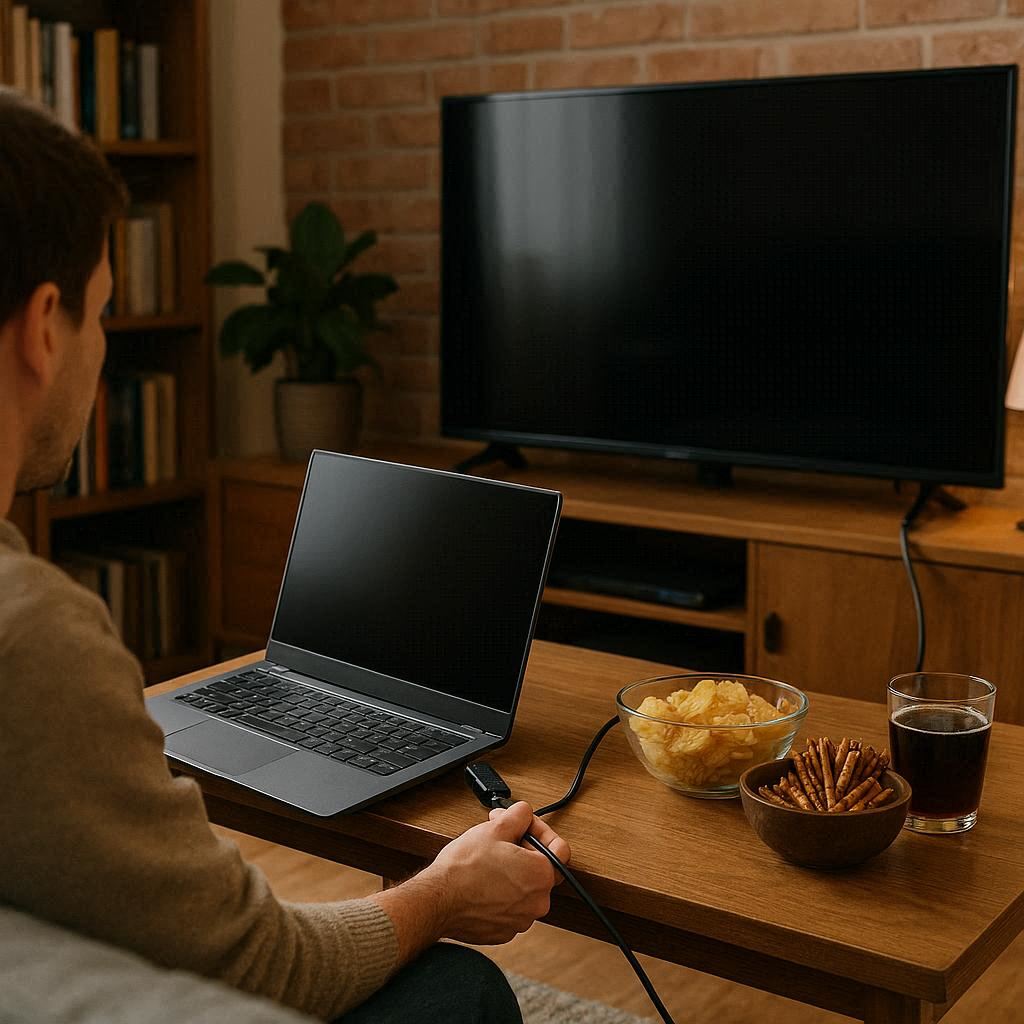
درگاه DisplayPort یک رابط کاملاً دیجیتال است که مانند HDMI، صدا و تصویر را به صورت همزمان و با کیفیت بسیار بالا منتقل میکند. این پورت که اغلب در لپ تاپهای گیمینگ و صنعتی دیده میشود، برای خروجیهای 4K و نرخ نوسازی بالا بهینه شده است. اگر لپ تاپ شما از این درگاه برخوردار است، میتوانید با یک کابل مستقیم یا تبدیل ساده، تصویر و صدای سیستم را بدون افت کیفیت به تلویزیون منتقل کنید.
مشخصات کابل DisplayPort:
- رزولوشن و نرخ نوسازی: پشتیبانی از رزولوشنهای بالا و نرخ نوسازیهای بالا (مانند 144Hz و 240Hz).
- پورت: معمولاً در لپ تاپ های جدیدتر و مانیتورهای حرفهای وجود دارد.

مراحل اتصال با کابل DisplayPort:
- اتصال کابل DisplayPort به لپ تاپ: کابل DisplayPort را به پورت DisplayPort لپ تاپ وصل کنید.
- اتصال کابل DisplayPort به تلویزیون: اگر تلویزیون شما از DisplayPort پشتیبانی میکند، طرف دیگر کابل را به تلویزیون وصل کنید. در غیر این صورت، ممکن است نیاز به مبدل DisplayPort به HDMI داشته باشید.
- تنظیم ورودی تلویزیون: ورودی تلویزیون را به DisplayPort تغییر دهید.

مزایا:
- کیفیت تصویر و صدا بالا.
- پشتیبانی از رزولوشنهای بالا و ویژگیهای پیشرفته.
معایب:
- کمتر بودن پشتیبانی از DisplayPort در تلویزیونها نسبت به HDMI.
- ممکن است نیاز به مبدل در برخی موارد باشد.

✅ مقاله پیشنهادی آرتک: افزایش سرعت اینترنت با 5 ترفند ساده
اتصال بیسیم با استفاده از فناوری Miracast
فناوری Miracast بر پایه پروتکل Wi-Fi Direct عمل میکند و به شما اجازه میدهد محتوای نمایشگر لپ تاپ را بهصورت مستقیم و بدون واسطه به تلویزیون ارسال کنید. این قابلیت که در سیستمعامل ویندوز ۸.۱ به بالا و اکثر تلویزیونهای هوشمند تعبیه شده، یک ارتباط نقطه به نقطه بین دو دستگاه ایجاد میکند. برای استفاده از این روش، نیازی به روتر نیست و تنها با روشن بودن وایفای، دیتای تصویری با کیفیت بالا منتقل میشود. میراکست برای تماشای ویدیو و وبگردی گزینهای عالی است، اما به دلیل ماهیت فشردهسازی دیجیتال، ممکن است در محیطهای شلوغ با تاخیر بسیار اندکی مواجه شوید.

مراحل اتصال با Miracast:
- فعالسازی Miracast در تلویزیون: وارد منوی تنظیمات تلویزیون شوید و گزینه Miracast را فعال کنید.
- اتصال از لپ تاپ: در لپ تاپ به مسیر “Settings” -> “System” -> “Display” بروید و گزینه “Connect to a wireless display” را انتخاب کنید.
- انتخاب تلویزیون: تلویزیون خود را از لیست دستگاههای موجود انتخاب کنید و دستورالعملهای روی صفحه را دنبال کنید.

مزایا:
- عدم نیاز به کابل و اتصالات فیزیکی.
- قابلیت جابهجایی راحت.
معایب:
- ممکن است کیفیت تصویر و صدا تحت تأثیر سیگنال بیسیم قرار گیرد.
- نیاز به پشتیبانی از Miracast در هر دو دستگاه.

✅ مقاله پیشنهادی آرتک: علائم خرابی هارد لپ تاپ
اتصال با استفاده از فناوری Chromecast
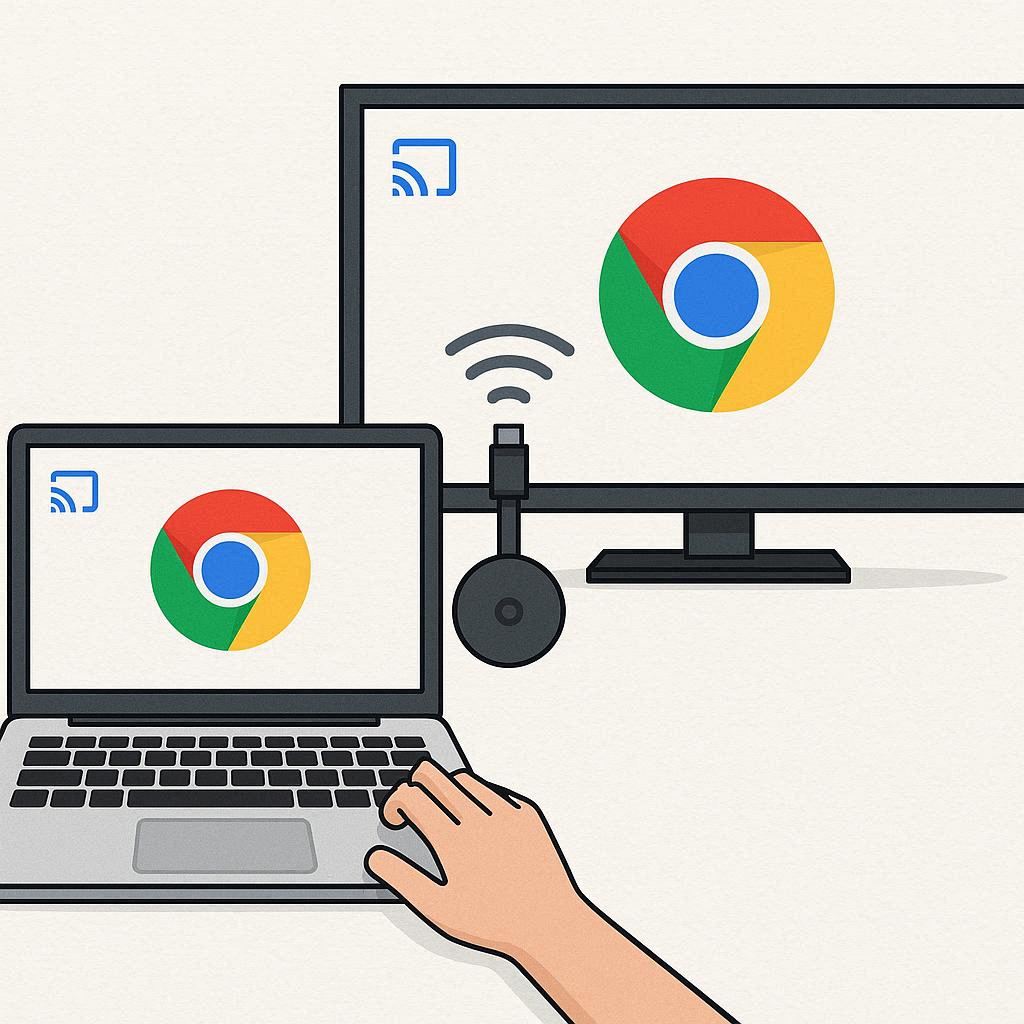
دانگل Chromecast با اتصال به درگاه HDMI تلویزیون، امکان انتقال بیسیم محتوا را از طریق شبکه Wi-Fi فراهم میکند. این فناوری بیشترین سازگاری را با مرورگر گوگل کروم دارد و به شما اجازه میدهد تبهای مرورگر یا کل دسکتاپ را روی نمایشگر بزرگتر پخش کنید. مزیت اصلی کرومکست این است که بخشی از پردازش پخش ویدیو را خودش بر عهده میگیرد؛ این موضوع باعث کاهش فشار روی پردازنده لپ تاپ و پایداری بیشتر در نمایش تصاویر باکیفیت میشود.
مراحل اتصال با Chromecast:
- اتصال Chromecast به تلویزیون: Chromecast را به پورت HDMI تلویزیون وصل کنید و دستگاه را روشن کنید.
- نصب اپلیکیشن Google Home: اپلیکیشن Google Home را روی لپ تاپ یا موبایل خود نصب کنید و Chromecast را به شبکه Wi-Fi متصل کنید.
- پخش محتوا: با استفاده از مرورگر گوگل کروم، بر روی دکمه سه نقطه در بالای صفحه کلیک کنید و گزینه “Cast” را انتخاب کنید تا صفحهنمایش لپ تاپ به تلویزیون منتقل شود.

مزایا:
- راحتی استفاده و نصب آسان.
- قابلیت پخش محتوای مرورگر و اپلیکیشنهای مختلف.
معایب:
- ممکن است در پخش محتوای با کیفیت بالا مشکلاتی وجود داشته باشد.
- نیاز به اتصال به شبکه Wi-Fi.

✅ مقاله پیشنهادی آرتک: چرا باید بایوس لپ تاپ را آپدیت کرد
اتصال با استفاده از Apple TV
دستگاه Apple TV یک پخش کننده قدرتمند است که از طریق درگاه HDMI به تلویزیون متصل شده و با استفاده از فناوری اختصاصی AirPlay، ارتباط بیسیم بین مک بوک و تلویزیون را برقرار میکند. این رابط کاربری هوشمند، به کاربران اپل اجازه میدهد تا با کمترین نرخ تأخیر، تصویر و صدای لپ تاپ خود را بهصورت زنده روی نمایشگر بزرگتر پخش کنند. برای استفاده از این قابلیت، تنها کافی است هر دو دستگاه به یک شبکه وایفای مشترک متصل باشند تا انتقال محتوا با بالاترین کیفیت و امنیت انجام شود.

مراحل اتصال با Apple TV:
- اتصال Apple TV به تلویزیون: Apple TV را به پورت HDMI تلویزیون وصل کنید و آن را روشن کنید.
- اتصال به شبکه Wi-Fi: Apple TV را به همان شبکه Wi-Fi متصل کنید که لپ تاپ شما به آن متصل است.
- استفاده از AirPlay: در لپ تاپ مک خود، بر روی آیکون AirPlay در نوار منو کلیک کنید و Apple TV را از لیست دستگاههای موجود انتخاب کنید.

مزایا:
- پشتیبانی از ویژگیهای پیشرفته AirPlay.
- امکان پخش محتوای با کیفیت بالا از دستگاههای اپل.
معایب:
- نیاز به خرید Apple TV.
- محدودیتهای پشتیبانی از دستگاههای غیر اپل.

✅ مقاله پیشنهادی آرتک: مزایا و معایب اورکلاک رم لپ تاپ
نکات و مشکلات متداول
عدم شناسایی تلویزیون
- راهحل: اطمینان حاصل کنید که کابلها بهدرستی وصل شدهاند و تلویزیون بر روی ورودی صحیح تنظیم شده است. در ویندوز، به مسیر “Settings” -> “System” -> “Display” بروید و گزینه “Detect” را انتخاب کنید. اگر از Miracast استفاده میکنید، هر دو دستگاه باید به یک شبکه Wi-Fi متصل باشند و Miracast در هر دو فعال باشد.

کیفیت تصویر پایین
- راهحل: مطمئن شوید که از کابلهای با کیفیت و مناسب استفاده میکنید و رزولوشن تلویزیون و لپ تاپ هماهنگ است. در تنظیمات لپ تاپ، رزولوشن مناسب برای تلویزیون را انتخاب کنید. در تلویزیون، ممکن است تنظیماتی برای بهبود کیفیت تصویر وجود داشته باشد که باید بررسی کنید.

تاخیر صدا
- راهحل: اگر از اتصالات بیسیم استفاده میکنید، ممکن است تاخیر صدا به دلیل مشکلات سیگنال باشد. سعی کنید از اتصالات با سیم مانند HDMI استفاده کنید یا از تنظیمات تلویزیون برای هماهنگی صدا و تصویر استفاده کنید.

✅ مقاله پیشنهادی آرتک: حل مشکل سیاه شدن صفحه نمایش لپ تاپ موقع اجرای بازی در ویندوز
نکات اضافی برای بهبود تجربه اتصال
۱. انتخاب کابل مناسب:
- استفاده از کابلهای با کیفیت بالا برای بهبود کیفیت تصویر و صدا توصیه میشود. کابلهای HDMI با نسخههای بالاتر معمولاً کیفیت بهتری ارائه میدهند.
۲. بهروزرسانی درایورها و نرمافزارها:
- مطمئن شوید که درایورهای کارت گرافیک لپ تاپ و نرمافزارهای مرتبط بهروز هستند. بهروزرسانیهای نرمافزاری میتوانند به رفع مشکلات شناسایی و کیفیت تصویر کمک کنند.

۳. تنظیمات تلویزیون:
- تلویزیونهای جدیدتر معمولاً دارای تنظیمات ویژهای برای حالتهای مختلف نمایش هستند. بررسی کنید که تلویزیون شما در حالت مناسب (مانند “PC Mode” یا “Game Mode”) تنظیم شده باشد تا بهترین کیفیت تصویر را دریافت کنید.
۴. رعایت استانداردهای اتصال:
- برخی تلویزیونها و لپ تاپها از استانداردهای خاصی برای کیفیت تصویر و صدا پشتیبانی میکنند. مطمئن شوید که دستگاههای شما با این استانداردها هماهنگ هستند.

✅ مقاله پیشنهادی آرتک: بهترین قطعات مادربرد گیمینگ 2024
انتخاب روش مناسب برای اتصال لپ تاپ به تلویزیون، بیش از هر چیز به مدل دستگاه شما و انتظاری که از کیفیت تصویر دارید بستگی دارد. همانطور که در این مقاله بررسی کردیم، کابلهای فیزیکی همچنان پایدارترین راهکار محسوب میشوند. اگر لپ تاپ شما از درگاههای مدرن پشتیبانی میکند، استفاده از کابل HDMI یا DisplayPort به دلیل پهنای باند بالا و توانایی انتقال هم زمان صدا و تصویر با کیفیت 4K، بهترین انتخاب است. اما اگر با سیستمهای قدیمیتر سروکار دارید، کابل VGA علیرغم محدودیت در انتقال صدا و ماهیت آنالوگ، همچنان یک راهکار در دسترس است که با مبدلهای استاندارد میتواند دوباره کاربردی شود.
از سوی دیگر، تکنولوژیهای بیسیم مانند Miracast و Chromecast یا پروتکل AirPlay در دستگاههای اپل، آزادی عمل بیشتری به شما میدهند. این روشها برای ارائههای اداری، وبگردی و تماشای فیلم بسیار ایدهآل هستند، هرچند برای گیمرهای حرفهای که به کمترین میزان تأخیر (Input Lag) نیاز دارند، کماکان اتصال سیمی پیشنهاد اول است.
نکته حیاتی که کاربران باید به آن توجه کنند، سلامت سختافزاری پورتها است. گاهی اوقات عدم شناسایی تصویر یا قطع و وصل شدن صدا، ریشه در خرابی درگاه گرافیک یا استفاده از کابلهای بیکیفیت دارد. در چنین شرایطی، فشار آوردن به پورت یا استفاده از مبدلهای غیراستاندارد میتواند آسیبهای جدی به برد لپ تاپ وارد کند. اگر با وجود تنظیمات صحیح نرمافزاری در ویندوز یا مک، همچنان موفق به برقراری اتصال نشدید، ممکن است نیاز به بررسی تخصصی پورتها وجود داشته باشد.
ما در مجموعه آرتک، علاوه بر ارائه انواع کابلها و مبدلهای باکیفیت در بخش فروشگاه، در بخش خدمات فنی نیز همراه شما هستیم. اگر پورتهای خروجی دستگاه شما دچار مشکل شده یا برای انتخاب بهترین روش اتصال متناسب با نیاز خود مردد هستید، متخصصین ما در بخش تعمیرات لپتاپ آرتک آمادهاند تا با عیبیابی دقیق و مشاوره تخصصی، بهترین تجربه بصری را برای شما فراهم کنند. به یاد داشته باشید که یک اتصال صحیح، نه تنها کیفیت تصویر بهتری به شما میدهد، بلکه از سلامت طولانی مدت قطعات سختافزاری دستگاه شما نیز محافظت میکند.
برای مشاوره رایگان تماس بگیرید
تعمیرات تخصصی لپ تاپ آرتک – سریع، مطمئن و با گارانتی
در دنیای پرتلاطم تکنولوژی امروز، لپ تاپها نقش حیاتی در زندگی روزمره ما ایفا میکنند. تعمیرات لپ تاپ آرتک با ارائه خدمات تعمیرات حرفهای و سریع، به شما اطمینان میدهد که دستگاه شما در کمترین زمان و با بالاترین کیفیت، به حالت اولیه بازگردد.
✅ تست و عیبیابی رایگان : در مجموعه آرتک عیب یابی سخت افزاری و عیب یابی نرم افزاری ، به صورت کاملا رایگان با استفاده از تجهیزات پیشرفته و تیمی از متخصصین مجرب، برای لپ تاپ شما انجام میشود و این خدمات را به صورت کاملاً رایگان ارائه میکنیم.
🔧 تعمیرات سختافزاری و نرمافزاری : از تعویض قطعات فرسوده گرفته تا بهروزرسانی نرمافزارها، هر نوع خدمت تعمیراتی که نیاز داشته باشید، ما در آرتک آماده ارائه هستیم
🛠️ قطعات اصلی و اورجینال : ما تضمین میکنیم که تمامی قطعات مورد استفاده در تعمیرات، اصلی و با کیفیت بالا هستند. این امر اطمینان از عملکرد بینقص و طولانیمدت لپ تاپ شما را فراهم میآورد.
💼 گارانتی تعمیرات : تمامی خدمات تعمیراتی ما با گارانتی ارائه میشوند. این بدان معناست که شما میتوانید با خیال راحت به ما اعتماد کنید و در صورت بروز هرگونه مشکل پس از تعمیر، بدون دغدغه به ما مراجعه نمایید.
📞 پشتیبانی مشتریان : تیم پشتیبانی ما همواره آماده پاسخگویی به سوالات و نگرانیهای شماست. ما به ارائه بهترین تجربه مشتری اهمیت میدهیم و همیشه در دسترس هستیم تا راهنماییهای لازم را به شما ارائه دهیم.
🚚 سرویس درب منزل : برای راحتی بیشتر شما، خدمات درب منزل را نیز ارائه میدهیم. کافیست با ما تماس بگیرید و ما لپ تاپ شما را از منزل یا محل کارتان جمعآوری و پس از تعمیر، به شما تحویل میدهیم.
با تعمیرات لپ تاپ آرتک، اطمینان حاصل کنید که دستگاه شما در دستان بهترینها قرار دارد. برای کسب اطلاعات بیشتر و یا تعیین وقت تعمیر، همین حالا با ما تماس بگیرید.
سوالات متداول
اتصال لپتاپ به تلویزیون میتواند تجربه تماشای فیلمها و نمایشهای آنلاین را بهتر کند، بازیها را با کیفیت بالاتر نمایش دهد و ارائههای کاری را به صورت بزرگتر و واضحتر نشان دهد.
متداولترین کابلها شامل HDMI، VGA، و DisplayPort هستند. همچنین ممکن است از کابلهای مخصوص به نوع پورتهای لپتاپ و تلویزیون استفاده کنید.
بررسی کنید که کابل بهطور کامل و صحیح به پورتهای HDMI لپتاپ و تلویزیون متصل شده است و تلویزیون روی ورودی HDMI مناسب تنظیم شده است.
بسیاری از تلویزیونهای قدیمیتر ممکن است از پورت HDMI پشتیبانی نکنند. در این صورت، استفاده از کابل VGA یا مبدل HDMI به VGA ممکن است لازم باشد.
بله، اما باید توجه داشته باشید که کابل VGA فقط تصویر را منتقل میکند و برای صدا به کابل جداگانهای نیاز دارید.
کابل VGA بهطور عمده برای انتقال تصاویر با وضوح پایین طراحی شده است و کیفیت تصویر آن نسبت به HDMI یا DisplayPort پایینتر است
کابل DisplayPort را به پورت DisplayPort در لپتاپ و به تبدیل DisplayPort به HDMI وصل کنید، سپس HDMI را به تلویزیون وصل کنید.
بله، با استفاده از فناوریهای بیسیم مانند Miracast یا Chromecast میتوانید بدون نیاز به کابل، لپتاپ را به تلویزیون متصل کنید.
اطمینان حاصل کنید که تلویزیون و لپتاپ هر دو از Miracast پشتیبانی میکنند. سپس از طریق تنظیمات نمایش لپتاپ، گزینه اتصال به نمایشگر بیسیم را انتخاب کنید.
Chromecast را به پورت HDMI تلویزیون وصل کنید و از طریق اپلیکیشن Google Home روی لپتاپ یا دستگاههای دیگر، Chromecast را تنظیم کنید.
بله، اگر از کابل HDMI استفاده میکنید، صدا به طور خودکار از طریق تلویزیون پخش میشود. با کابلهای VGA و دیگر کابلها باید از کابل صدا جداگانه استفاده کنید.
به تنظیمات نمایش در لپتاپ بروید و وضوح تصویر را مطابق با وضوح تلویزیون تنظیم کنید. در تلویزیون نیز میتوانید تنظیمات تصویر را بهینه کنید.
بله، با اتصال لپتاپ به تلویزیون، میتوانید بازیها را بر روی تلویزیون اجرا کنید. فقط مطمئن شوید که تلویزیون با نرخ نوسازی و وضوح مناسب تنظیم شده است.
اکثر تلویزیونها و لپتاپها از استانداردهای اتصال رایج پشتیبانی میکنند، اما برای اطمینان از سازگاری، بهتر است مشخصات فنی هر دو دستگاه را بررسی کنید.
کابلها و اتصالات را بررسی کنید، در صورت لزوم درایورهای گرافیک و نرمافزارهای مربوطه را بهروز کنید و تنظیمات نمایش را بررسی کنید.
0
0
رای ها
امتیازدهی به مقاله
اشتراک در
وارد شدن
0 نظرات
قدیمیترین
تازهترین
بیشترین رأی
بازخورد (Feedback) های اینلاین
مشاهده همه دیدگاه ها
آموزش اتصال لپ تاپ به تلویزیون
آموزش اتصال لپ تاپ به تلویزیون
آموزش اتصال لپ تاپ به تلویزیون
امتیاز دهید
0
0
رای ها
امتیازدهی به مقاله
0 نظرات
قدیمیترین
تازهترین
بیشترین رأی
بازخورد (Feedback) های اینلاین
مشاهده همه دیدگاه ها
