

آموزش نصب ویندوز با فلش بوتیبل
فهرست مطالب
پنهان کن
در این مقاله به آموزش نصب ویندوز با فلش بوتیبل میپردازیم.
برای مشاوره رایگان تماس بگیرید
✅ تست و عیب یابی رایگان
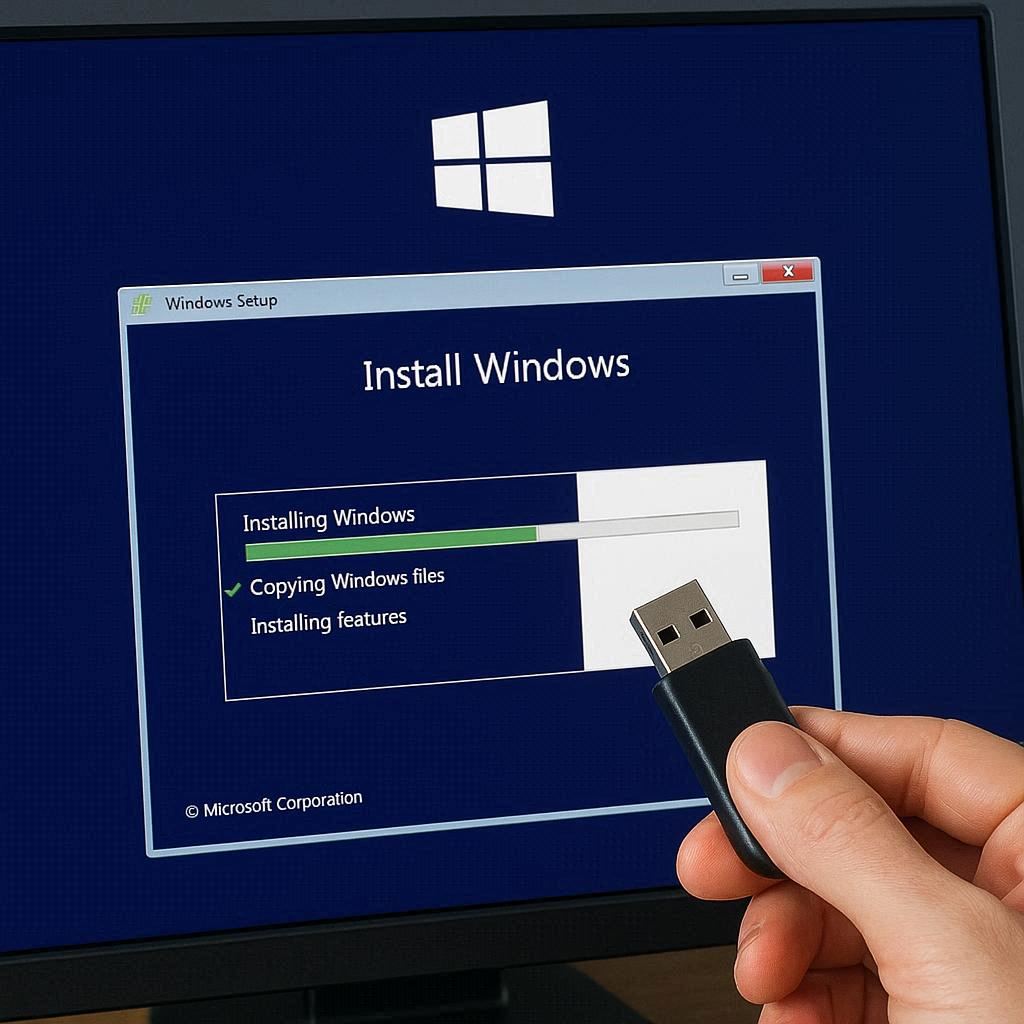
در دنیای امروز که لپ تاپها و سیستمهای شخصی بخش جداییناپذیر زندگی ما شدهاند، انتخاب یک روش مطمئن و استاندارد برای نصب ویندوز اهمیت زیادی دارد. بسیاری از کاربران معمولی تصور میکنند نصب ویندوز کاری پیچیده و تخصصی است، اما واقعیت این است که آموزش نصب ویندوز با فلش بوتیبل یکی از سادهترین، سریعترین و حرفهایترین روشها برای راهاندازی دوباره سیستمعامل به شمار میآید. چه از یک لپ تاپ برندهای محبوبی مثل Asus، Lenovo، HP یا Dell استفاده کنید و چه یک سیستم حرفهای داشته باشید، استفاده از فلش بوتیبل به شما این امکان را میدهد که بدون نیاز به DVD و با سرعت بسیار بیشتر، ویندوز جدید را نصب کنید.
مزیت مهم این روش این است که کاربران مبتدی میتوانند تنها با چند مرحله ساده و بدون نیاز به ابزارهای پیچیده، نصب ویندوز را انجام دهند؛ در حالی که کاربران حرفهای نیز به دلیل سرعت بالا، انعطاف پذیری و امکان انتخاب نسخههای مختلف ویندوز، همواره این روش را ترجیح میدهند. در همین راستا، مراکزی مانند تعمیرات لپ تاپ آرتک نیز همیشه توصیه میکنند که قبل از هرگونه ارتقا یا نصب دوباره ویندوز، استفاده از روش بوتیبل را در اولویت قرار دهید تا بهترین نتیجه را روی سختافزار برند لپ تاپ خود تجربه کنید.
زمانی که صحبت از ارتقا ویندوز، رفع مشکلات نرمافزاری، یا حتی نصب ویندوز روی لپ تاپهای جدید با استانداردهای UEFI میشود، آموزش نصب ویندوز با فلش بوتیبل به یک مهارت ضروری تبدیل میشود. این روش علاوه بر سرعت بالا، امکان نصب ویندوز روی هاردهای SSD، لپ تاپهای نسل جدید، و سیستمهایی با ساختار GPT را فراهم میکند و همین موضوع آن را از روشهای قدیمی متمایز میسازد.
در این مقاله خواهید خواند، شما با تمام جزئیات و نکاتی که برای نصب بدون دردسر ویندوز لازم دارید آشنا میشوید؛ از ساخت فلش بوتیبل تا تنظیمات BIOS، تفاوت حالتهای UEFI و Legacy، رفع ارورهای احتمالی، و نکاتی برای بالا بردن سرعت نصب. این آموزش به گونهای نوشته شده که هم کاربران تازهکار بتوانند بدون سردرگمی از آن استفاده کنند و هم کاربران حرفهای با نکات تخصصیتر آشنا شوند. چیزی که این راهنما را کامل میکند، تمرکز آن بر نصب ویندوز روی برندهای مختلف لپ تاپ است تا مطمئن شوید آموزش نصب ویندوز با فلش بوتیبل برای دستگاه شما نیز بهترین عملکرد را خواهد داشت. در ادامه، یک مسیر کاملاً استاندارد و تست شده را بررسی میکنیم تا با خیال آسوده و بدون پیچیدگی، فرآیند نصب ویندوز را آغاز کنید و سیستم خود را در بهترین حالت آماده به کار نگه دارید.
شنیدن پادکست تعمیرات تخصصی لپ تاپ آرتک
یک نقل قول از سایت rufuse.com درباره نصب ویندوز روی فلش با Rufus
“Rufus is consistently faster than almost any other utility for this purpose Robust reliability: it rarely fails.”
«Rufus همواره سریعتر از تقریباً هر ابزار دیگری برای این منظور است، قابلیت اطمینان بالا: به ندرت دچار خطا میشود.»
✅ مقاله پیشنهادی آرتک : نصب ویندوز
آموزش کامل نصب ویندوز با فلش بوتیبل
در دنیای امروز، داشتن یک روش سریع و امن برای نصب سیستمعامل روی لپ تاپ و PC ضروری است. آموزش نصب ویندوز با فلش بوتیبل به کاربران این امکان را میدهد که بدون نیاز به دیسک، ویندوز را روی هر سیستم دلخواه نصب کنند. استفاده از فلش بوتیبل باعث افزایش سرعت نصب، کاهش خطاهای نرمافزاری و سازگاری بهتر با هاردهای SSD و HDD میشود. قبل از شروع نصب، آشنایی با مفاهیمی مانند UEFI، BIOS و حالتهای Legacy ضروری است. انتخاب نسخه مناسب ویندوز، بررسی ظرفیت فلش و دانلود فایل ISO رسمی از مراحل کلیدی است. همچنین، نرمافزارهای مختلفی مانند Rufus و Media Creation Tool برای ساخت فلش بوتیبل وجود دارند که هر کدام امکانات و مزایای ویژهای دارند. رعایت این مراحل در آموزش نصب ویندوز با فلش بوتیبل مسیر نصب سریع و بدون مشکل را برای کاربران مبتدی و حرفهای هموار میکند و تجربهای امن و بهینه از نصب ویندوز فراهم میآورد.
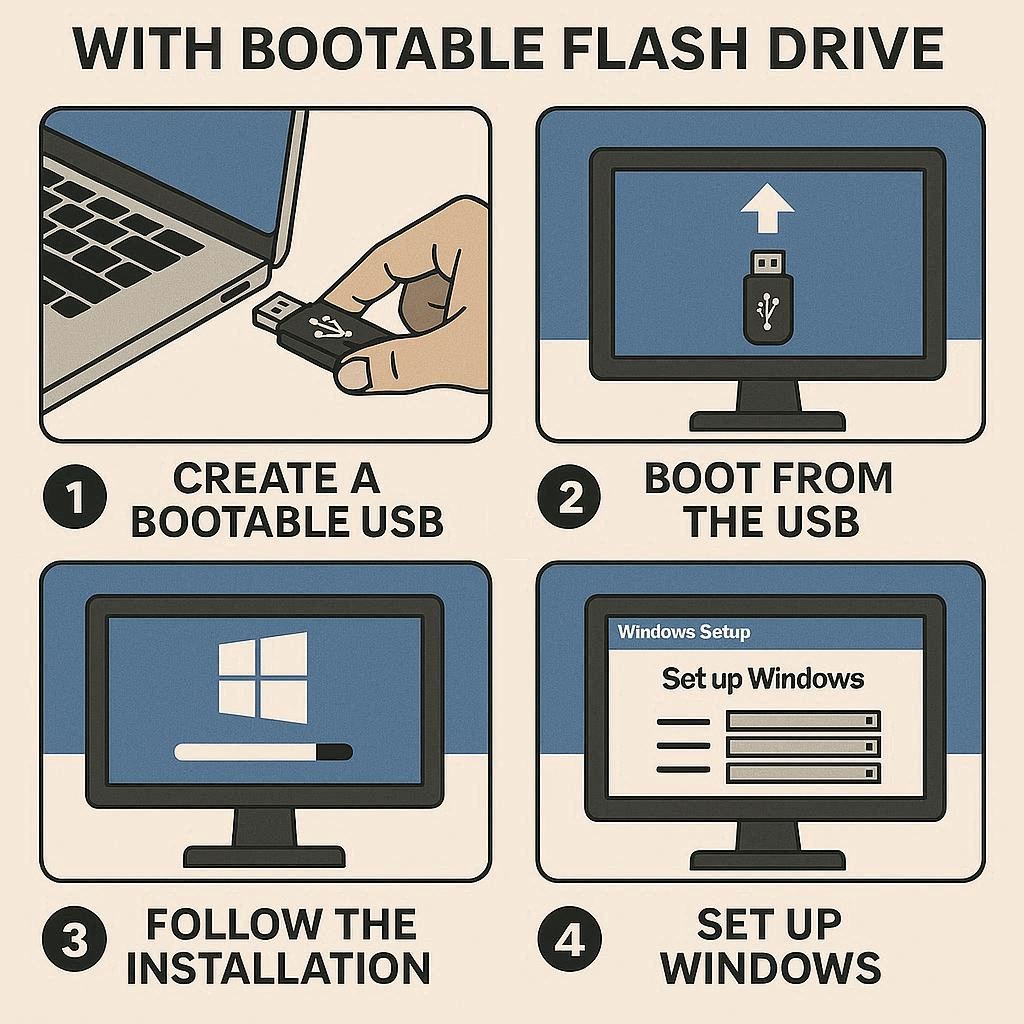
پس از آمادهسازی فلش بوتیبل، آموزش کامل نصب ویندوز با فلش بوتیبل شامل رعایت نکات حرفهای میشود. کاربران باید مطمئن شوند تنظیمات BIOS به درستی روی اولویت بوت USB قرار دارد و Secure Boot در سیستمهای جدید غیرفعال شده است. استفاده از فلش با استاندارد USB 3.0 سرعت نصب را افزایش میدهد و جلوگیری از خطاهای نصب ویندوز را تضمین میکند. برای نصب روی لپ تاپهای برند مختلف مانند Asus، HP، Lenovo و Dell، بررسی درایورهای سازگار و فضای کافی هارد ضروری است. همچنین، ایجاد نسخه پشتیبان از اطلاعات قبل از نصب، امنیت دادهها را تضمین میکند. با رعایت این نکات حرفهای، کاربران هم مبتدی و هم حرفهای میتوانند بدون مشکل و با اطمینان کامل ویندوز جدید را نصب کنند و تجربهای سریع، بهینه و بدون خطا از نصب ویندوز داشته باشند.
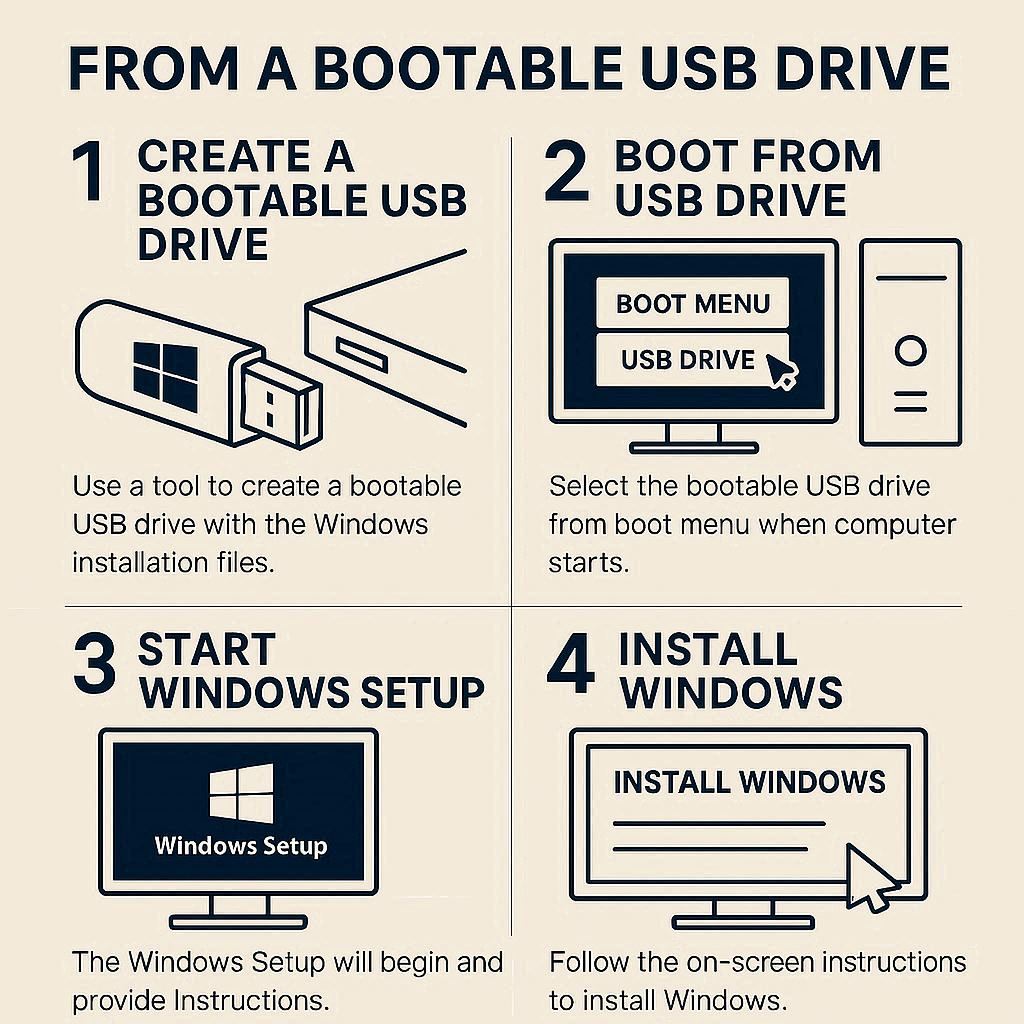
✅ پیشنهادی آرتک : راهکار رفع کندی در لپتاپهای دارای هارد معمولی
ساخت فلش بوتیبل مرحله به مرحله
برای شروع ساخت فلش بوتیبل مرحله به مرحله و موفقیت در آموزش نصب ویندوز با فلش بوتیبل، ابتدا باید ابزارها و ملزومات مورد نیاز آماده شوند. مهمترین موارد شامل یک فلش USB با حداقل ظرفیت ۸ گیگابایت، فایل ISO ویندوز و نرمافزارهای مخصوص مانند Rufus یا Media Creation Tool است. قبل از شروع مراحل، مطمئن شوید فلش بدون اطلاعات مهم است، زیرا تمامی دادهها در طی فرآیند پاک خواهند شد. بررسی پورت USB و سیستم عامل میزبان نیز برای اجرای بدون مشکل مراحل ضروری است. علاوه بر این، کاربران باید با مفاهیمی مانند فرمت FAT32 و NTFS آشنا باشند، زیرا انتخاب فرمت مناسب تاثیر مستقیم روی موفقیت ساخت فلش بوتیبل دارد. رعایت این مقدمات پایهای برای ادامه مراحل آموزش نصب ویندوز با فلش بوتیبل است و سرعت، دقت و کارایی نصب ویندوز را تضمین میکند.
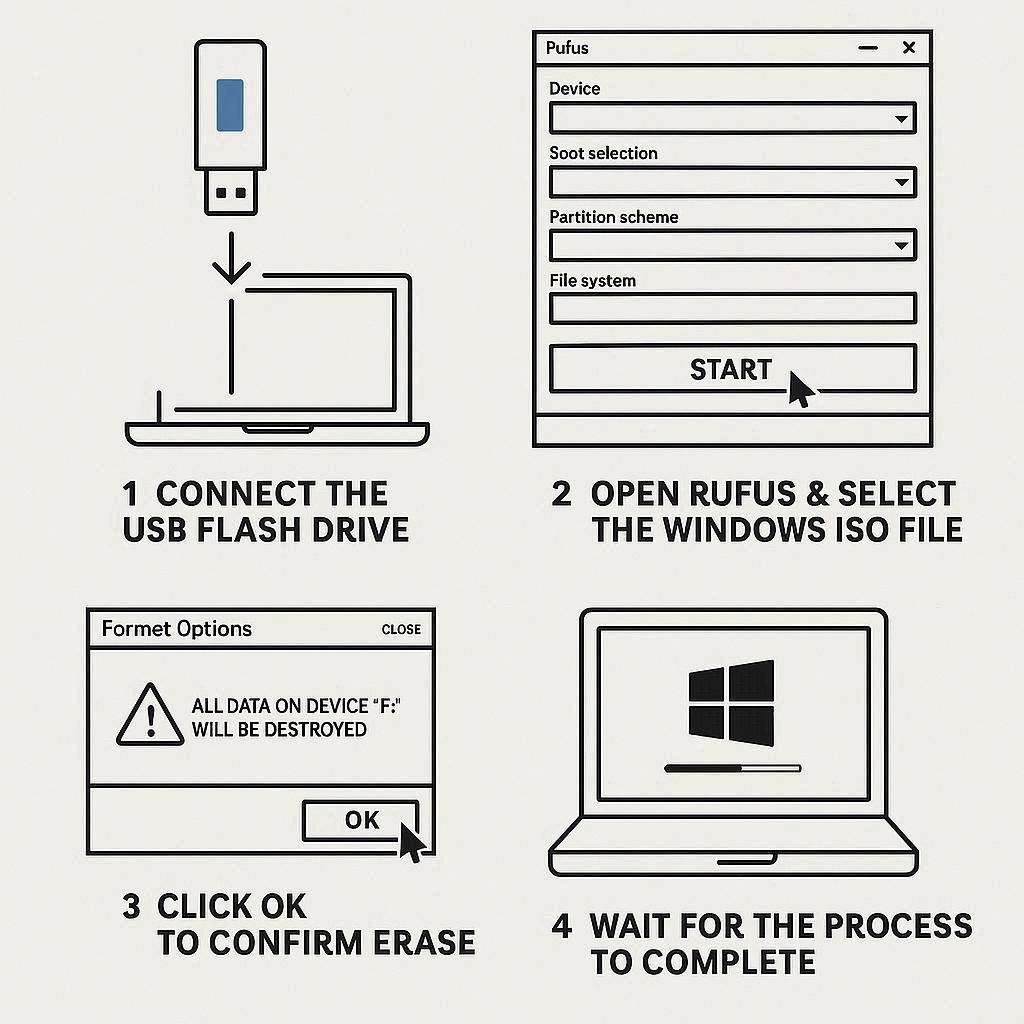
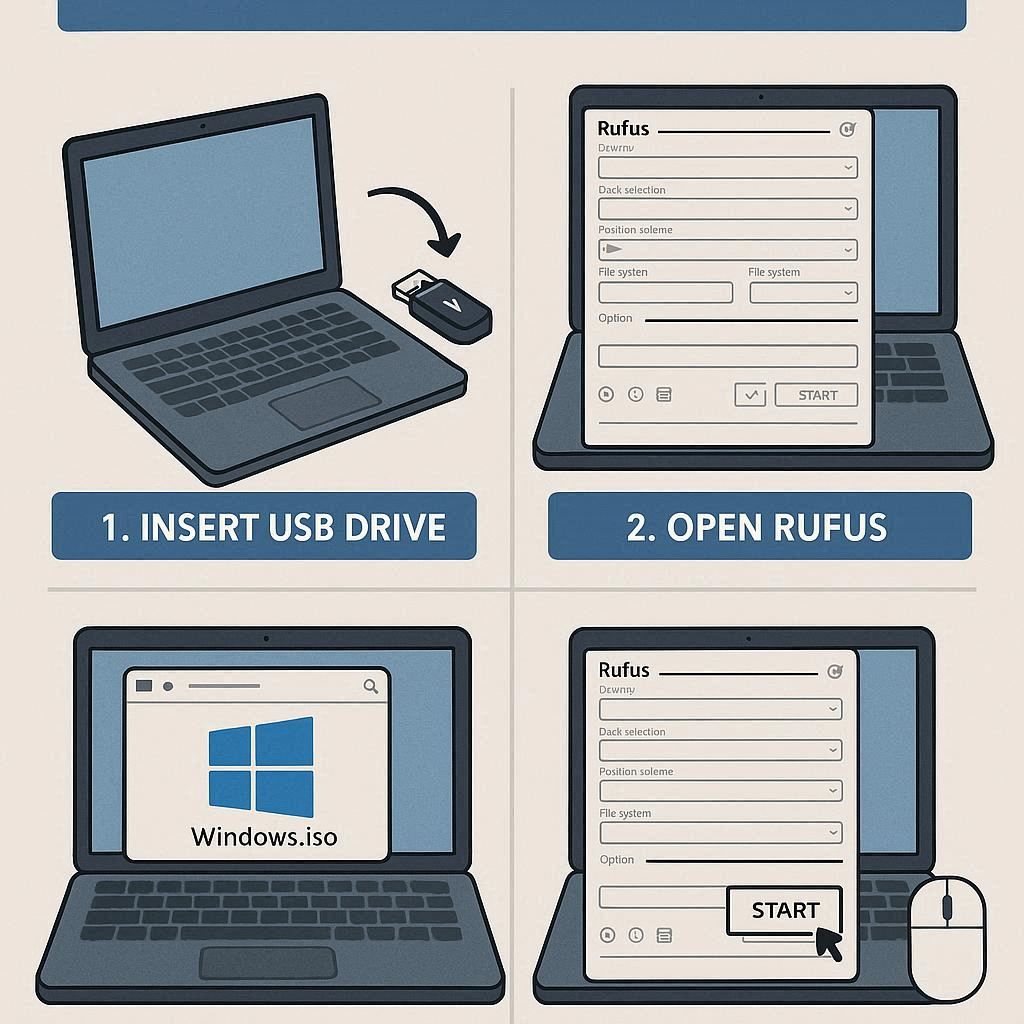
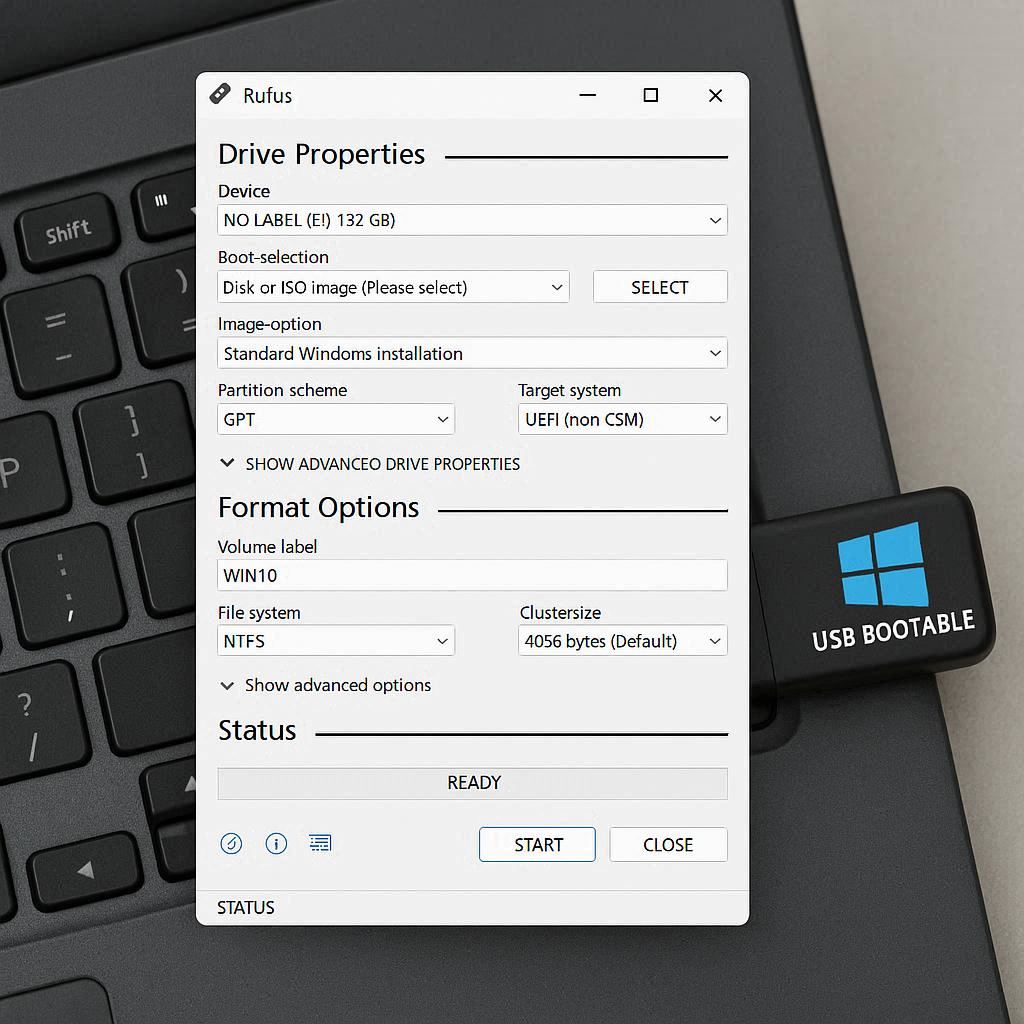
در مرحله عملی ساخت فلش بوتیبل مرحله به مرحله، ابتدا نرمافزار Rufus را اجرا کنید و فلش خود را در سیستم وصل نمایید. سپس فایل ISO ویندوز را انتخاب کنید و مطمئن شوید که تنظیمات Partition Scheme و Target System با سیستم شما همخوانی دارد (MBR برای Legacy و GPT برای UEFI). گزینههای پیش فرض معمولاً برای کاربران مبتدی کافی است، اما کاربران حرفهای میتوانند تنظیمات پیشرفته مانند Cluster Size یا Quick Format را تغییر دهند. بعد از تایید تنظیمات، فرآیند ایجاد فلش بوتیبل آغاز میشود که چند دقیقه طول خواهد کشید. پس از اتمام، فلش آماده نصب ویندوز روی لپ تاپ یا کامپیوتر است. رعایت دقیق این مراحل، احتمال خطا در نصب و ارورهای بوت را کاهش میدهد و کاربران میتوانند بدون مشکل ویندوز را اجرا کنند.
✅ پیشنهادی آرتک : بازسازی لپ تاپ
نصب نسخههای مختلف ویندوز با USB
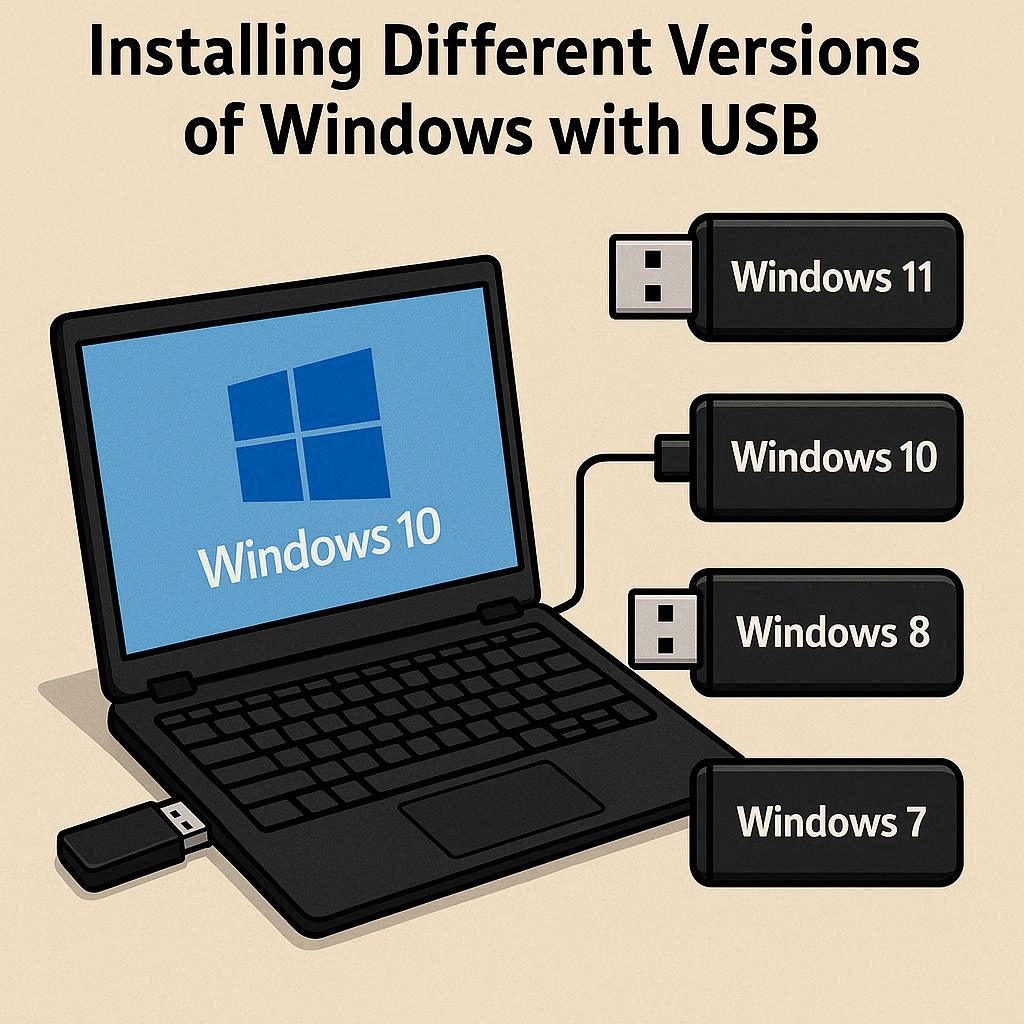
برای نصب نسخههای مختلف ویندوز با USB و موفقیت در آموزش نصب ویندوز با فلش بوتیبل، اولین گام انتخاب نسخه مناسب سیستم شماست. نسخههای محبوب شامل Windows 7، 8، 10 و 11 هستند که هر کدام نیازهای سختافزاری خاص خود را دارند. پس از انتخاب نسخه، فایل ISO رسمی آن را دانلود کرده و مطمئن شوید سیستم شما با آن سازگار است. USB مورد استفاده باید حداقل ۸ گیگابایت ظرفیت داشته باشد و استفاده از استاندارد USB 3.0 برای سرعت بیشتر توصیه میشود. با کمک نرمافزارهایی مانند Rufus یا Media Creation Tool میتوانید فلش بوتیبل مناسب برای نسخه انتخابی بسازید. رعایت این نکات اولیه تضمین میکند که فرآیند آموزش نصب ویندوز با فلش بوتیبل بدون مشکل و با حداقل خطا انجام شود، چه سیستم شما یک لپ تاپ معمولی باشد و چه یک کامپیوتر حرفهای.
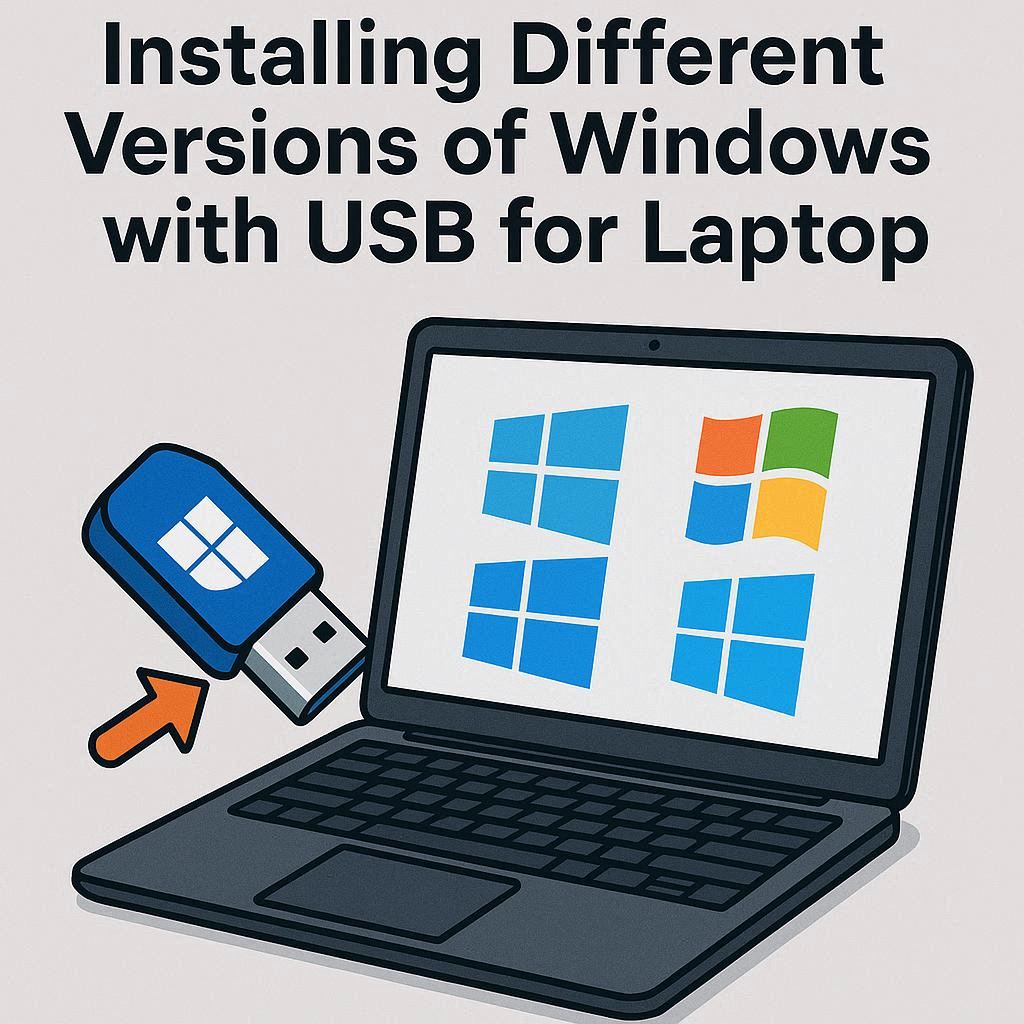
پس از آمادهسازی USB، نصب نسخههای مختلف ویندوز با USB شامل راهاندازی سیستم و ورود به Boot Menu است. ابتدا فلش بوتیبل را وصل کنید و با فشردن کلیدهای مربوطه (مانند F2، F12 یا Esc بسته به برند لپ تاپ) وارد BIOS شوید. ترتیب بوت را روی USB تنظیم کرده و سیستم را ریستارت کنید. در مرحله نصب، کاربران میتوانند پارتیشن بندی هارد، فرمت درایو و انتخاب نسخه ویندوز (Home، Pro یا Enterprise) را انجام دهند. برای کاربران حرفهای، تنظیمات پیشرفته مانند فعالسازی BitLocker و انتخاب فایلهای درایور مناسب نیز امکانپذیر است. رعایت دقیق مراحل و نکات حرفهای باعث میشود نصب هر نسخه ویندوز بدون خطا و با بهترین عملکرد روی لپ تاپ یا PC شما انجام شود و تجربهای سریع و بهینه از ویندوز جدید داشته باشید.
✅ پیشنهادی آرتک : تعمیر لپتاپ دل xps
ساخت USB بوتیبل با Rufus
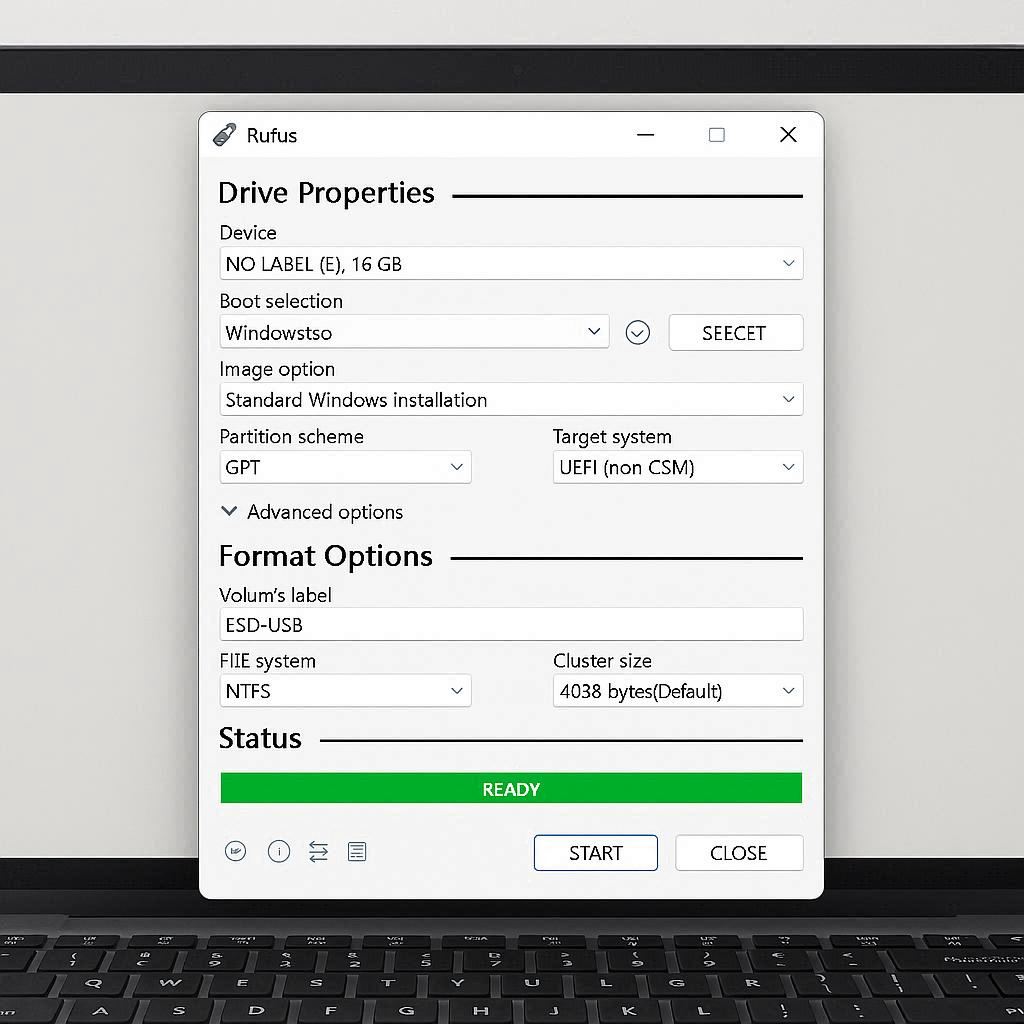
برای شروع ساخت USB بوتیبل با Rufus، ابتدا نرمافزار Rufus را از وبسایت رسمی دانلود و نصب کنید. این ابزار محبوب به دلیل سادگی، سرعت بالا و قابلیت پشتیبانی از نسخههای مختلف ویندوز، برای کاربران مبتدی و حرفهای مناسب است. قبل از اجرای Rufus، فلش USB خود را به سیستم متصل کرده و مطمئن شوید که فضای کافی دارد و اطلاعات مهم آن پشتیبانگیری شده است، زیرا فرآیند ساخت بوتیبل باعث حذف تمام دادهها میشود. انتخاب فایل ISO ویندوز، نوع پارتیشن (MBR یا GPT) و سیستم هدف (UEFI یا Legacy) از نکات مهمی است که باید در این مرحله رعایت شوند. رعایت دقیق این مراحل مقدماتی، پایهای قوی برای موفقیت در آموزش نصب ویندوز با فلش بوتیبل ایجاد میکند و کاربر را آماده نصب سریع و بدون مشکل ویندوز میکند.
✅ مقاله پیشنهادی آرتک : چرا لپ تاپ به حالت sleep نمیرود؟
در مرحله عملی ساخت USB بوتیبل با Rufus، ابتدا فلش را در نرمافزار انتخاب کنید و فایل ISO ویندوز را بارگذاری نمایید. سپس Partition Scheme و Target System را متناسب با سیستم خود تنظیم کنید: GPT برای UEFI و MBR برای Legacy. گزینه Quick Format و File System پیشفرض معمولاً مناسب است، اما کاربران حرفهای میتوانند تنظیمات پیشرفته مانند Cluster Size را تغییر دهند تا عملکرد بهتر شود. با فشردن دکمه Start، فرآیند ساخت بوتیبل آغاز میشود و پس از چند دقیقه، USB آماده نصب ویندوز است. رعایت این مراحل باعث میشود نصب ویندوز بدون ارور، سریع و امن انجام شود و تجربهای حرفهای و مطمئن از آموزش نصب ویندوز با فلش بوتیبل برای کاربران ایجاد گردد. این روش پایهای استاندارد برای نصب ویندوز روی هر لپتاپ یا کامپیوتری محسوب میشود.
نصب سریع ویندوز با فلش بوتیبل
برای دستیابی به نصب سریع ویندوز با فلش بوتیبل، آمادهسازی صحیح فلش و سیستم اهمیت ویژهای دارد. ابتدا باید اطمینان حاصل کنید که USB بوتیبل به درستی ساخته شده و فایل ISO ویندوز رسمی روی آن قرار دارد. بررسی سلامت هارد، ظرفیت کافی و مطابقت نسخه ویندوز با سیستم از نکات ضروری است. تنظیمات BIOS یا UEFI باید بهگونهای انجام شود که USB به عنوان اولین گزینه بوت انتخاب شود. فعال کردن USB 3.0 باعث افزایش سرعت نصب و کاهش خطا میشود. همچنین، انجام بکاپ از اطلاعات مهم و آشنایی با مراحل نصب برای کاربران مبتدی ضروری است. رعایت این نکات پایهای، مسیر را برای نصب سریع و بدون مشکل ویندوز فراهم میکند و تجربهای حرفهای و بهینه از آموزش نصب ویندوز با فلش بوتیبل برای کاربران مبتدی و حرفهای ایجاد میکند، بدون اینکه نیازی به DVD یا ابزار پیچیده دیگری باشد.
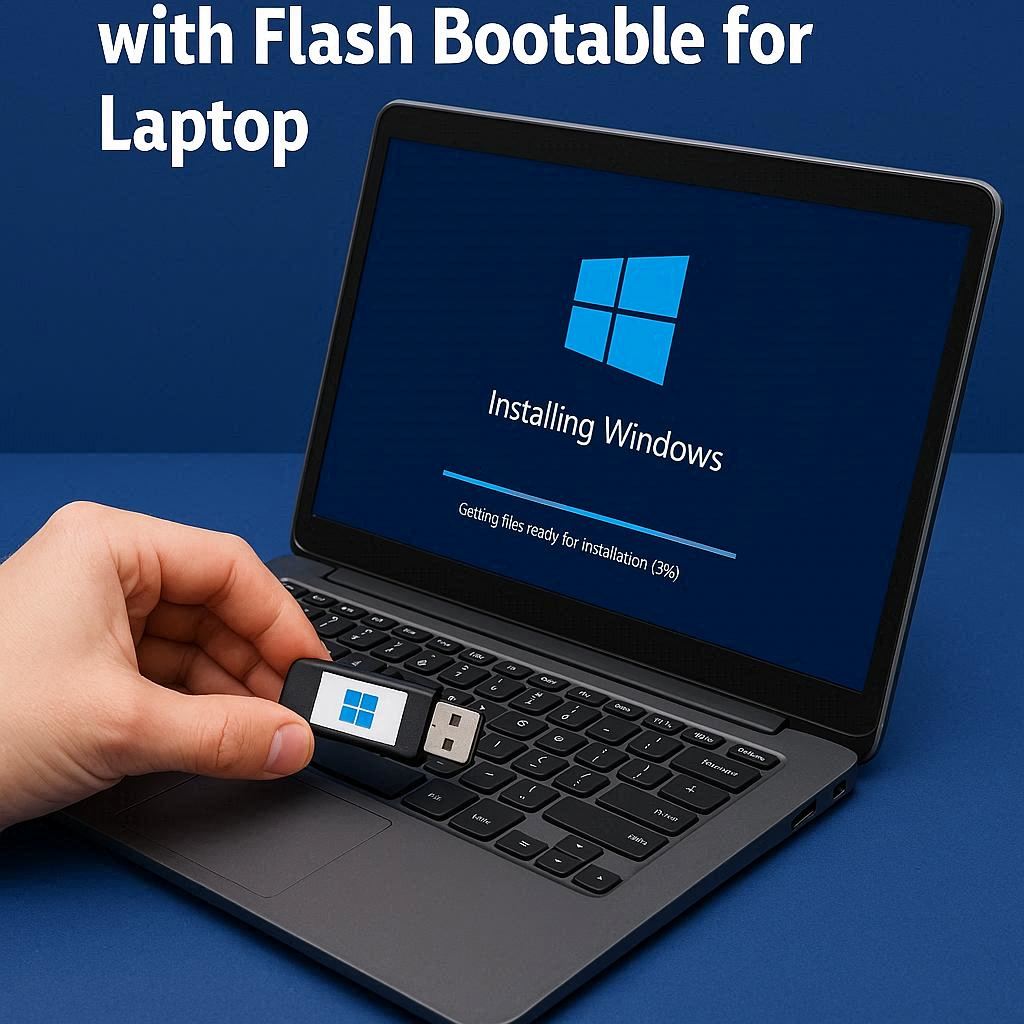
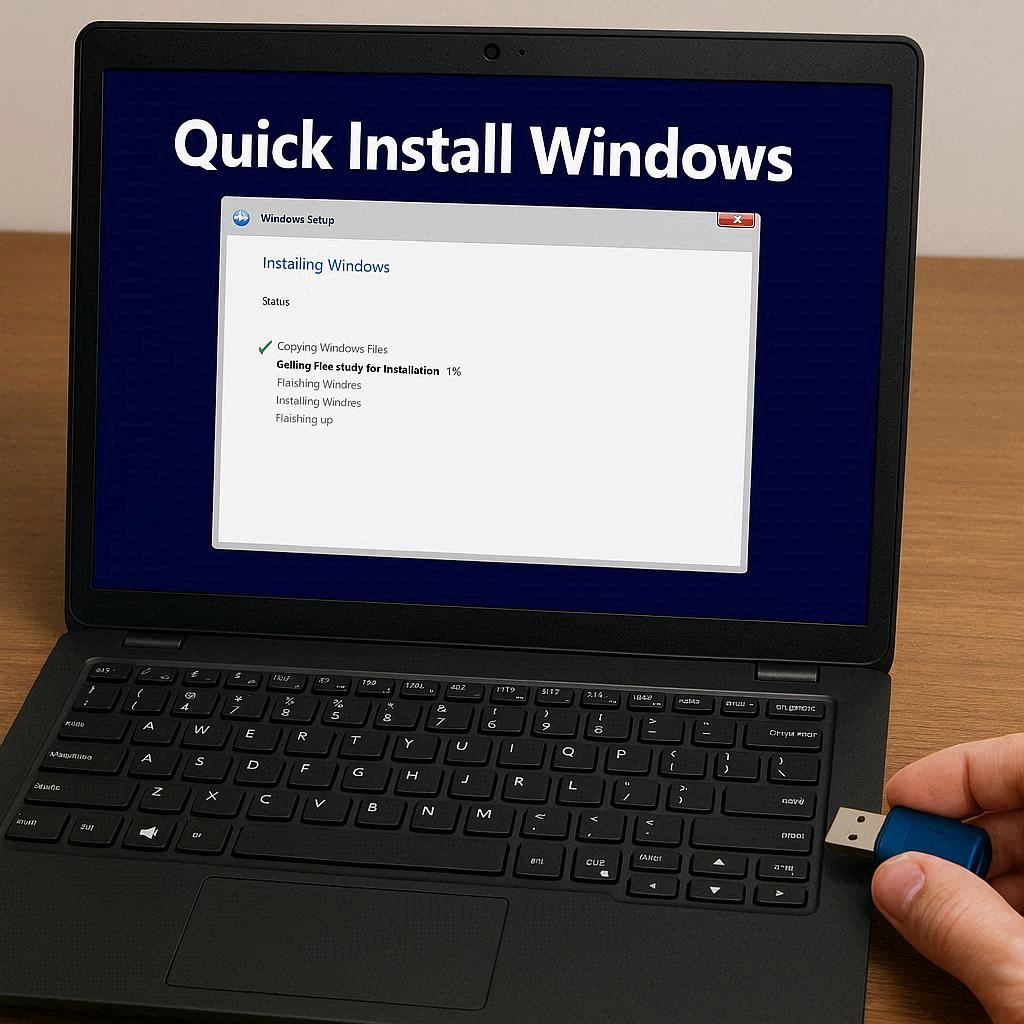
پس از آمادهسازی فلش و سیستم، نصب سریع ویندوز با فلش بوتیبل با ورود به Boot Menu آغاز میشود. ابتدا USB بوتیبل را انتخاب کنید تا سیستم عملیات نصب ویندوز را شروع کند. کاربران میتوانند در این مرحله پارتیشن بندی هارد، فرمت درایو و انتخاب نسخه ویندوز مناسب (Home، Pro یا Enterprise) را انجام دهند. برای لپ تاپها و کامپیوترهای مدرن، فعال کردن UEFI و غیرفعال کردن Secure Boot باعث افزایش سرعت نصب میشود. استفاده از فلش با سرعت بالا و رعایت مراحل پیشفرض نرمافزار نصب، خطاهای رایج را کاهش میدهد و نصب را بدون توقف انجام میدهد. همچنین، نصب درایورهای اولیه پس از راهاندازی سیستم باعث عملکرد بهتر ویندوز میشود. با رعایت دقیق این نکات حرفهای، فرآیند آموزش نصب ویندوز با فلش بوتیبل سریع، ایمن و بهینه انجام میشود و کاربران مبتدی و حرفهای تجربهای کامل و بدون مشکل از نصب ویندوز خواهند داشت.
✅ مقاله پیشنهادی آرتک : بررسی خرابی چیپ شمالی و جنوبی در لپتاپ
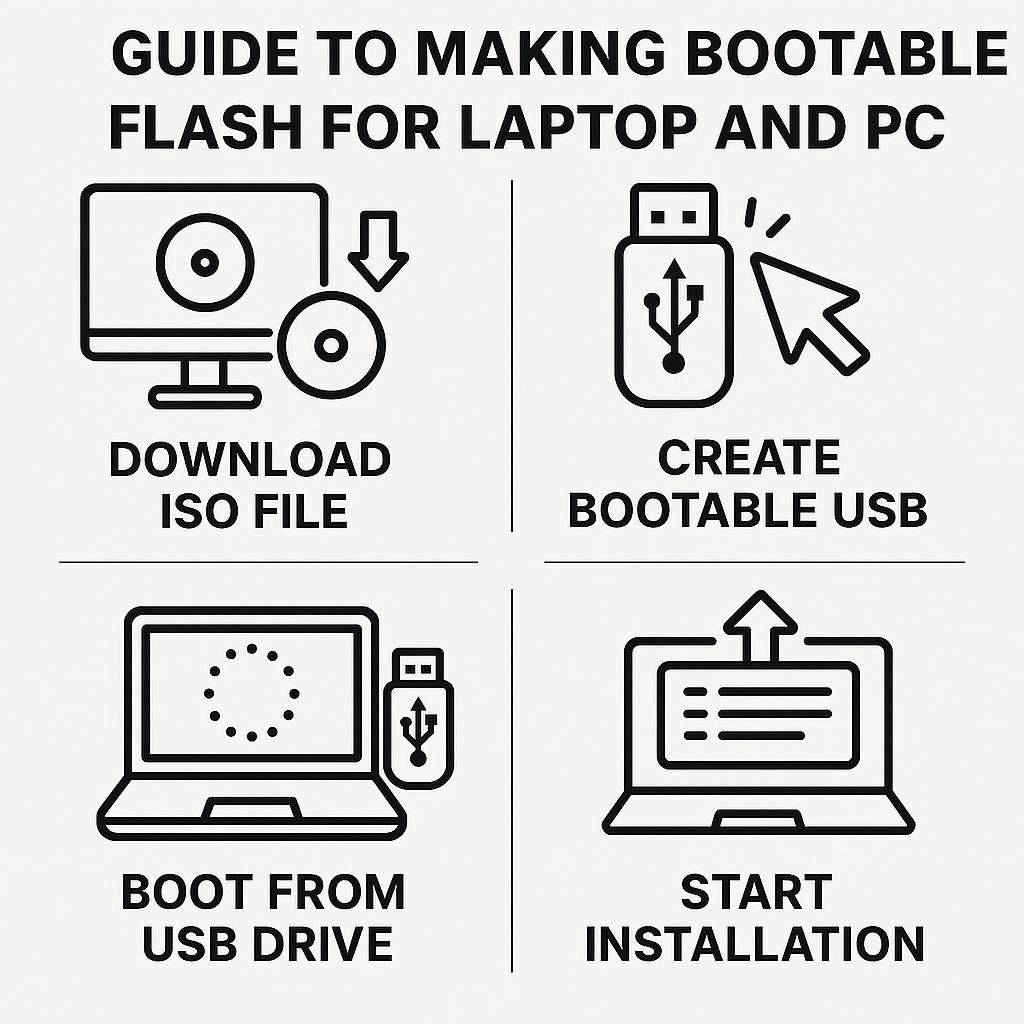
راهنمای ساخت فلش بوتیبل برای لپ تاپ و PC
برای هر کاربری که قصد نصب ویندوز روی لپ تاپ یا PC را دارد، راهنمای ساخت فلش بوتیبل برای لپ تاپ و PC و یادگیری آموزش نصب ویندوز با فلش بوتیبل اهمیت ویژهای دارد. استفاده از فلش بوتیبل به جای DVD سرعت نصب را افزایش میدهد و مشکلات ناشی از دیسکهای خراب را حذف میکند. ابتدا باید یک فلش USB با ظرفیت حداقل ۸ گیگابایت آماده شود و اطلاعات مهم آن پشتیبانگیری گردد، زیرا فرآیند ساخت بوتیبل تمام دادهها را پاک میکند. کاربران باید فایل ISO رسمی ویندوز را دانلود کرده و نرمافزارهای مناسب مانند Rufus یا Media Creation Tool را نصب نمایند. همچنین، بررسی نوع پارتیشن هارد (MBR یا GPT) و حالت BIOS/UEFI سیستم از نکات حیاتی است. رعایت این مقدمات پایهای برای موفقیت در آموزش نصب ویندوز با فلش بوتیبل و نصب سریع و ایمن ویندوز فراهم میکند.
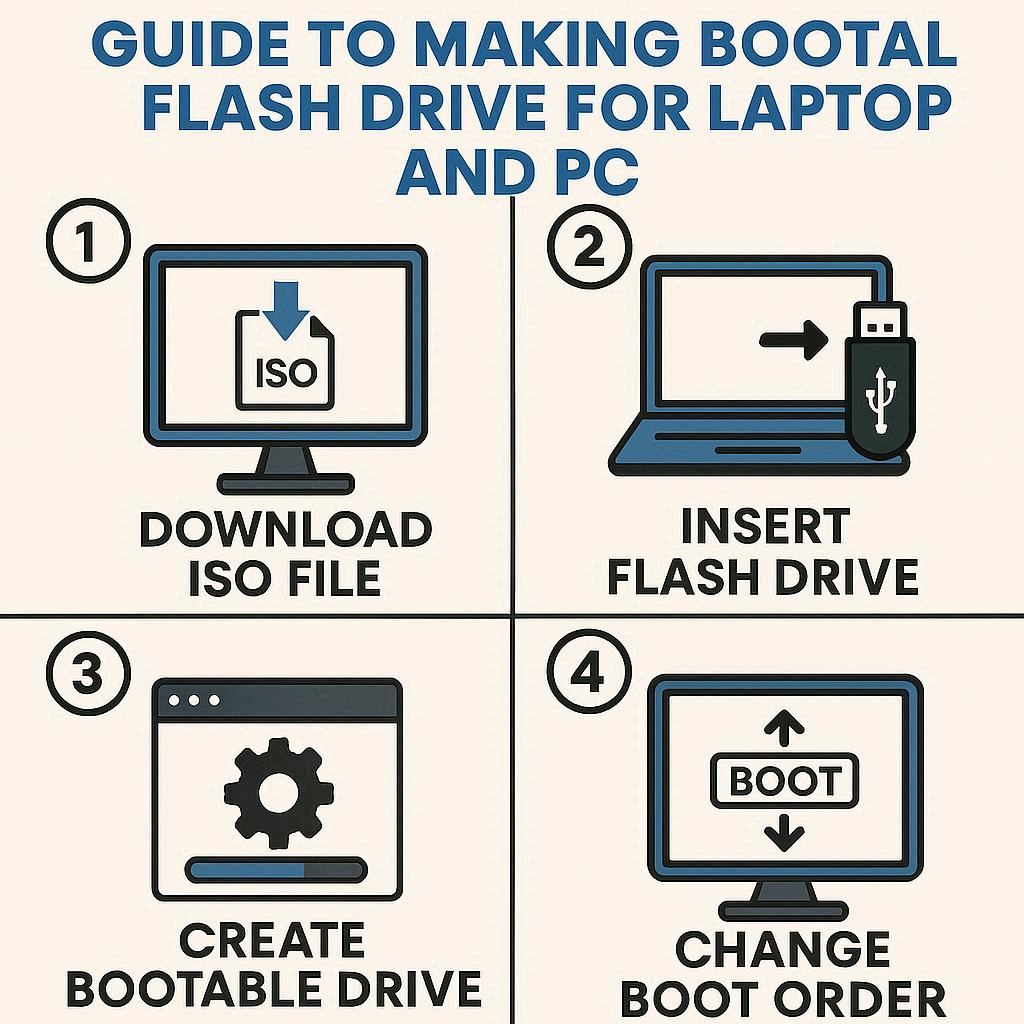
در مرحله عملی راهنمای ساخت فلش بوتیبل برای لپ تاپ و PC، ابتدا فلش را به سیستم متصل کرده و نرمافزار Rufus یا Media Creation Tool را اجرا کنید. سپس فایل ISO ویندوز را انتخاب و تنظیمات پارتیشن را با توجه به سیستم تعیین کنید: GPT برای سیستمهای UEFI و MBR برای Legacy. گزینههای Quick Format و File System پیشفرض معمولاً کافی هستند، اما کاربران حرفهای میتوانند تنظیمات پیشرفته مانند Cluster Size را تغییر دهند. با کلیک روی Start، فرآیند ساخت فلش بوتیبل آغاز میشود و پس از چند دقیقه، USB آماده نصب ویندوز است. رعایت دقیق این مراحل باعث میشود نصب ویندوز روی لپ تاپ و PC بدون خطا و با سرعت بالا انجام شود. این روش تجربهای امن و حرفهای از آموزش نصب ویندوز با فلش بوتیبل برای کاربران مبتدی و حرفهای فراهم میکند و فرآیند نصب را بهینه میسازد.
✅ مقاله پیشنهادی آرتک : چرا لپ تاپ به درستی شارژ نمیشود و درصد گیر میکند
رفع ارورهای نصب ویندوز با USB
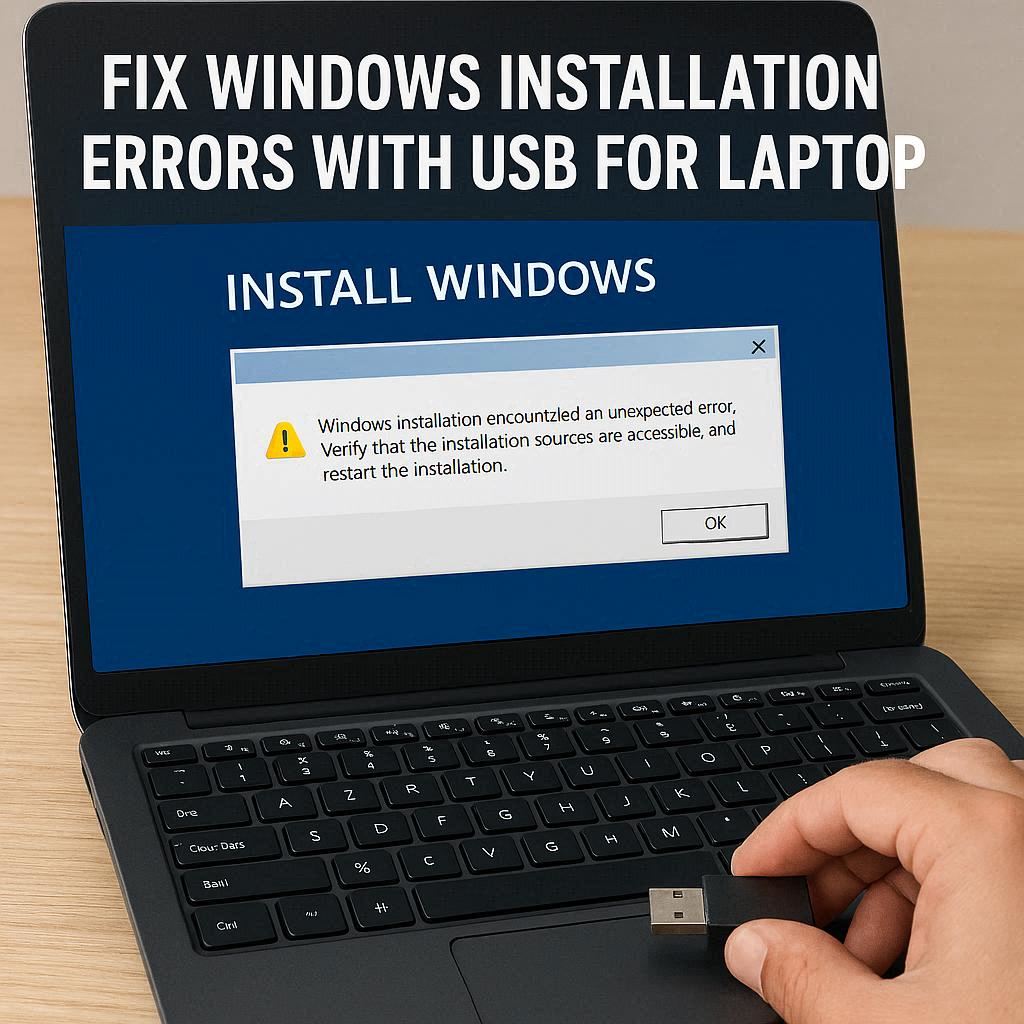
در فرآیند نصب ویندوز، بروز مشکلات و ارورها یکی از نگرانیهای اصلی کاربران است. رفع ارورهای نصب ویندوز با USB و اجرای صحیح آموزش نصب ویندوز با فلش بوتیبل با شناسایی منابع مشکل آغاز میشود. ابتدا مطمئن شوید فلش بوتیبل شما به درستی ساخته شده و فایل ISO ویندوز سالم و رسمی است. بررسی سلامت هارد دیسک، ظرفیت کافی و اتصال صحیح USB از عوامل کلیدی جلوگیری از خطا محسوب میشود. تنظیمات BIOS یا UEFI باید با حالت بوت فلش مطابقت داشته باشد و در سیستمهای مدرن گزینه Secure Boot غیرفعال شود. استفاده از USB 3.0 نیز باعث افزایش سرعت انتقال دادهها و کاهش خطاهای احتمالی میشود. رعایت این نکات مقدماتی باعث میشود مسیر آموزش نصب ویندوز با فلش بوتیبل سریع، امن و بدون توقف باشد و کاربران مبتدی و حرفهای تجربهای بدون مشکل از نصب ویندوز داشته باشند.
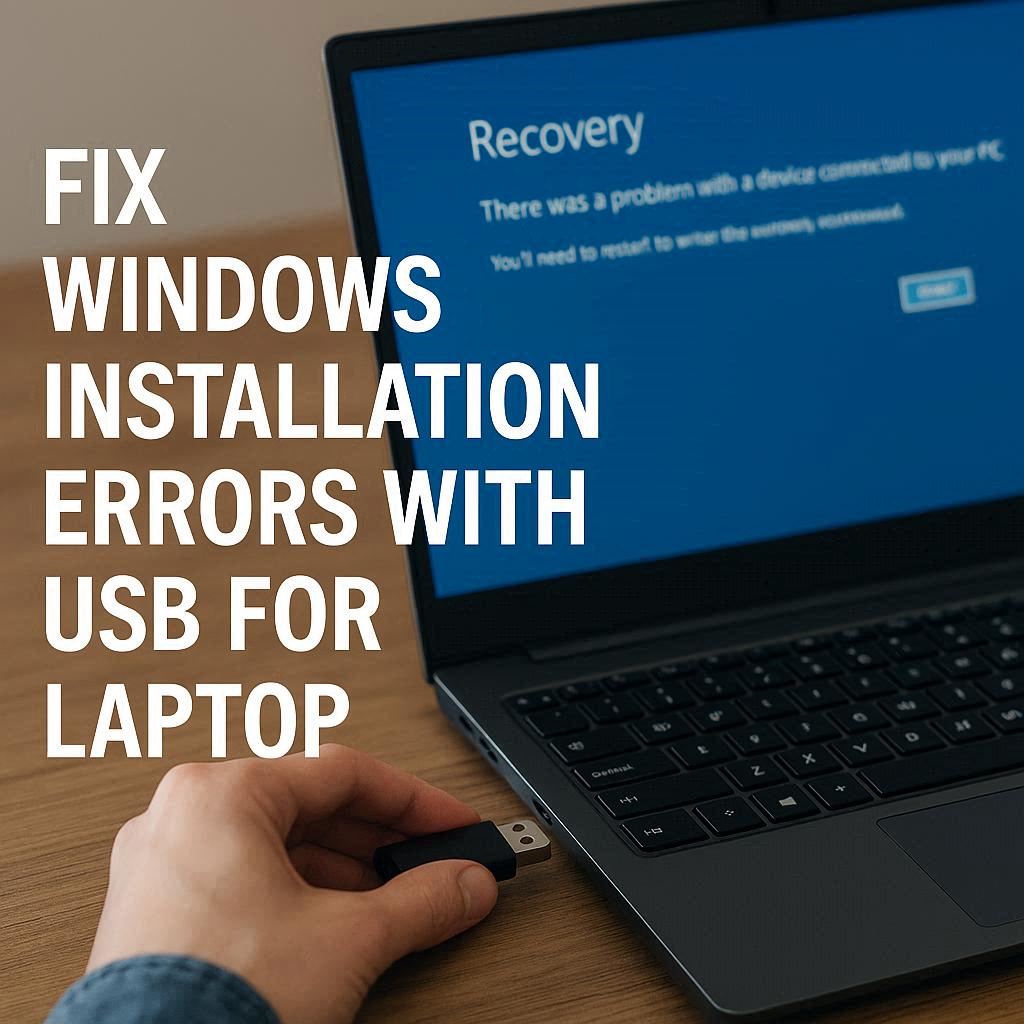
برای رفع ارورهای نصب ویندوز با USB، ابتدا باید نوع خطا را شناسایی کنید. ارورهایی مانند “Windows cannot be installed on this disk” معمولاً ناشی از پارتیشنبندی نادرست یا عدم هماهنگی با GPT/MBR هستند. در این صورت، استفاده از DiskPart یا تغییر تنظیمات Partition Scheme در Rufus میتواند مشکل را حل کند. ارورهای مربوط به بوت نیز با بررسی ترتیب بوت در BIOS و انتخاب صحیح USB قابل رفع هستند. برای ارورهای ناشی از فایلهای ناقص نصب، دوباره دانلود کردن فایل ISO و ساخت مجدد فلش بوتیبل بهترین راهکار است. همچنین، اطمینان از سازگاری نسخه ویندوز با سختافزار لپ تاپ، کاهش مشکلات نصب را تضمین میکند. رعایت دقیق این مراحل باعث میشود آموزش نصب ویندوز با فلش بوتیبل بدون توقف و با امنیت کامل انجام شود و تجربهای حرفهای برای کاربران فراهم گردد.
✅ پیشنهادی آرتک : دلایل بالا نیامدن ویندوز بعد از آپدیت
تنظیمات UEFI و Legacy برای نصب ویندوز
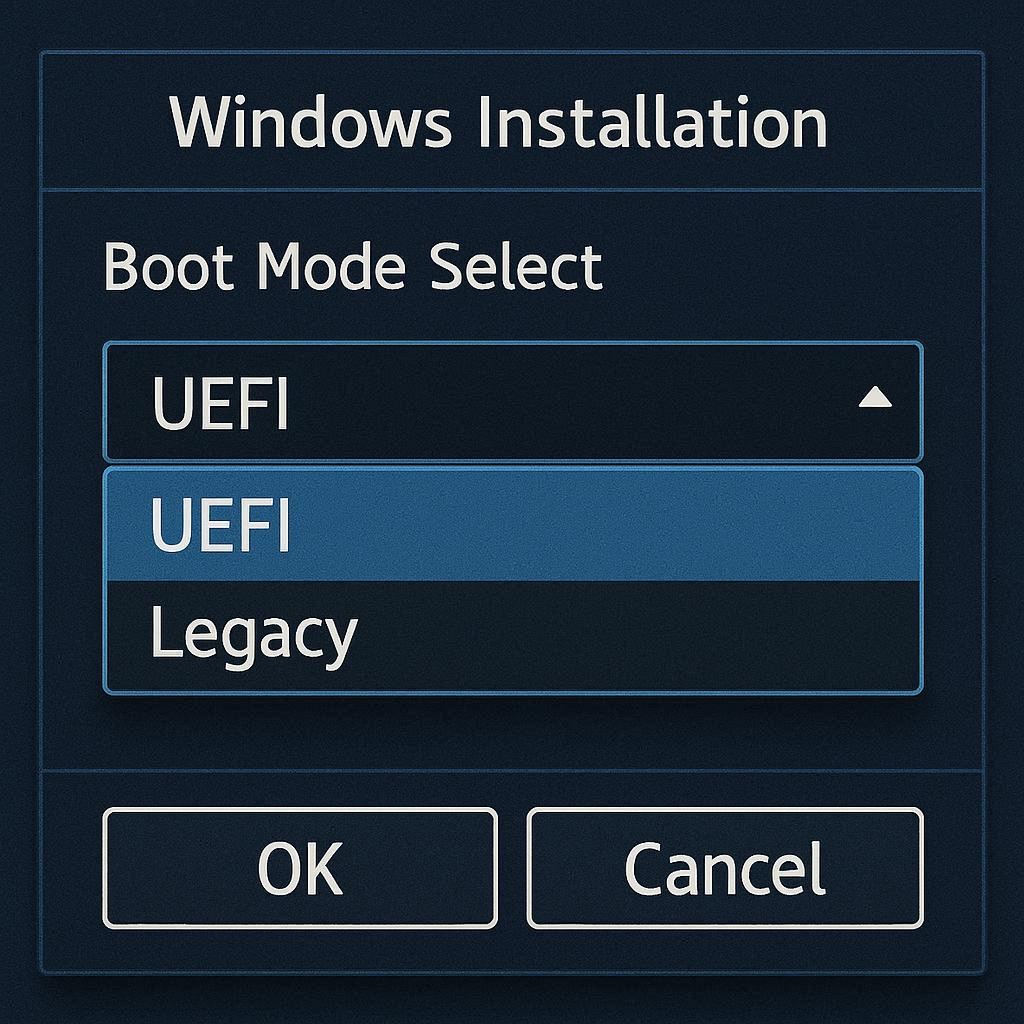
یکی از مهمترین مراحل در آموزش نصب ویندوز با فلش بوتیبل، انتخاب حالت بوت صحیح بین UEFI و Legacy است. UEFI یک استاندارد مدرن برای بوت سیستم است که سرعت بالا، امنیت بیشتر و پشتیبانی از هاردهای بزرگتر از ۲ ترابایت را فراهم میکند. Legacy یا BIOS سنتی، برای سیستمهای قدیمیتر کاربرد دارد و با اکثر نسخههای قدیمی ویندوز سازگار است. قبل از نصب، کاربران باید با توجه به مدل لپ تاپ خود، حالت مناسب را در BIOS انتخاب کنند. انتخاب اشتباه حالت بوت ممکن است باعث شناسایی نشدن فلش یا خطای نصب شود. همچنین، فعال یا غیرفعال کردن گزینه Secure Boot در UEFI از نکات مهم برای جلوگیری از ارورهای نصب است. درک تفاوت بین این دو حالت و تنظیم صحیح آنها باعث میشود فرآیند نصب سریع و بدون مشکل انجام شود.
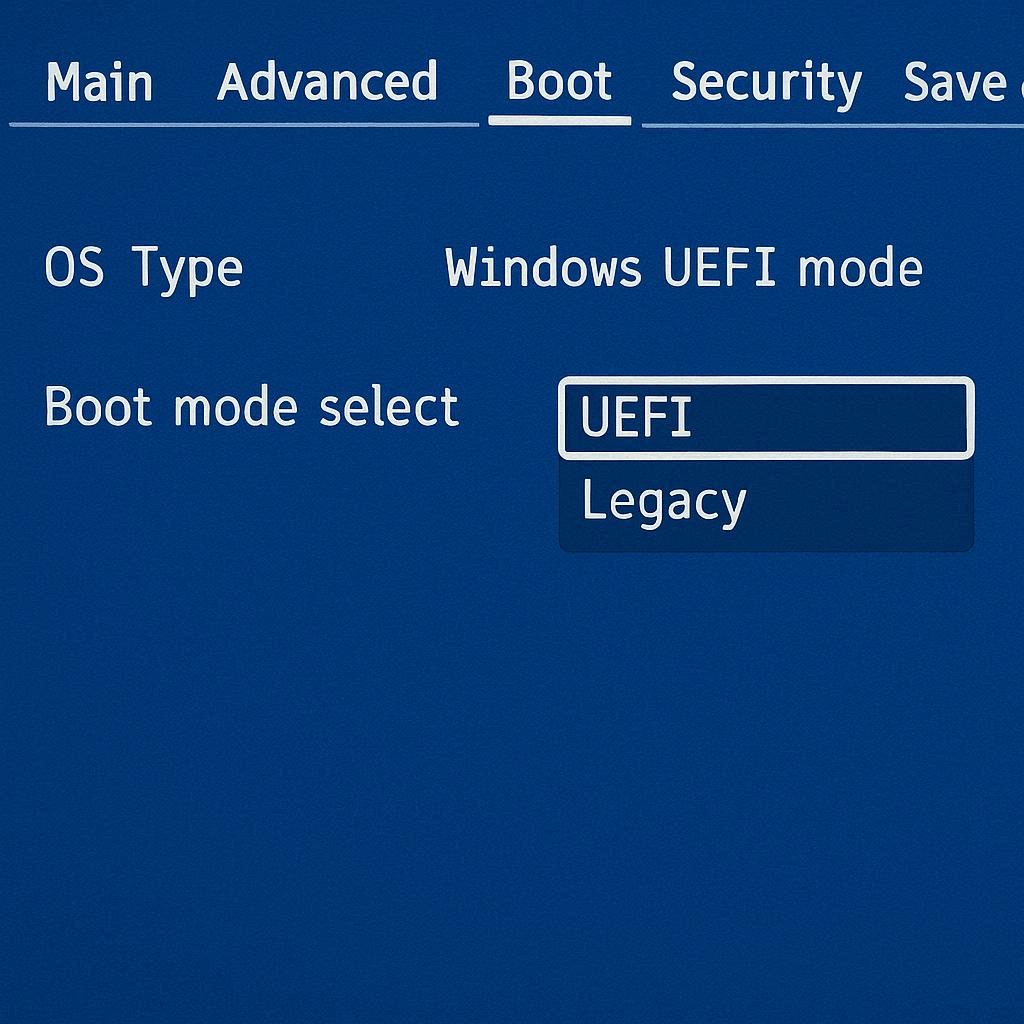
برای انجام تنظیمات UEFI و Legacy برای نصب ویندوز، ابتدا وارد BIOS یا UEFI سیستم شوید. در بخش Boot، گزینه Boot Mode را پیدا کنید و متناسب با سیستم و نسخه ویندوز، UEFI یا Legacy را انتخاب نمایید. در سیستمهای جدید، UEFI به همراه فعال بودن Secure Boot توصیه میشود، اما برای نسخههای قدیمیتر ویندوز، Legacy مناسبتر است. سپس ترتیب بوت را طوری تنظیم کنید که USB بوتیبل به عنوان اولین گزینه قرار گیرد. اگر سیستم با ارور مواجه شد، ممکن است نیاز باشد Partition Scheme فلش را بررسی کنید: GPT برای UEFI و MBR برای Legacy. رعایت دقیق این مراحل باعث میشود نصب ویندوز بدون خطا و با سرعت بالا انجام شود. کاربران مبتدی و حرفهای با رعایت این نکات تجربهای امن و بهینه از آموزش نصب ویندوز با فلش بوتیبل خواهند داشت و مشکلات شناسایی درایو یا ارورهای بوت را به حداقل میرسانند.
✅ پیشنهادی آرتک : علت صدا دادن لپ تاپ هنگام روشن شدن
نصب ویندوز و فرمت سیستم با فلش بوتیبل
یکی از مراحل مهم در آموزش نصب ویندوز با فلش بوتیبل، آمادهسازی سیستم برای نصب و فرمت هارد است. قبل از شروع، حتماً از اطلاعات مهم خود نسخه پشتیبان تهیه کنید، زیرا فرمت کردن درایو باعث حذف کامل دادهها میشود. انتخاب فلش بوتیبل صحیح و بررسی فایل ISO ویندوز رسمی نیز ضروری است. کاربران باید مطمئن شوند که USB به عنوان گزینه اول بوت در BIOS یا UEFI تنظیم شده است. همچنین، بررسی نوع پارتیشن هارد (MBR یا GPT) و هماهنگی آن با حالت بوت (Legacy یا UEFI) از نکات کلیدی برای جلوگیری از خطا است. رعایت این مقدمات باعث میشود نصب ویندوز با فلش بوتیبل سریع، ایمن و بدون توقف انجام شود و کاربران مبتدی و حرفهای تجربهای بهینه و حرفهای از نصب ویندوز داشته باشند.
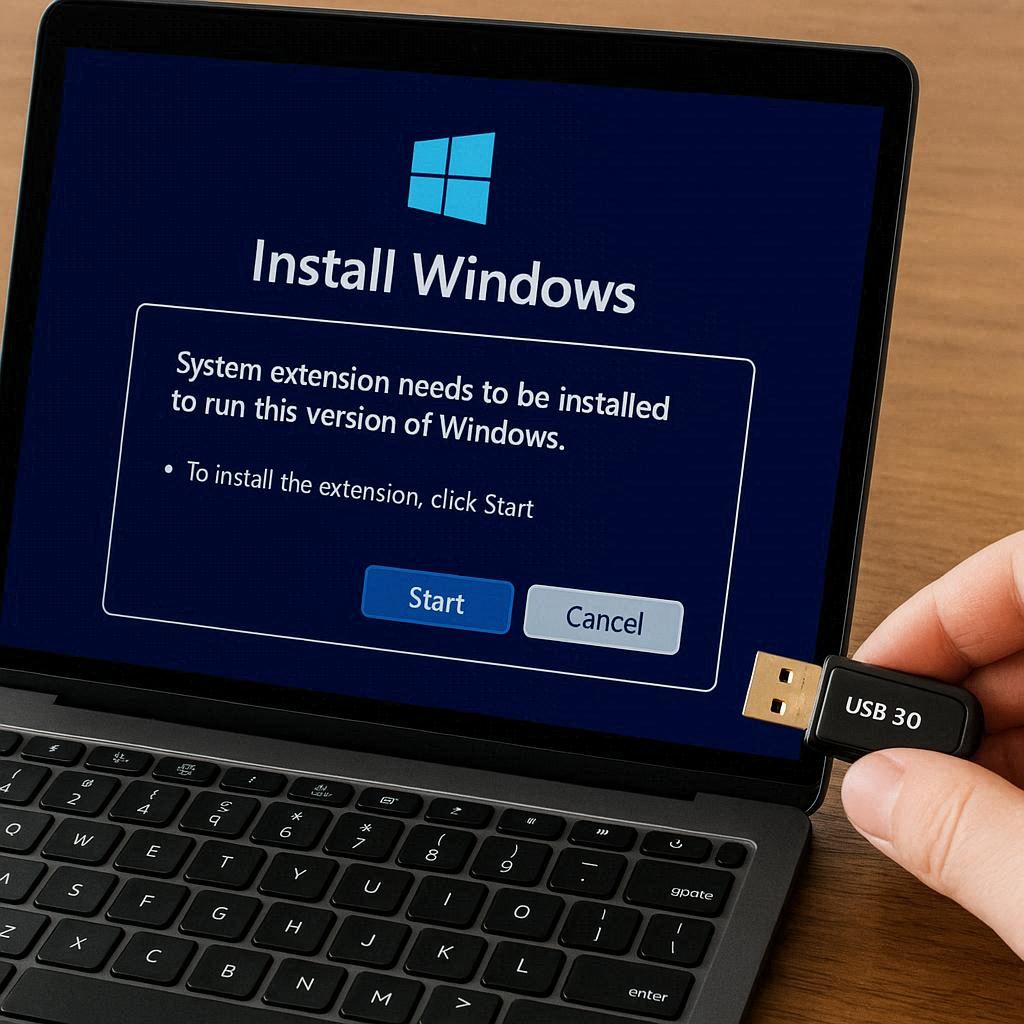
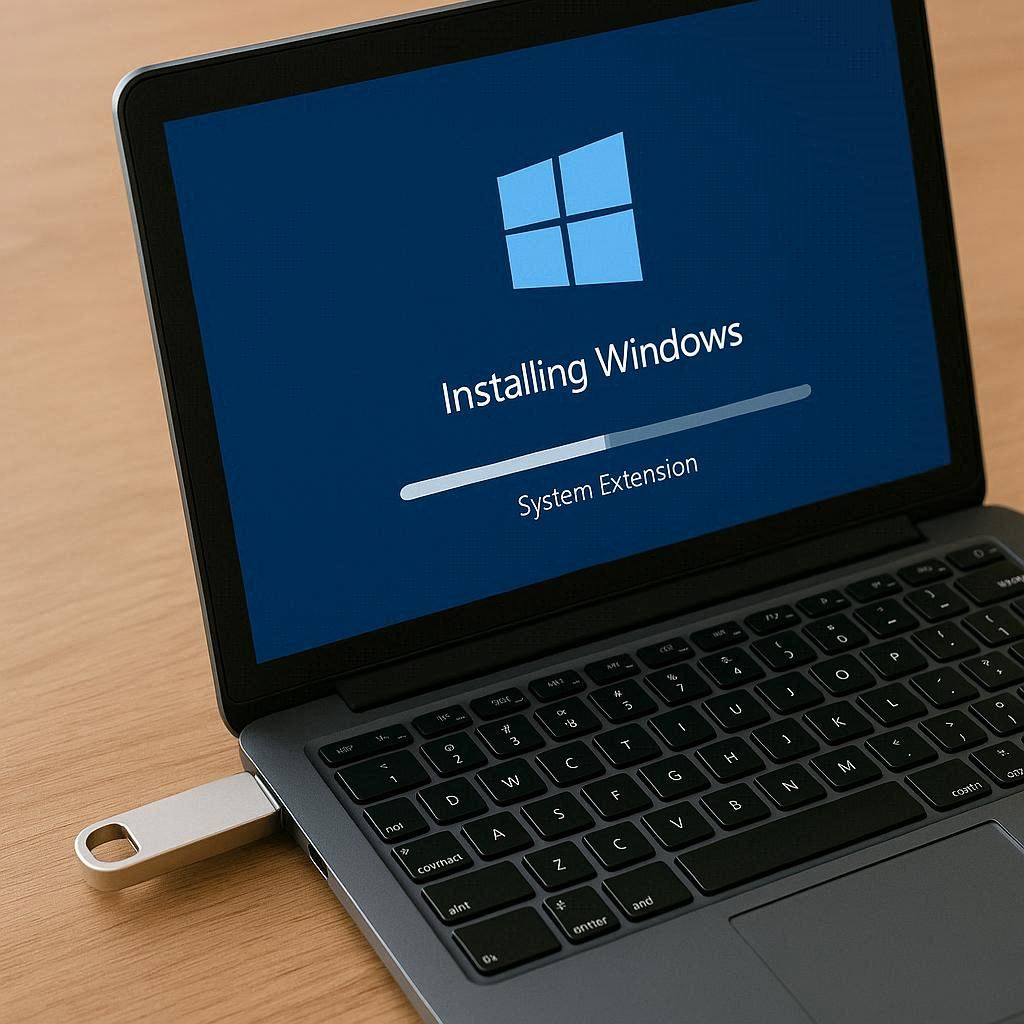
برای نصب ویندوز و فرمت سیستم با فلش بوتیبل، پس از بوت شدن سیستم از USB، صفحه نصب ویندوز ظاهر میشود. در این مرحله، کاربران میتوانند درایو مورد نظر برای نصب را انتخاب و با استفاده از گزینه Format، هارد را پاک و آماده کنند. این کار باعث میشود ویندوز جدید بدون مشکل روی سیستم نصب شود و خطاهای احتمالی کاهش یابد. پس از فرمت، نصب ویندوز آغاز میشود و کاربران میتوانند نسخه مورد نظر، زبان و تنظیمات اولیه را انتخاب کنند. رعایت مراحل استاندارد و پیشفرض نصب باعث میشود فرآیند سریع و بدون مشکل انجام شود. استفاده از فلش USB با سرعت بالا و هماهنگی با UEFI یا Legacy نیز سرعت نصب را بهینه میکند. با رعایت دقیق این نکات، تجربهای کامل و حرفهای از آموزش نصب ویندوز با فلش بوتیبل برای کاربران مبتدی و حرفهای فراهم میشود.
✅ پیشنهادی آرتک : دلیل پایین بودن FPS
جمع بندی
در پایان، میتوان گفت که آموزش نصب ویندوز با فلش بوتیبل یک مهارت حیاتی و ضروری برای هر کاربر لپ تاپ است. این روش سریعترین و امنترین راه برای نصب ویندوز به شمار میرود و حذف نیاز به DVD، آن را برای همه کاربران آسان میکند. رعایت نکات مقدماتی مانند بررسی سلامت هارد، ظرفیت فلش، دانلود فایل ISO رسمی ویندوز و تنظیمات BIOS یا UEFI، پایهای برای موفقیت در آموزش نصب ویندوز با فلش بوتیبل است. همچنین فعال یا غیرفعال کردن Secure Boot و انتخاب Partition Scheme صحیح از نکات کلیدی برای جلوگیری از خطا در نصب هستند.
برای ساخت فلش بوتیبل، استفاده از نرمافزارهای معتبر مانند Rufus، Media Creation Tool یا Ventoy باعث میشود فرآیند آموزش نصب ویندوز با فلش بوتیبل بدون مشکل و با سرعت بالا انجام شود. کاربران حرفهای میتوانند با تنظیمات پیشرفته، چندین نسخه ویندوز را روی یک فلش آماده کنند و کنترل کامل بر نصب داشته باشند. تهیه نسخه پشتیبان از اطلاعات قبل از نصب نیز از اهمیت بالایی برخوردار است. در صورت نیاز به راهنمایی تخصصی، کمک گرفتن از مراکزی مانند تعمیرات لپ تاپ آرتک باعث میشود نصب ویندوز با فلش بوتیبل با استاندارد حرفهای و بدون خطا انجام شود.
در نهایت، آموزش نصب ویندوز با فلش بوتیبل یک روش استاندارد، سریع و مطمئن برای نصب سیستمعامل روی انواع لپتاپها و PCها به شمار میآید. این شیوه با سازگاری کامل با دستگاههای قدیمی و جدید، چه با هارد SSD و چه HDD، تجربهای روان، ایمن و قابل اعتماد را در اختیار کاربران قرار میدهد. استفاده از فلش بوتیبل به دلیل سرعت بیشتر، کاهش خطاهای احتمالی و قابلیت بوت شدن روی اغلب مادربردها، بهترین انتخاب برای کاربران مبتدی تا حرفهای محسوب میشود.
رعایت مراحل اصولی مانند انتخاب نسخه مناسب ویندوز، اطمینان از سالم بودن فایل ISO، ساخت دقیق فلش بوتیبل با ابزارهایی مانند Rufus و تنظیم درست حالت بوت در BIOS/UEFI باعث میشود فرآیند نصب بدون مشکل و با بالاترین سرعت انجام شود. این نکات پایهای فرآیند نصب را بهشکلی بهینه هدایت میکنند و نیاز کاربران به DVD یا ابزارهای قدیمی را از بین میبرند.این شیوه نصب ویندوز علاوه بر افزایش سرعت و پایداری، انعطافپذیری بالایی دارد و در مواقعی مانند ارتقای سیستم، نصب مجدد یا رفع مشکلات نرمافزاری بسیار کارآمد است. بنابراین، استفاده از فلش بوتیبل یک راهحل حرفهای و قابل اعتماد برای نصب سریع و بهینه ویندوز بهشمار میآید.
برای مشاوره رایگان تماس بگیرید
تعمیرات تخصصی لپ تاپ آرتک – سریع، مطمئن و با گارانتی
در دنیای پرتلاطم تکنولوژی امروز، لپ تاپها نقش حیاتی در زندگی روزمره ما ایفا میکنند. تعمیرات لپ تاپ آرتک با ارائه خدمات تعمیرات حرفهای و سریع، به شما اطمینان میدهد که دستگاه شما در کمترین زمان و با بالاترین کیفیت، به حالت اولیه بازگردد.
✅ تست و عیبیابی رایگان : در مجموعه آرتک عیب یابی سخت افزاری و عیب یابی نرم افزاری ، به صورت کاملا رایگان با استفاده از تجهیزات پیشرفته و تیمی از متخصصین مجرب، برای لپ تاپ شما انجام میشود و این خدمات را به صورت کاملاً رایگان ارائه میکنیم.
🔧 تعمیرات سختافزاری و نرمافزاری : از تعویض قطعات فرسوده گرفته تا بهروزرسانی نرمافزارها، هر نوع خدمت تعمیراتی که نیاز داشته باشید، ما در آرتک آماده ارائه هستیم
🛠️ قطعات اصلی و اورجینال : ما تضمین میکنیم که تمامی قطعات مورد استفاده در تعمیرات، اصلی و با کیفیت بالا هستند. این امر اطمینان از عملکرد بینقص و طولانیمدت لپ تاپ شما را فراهم میآورد.
💼 گارانتی تعمیرات : تمامی خدمات تعمیراتی ما با گارانتی ارائه میشوند. این بدان معناست که شما میتوانید با خیال راحت به ما اعتماد کنید و در صورت بروز هرگونه مشکل پس از تعمیر، بدون دغدغه به ما مراجعه نمایید.
📞 پشتیبانی مشتریان : تیم پشتیبانی ما همواره آماده پاسخگویی به سوالات و نگرانیهای شماست. ما به ارائه بهترین تجربه مشتری اهمیت میدهیم و همیشه در دسترس هستیم تا راهنماییهای لازم را به شما ارائه دهیم.
🚚 سرویس درب منزل : برای راحتی بیشتر شما، خدمات درب منزل را نیز ارائه میدهیم. کافیست با ما تماس بگیرید و ما لپ تاپ شما را از منزل یا محل کارتان جمعآوری و پس از تعمیر، به شما تحویل میدهیم.
با تعمیرات لپ تاپ آرتک، اطمینان حاصل کنید که دستگاه شما در دستان بهترینها قرار دارد. برای کسب اطلاعات بیشتر و یا تعیین وقت تعمیر، همین حالا با ما تماس بگیرید.
سوالات متداول
فلش بوتیبل یک USB است که میتوان از آن برای نصب ویندوز یا سیستمعامل دیگر استفاده کرد.
استفاده از فلش بوتیبل سرعت نصب بیشتر، کاهش خطاهای نرمافزاری و راحتی حمل را فراهم میکند.
حداقل ۸ گیگابایت ظرفیت توصیه میشود.
Rufus، Media Creation Tool و Ventoy از محبوبترین نرمافزارها هستند.
بله، تمام دادههای فلش در طول فرآیند پاک میشوند.
USB 3.0 سرعت بالاتر و نصب سریعتر را تضمین میکند.
GPT برای سیستمهای UEFI و MBR برای سیستمهای Legacy مناسب است.
برای نصب ویندوز با فلش بوتیبل معمولاً باید غیرفعال شود.
بله، با نرمافزار Ventoy میتوان چند فایل ISO روی یک فلش قرار داد.
بله، تقریباً همه سیستمها با USB بوتیبل سازگار هستند.
FAT32 برای سیستمهای قدیمی و NTFS برای فایلهای بزرگ و سیستمهای جدید مناسب است.
بررسی ISO، سلامت فلش، تنظیمات BIOS/UEFI و استفاده از USB 3.0 معمولاً کافی است.
خیر، نصب اولیه با فلش USB بدون اینترنت انجام میشود.
معمولاً بین 5 تا 20 دقیقه بسته به سرعت USB و سیستم طول میکشد.
بله، با رعایت راهنمای قدم به قدم، کاربران مبتدی هم میتوانند ویندوز را نصب کنند.
امتیاز دهید
0
0
رای ها
امتیازدهی به مقاله
اشتراک در
وارد شدن
0 نظرات
قدیمیترین
تازهترین
بیشترین رأی
بازخورد (Feedback) های اینلاین
مشاهده همه دیدگاه ها
