

مشخصات لپ تاپ در ویندوز 11
فهرست مطالب
پنهان کن
در این مقاله، روشهای مختلف مشاهده مشخصات لپ تاپ در ویندوز 11 را بررسی خواهیم کرد.
برای مشاوره رایگان تماس بگیرید
✅ تست و عیب یابی رایگان

با ظهور ویندوز ۱۱، بسیاری از کاربران به دنبال یافتن راههایی برای کشف پتانسیلهای نهفتهی دستگاه خود هستند. آشنایی با مشخصات فنی لپ تاپ، نه تنها به شما کمک میکند تا از سختافزار خود به بهترین نحو استفاده کنید، بلکه در صورت بروز هرگونه مشکل، به عنوان یک راهنمای ارزشمند برای عیبیابی و تعمیر عمل خواهد کرد.
در این مقاله جامع، قصد داریم با زبانی ساده، روشهای مختلف مشاهده مشخصات لپ تاپ در ویندوز ۱۱ را به شما آموزش دهیم. از سادهترین روشها مانند مراجعه به تنظیمات سیستم گرفته تا استفاده از ابزارهای حرفهای، همه چیز را برای شما پوشش خواهیم داد. همچنین به مفاهیم فنی مهمی مانند سی پی یو، رم، کارت گرافیک و… خواهیم پرداخت تا درک شما از اجزای لپ تاپ کاملتر شود.
با ما همراه باشید تا دنیای پیچیدهی مشخصات لپ تاپ را برای شما سادهسازی کنیم.
شنیدن پادکست تعمیرات تخصصی لپ تاپ آرتک
⚠️ هشدار: هرگز دستگاه خود را برای تعمیر به افراد غیر متخصص نسپارید!!!
چه بسیار تعمیرکاران غیرحرفهای که با ارائه خدمات بی کیفیت باعث وارد آمدن صدمات شدیدتری به مشتریان خود میشوند ):
به نقل از سایت www.xda-developers.com درباره مشاهده مشخصات لپ تاپ در ویندوز 11
Thankfully, finding the specs after the fact isn’t that hard, and there are a few ways you can do it. In this article, we’ve compiled all the different methods you can use to find the specs of your Windows 11 machine.
خوشبختانه، پیدا کردن مشخصات بعد از واقعیت چندان سخت نیست، و چند راه وجود دارد که می توانید آن را انجام دهید. در این مقاله، ما تمام روشهای مختلفی را که میتوانید برای یافتن مشخصات دستگاه ویندوز 11 خود استفاده کنید، گردآوری کردهایم.
✅ مقاله پیشنهادی آرتک : آموزش نصب ویندوز اورجینال
آشنایی با قطعات اصلی لپ تاپ و تأثیر آنها بر عملکرد سیستم
پردازنده (CPU): قلب تپندهی سیستم
پردازنده یا CPU را میتوان مغز متفکر یک کامپیوتر دانست. تمام محاسبات و دستورات نرمافزاری توسط پردازنده انجام میشود. به عبارت سادهتر، هر کاری که با لپ تاپ خود انجام میدهید، از تایپ کردن یک متن ساده تا اجرای بازیهای سنگین، به پردازنده وابسته است.
- فرکانس پردازنده: سرعت انجام عملیات توسط پردازنده را نشان میدهد. هرچه فرکانس بالاتر باشد، پردازنده سریعتر عمل میکند و نرمافزارها روانتر اجرا میشوند.
- هسته پردازنده: هر هسته پردازنده مانند یک مغز کوچک عمل میکند و میتواند به طور مستقل وظایفی را انجام دهد. سیستمی با هستههای بیشتر، توانایی انجام چندین کار به صورت همزمان را دارد.
- رشته پردازنده: هر هسته میتواند چندین رشته را به طور همزمان اجرا کند. این ویژگی نیز به افزایش توان پردازشی سیستم کمک میکند.

انواع مختلف پردازنده
- پردازندههای اینتل (Intel): پردازندههای اینتل، با بهرهگیری از فناوریهای پیشرفته و عملکرد قابل اعتماد، به عنوان قلب تپندهی میلیونها کامپیوتر در سراسر جهان شناخته میشوند. از لپ تاپهای سبک و قابل حمل گرفته تا رایانههای قدرتمند رومیزی، پردازندههای اینتل با کارایی بالا و مصرف انرژی بهینه، نیازهای متنوع کاربران را برآورده میکنند.

- پردازندههای AMD: پردازندههای AMD با ارائه عملکرد قدرتمند و قیمت رقابتی، به انتخاب اول گیمرها و کاربران حرفهای تبدیل شدهاند. این پردازندهها با معماری پیشرفته و تعداد هستههای بیشتر، توان پردازشی بالایی را برای اجرای بازیهای سنگین و نرمافزارهای حرفهای فراهم میکنند.

✅ مقاله پیشنهادی آرتک : مشکلات نصب ویندوز
تأثیر پردازنده بر عملکرد سیستم
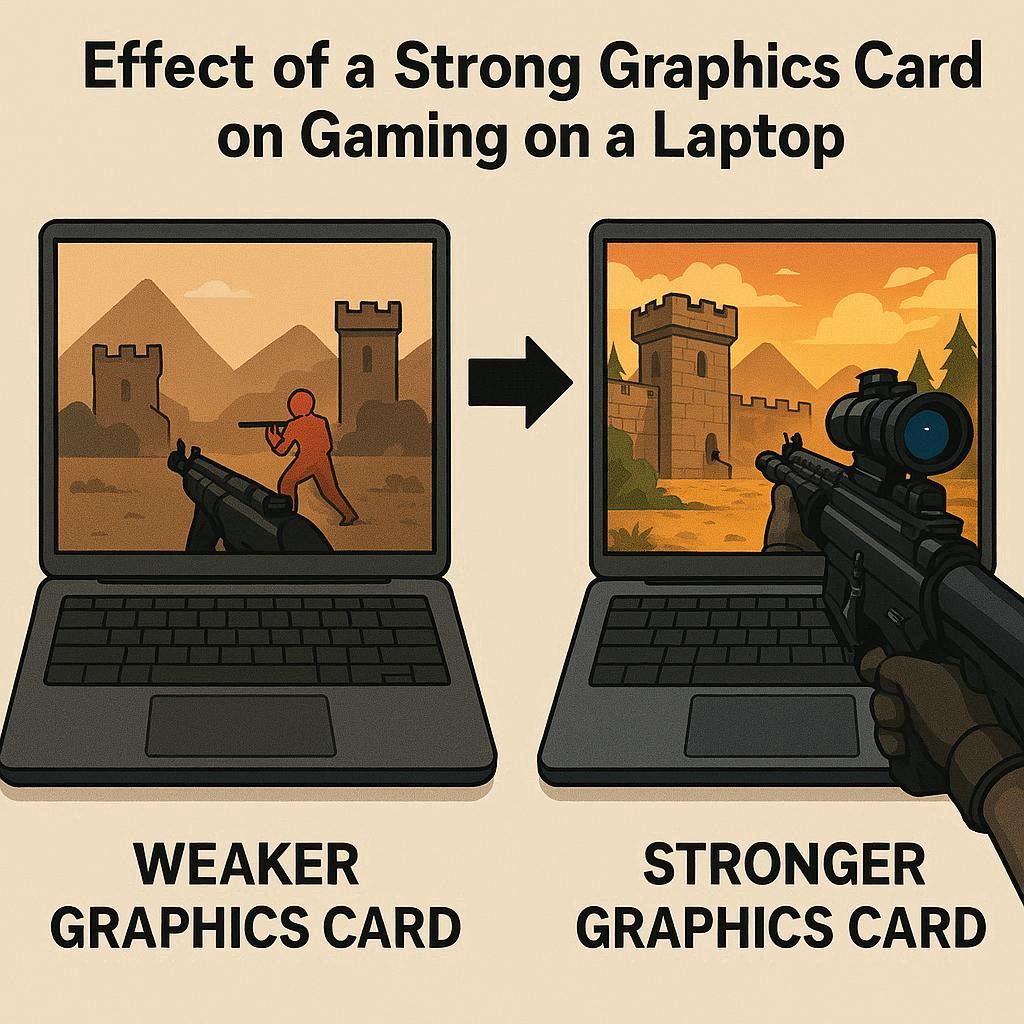
- سرعت و روان بودن سیستم: یک کارت گرافیک قوی، کلید تجربه یک دنیای بصری خیرهکننده است. چه بخواهید از تماشای فیلمها و ویدیوها لذت ببرید یا جدیدترین بازیها را با بالاترین تنظیمات گرافیکی اجرا کنید، یک کارت گرافیک قدرتمند به شما امکان میدهد تا از تصاویر با کیفیت بالا، رنگهای زنده و جلوههای ویژه خیره کننده لذت ببرید. کارتهای گرافیک قدرتمند، با پردازش سریعتر پیکسلها و محاسبات پیچیده گرافیکی، تصاویر روان و بدون لگ را ارائه میدهند و به شما اجازه میدهند تا در بازیها و نرمافزارهای گرافیکی، به بالاترین سطح عملکرد دست پیدا کنید.

- اجرای بازیها و نرمافزارهای سنگین: یک پردازندهی قدرتمند، قلب تپندهی هر سیستم کامپیوتری است که تجربه کاربری روان و لذت بخشی را برایتان به ارمغان میآورد. با یک پردازندهی قوی، میتوانید به سرعت سیستم خود را بوت کرده و به طور همزمان چندین برنامه را بدون کاهش سرعت اجرا کنید. همچنین، اگر شما یک گیمر هستید یا با نرمافزارهای حرفهای کار میکنید، یک پردازندهی قدرتمند به شما امکان میدهد تا جدیدترین بازیها را با بالاترین تنظیمات گرافیکی اجرا کرده و پروژههای پیچیده را در کمترین زمان ممکن به پایان برسانید.

✅ مقاله پیشنهادی آرتک : مشکلات نصب ویندوز
حافظه رم (RAM): حافظهی کوتاهمدت سیستم
حافظه رم یا RAM، محل ذخیرهسازی موقت اطلاعاتی است که پردازنده در حال حاضر از آنها استفاده میکند. به عبارت سادهتر، هر برنامهای که در حال اجرا است، بخشی از حافظه رم را اشغال میکند.
- ظرفیت رم: مقدار حافظه رم به گیگابایت اندازهگیری میشود. هرچه ظرفیت رم بیشتر باشد، میتوانید برنامههای بیشتری را به طور همزمان اجرا کنید و سیستم شما روانتر کار میکند.
- سرعت رم: سرعت انتقال دادهها بین رم و پردازنده را نشان میدهد. رمهای با سرعت بالاتر، عملکرد سیستم را بهبود میبخشند.

تأثیر رم بر عملکرد سیستم
- چندین برنامه را به طور همزمان اجرا کنید: رم کافی، تضمینی برای اجرای روان و بدون وقفه برنامهها است. وقتی رم شما پر شود، سیستم شروع به استفاده از حافظه مجازی میکند که بسیار کندتر از رم است و در نتیجه باعث کاهش سرعت و کند شدن سیستم میشود. با داشتن رم کافی، میتوانید از یک تجربه کاربری روان و لذتبخش بهرهمند شوید.

✅ مقاله پیشنهادی آرتک : تعمیر و تعویض رم لپ تاپ
- اجرای بازیها و نرمافزارهای سنگین: برای گیمرهایی که به دنبال تجربه بازی با بالاترین تنظیمات گرافیکی هستند، رم کافی یک ضرورت است. رم کافی به بازیها اجازه میدهد تا بافتها، مدلها و افکتهای پیچیده را به سرعت بارگذاری کنند و از لگ و کندی جلوگیری کنند.

کارت گرافیک (GPU): پردازندهی گرافیکی
کارت گرافیک یا GPU، وظیفه پردازش اطلاعات گرافیکی را بر عهده دارد. این قطعه، تصاویر و ویدیوها را پردازش کرده و آنها را بر روی نمایشگر نمایش میدهد.
- حافظه ویدئویی: حافظه ویدئویی و فرکانس هسته دو عامل کلیدی در تعیین عملکرد یک کارت گرافیک هستند. حافظه ویدئویی به عنوان ظرفیتی عمل میکند که دادههای گرافیکی در آن ذخیره میشوند، در حالی که فرکانس هسته سرعت پردازش این دادهها را تعیین میکند. هر دو این عوامل به صورت تنگاتنگ با هم در ارتباط هستند

✅ مقاله پیشنهادی آرتک : ریبال کردن چیپ گرافیک
- فرکانس هسته: فرکانس هسته، که به عنوان سرعت کلاک هسته نیز شناخته میشود، نشاندهنده تعداد عملیات محاسباتی است که هستههای پردازشی کارت گرافیک در هر ثانیه میتوانند انجام دهند. این فرکانس به طور مستقیم بر توان پردازشی کارت گرافیک و سرعت رندرینگ صحنههای گرافیکی تأثیر میگذارد.

تأثیر کارت گرافیک بر عملکرد سیستم:
- کیفیت تصاویر و ویدیوها: یک کارت گرافیک قدرتمند، دنیایی از رنگها و جزئیات را با وضوحی خیره کننده به نمایش میگذارد. با استفاده از یک کارت گرافیک قوی، میتوانید از تماشای فیلمها و ویدیوها با کیفیت 4K و HDR لذت ببرید و در بازیها، از محیطهای واقعگرایانه و جلوههای ویژه خیرهکننده لذت ببرید.

✅ مقاله پیشنهادی آرتک : حل مشکل کارت گرافیک
- اجرای بازیها: کارتهای گرافیک قوی، با پشتیبانی از فناوریهای نوین مانند Ray Tracing، به ایجاد تصاویر واقعگرایانه و طبیعی کمک میکنند. این فناوری، نحوه تعامل نور با اشیاء را شبیهسازی میکند و باعث میشود تا محیطهای بازی بسیار واقعیتر به نظر برسند.
راهنمای گام به گام مشاهده مشخصات لپ تاپ در ویندوز 11
روش اول: از طریق تنظیمات ویندوز
- باز کردن تنظیمات: برای مشاهده مشخصات لپ تاپ در ویندوز 11 روی آیکون ویندوز در نوار وظیفه کلیک کرده و سپس روی آیکون چرخ دنده (Settings) کلیک کنید.

انتخاب System: در پنجره تنظیمات، روی گزینه System کلیک کنید.

انتخاب About: در ستون سمت چپ، روی گزینه About کلیک کنید.

مشاهده مشخصات: در صفحه About، مشخصات لپ تاپ در ویندوز 11 مانند نام دستگاه، پردازنده، حافظه (رم)، نوع سیستم (32 یا 64 بیتی) و نسخه ویندوز نمایش داده میشود.

✅ مقاله پیشنهادی آرتک : بهترین لپ تاپ برای کارهای مهندسی
روش دوم: استفاده از تسک منیجر
باز کردن تسک منیجر: با فشار دادن همزمان کلیدهای Ctrl+Shift+Esc، تسک منیجر را باز کنید.

انتخاب تب Performance: در بالای پنجره تسک منیجر، روی تب Performance کلیک کنید.

مشاهده جزئیات: در این تب، میتوانید مشخصات دقیق لپ تاپ، از جمله پردازنده، حافظه، دیسک و کارت گرافیک سیستم را مشاهده کنید.

✅ مقاله پیشنهادی آرتک : مزایا و معایب اورکلاک رم لپ تاپ
روش سوم: استفاده از برنامههای شخص ثالث
برنامههای شخص ثالث مانند CPU-Z، GPU-Z و Speccy اطلاعات بسیار دقیق و جامعی درباره سختافزار سیستم شما ارائه میدهند. این برنامهها به شما امکان میدهند تا اطلاعاتی مانند فرکانس پردازنده، مدل کارت گرافیک، دمای قطعات و… را مشاهده کنید.

نکته: برای مشاهده برخی از مشخصات دقیقتر، ممکن است نیاز به دسترسی به BIOS لپ تاپ خود داشته باشید.
برخی از تولیدکنندگان لپ تاپ، نرمافزارهای اختصاصی برای مشاهده مشخصات و مدیریت سیستم ارائه میدهند.
چرا باید مشخصات لپ تاپ خود را بدانیم؟
- تشخیص مشکلات سختافزاری: با دانستن مشخصات لپ تاپ، میتوانید مشکلات احتمالی را بهتر تشخیص دهید.
- ارتقای سیستم: برای ارتقا قطعات لپ تاپ خود، باید از سازگاری قطعات جدید با مشخصات فعلی سیستم اطمینان حاصل کنید.
- انتخاب لپ تاپ مناسب: اگر قصد خرید لپ تاپ جدیدی دارید، دانستن مشخصات فنی به شما کمک میکند تا لپ تاپی متناسب با نیازهای خود انتخاب کنید.

تفسیر دقیق مشخصات لپ تاپ برای انتخاب و ارتقاء
حالا که با روشهای مختلف مشاهده مشخصات لپ تاپ در ویندوز 11 آشنا شدید، نوبت به آن رسیده است که به تفسیر این اطلاعات بپردازیم. دانستن مشخصات دقیق لپ تاپ به شما کمک میکند تا:
- مشکلات سختافزاری را تشخیص دهید: با مقایسه مشخصات سیستم با مشخصات نرمال، میتوانید به وجود مشکل در سختافزار پی ببرید.
- سیستم خود را ارتقا دهید: با دانستن مشخصات فعلی سیستم، میتوانید قطعات مناسب برای ارتقاء را انتخاب کنید.
- لپ تاپ مناسب را انتخاب کنید: هنگام خرید لپ تاپ جدید، با دانستن مشخصات فنی، میتوانید لپ تاپی متناسب با نیازهای خود انتخاب کنید.

تفسیر مشخصات
- پردازنده: یک پردازنده قوی با فرکانس بالا و تعداد هسته و رشته بیشتر، برای اجرای نرمافزارهای سنگین و بازیها مناسبتر است.
- حافظه رم: رم کافی برای اجرای روان چندین برنامه به صورت همزمان ضروری است.
- کارت گرافیک: کارت گرافیک قدرتمند برای اجرای بازیها و نرمافزارهای گرافیکی سنگین ضروری است.
- هارد دیسک یا SSD: سرعت خواندن و نوشتن اطلاعات در SSD بسیار بیشتر از هارد دیسک است. بنابراین، استفاده از SSD باعث افزایش سرعت سیستم میشود.
- مادربرد: مادربرد تعیین میکند که چه قطعاتی را میتوانید به سیستم خود اضافه کنید.

کاربرد مشخصات
- تشخیص مشکل: اگر سیستم شما کند شده است، ممکن است رم کافی نداشته باشد یا پردازنده آن برای اجرای برنامههای شما ضعیف باشد.
- ارتقای سیستم: اگر میخواهید عملکرد سیستم خود را بهبود بخشید، میتوانید رم، پردازنده یا کارت گرافیک را ارتقا دهید.
- انتخاب لپ تاپ: اگر به دنبال لپ تاپی برای بازی هستید، به پردازنده قوی و کارت گرافیک قدرتمند نیاز دارید. اگر به دنبال لپ تاپی برای کارهای روزمره هستید، پردازنده متوسط و رم کافی کفایت میکند.

نکات مهم
- مشخصات اسمی و واقعی: مشخصات ذکر شده روی جعبه لپ تاپ ممکن است با مشخصات واقعی آن کمی متفاوت باشد.
- عوامل موثر بر عملکرد: علاوه بر مشخصات سختافزاری، عوامل دیگری مانند نرمافزارهای نصب شده، درایورها و تنظیمات سیستم نیز بر عملکرد لپ تاپ تأثیر میگذارند.
- نگهداری سیستم: برای حفظ عملکرد بهینه سیستم، باید به طور مرتب آن را تمیز کرده و درایورهای آن را بهروز نگه دارید.

نگهداری از لپ تاپ: افزایش عمر و بهبود عملکرد
حالا که با روش های مشاهده مشخصات لپ تاپ و نحوه تفسیر آنها آشنا شدید، نوبت به آن میرسد که به نگهداری و ارتقای لپ تاپ بپردازیم. با مراقبت صحیح و ارتقای به موقع، میتوانید عمر مفید لپ تاپ خود را افزایش داده و عملکرد آن را بهبود ببخشید.

نکات کلیدی برای نگهداری از لپ تاپ
- تمیز کردن: به طور مرتب گرد و غبار را از روی کیبورد، فنها و سایر قسمتهای لپ تاپ پاک کنید.
- خنک نگه داشتن: از قرار دادن لپ تاپ روی سطوح نرم و گرم خودداری کنید و اطمینان حاصل کنید که فنهای لپ تاپ به خوبی کار میکنند.
- بهروزرسانی درایورها: به طور منظم درایورهای دستگاههای لپ تاپ را بهروزرسانی کنید.
- نصب آنتیویروس: یک آنتیویروس قوی نصب کرده و به طور مرتب آن را بهروزرسانی کنید.
- نصب نرمافزارهای غیرضروری: از نصب نرمافزارهای غیر ضروری خودداری کنید.
- ایجاد بکاپ: به طور مرتب از دادههای مهم خود بکاپ بگیرید.

ارتقای لپ تاپ برای بهبود عملکرد
- رم: ارتقای رم یکی از سادهترین و موثرترین روشها برای بهبود عملکرد لپ تاپ است.
- هارد دیسک: جایگزینی هارد دیسک با SSD باعث افزایش سرعت بوت شدن سیستم و اجرای برنامهها میشود.
- کارت گرافیک: اگر از لپ تاپ خود برای بازی یا کارهای گرافیکی استفاده میکنید، ارتقای کارت گرافیک میتواند مفید باشد.
- پردازنده: ارتقای پردازنده معمولاً نیاز به تعویض مادربرد دارد و هزینه بیشتری در بر دارد.

نکات مهم قبل از ارتقا
- سازگاری قطعات: قبل از خرید قطعه جدید، مطمئن شوید که با مادربرد لپ تاپ شما سازگار باشد.
- فضای فیزیکی: بررسی کنید که لپ تاپ شما فضای کافی برای نصب قطعه جدید را دارد.
- مهارت فنی: اگر مهارت فنی کافی ندارید، بهتر است ارتقای لپ تاپ را به یک متخصص بسپارید.

جمع بندی
اطلاعات دقیق درباره سختافزار لپ تاپ، کلید حل بسیاری از مشکلات و بهبود عملکرد سیستم است. با استفاده از روشهای سادهای که در این مقاله معرفی شد، میتوانید به راحتی به این اطلاعات دسترسی پیدا کنید. آیا میخواهید اطلاعات بیشتری در مورد مشخصات سیستم خود کسب کنید؟ با استفاده از نرمافزارهای تخصصی مانند CPU-Z و GPU-Z میتوانید به دادههای دقیقتری دست پیدا کنید. همچنین میتوانید با جستجوی آنلاین، راهکارهای بیشتری برای بهینهسازی عملکرد لپ تاپ خود بیابید. پس دست به کار شوید و با شناخت بهتر سیستمتان، از لپ تاپ خود بیشترین بهره را ببرید. مرکز تعمیرات تخصصی لپ تاپ آرتک با ارائه خدمات جامع از جمله تشخیص عیب، تعمیر و ارتقا قطعات لپ تاپ، همراه همیشگی شما خواهد بود.
برای مشاوره رایگان تماس بگیرید
تعمیرات تخصصی لپ تاپ آرتک – سریع، مطمئن و با گارانتی
در دنیای پرتلاطم تکنولوژی امروز، لپ تاپها نقش حیاتی در زندگی روزمره ما ایفا میکنند. تعمیرات لپ تاپ آرتک با ارائه خدمات تعمیرات حرفهای و سریع، به شما اطمینان میدهد که دستگاه شما در کمترین زمان و با بالاترین کیفیت، به حالت اولیه بازگردد.
✅ تست و عیبیابی رایگان : در مجموعه آرتک عیب یابی سخت افزاری و عیب یابی نرم افزاری ، به صورت کاملا رایگان با استفاده از تجهیزات پیشرفته و تیمی از متخصصین مجرب، برای لپ تاپ شما انجام میشود و این خدمات را به صورت کاملاً رایگان ارائه میکنیم.
🔧 تعمیرات سختافزاری و نرمافزاری : از تعویض قطعات فرسوده گرفته تا بهروزرسانی نرمافزارها، هر نوع خدمت تعمیراتی که نیاز داشته باشید، ما در آرتک آماده ارائه هستیم
🛠️ قطعات اصلی و اورجینال : ما تضمین میکنیم که تمامی قطعات مورد استفاده در تعمیرات، اصلی و با کیفیت بالا هستند. این امر اطمینان از عملکرد بینقص و طولانیمدت لپ تاپ شما را فراهم میآورد.
💼 گارانتی تعمیرات : تمامی خدمات تعمیراتی ما با گارانتی ارائه میشوند. این بدان معناست که شما میتوانید با خیال راحت به ما اعتماد کنید و در صورت بروز هرگونه مشکل پس از تعمیر، بدون دغدغه به ما مراجعه نمایید.
📞 پشتیبانی مشتریان : تیم پشتیبانی ما همواره آماده پاسخگویی به سوالات و نگرانیهای شماست. ما به ارائه بهترین تجربه مشتری اهمیت میدهیم و همیشه در دسترس هستیم تا راهنماییهای لازم را به شما ارائه دهیم.
🚚 سرویس درب منزل : برای راحتی بیشتر شما، خدمات درب منزل را نیز ارائه میدهیم. کافیست با ما تماس بگیرید و ما لپ تاپ شما را از منزل یا محل کارتان جمعآوری و پس از تعمیر، به شما تحویل میدهیم.
با تعمیرات لپ تاپ آرتک، اطمینان حاصل کنید که دستگاه شما در دستان بهترینها قرار دارد. برای کسب اطلاعات بیشتر و یا تعیین وقت تعمیر، همین حالا با ما تماس بگیرید.
سوالات متداول
دانستن مشخصات لپ تاپ به شما کمک میکند تا عملکرد آن را بهتر درک کنید، مشکلات احتمالی را تشخیص دهید، و برای ارتقای سیستم تصمیمگیری بهتری داشته باشید.
سادهترین روش، رفتن به تنظیمات (Settings)، سپس System و در نهایت About است. در این بخش، اطلاعاتی مانند پردازنده، رم، نوع سیستم عامل و ... نمایش داده میشود.
نرمافزارهایی مانند CPU-Z، GPU-Z، Speccy و HWMonitor میتوانند اطلاعات بسیار دقیقتری از سختافزار لپ تاپ ارائه دهند.
پردازنده مغز لپ تاپ است و سرعت پردازش اطلاعات را تعیین میکند. برای بررسی مشخصات آن، به بخش Processor در تنظیمات About مراجعه کنید.
رم حافظه موقت سیستم است و برای اجرای برنامهها مورد استفاده قرار میگیرد. برای افزایش رم، باید ماژولهای رم جدید با مشخصات سازگار با لپ تاپ خود خریداری و نصب کنید.
کارت گرافیک برای پردازش گرافیکی و اجرای بازیها و نرمافزارهای گرافیکی مورد استفاده قرار میگیرد. برای بررسی مشخصات آن، به بخش Display در تنظیمات مراجعه کنید یا از نرمافزار GPU-Z استفاده کنید.
سرعت بسیار بالاتری نسبت به هارد دیسک دارد. برای بررسی مشخصات آنها، به بخش Storage در تنظیمات مراجعه کنید.
وقتی لپ تاپ شما برای اجرای برنامهها و بازیهای جدید به اندازه کافی قدرتمند نیست، یا سرعت آن به شدت کاهش یافته است، نیاز به ارتقا دارد.
معمولاً رم، هارد دیسک، کارت گرافیک و در برخی موارد پردازنده قابل ارتقا هستند.
قبل از ارتقا باید سازگاری قطعات جدید با لپ تاپ، فضای فیزیکی موجود و هزینه ارتقا را در نظر بگیرید.
برای فهمیدن این موضوع، به بخش About در تنظیمات مراجعه کنید.
BIOS یک نرمافزار پایه است که هنگام روشن شدن لپ تاپ اجرا میشود و سختافزار را کنترل میکند.
برای بهروزرسانی درایورها میتوانید از Windows Update استفاده کنید یا به وبسایت سازنده لپ تاپ مراجعه کنید.
با کاهش روشنایی صفحه نمایش، بستن برنامههای غیرضروری، کاهش ولوم صدا و استفاده از حالت صرفهجویی در انرژی میتوانید عمر باتری را افزایش دهید.
با تمیز کردن فنها، استفاده از پد خنککننده و جلوگیری از قرار دادن لپ تاپ روی سطوح نرم میتوانید دمای آن را کاهش دهید.
0
0
رای ها
امتیازدهی به مقاله
اشتراک در
وارد شدن
0 نظرات
قدیمیترین
تازهترین
بیشترین رأی
بازخورد (Feedback) های اینلاین
مشاهده همه دیدگاه ها
امتیاز دهید
0
0
رای ها
امتیازدهی به مقاله
0 نظرات
قدیمیترین
تازهترین
بیشترین رأی
بازخورد (Feedback) های اینلاین
مشاهده همه دیدگاه ها
