

بایوس لپ تاپ
در این مقاله به بایوس لپ تاپ میپردازیم.
برای مشاوره رایگان تماس بگیرید
✅ تست و عیب یابی رایگان
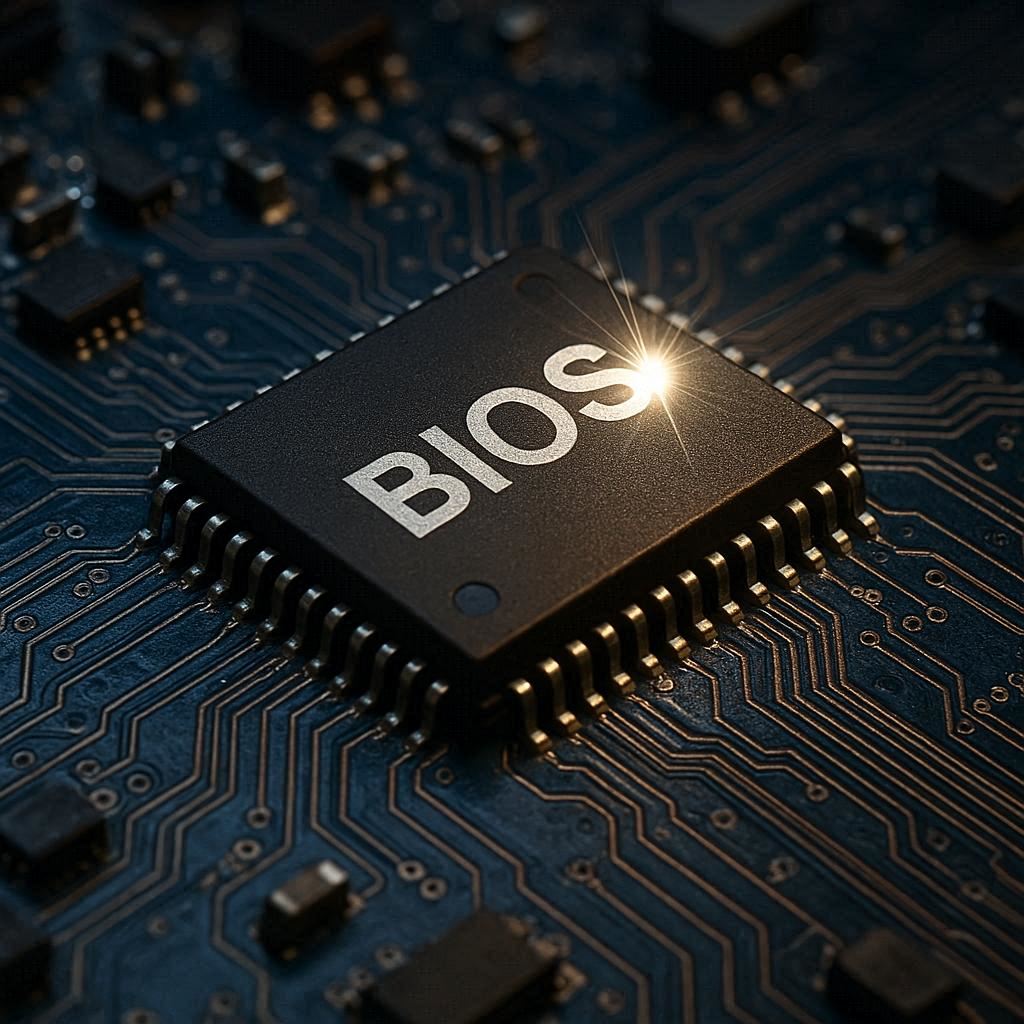
تا به حال شده دکمه پاور لپ تاپ را بزنید، فنها روشن شوند، اما هیچ تصویری روی صفحه نیاید؟ یا شاید با یک صفحه آبی غریب مواجه شدهاید که اجازه ورود به ویندوز را نمیدهد؟ در دنیای کامپیوتر، قطعهای به نام بایوس (BIOS) حکم “روح” دستگاه را دارد؛ اولین نرمافزاری که به محض روشن شدن، نبض سختافزار را در دست میگیرد. اما این تراشه کوچک چطور کار میکند؟ چرا آپدیت اشتباه آن میتواند منجر به خاموشی ابدی لپ تاپ شود؟ در این مقاله از سایت آرتک، قرار است یک بار برای همیشه با الفبای بایوس، تفاوت آن با UEFI و روشهای نجات لپ تاپ در صورت خرابی این قطعه آشنا شوید.
شنیدن پادکست تعمیرات تخصصی لپ تاپ آرتک
یک نقل قول از سایت tomshardware.com درباره چرا آپدیت بایوس هم حیاتی و هم حساس است؟
“The BIOS is the first software your PC runs when you turn it on. Updating it can provide support for new hardware and fix critical bugs, but a failed update can leave your motherboard unbootable.”
«بایوس اولین نرمافزاری است که رایانه شما هنگام روشن شدن اجرا میکند. بهروزرسانی آن میتواند پشتیبانی از سختافزارهای جدید را اضافه کرده و باگهای حیاتی را برطرف کند، اما یک آپدیت ناموفق میتواند باعث شود مادربرد شما دیگر هرگز روشن نشود.»
✅ مقاله پیشنهادی آرتک : علت restart شدن ناگهانی لپ تاپ
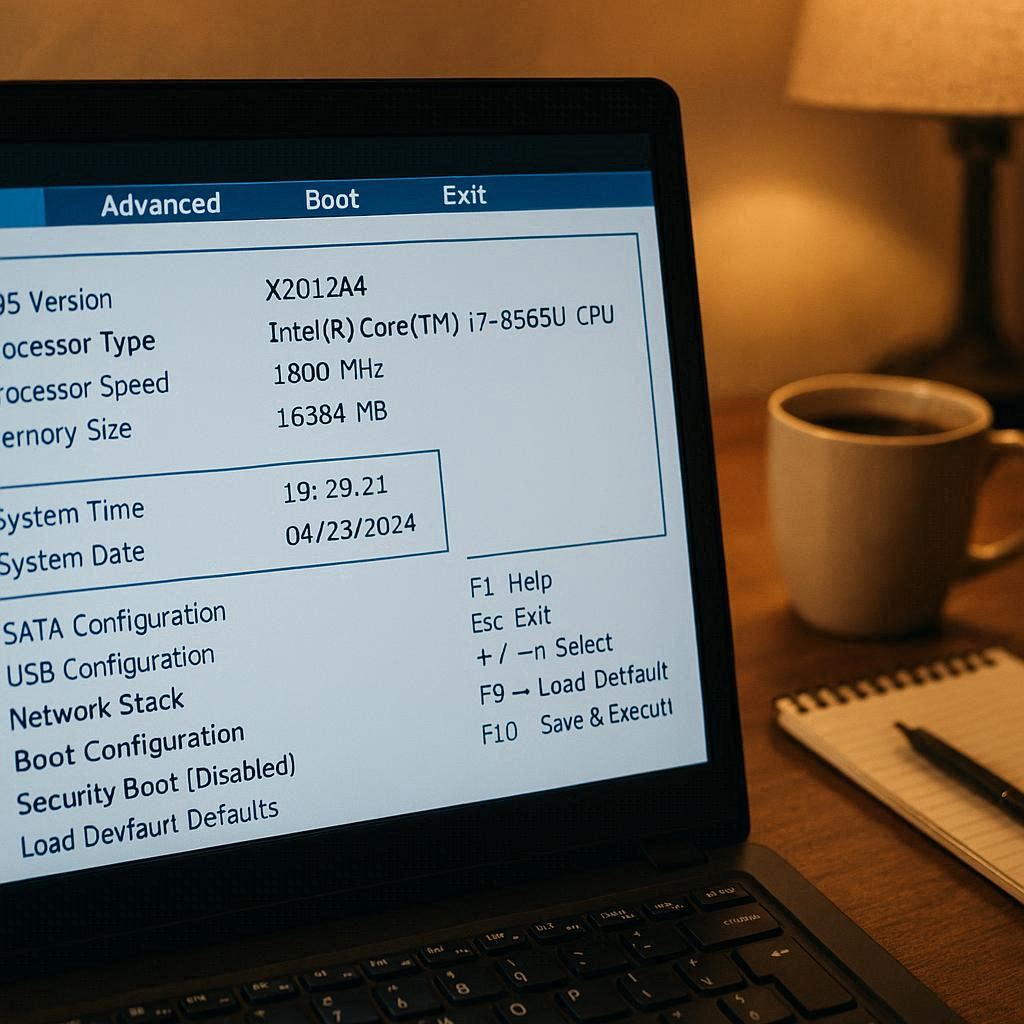
BIOS (بایوس) مخفف Basic Input/Output System است. بایوس لپ تاپ وظیفه اجرای زبان ماشین را دارد و در صورت اختلال در این چیپ، لپ تاپ روشن نمی شود. عمده ایرادات این چیپ روی لپ تاپ های ایسوس و دل و اچ پی و لنوو مشاهده میشود. همچنین میتوان برای رفع مشکل بیشتر لپ تاپ ها آن ها را آپدیت یا پروگرم (Program) کرد. در صورتی که با این راه ها مشکل برطرف نشد باید این چیپ بایوس را تعویض نمود. علاوه بر کنترل ورودی و خروجی سیستم کاربرد خیلی بیشتری دارد و هیچ سیستم عاملی بدون بایوس نمیتواند اجرا شود. مایکروسافت، بایوس را از زمانی که سیستم عامل DOS و حتی خیلی قبلتر، ایجاد کرد. یکی از مهمترین اجزای سیستم بایوس است و زمانی که شما لپ تاپ خود را روشن میکنید، بایوس لپ تاپ اولین چیزی است که بارگذاری میشود.
قبل از اینکه سیستم عامل شما از هارد دیسک یا دستگاه های دیگر بارگذاری شود، بایوس سخت افزار شما را مقداردهی اولیه میکند. بسیاری از تنظیمات سیستمی سطح پایین تنها از طریق بایوس قابل دسترسی هستند. کامپیوترهای مدرن عمدتا با فریم ویر UEFI عرضه میشوند که جایگزینی برای بایوس سنتی است. فریم ویر UEFI و بایوس تا حدودی شبیه هم هستند و سازندگان در کامپیوترهای امروزی از فریم ویر UEFI به عنوان بایوس استفاده می کنند.
بایوس نوعی فریم وِیر است که در تراشه مادربرد ذخیره شده است. هنگامی که شما کامپیوتر خود را روشن میکنید، کامپیوتر بایوس را بوت میکند و سخت افزارهای شما را مقداردهی اولیه میکند.
✅ مقاله پیشنهادی آرتک : باز کردن پسورد بایوس لپ تاپ
UEFI در بایوس لپ تاپ به چه معناست؟
اما UEFI مخفف Unified Extensible Firmware Interface است و جانشینی برای بایوس سنتی است. UEFI از ولوم های بوت بیش از ۲ ترابایت و ۴ پارتیشن در یک هارد پشتیبانی میکند که بوت شدن سریعتر و قابلیت های مدرن بیشتری را ارائه میدهد. به عنوان مثال تنها که سیستمهایی که فریم ویر UEFI دارند از Boot Secure پشتیبانی میکنند تا فرایند بوت را در مقابل روت کیتها محافظت کنند.
اینکه سیستم شما دارای فریم ویر بایوس یا UEFI است، در اکثر موارد مهم نیست. هر دوی این فریم ویرها نرم افزارهای سطح پایینی هستند که هنگام بوت شدن سیستم شما شروع میشوند، و هر دو مورد اینترفیس هایی به شما ارائه میدهند که از طریق آنها میتوانید به انواع تنظیمات سیستم دسترسی داشته باشید و آنها را تغییر دهید. به عنوان مثال شما میتوانید دستور بوت خود را تغییر دهید، گزینههای اورکلاک کردن پردازنده و کارت گرافیک را تغییر دهید، بایوس کامپیوتر خود را به وسیله پسورد قفل کنید، سخت افزار مجازی سازی را فعال کنید، و ویژگیهای سطح پایین دیگر را تغییر دهید.
✅ مقاله پیشنهادی آرتک : چرا باید بایوس لپ تاپ را آپدیت کرد
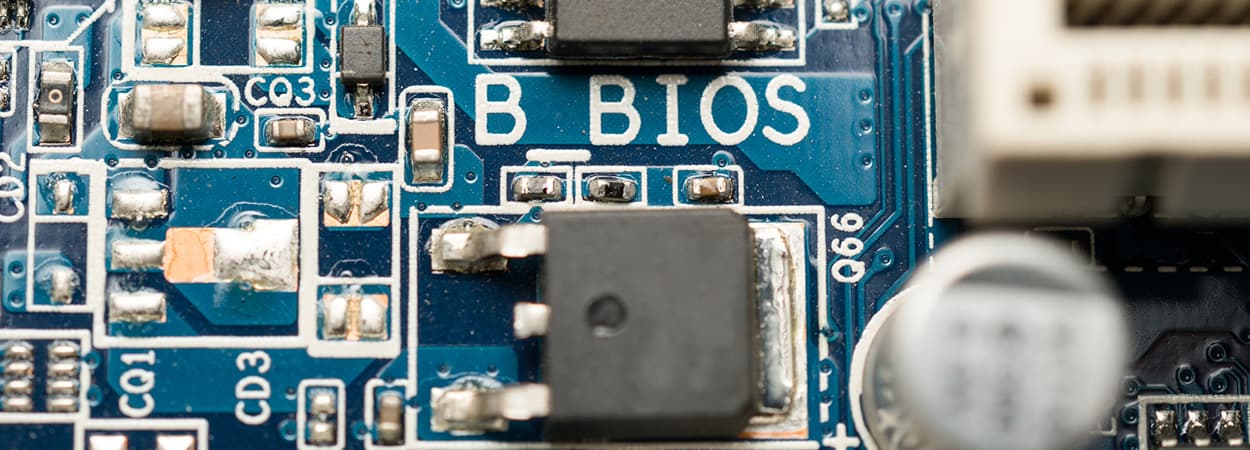
وظایف بایوس لپ تاپ
- اطمینان از کارکرد رم
- بررسی دستگاه های متصل به کامپیوتر بعد از بررسی رم و پردازنده
- شناسایی تمام لوازم جانبی از جمله صفحه کلید و ماوس و بررسی گزینه های بوت
- بررسی گزینههای بوت به صورت پیکربندیهای متوالی موجود در بایوس: بوت از سی دی رام، بوت از هارد، بوت از LAN و غیره
- بررسی بوت استرپ های دستگاه
- سیستم از طریق بارگذاری بخش های ضروری سیستم عامل را به حافظه رام اختصاص میدهد و پس از آن بوت استرپ به سیستم عامل منتقل میشود.
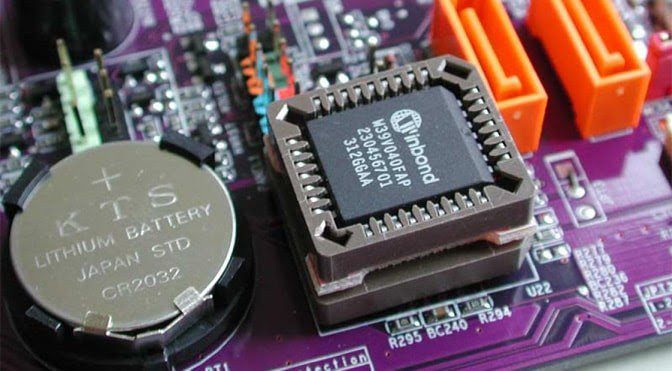
لیست بالا تمام کارهایی که بایوس انجام میدهد، نیست. بایوس CMOS را هم بررسی میکند، تراشه های دیگر را برای تنظیم تاریخ و ساعت سیستم و بارگذاری درایورهای دستگاه در داخل حافظه بررسی میکند. بایوس وقفههای ورودی و خروجی را بررسی میکند و آنها را به رم انتقال میدهد. بنابراین سیستم عامل اتفاقات را درک میکند. برای مثال وقتی که کاربری یک کلید را فشار میدهد، یک درخواست وقفه ایجاد شده و به بایوس فرستاده میشود و بایوس هم به سیستم عامل ارسال میکند. سپس سیستم عامل با توجه به برنامه تعریفی، تصمیم میگیرد که چه اقداماتی را انجام دهد.
✅ مقاله پیشنهادی آرتک : آموزش ورود به بایوس لپ تاپ
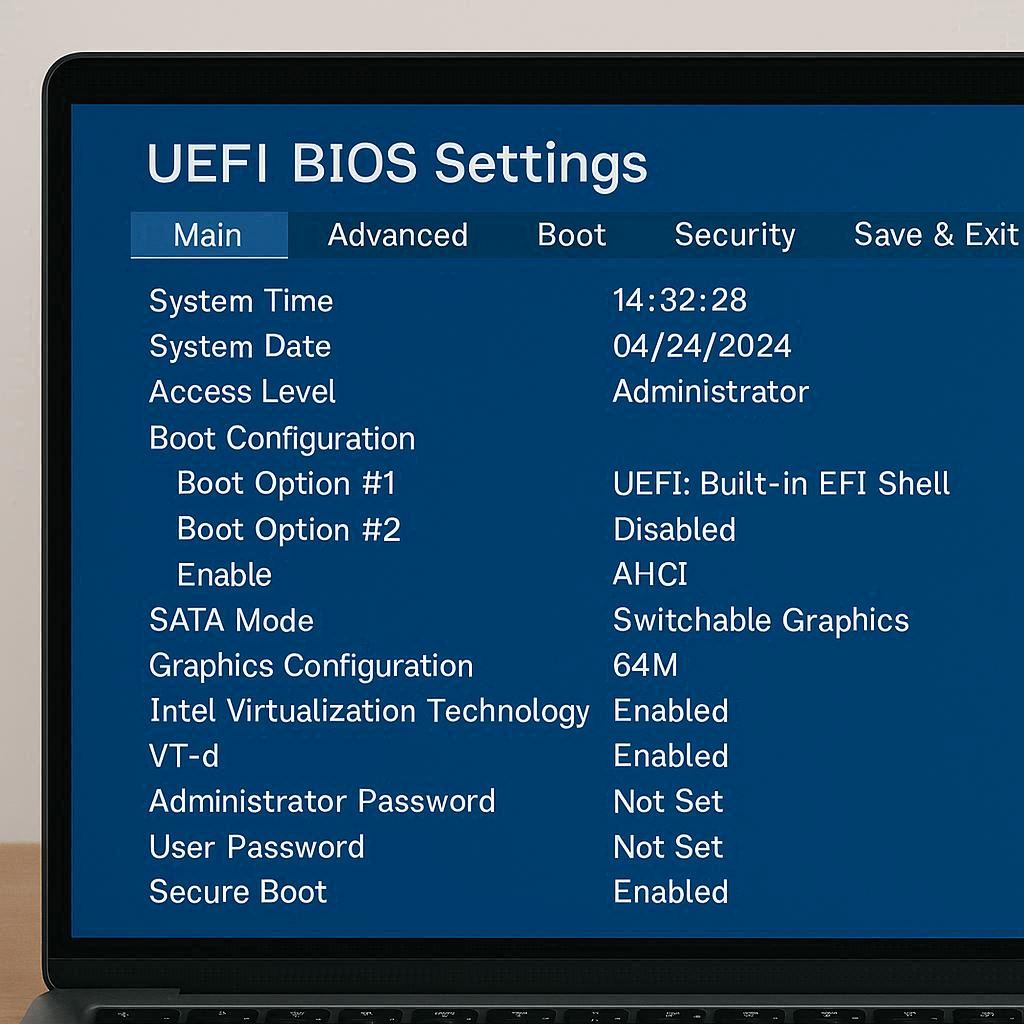
دسترسی به تنظیمات فریم ویر بایوس UEFI لپتاپ و کامپیوتر
برای دسترسی به صفحه تنظیمات فریم ویر UEFI یا بایوس فرآیندهای متفاوتی در هر کامپیوتری وجود دارد. در هر صورت شما باید کامپیوتر خود را ریستارت کنید. برای دسترسی به بایوس، شما باید یک کلید را در طول فرآیند بوت شدن فشار دهید که غالبا یک پیغام این کلید را به شما میگوید. به طور مثال “Press F2 to access BIOS” ، یا “Press to enter setup” یا پیغام های مشابه دیگر که از شما میخواهد برای ورود به بایوس کلید F2 یا DEL را فشار دهید. کلیدهای دیگری که شما برای ورود به بایوس ممکن است استفاده کنید کلید های F1, F2 و Escape است. برای پیدا کردن کلید دقیق شما میتوانید دفترچه راهنمای مادربرد خود را مطالعه کنید.
✅ مقاله پیشنهادی آرتک : چطور بفهمیم ویندوز روی هارد SSD نصب شده است یا HDD
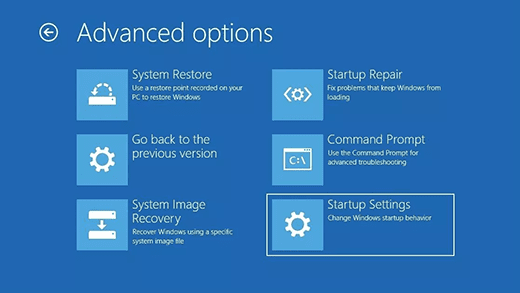
کامپیوترهایی که ویندوز ۸ یا ۱۰ دارند، این امر از طریق منوی گزینه های بوت ویندوز صورت میگیرد. برای دسترسی به آن کلید Shift را نگه دارید و روی گزینه Restart کلیک کنید تا سیستم ریستارت شود. کامپیوتر شما ریبوت خواهد شد حالا برای دسترسی به صفحه تنظیمات فریم ویر UEFI مسیر زیر را طی کنید.
Troubleshoot > Advanced Options > UEFI Firmware Settings
برخی از کامپیوترهای مدرن امروزی دارای فریم ویر UEFI با رابط گرافیکی هستند که میتوانید با استفاده از ماوس و صفحه کلید مابین گزینه ها حرکت کنید. اما بسیاری از کامپیوترهای شخصی همچنان به استفاده از رابط های متنی (حتی با UEFI) ادامه میدهند.
برخی تنظیمات نسبت به دیگری خطرات کمتری دارند. تغییر دستورات بوت خطر کمتری دارد اما حتی میتوانید مشکلاتی را در آن به وجود بیاورید. اگر شما دستورات بوت خود را تغییر دهید و هارد دیسک خود را از فهرست دستگاههای بوت حذف کنید، کامپیوتر شما سیستم عاملی که دارید را بوت نمیکند و این مشکل تا زمانی که دستور بوت خود را حل کنید ادامه خواهد داشت.
✅ مقاله پیشنهادی آرتک : راهنمای نصب لینوکس روی لپتاپ ویندوزی
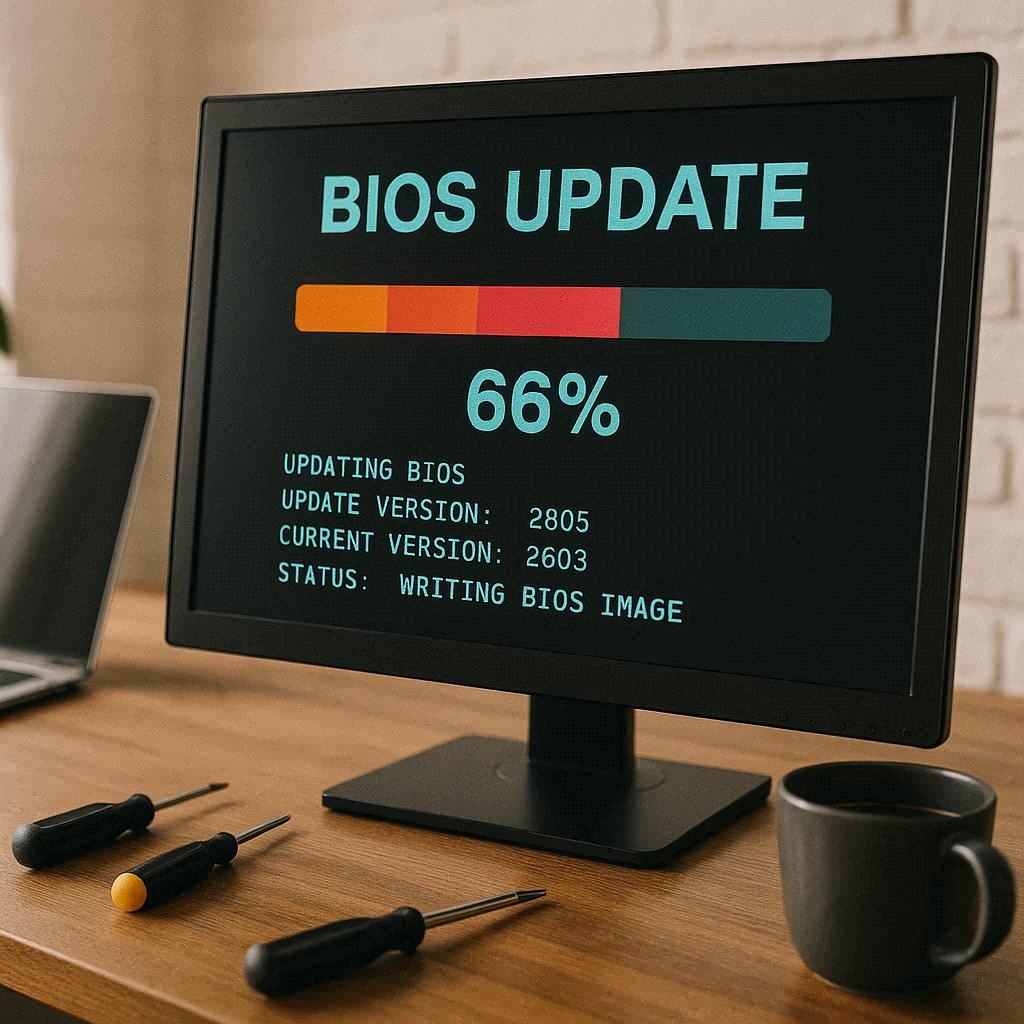
روش آپدیت بایوس کامپیوتر
سناریوهای محاسباتی در حال تغییر هستند و دستگاه های جدیدی هر روزه معرفی میشوند. برای اینکه بایوس با این دستگاه های جدید بتواند کار کند شما باید بایوس سیستم خود را آپدیت کنید. اگر کامپیوتر و لپ تاپ شما قادر به شناسایی یک لوازم جانبی جدید نیست به این دلیل است که بایوس نمی داند چگونه با آن کار کند. اگر با چنین مشکلی مواجه هستید ممکن است یک ایده خوب بررسی آپدیت بایوس در دسترس باشد. ابتدا باید نسخه بایوس خود را بررسی کنید. این کار را میتوانید با وارد شدن به بایوس در هنگام بوت سیستم ( با فشار دادن دکمه DEL یا هر دکمه مربوطه دیگر) انجام دهید.
هنگامی که نسخه بایوس خود را بدست آوردید برای آپدیت بایوس به سایت سازنده مادربرد خود بروید و بررسی کنید که آیا نسخه آپدیتی برای بایوس شما وجود دارد یا نه. اگر وجود داشت آن را دانلود و اجرا کنید. این فرآیند عموما پاک شدن تمام اطلاعات قبلی موجود در تراشه بایوس و بازنویسی آن با اطلاعات جدید همراه است. هنگام ارتقاء بایوس خود مطمئن شوید که عملیات بکاپ گیری را انجام داده اید. چرا که در صورت خاموشی کامپیوتر در طول آپدیت بایوس، ممکن است بایوس خراب شود و نیاز به تعمیر پیدا کند. اگر سیستم شما با لوازم جانبی به درستی کار میکند نیازی به آپدیت کردن بایوس نیست.
✅ مقاله پیشنهادی آرتک : بروزرسانی درایورها
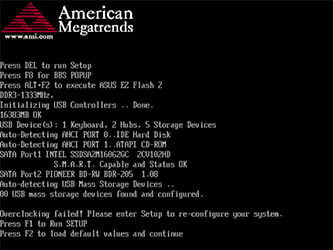
ایرادهای لپ تاپ مربوط به BIOS
به طور کلی چون بایوس در ارتباط با فرایند راه اندازی عمل میکند، باید برای تشخیص خرابی آن به راه اندازی سیستم توجه کرد. مثلا اگر لپ تاپ، کامپیوتر یا آل این وان شما روشن میشود ولی سیستم بوت نمی شود، ممکن است بایوس ایراد داشته باشد. البته بوت نشدن رایانه صرفا به دلیل خرابی بایوس نیست، ولی ممکن است ناشی از این مساله باشد. گاهی ممکن است مشکل در اثر به هم ریختگی تنظیمات بایوس باشد و آپدیت کردن بایوس، مشکل را حل کند. اما در صورت سوختن آی سی، تعمیر بایوس مادربرد به صورت تخصصی، نیاز است.
در صورت مشاهده اختلال در روشن شدن سیستم خود یا عدم بالا آمدن ویندوز، یکی از دلایل میتواند اختلال در بایوس سیستم شما باشد. اطمینان از رفع این مشکل تنها توسط متخصصین این امر امکان پذیر است. ما در مجموعه خود با ارائه بهترین کیفیت و تضمین خدمات، مشکلات سخت افزاری و نرم افزاری سیستم های شما را به خوبی رفع میکنیم.
✅ مقاله پیشنهادی آرتک : علت کند شدن ویندوز لپ تاپ
تعمیر بایوس لپ تاپ
در صورت مشاهده اختلال در روشن شدن سیستم خود یا عدم بالا آمدن ویندوز، یکی از دلایل میتواند اختلال در بایوس سیستم شما باشد. اطمینان از رفع این مشکل تنها توسط متخصصین این امر امکان پذیر است. مرکز تعمیرات تخصصی لپ تاپ آرتک با در اختیار داشتن متخصصین مجرب و ابزار بروز، آماده ارائه خدمات تعمیرات لپ تاپ به شما کاربران گرامی است. این مرکز تخصصی تعمیرات عیب یابی را به صورت رایگان انجام میدهد و به پشتوانه اعتماد به متخصصین خود، برای تمامی خدمات خود 6 ماه گارانتی ارائه میدهد. این مرکز همه روزه، حتی روزهای تعطیل، از ساعت 9 الی 20 به شما کاربران گرامی خدمات ارائه میکند.
سخن پایانی: بایوس، مرز بین سختافزار و نرمافزار همانطور که در این مقاله خواندید، بایوس نقشی حیاتی در سلامت و پایداری سیستم شما ایفا میکند. بسیاری از مشکلات جدی مانند بالا نیامدن ویندوز، فراموشی رمز ورود یا عدم شناسایی هارد، ریشه در تنظیمات یا خرابی این تراشه دارند. به یاد داشته باشید که دستکاری ناشیانه یا آپدیت غیر رسمی بایوس، ریسک بسیار بالایی دارد و میتواند هزینه سنگین تعمیر مادربرد را به شما تحمیل کند.
اگر لپ تاپ شما با ارورهای بایوس مواجه شده یا پس از آپدیت ناموفق، تصویر نمیدهد، نگران نباشید. متخصصین مرکز تعمیرات آرتک در تهران با بهرهگیری از دستگاههای پروگرامر پیشرفته، آماده احیای نرمافزاری و سختافزاری انواع مدلهای ایسوس، لنوو، اچپی و… هستند. همچنین برای تهیه قطعات جانبی باکیفیت، میتوانید سری به فروشگاه آرتک بزنید.
برای مشاوره رایگان تماس بگیرید
تعمیرات تخصصی لپ تاپ آرتک – سریع، مطمئن و با گارانتی
در دنیای پرتلاطم تکنولوژی امروز، لپ تاپها نقش حیاتی در زندگی روزمره ما ایفا میکنند. تعمیرات لپ تاپ آرتک با ارائه خدمات تعمیرات حرفهای و سریع، به شما اطمینان میدهد که دستگاه شما در کمترین زمان و با بالاترین کیفیت، به حالت اولیه بازگردد.
✅ تست و عیبیابی رایگان : در مجموعه آرتک عیب یابی سخت افزاری و عیب یابی نرم افزاری ، به صورت کاملا رایگان با استفاده از تجهیزات پیشرفته و تیمی از متخصصین مجرب، برای لپ تاپ شما انجام میشود و این خدمات را به صورت کاملاً رایگان ارائه میکنیم.
🔧 تعمیرات سختافزاری و نرمافزاری : از تعویض قطعات فرسوده گرفته تا بهروزرسانی نرمافزارها، هر نوع خدمت تعمیراتی که نیاز داشته باشید، ما در آرتک آماده ارائه هستیم
🛠️ قطعات اصلی و اورجینال : ما تضمین میکنیم که تمامی قطعات مورد استفاده در تعمیرات، اصلی و با کیفیت بالا هستند. این امر اطمینان از عملکرد بینقص و طولانیمدت لپ تاپ شما را فراهم میآورد.
💼 گارانتی تعمیرات : تمامی خدمات تعمیراتی ما با گارانتی ارائه میشوند. این بدان معناست که شما میتوانید با خیال راحت به ما اعتماد کنید و در صورت بروز هرگونه مشکل پس از تعمیر، بدون دغدغه به ما مراجعه نمایید.
📞 پشتیبانی مشتریان : تیم پشتیبانی ما همواره آماده پاسخگویی به سوالات و نگرانیهای شماست. ما به ارائه بهترین تجربه مشتری اهمیت میدهیم و همیشه در دسترس هستیم تا راهنماییهای لازم را به شما ارائه دهیم.
🚚 سرویس درب منزل : برای راحتی بیشتر شما، خدمات درب منزل را نیز ارائه میدهیم. کافیست با ما تماس بگیرید و ما لپ تاپ شما را از منزل یا محل کارتان جمعآوری و پس از تعمیر، به شما تحویل میدهیم.
با تعمیرات لپ تاپ آرتک، اطمینان حاصل کنید که دستگاه شما در دستان بهترینها قرار دارد. برای کسب اطلاعات بیشتر و یا تعیین وقت تعمیر، همین حالا با ما تماس بگیرید.
سوالات متداول
بایوس واسطی بین سختافزار و سیستمعامل است که وظیفه تست قطعات (POST) و راهاندازی ویندوز را بر عهده دارد.
بسته به برند لپتاپ، معمولاً با فشردن کلیدهای F2، F10، F12 یا Del بلافاصله پس از روشن کردن دستگاه، وارد منوی بایوس میشوید.
UEFI نسخه مدرنتر بایوس است که از گرافیک بهتر، موس، هاردهای با ظرفیت بالا (بیش از 2 ترابایت) و سرعت بوت بیشتر پشتیبانی میکند.
آپدیت بایوس عمدتاً برای رفع باگها، بهبود امنیت و پشتیبانی از سختافزار جدید است و تاثیر مستقیم و چشمگیری روی سرعت اجرای برنامهها ندارد.
این خطا نشاندهنده تمام شدن عمر باتری کوچک روی مادربرد است که وظیفه حفظ تنظیمات بایوس و ساعت سیستم را بر عهده دارد.
این اتفاق منجر به "پریدن بایوس" میشود؛ در این حالت دستگاه دیگر روشن نمیشود و نیاز به پروگرام کردن مجدد آیسی در مرکز آرتک دارد.
برداشتن پسورد بایوس در لپتاپهای جدید با درآوردن باتری سکهای انجام نمیشود و نیاز به کدگشایی یا پروگرام مجدد آیسی بایوس دارد.
فقط زمانی که با مشکلات پایداری روبرو هستید، قصد ارتقای سختافزار دارید یا شرکت سازنده آپدیت امنیتی مهمی ارائه داده است.
این قابلیت امنیتی اجازه میدهد فقط سیستمعاملهای تایید شده و معتبر (مثل ویندوز 10 و 11) روی دستگاه بوت شوند تا از ورود بدافزارها جلوگیری شود.
این مشکل معمولاً به دلیل شناسایی نشدن هارد (خرابی هارد)، به هم خوردن اولویت بوت یا گیر کردن یکی از دکمههای کیبورد رخ میدهد.
حالت AHCI استانداردی برای استفاده از تمام پتانسیل سرعت هاردهای SSD و ساتا است، در حالی که IDE برای سیستمهای بسیار قدیمی کاربرد داشت.
وقتی بایوس به صورت نرمافزاری اصلاح نمیشود، آیسی بایوس از روی برد جدا شده و توسط دستگاه پروگرامر در مرکز تعمیرات، فایل سالم روی آن ریخته میشود.
تغییر تنظیمات معمولی خیر، اما آپدیت غیررئسمی یا آسیب به برد در حین آپدیت ممکن است باعث ابطال گارانتی شود.
در منوی بایوس با فشردن کلید F9 (Load Defaults) و سپس F10 (Save & Exit) تنظیمات به حالت اولیه باز میگردد.
هزینه بسته به نوع آیسی و سختی دسترسی به مادربرد متغیر است؛ برای استعلام دقیق با کارشناسان آرتک تماس بگیرید.
4.5/5 - (4 امتیاز)

سلام وقتون بخیر خواستم روی لپ تاپم ویندوز بزنم ولی به هیچ راهی نمیتونم بوتش کنم یه صفحه میاد که اطلاعات دستگاهم رو نشون میده چطور این صفحه را رد کنم از کامپیوتری تو محلمون پرسیدم میگه مشکل بایوس داره الان باید دستگاهمو چیکار کنم؟
سلام وقتتون بخیر اگر مستقیم بعد از روشن شدن دستگاه این صفحه براتون بیاد یعنی بوت هارد لپ تاپ شما پریده و عملاً هیچ ویندوزی روی اون نیست. در این حالت یا هارد شما معیوب شده و یا با یک نصب ویندوز مجدد مشکل شما حل می شود.
سلام هنگام آپدیت بایوس یهو لپ تاپم خاموش شد و الان که روشن میکنم تصویر سیاه بهم نشون میده و صفحه بالا نمیاد آیا مشکل بایوس داره یا لپ تاپ سوخته اکه میشه کمکم کنین مشکلش زودتر حل بشه ممنونم
سلام این ایرادی که می فرمایید احتمالا بایوس لپ تاپ شما پریده که قابل پراگرم هست احتمالا البته بسته به مدل لپ تاپ شما متفاوت هست ولی قابل تعمیر هست.