

نحوه تمیز کردن صفحه کلید لپ تاپ
فهرست مطالب
پنهان کن
در این مقاله به معرفی نحوه تمیز کردن صفحه کلید لپ تاپ خواهیم پرداخت.
برای مشاوره رایگان تماس بگیرید
✅ تست و عیب یابی رایگان

نحوه تمیز کردن صفحه کلید لپ تاپ ، میتواند مسئله مهمی برای یک کاربر لپ تاپ باشد. صفحه کلید لپ تاپ، به این علت که که رابط اصلی بین شما و دستگاهتان است، بسیار مورد استفاده قرار میگیرند مثلا هر بار که تایپ میکنید، دستان شما با سطح کلیدها در تماس هستند و این باعث انتقال چربی و میکروبها میشود. علاوه بر این، ذرات ریز غذا، گرد و غبار، مو و حتی پرز میتوانند به راحتی در شکافهای بین کلیدها نفوذ کنند. این آلودگیها به مرور زمان تجمع یافته و مشکلات متعددی را به وجود میآورند با توجه به این دلایل، تمیز کردن منظم صفحه کلید لپتاپ نه تنها یک اقدام بهداشتی است، بلکه یک بخش ضروری از نگهداری لپتاپ محسوب میشود. در ادامه این مقاله، به شما نشان خواهیم داد که چگونه با استفاده از ابزارها و روشهای صحیح، صفحه کلید لپتاپ خود را به طور ایمن تمیز کنید.
ابزارهای لازم برای تمیز کردن صفحه کلید

قبل از شروع به تمیز کردن صفحه کلید لپتاپ، مطمئن شوید که ابزارهای مناسب را در اختیار دارید. استفاده از ابزارهای صحیح، کار را آسانتر کرده و از آسیب به دستگاه جلوگیری میکند:
شنیدن پادکست تعمیرات تخصصی لپ تاپ آرتک
⚠️ هشدار: هرگز دستگاه خود را برای تعمیر به افراد غیر متخصص نسپارید!!!
چه بسیار تعمیرکاران غیرحرفهای که با ارائه خدمات بی کیفیت باعث وارد آمدن صدمات شدیدتری به مشتریان خود میشوند ):
به نقل از سایت www.lifewire.com درباره نحوه تمیز کردن صفحه کلید لپ تاپ
“Your keyboard is a breeding ground for germs and can also accumulate a surprising amount of dust, crumbs, and other debris. Cleaning it regularly isn’t just about hygiene; it’s about maintaining functionality. Always power down and unplug your laptop before cleaning, and use specialized tools like compressed air and microfiber cloths. Avoid harsh chemicals and excessive moisture, as these can damage your keyboard or internal components.”
“صفحه کلید شما محل رشد میکروبهاست و میتواند مقدار قابل توجهی گرد و غبار، خردهها و سایر ذرات را نیز جمع کند. تمیز کردن منظم آن فقط مربوط به بهداشت نیست؛ بلکه مربوط به حفظ کارایی است. همیشه قبل از تمیز کردن، لپتاپ خود را خاموش کرده و از برق بکشید، و از ابزارهای تخصصی مانند هوای فشرده و پارچههای میکروفیبر استفاده کنید. از مواد شیمیایی قوی و رطوبت بیش از حد خودداری کنید، زیرا اینها میتوانند به صفحه کلید یا اجزای داخلی شما آسیب برسانند.”
✅ مقاله پیشنهادی آرتک : تعمیر ال سی دی لپ تاپ لنوو
هوای فشرده (Canned Air): این اسپریها برای از بین بردن گرد و غبار و خردهریزها از زیر کلیدها بسیار مؤثر هستند. مطمئن شوید که از نوع مخصوص لوازم الکترونیکی استفاده میکنید و قوطی را همیشه به صورت عمودی نگه دارید تا مایع سرد از آن خارج نشود.
برس نرم یا مسواک تمیز (غیر استفاده شده): برای از بین بردن ذرات بزرگتر و گرد و غبار از سطح کلیدها و فضاهای بین آنها.
دستمال میکروفیبر تمیز و بدون پرز: برای پاک کردن سطح کلیدها و صفحه کلید.
گوش پاککن (Q-tips): برای تمیز کردن نقاط کوچک و دشوار.

الکل ایزوپروپیل (Isopropyl Alcohol) با غلظت ۷۰% تا ۹۰%: برای ضدعفونی کردن و پاک کردن لکههای چربی. حتماً از الکل رقیقشده استفاده کنید و هرگز آن را مستقیماً روی صفحه کلید نریزید.
خمیر اسلایم یا ژل تمیزکننده (اختیاری): برخی از این ژلها میتوانند برای جمعآوری گرد و غبار و ذرات ریز از بین کلیدها بسیار مؤثر باشند.
خلال دندان (اختیاری): برای برداشتن ذرات گیرکرده بین کلیدها با دقت بسیار بالا.

✅ پیشنهادی آرتک : قطعات لپ تاپ
👩🔬 مراحل گام به گام تمیز کردن صفحه کلید لپتاپ
تمیز کردن صفحه کلید لپتاپ را میتوان به دو مرحله اصلی تقسیم کرد: تمیز کردن سطحی و تمیز کردن عمیقتر. همیشه با تمیز کردن سطحی شروع کنید و در صورت نیاز به سراغ روشهای عمیقتر بروید.

خاموش کردن لپتاپ و قطع برق: این اولین و مهمترین گام است. لپتاپ خود را به طور کامل خاموش کنید (نه فقط حالت Sleep) و آداپتور برق را از آن جدا کنید. اگر باتری لپتاپ شما قابل جداسازی است، آن را نیز خارج کنید تا از هرگونه اتصال کوتاه یا آسیب احتمالی جلوگیری شود.
وارونه کردن و تکان دادن آرام: لپتاپ را به آرامی وارونه کنید (به طوری که صفحه کلید رو به پایین باشد) و به آرامی آن را تکان دهید تا ذرات بزرگتر مانند خردههای غذا یا گرد و غبار انباشته شده از زیر کلیدها خارج شوند. میتوانید این کار را بالای یک سطل زباله یا حولهای تمیز انجام دهید.

استفاده از هوای فشرده:قوطی هوای فشرده را به صورت عمودی و با فاصله حدود ۱۰-۱۵ سانتیمتری از صفحه کلید نگه دارید. با استفاده از پاششهای کوتاه و سریع، هوا را به صورت مورب (حدود ۷۵ درجه) بین کلیدها بپاشید. این کار باعث میشود گرد و غبار و ذرات از زیر کلیدها به بیرون پرتاب شوند. مطمئن شوید که قوطی را به صورت افقی یا وارونه نگه نمیدارید، زیرا ممکن است مایع سرد از آن خارج شده و به لپتاپ آسیب برساند. برای هر ردیف از کلیدها، از یک سمت شروع کرده و به سمت دیگر حرکت کنید.
برس کشیدن: با استفاده از یک برس نرم یا مسواک تمیز، سطح هر کلید و فضاهای بین آنها را به آرامی برس بکشید تا گرد و غبار و کثیفیهای چسبیده از بین بروند.
✅ مقاله پیشنهادی آرتک : تعمیرات لپ تاپ در تهران
🚀 مرحله دوم: پاکسازی عمیقتر (در صورت نیاز)
استفاده از دستمال میکروفیبر و الکل ایزوپروپیل:
یک دستمال میکروفیبر تمیز را به مقدار کمی **الکل ایزوپروپیل ۷۰% تا ۹۰%** آغشته کنید. (توجه: دستمال فقط باید کمی مرطوب باشد، نه خیس\!).
به آرامی سطح هر کلید را با دستمال پاک کنید. این کار به از بین بردن چربی، لکهها و ضدعفونی کردن سطح کمک میکند.
برای گوشهها و فضاهای کوچک، میتوانید یک گوش پاککن را به الکل آغشته کرده و با دقت تمیز کنید.
هشدار:هرگز مایع را مستقیماً روی صفحه کلید نریزید، زیرا ممکن است به قطعات داخلی نفوذ کرده و آسیب جدی وارد کند.

استفاده از خمیر اسلایم یا ژل تمیزکننده (اختیاری):
اگر خمیر اسلایم مخصوص تمیز کردن کیبورد دارید، آن را به آرامی روی سطح کلیدها فشار دهید و سپس بردارید. این ژل میتواند ذرات ریز را به خود جذب کند.
خشک کردن: پس از تمیز کردن، اجازه دهید صفحه کلید کاملاً خشک شود. این ممکن است چند دقیقه طول بکشد. قبل از روشن کردن مجدد لپتاپ، مطمئن شوید که هیچ رطوبتی باقی نمانده است.

جدا کردن کلیدها (تنها در صورت نیاز و با احتیاط فراوان): در برخی موارد، برای تمیز کردن عمیقتر یا رفع مشکل یک کلید خاص، ممکن است نیاز باشد کلیدها را جدا کنید. این کار بسیار حساس است و اگر تجربه ندارید، بهتر است آن را به یک متخصص بسپارید. مکانیسم زیر کلیدها (به خصوص در لپتاپها) بسیار ظریف است و ممکن است به راحتی بشکند. قبل از جدا کردن، حتماً از صفحه کلید عکس بگیرید تا چیدمان کلیدها را فراموش نکنید.
محافظ کیبورد: استفاده از یک محافظ سیلیکونی یا پلاستیکی روی صفحه کلید میتواند به جلوگیری از نفوذ گرد و غبار و مایعات کمک کند.
با رعایت این مراحل، میتوانید صفحه کلید لپتاپ خود را تمیز نگه دارید و از کارایی و بهداشت آن اطمینان حاصل کنید.

✅ مقاله پیشنهادی آرتک : تعمیر و تعویض فن لپ تاپ
خطرات تمیز کردن نادرست و نکاتی برای پیشگیری
تمیز کردن صفحه کلید لپتاپ، اگرچه ساده به نظر میرسد، اما انجام نادرست آن میتواند به دستگاه شما آسیب جدی برساند. آگاهی از این خطرات و رعایت نکات پیشگیرانه بسیار حیاتی است.

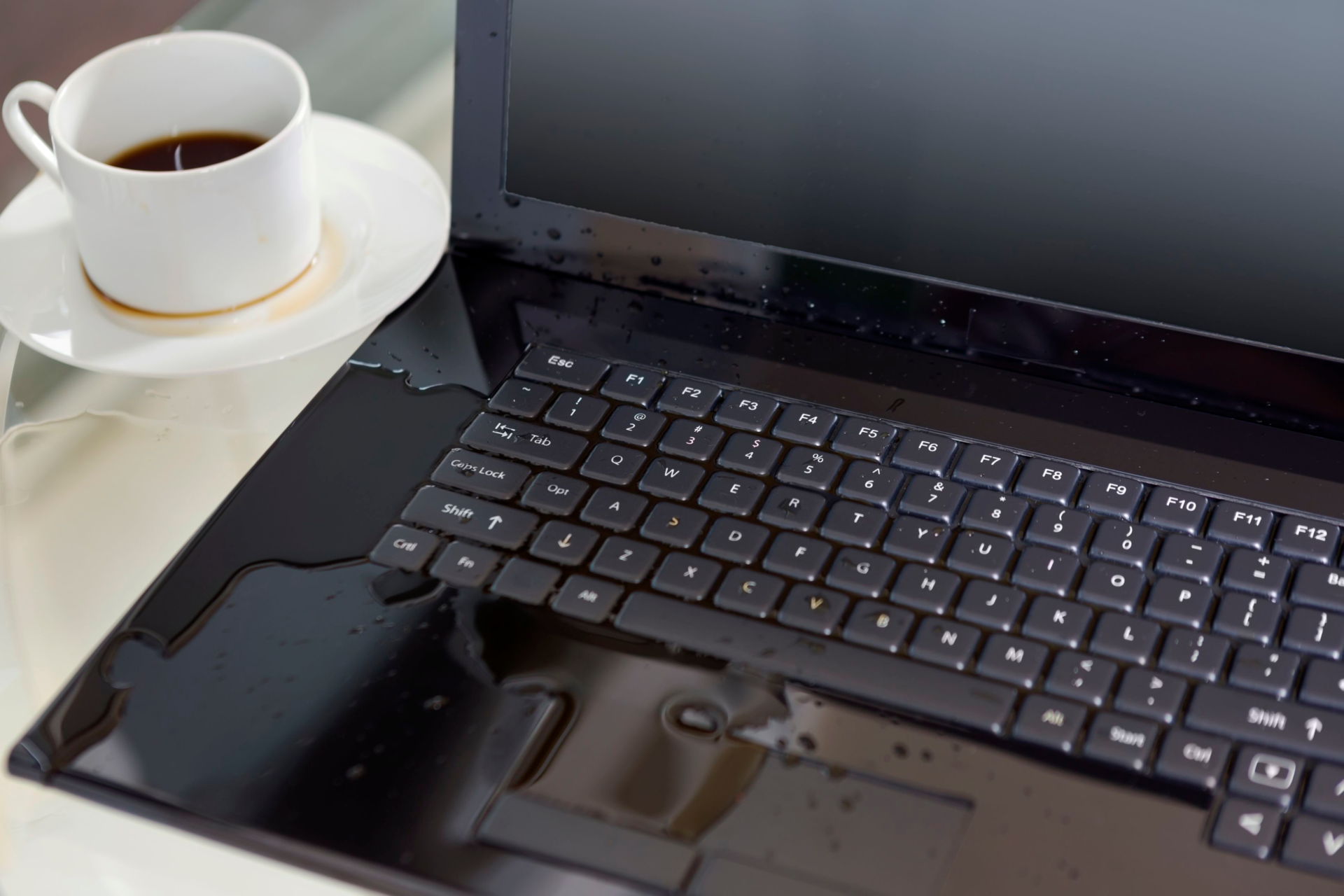
نفوذ مایعات به قطعات داخلی: این بزرگترین خطر است. استفاده مستقیم از اسپریهای مایع، پارچههای بیش از حد خیس یا مواد تمیزکننده نامناسب میتواند باعث نفوذ رطوبت به برد اصلی، مدارهای الکترونیکی و سایر قطعات حساس شود. نتیجه میتواند از کار افتادن کامل کیبورد تا آسیبهای جدی به مادربرد باشد که تعمیر آن بسیار پرهزینه و گاهی غیرممکن است.
آسیب به مکانیسم کلیدها: فشار زیاد هنگام تمیز کردن یا تلاش برای جدا کردن نادرست کلیدها میتواند به مکانیسمهای زیرین کلید (مانند مکانیزمهای پروانهای یا قیچی) آسیب برساند و باعث شود کلید دیگر به درستی کار نکند.
پاک شدن حروف روی کلیدها: استفاده از مواد شیمیایی قوی یا حلالها (مانند استون، سفیدکننده یا آمونیاک) میتواند باعث پاک شدن جوهر چاپ شده روی کلیدها شود و ظاهر صفحه کلید را خراب کند.
ایجاد اتصال کوتاه: تمیز کردن لپتاپ در حالی که روشن است یا به برق متصل است، خطر اتصال کوتاه و آسیب جدی به قطعات الکترونیکی را افزایش میدهد.
آسیب به صفحه نمایش: اگر هنگام تمیز کردن صفحه کلید، مایع یا ذرات به صفحه نمایش پاشیده شوند و به درستی پاک نشوند، میتوانند به پوشش ضد تابش یا خود پنل آسیب برسانند.

✅ مقاله پیشنهادی آرتک :کندی و هنگی سیستم
تمیز کردن صفحه کلید لپ تاپ در مرکز تعمیرات تخصصی لپ تاپ آرتک
مرکز تعمیرات تخصصی لپ تاپ آرتک با بهرهگیری از تکنسینهای مجرب و تجهیزات پیشرفته، طیف گستردهای از خدمات تعمیری و ارتقا را برای لپ تاپ گیمینگ ارائه میدهد. با هدف حفظ و افزایش عمر مفید لپ تاپ های گیمینگ، ما به صورت تخصصی به مشکلات رایج این دستگاهها میپردازیم.همچنین فروشگاه آرتک بهترین قطعات لپ تاپ را با بهترین قیمت در اختیار مشتریان عزیز قرار میدهد.

✅ مقاله پیشنهادی آرتک : تعمیر لپ تاپ سامسونگ
🤓نکات مهم برای پیشگیری از آسیب
همیشه خاموش کنید و از برق بکشید:این قانون طلایی است. قبل از هرگونه تمیزکاری، لپتاپ را کاملاً خاموش کرده و آداپتور برق و باتری (در صورت امکان) را جدا کنید.
از مایعات با احتیاط استفاده کنید: هرگز مایع را مستقیماً روی صفحه کلید اسپری نکنید. همیشه مایع را ابتدا روی دستمال میکروفیبر یا گوش پاککن بریزید و سپس با آن سطح را تمیز کنید.
از الکل ایزوپروپیل رقیقشده استفاده کنید: الکل ایزوپروپیل با غلظت ۷۰% تا ۹۰% ایمنترین گزینه برای ضدعفونی کردن است و به سرعت تبخیر میشود. از الکلهای دیگر یا مواد شیمیایی خانگی قوی خودداری کنید.

فشار زیاد وارد نکنید:هنگام پاک کردن یا برس کشیدن، فشار ملایم کافی است. از وارد آوردن فشار بیش از حد به کلیدها یا هنگام استفاده از هوای فشرده (نگه داشتن قوطی خیلی نزدیک) خودداری کنید.
جدا نکردن کلیدها بدون تجربه: اگر تجربه کافی ندارید یا مطمئن نیستید، هرگز خودتان اقدام به جدا کردن کلیدها نکنید. این کار را به یک متخصص بسپارید.
صبر برای خشک شدن کامل: قبل از روشن کردن مجدد لپتاپ، مطمئن شوید که هیچ رطوبتی باقی نمانده است. اجازه دهید لپتاپ به مدت کافی در هوای آزاد خشک شود.
با رعایت این نکات و احتیاطهای لازم، میتوانید به راحتی و با اطمینان خاطر صفحه کلید لپتاپ خود را تمیز کرده و از سلامت طولانیمدت دستگاهتان محافظت کنید.

زمانبندی و نگهداری منظم: هر چند وقت یکبار و چرا؟
تمیز کردن روزانه/هفتگی (سطحی): اگر از لپتاپ خود زیاد استفاده میکنید، به خصوص اگر در حین کار غذا میخورید یا نوشیدنی مصرف میکنید، توصیه میشود هر روز یا حداقل هر هفته یک بار یک تمیزکاری سطحی انجام دهید. این شامل پاک کردن سطح کلیدها با یک دستمال میکروفیبر خشک یا کمی مرطوب و استفاده از برس برای از بین بردن ذرات بزرگ است.
تمیز کردن ماهانه (متوسط): هر ماه، علاوه بر تمیزکاری سطحی، میتوانید از هوای فشرده برای خارج کردن گرد و غبار از بین کلیدها استفاده کنید. این کار به جلوگیری از تجمع بیش از حد آلودگیها کمک میکند.

تمیز کردن فصلی/شش ماهه (عمیق):حداقل هر سه تا شش ماه یک بار، یک تمیزکاری عمیقتر که شامل استفاده از الکل ایزوپروپیل برای ضدعفونی کردن و پاک کردن چربیهاست، توصیه میشود. در این مرحله میتوانید از خمیر اسلایم نیز استفاده کنید.
تمیز کردن سالانه (تخصصی): اگر لپتاپ شما به شدت کثیف شده و ذرات عمیقاً در زیر کلیدها گیر کردهاند و خودتان قادر به رفع آن نیستید، توصیه میشود سالی یک بار به یک مرکز تخصصی تعمیرات لپتاپ مراجعه کنید. آنها میتوانند با دقت بیشتری، حتی با جداسازی کلیدها (در صورت نیاز و امکانپذیری) و استفاده از ابزارهای حرفهای، صفحه کلید را به طور کامل تمیز کنند و از هرگونه آسیب احتمالی به مکانیسمهای ظریف زیر کلیدها جلوگیری کنند.

جمع بندی
تمیز کردن صفحه کلید لپتاپ، فراتر از یک اقدام صرفاً بهداشتی، یک بخش حیاتی از نگهداری عمومی لپتاپ و افزایش طول عمر آن است. همانطور که در این مقاله اشاره شد، نفوذ گرد و غبار، ذرات غذا و چربی دست میتواند به مرور زمان نه تنها ظاهر نامطلوبی به صفحه کلید بدهد، بلکه بر عملکرد کلیدها تأثیر منفی گذاشته و حتی به قطعات داخلی دستگاه آسیب برساند. با رعایت نکات سادهای مانند خاموش کردن لپتاپ قبل از تمیزکاری، استفاده از هوای فشرده و دستمالهای میکروفیبر مرطوب با الکل ایزوپروپیل، میتوانید به طور موثری صفحه کلید خود را تمیز نگه دارید.
نکات کلیدی برای به خاطر سپردن:
پیشگیری بهتر از درمان است: تمیز کردن منظم و سطحی صفحه کلید به صورت هفتگی یا ماهانه، از تجمع شدید آلودگیها و نیاز به تمیزکاریهای عمیق و پرخطر جلوگیری میکند.
استفاده از ابزار مناسب: هوای فشرده، برس نرم، دستمال میکروفیبر و الکل ایزوپروپیل رقیقشده، ابزارهای ضروری برای تمیز کردن ایمن هستند.
احتیاط در برابر مایعات: هرگز مایعات را مستقیماً روی صفحه کلید اسپری نکنید و از دستمالهای بیش از حد خیس استفاده نکنید. نفوذ مایعات جدیترین تهدید برای لپتاپ است.
دانش تخصصی برای کارهای پیچیده: اگر صفحه کلید شما مشکلات جدیتری دارد (مانند گیر کردن کلیدها به دلیل خرابی مکانیکی، یا ریختن مایعات در حجم زیاد) یا اگر خودتان در جداسازی و تمیزکاری عمیق قطعات داخلی تجربه ندارید، اکیداً توصیه میشود به یک مرکز تخصصی تعمیرات لپتاپ مراجعه کنید. این مراکز با داشتن ابزارهای حرفهای، دانش فنی لازم و تجربه در کار با انواع مدلهای لپتاپ (از جمله ایسوس TUF)، میتوانند بدون آسیب رساندن به دستگاه، تمیزکاری و تعمیرات لازم را انجام دهند.
با انجام مراقبتهای لازم و مراجعه به موقع به متخصصان، میتوانید اطمینان حاصل کنید که صفحه کلید لپتاپ شما همواره تمیز، بهداشتی و با کارایی مطلوب باقی میماند و طول عمر دستگاهتان افزایش مییابد.
در نهایت، مرکز ما، به عنوان یک مرکز تخصصی تعمیرات لپتاپ در تهران، آماده ارائه کلیه خدمات مربوط به لپتاپ شما، از جمله سرویسهای دورهای، تمیز کردن تخصصی قطعات داخلی (شامل کیبورد)، تعمیرات سختافزاری و نرمافزاری، فروش قطعات اورجینال و ارائه مشاوره در زمینه خرید و نصب نرمافزارهای اصلی مانند آنتیویروس و و آفیس است. با تکیه بر تجربه و تخصص ما، میتوانید از سلامت و کارایی کامل لپتاپ خود اطمینان حاصل کنید.
برای مشاوره رایگان تماس بگیرید
تعمیرات تخصصی لپ تاپ آرتک – سریع، مطمئن و با گارانتی
در دنیای پرتلاطم تکنولوژی امروز، لپ تاپها نقش حیاتی در زندگی روزمره ما ایفا میکنند. تعمیرات لپ تاپ آرتک با ارائه خدمات تعمیرات حرفهای و سریع، به شما اطمینان میدهد که دستگاه شما در کمترین زمان و با بالاترین کیفیت، به حالت اولیه بازگردد.
✅ تست و عیبیابی رایگان : در مجموعه آرتک عیب یابی سخت افزاری و عیب یابی نرم افزاری ، به صورت کاملا رایگان با استفاده از تجهیزات پیشرفته و تیمی از متخصصین مجرب، برای لپ تاپ شما انجام میشود و این خدمات را به صورت کاملاً رایگان ارائه میکنیم.
🔧 تعمیرات سختافزاری و نرمافزاری : از تعویض قطعات فرسوده گرفته تا بهروزرسانی نرمافزارها، هر نوع خدمت تعمیراتی که نیاز داشته باشید، ما در آرتک آماده ارائه هستیم
🛠️ قطعات اصلی و اورجینال : ما تضمین میکنیم که تمامی قطعات مورد استفاده در تعمیرات، اصلی و با کیفیت بالا هستند. این امر اطمینان از عملکرد بینقص و طولانیمدت لپ تاپ شما را فراهم میآورد.
💼 گارانتی تعمیرات : تمامی خدمات تعمیراتی ما با گارانتی ارائه میشوند. این بدان معناست که شما میتوانید با خیال راحت به ما اعتماد کنید و در صورت بروز هرگونه مشکل پس از تعمیر، بدون دغدغه به ما مراجعه نمایید.
📞 پشتیبانی مشتریان : تیم پشتیبانی ما همواره آماده پاسخگویی به سوالات و نگرانیهای شماست. ما به ارائه بهترین تجربه مشتری اهمیت میدهیم و همیشه در دسترس هستیم تا راهنماییهای لازم را به شما ارائه دهیم.
🚚 سرویس درب منزل : برای راحتی بیشتر شما، خدمات درب منزل را نیز ارائه میدهیم. کافیست با ما تماس بگیرید و ما لپ تاپ شما را از منزل یا محل کارتان جمعآوری و پس از تعمیر، به شما تحویل میدهیم.
با تعمیرات لپ تاپ آرتک، اطمینان حاصل کنید که دستگاه شما در دستان بهترینها قرار دارد. برای کسب اطلاعات بیشتر و یا تعیین وقت تعمیر، همین حالا با ما تماس بگیرید.
سوالات متداول
به طور ایدهآل، یک تمیزکاری سطحی هفتگی و یک تمیزکاری عمیقتر ماهانه یا فصلی توصیه میشود، بسته به میزان استفاده شما و محیط کار.
استفاده از هوای فشرده مؤثرترین روش است. قوطی را عمودی نگه دارید و هوا را با پاششهای کوتاه و مورب بین کلیدها بپاشید.
خیر، جاروبرقیهای خانگی مکش بسیار قوی دارند که میتوانند به کلیدها یا قطعات داخلی آسیب برسانند. بهتر است از هوای فشرده یا برس نرم استفاده کنید.
الکل ایزوپروپیل (Isopropyl Alcohol) با غلظت ۷۰% تا ۹۰% که روی یک دستمال میکروفیبر مرطوب شده باشد، بهترین گزینه است.
خیر، هرگز! این کار خطر نفوذ مایع به قطعات داخلی و آسیب جدی به لپتاپ را به همراه دارد. همیشه مایع را روی دستمال اسپری کنید.
خیر. همیشه قبل از تمیزکاری، لپتاپ را کاملاً خاموش کرده و از برق بکشید تا از خطر اتصال کوتاه جلوگیری شود.
ابتدا با هوای فشرده سعی کنید ذرات زیر آن را خارج کنید. اگر مشکل ادامه داشت، ممکن است نیاز به جداسازی کلید (با احتیاط فراوان یا توسط متخصص) باشد.
با احتیاط زیاد و فقط برای برداشتن ذرات بزرگ. مراقب باشید به مکانیسمهای ظریف زیر کلیدها آسیب نرسانید.
از دستمال میکروفیبر کمی مرطوب شده با الکل ایزوپروپیل استفاده کنید. الکل چربیها را به خوبی حل میکند.
برخی از دستمالهای مخصوص لوازم الکترونیکی مناسب هستند. از دستمالهایی که حاوی سفیدکننده، آمونیاک یا مواد شیمیایی قوی هستند، خودداری کنید.
حداقل ۵ تا ۱۰ دقیقه یا تا زمانی که مطمئن شوید هیچ رطوبتی باقی نمانده است. بهتر است همیشه به سمت احتیاط بروید.
این کار بسیار ظریف است و خطر شکستن مکانیسمهای زیرین وجود دارد. اگر تجربه ندارید، بهتر است به متخصص مراجعه کنید.
کلیدهایی که گیر میکنند، نیاز به فشار زیاد برای کار کردن دارند، یا زمانی که ذرات قابل مشاهدهای بین یا زیر کلیدها وجود دارد.
بله، محافظهای سیلیکونی یا پلاستیکی میتوانند از نفوذ گرد و غبار، مایعات و ذرات به زیر کلیدها تا حد زیادی جلوگیری کنند.
زمانی که با مشکلات جدی مانند نفوذ مایعات زیاد مواجه هستید، کلیدها به طور مکرر گیر میکنند یا از کار میافتند، یا خودتان از تمیزکاری عمیقتر مطمئن نیستید.
0
0
رای ها
امتیازدهی به مقاله
اشتراک در
وارد شدن
0 نظرات
قدیمیترین
تازهترین
بیشترین رأی
بازخورد (Feedback) های اینلاین
مشاهده همه دیدگاه ها
امتیاز دهید
0
0
رای ها
امتیازدهی به مقاله
0 نظرات
قدیمیترین
تازهترین
بیشترین رأی
بازخورد (Feedback) های اینلاین
مشاهده همه دیدگاه ها
