ارتقا لپ تاپ توشیبا
فهرست مطالب
پنهان کن
در این مقاله به ارتقا لپ تاپ توشیبا میپردازیم.
برای مشاوره رایگان تماس بگیرید
✅ تست و عیب یابی رایگان
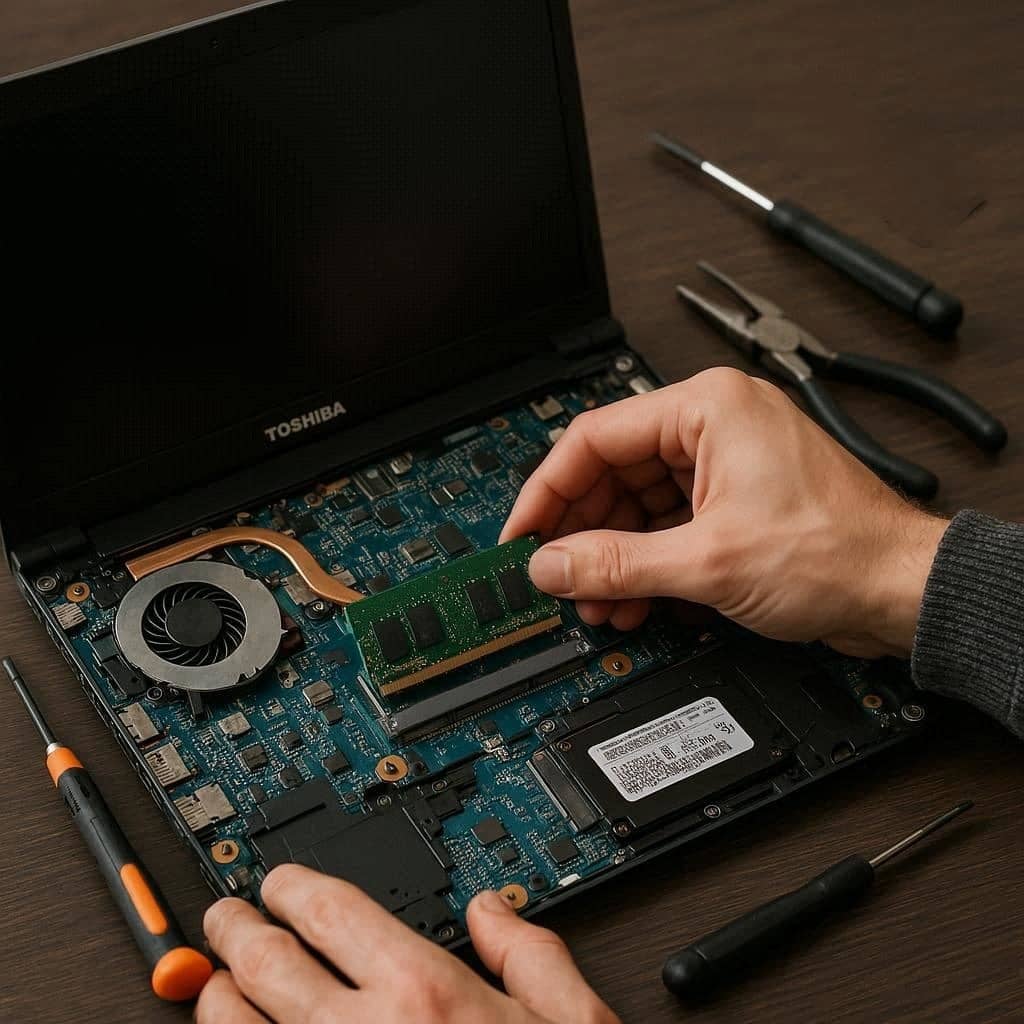
در دنیای دیجیتال امروز، سرعت و کارایی لپ تاپ نقش مهمی در بهرهوری و راحتی کاربران دارد. بسیاری از کاربران تصور میکنند که با گذشت چند سال از عمر دستگاهشان، تنها راه افزایش سرعت و عملکرد، خرید لپ تاپی جدید است. اما واقعیت این است که با انجام ارتقا لپ تاپ توشیبا میتوان بدون هزینههای زیاد، عملکرد دستگاه را تا چند برابر بهبود داد. لپ تاپهای برند توشیبا به دلیل کیفیت ساخت بالا، طراحی استاندارد و معماری ماژولار، در میان برندهای مختلف، گزینهای بسیار مناسب برای ارتقا محسوب میشوند.
توشیبا در سریهای مختلف خود مانند Satellite، Tecra، Dynabook و Portege ساختاری ارائه داده که به کاربران اجازه میدهد به راحتی قطعاتی چون رم، حافظه، را ارتقا دهند. این یعنی چه کاربر معمولی باشید و چه متخصص حوزه سختافزار، میتوانید با دانش و ابزار مناسب، بهصورت کاملاً ایمن اقدام به ارتقا لپ تاپ توشیبا خود کنید. جایگزینی حافظه HDD با SSD، افزایش رم برای عملکرد روانتر سیستمعامل، و حتی بهینهسازی سیستم خنک کننده از جمله مؤثرترین روشهای ارتقا محسوب میشوند.
در این میان، مراکز معتبر فنی مانند تعمیرات لپ تاپ آرتک خدمات حرفهای و مطمئنی را برای کاربران ارائه میدهند. این مراکز با بررسی مدل دقیق دستگاه، شناسایی قطعات سازگار و اجرای فرآیند ارتقا، به کاربران کمک میکنند تا بدون ریسک آسیب سختافزاری، بهترین نتیجه را از ارتقا لپ تاپ توشیبا خود دریافت کنند. به ویژه اگر لپ تاپ شما در هنگام اجرای برنامههای سنگین کند شده یا زمان بوت آن طولانی است، ارتقا رم و حافظه میتواند تفاوتی محسوس در تجربه کاربری ایجاد کند.
در این مقاله قصد داریم به شکلی جامع و کاربردی، تمامی نکاتی را که باید پیش از شروع فرآیند ارتقا لپ تاپ توشیبا بدانید، بررسی کنیم. از تشخیص مدل و قابلیت ارتقا گرفته تا انتخاب قطعات مناسب، نصب ایمن، و نکات مهم در نگهداری پس از ارتقا. هدف این راهنما این است که هم کاربران عادی و هم کاربران حرفهای بتوانند با اطمینان کامل، عمر مفید دستگاه خود را افزایش دهند و عملکردی سریعتر و پایدارتر تجربه کنند. پس اگر به دنبال افزایش بهرهوری و قدرت لپ تاپ خود هستید، این راهنما دقیقاً برای شما نوشته شده است.
شنیدن پادکست تعمیرات تخصصی لپ تاپ آرتک
یک نقل قول از سایت techradar.com درباره ارتقای رم مک بوک: افزایش سرعت و بهبود عملکرد دستگاه
“Upgrading your Mac’s RAM is one of the most effective and easiest upgrades to perform. Installing more RAM speeds up your Mac’s performance by assigning more data to the chips and relying less on the hard disk, which makes launching and switching between apps quicker, avoiding the spinning beach ball.”
«ارتقای رم مکبوک یکی از مؤثرترین و آسانترین ارتقاهایی است که میتوان انجام داد. نصب رم بیشتر عملکرد مکبوک را با اختصاص دادههای بیشتر به چیپها و کاهش وابستگی به هارد دیسک، سریعتر میکند و باعث میشود باز کردن و جابهجایی بین برنامهها سریعتر انجام شود و از نمایش آیکون چرخان جلوگیری شود.»
✅ مقاله پیشنهادی آرتک : نمایندگی لپ تاپ توشیبا
راهنمای جامع ارتقا لپ تاپ توشیبا
در دنیای تکنولوژی امروز، کاربران برند توشیبا به خوبی میدانند که کیفیت و دوام محصولات این شرکت، باعث میشود دستگاه حتی پس از چند سال همچنان کارایی مطلوبی داشته باشد. با این حال، برای افزایش سرعت اجرای برنامهها و کاهش زمان بوت، بهترین راهکار ارتقا لپ تاپ توشیبا است. بسیاری از مدلهای این برند مانند سریهای Satellite و Tecra قابلیت باز شدن آسان و افزودن قطعات جدید را دارند. تعویض حافظه HDD با SSD یا افزایش ظرفیت رم میتواند تغییر چشمگیری در سرعت عملکرد دستگاه ایجاد کند. کاربران با این کار نه تنها از هزینه خرید لپ تاپ جدید جلوگیری میکنند، بلکه با حفظ کیفیت ساخت توشیبا، دستگاهی بهروز و سریعتر در اختیار خواهند داشت. این ارتقا بهویژه برای کاربرانی که در زمینههای طراحی، برنامهنویسی یا استفاده روزمره فعالیت دارند، تجربهای روانتر و بدون تأخیر را فراهم میکند.
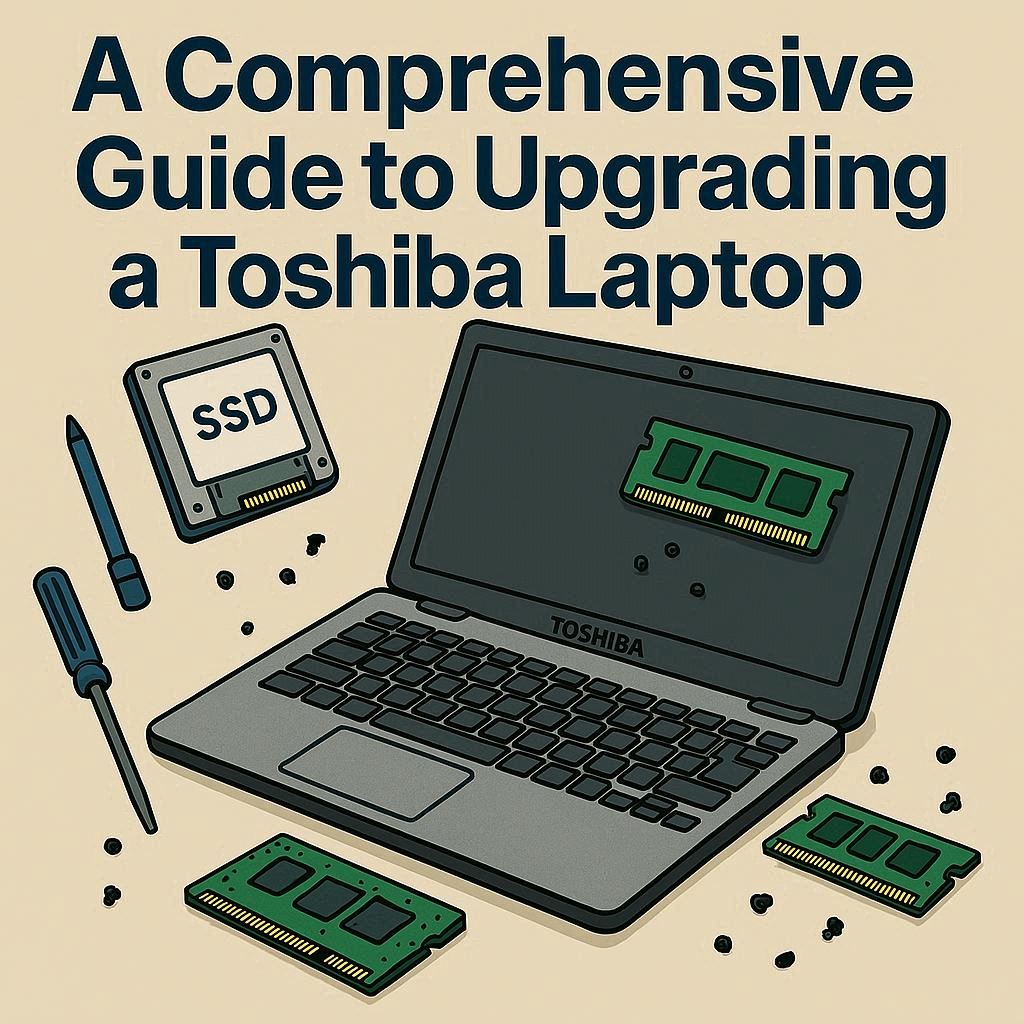
یکی از مزایای بزرگ لپ تاپهای توشیبا، طراحی دقیق و ماژولار آنهاست که فرآیند ارتقا را برای کاربران سادهتر میکند. کاربران میتوانند بهراحتی رم دستگاه را افزایش دهند یا حافظه SSD نصب کنند تا عملکرد سیستم بهطور محسوسی بهبود یابد. برند توشیبا در ساخت لپ تاپهای خود از قطعات باکیفیت استفاده میکند که سازگاری بالایی با قطعات ارتقایی جدید دارند. پیش از هر اقدام، باید مدل دقیق دستگاه و ظرفیتهای قابل پشتیبانی رم و حافظه بررسی شود تا ارتقا بدون خطا انجام گیرد. با این روش، سیستم عامل سریعتر بارگذاری میشود، برنامهها روانتر اجرا میشوند و عمر مفید دستگاه افزایش مییابد. این تغییرات بهویژه برای کسانی که هنوز از مدلهای قدیمیتر مانند Satellite C850 یا Tecra A50 استفاده میکنند، بسیار مؤثر است. ارتقا اصولی لپ تاپ توشیبا روشی هوشمندانه برای بهرهمندی از قدرت بیشتر با کمترین هزینه است.

✅ پیشنهادی آرتک : تعمیر لپ تاپ توشیبا Toshiba
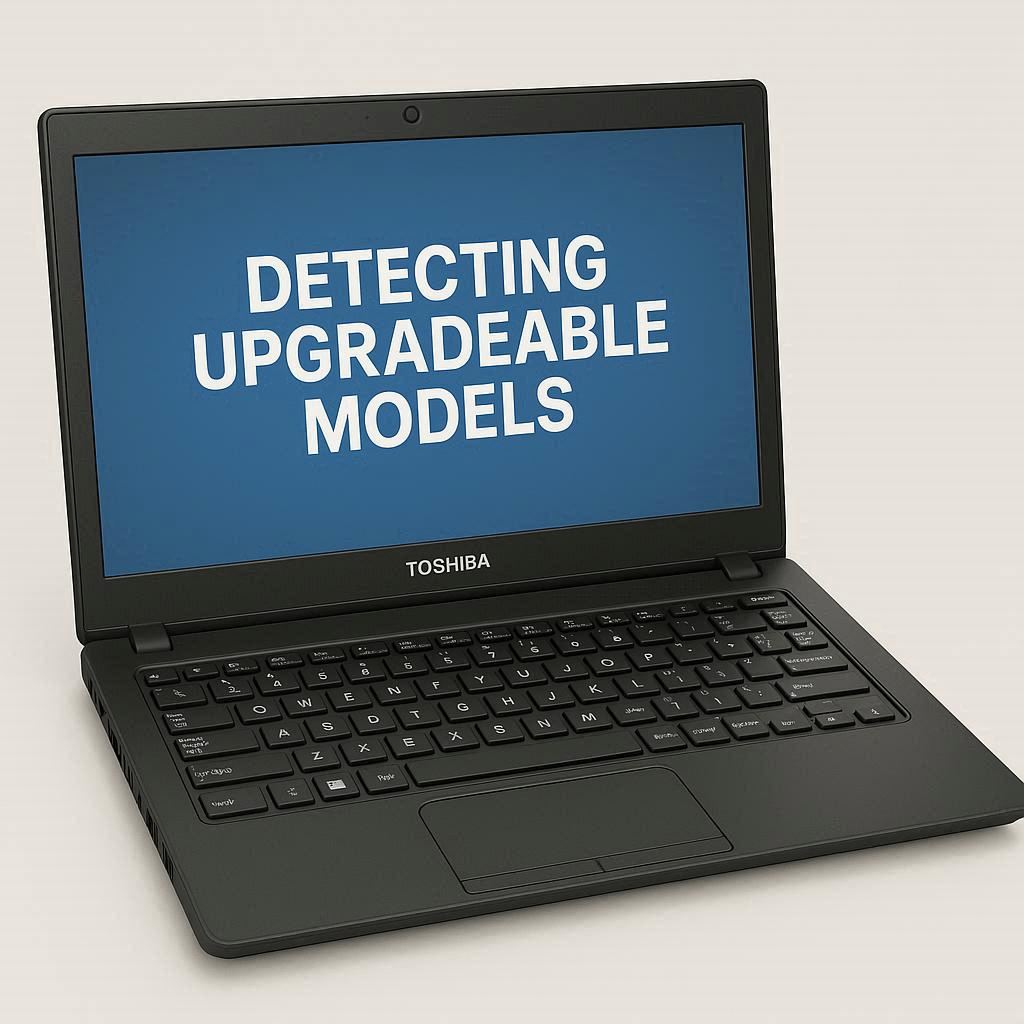
تشخیص مدلهای قابل ارتقا در توشیبا
یکی از مهمترین مراحل قبل از هرگونه تغییر سختافزاری، شناخت مدل و قابلیتهای لپ تاپ است. لپ تاپهای برند توشیبا در سریهای مختلفی مانند Satellite، Dynabook، Portege و Tecra تولید میشوند که هر کدام از نظر سختافزار و طراحی، شرایط متفاوتی برای ارتقا دارند. برخی مدلها بهصورت ماژولار طراحی شدهاند و دسترسی به قطعاتی مانند رم یا هارد در آنها بسیار آسان است، در حالی که مدلهای باریکتر یا فوق سبک ممکن است محدودیت بیشتری داشته باشند. برای بررسی امکان ارتقا لپ تاپ توشیبا، کاربران میتوانند با مراجعه به دفترچه فنی مدل خود یا وبسایت رسمی توشیبا، مشخصات دقیق مادربرد، تعداد اسلاتهای رم و نوع درایو ذخیرهسازی را شناسایی کنند. شناخت این جزئیات از آسیب به قطعات در هنگام باز کردن دستگاه جلوگیری کرده و مسیر ارتقا را ایمنتر میکند. توجه به مدل دقیق دستگاه، گام نخست در یک ارتقای موفق و مطمئن است.

کاربران لپ تاپهای توشیبا برای اطمینان از قابلیت ارتقا باید به چند نکته فنی توجه ویژه داشته باشند. نخست، تعداد اسلاتهای رم و حداکثر ظرفیتی که مادربرد پشتیبانی میکند باید مشخص شود. در بسیاری از مدلهای توشیبا مانند سری Tecra و Satellite Pro، امکان ارتقای رم تا ۱۶ یا حتی ۳۲ گیگابایت وجود دارد. دوم، باید نوع درگاه ذخیرهسازی بررسی شود؛ برخی مدلها از HDD با رابط SATA استفاده میکنند و برخی دیگر قابلیت نصب SSDهای پر سرعت M.2 را دارند. کاربران همچنین باید بررسی کنند که آیا قطعات به مادربرد لحیم شدهاند یا قابل تعویض هستند. این موضوع در مدلهای باریکتر اهمیت بیشتری دارد. تشخیص درست این موارد، احتمال خطا در فرآیند ارتقا لپ تاپ توشیبا را به حداقل میرساند و از هزینههای اضافی جلوگیری میکند. انتخاب دقیق مدل و آشنایی با ساختار داخلی، کلید موفقیت در هر ارتقای سختافزاری برای محصولات توشیبا است.
✅ پیشنهادی آرتک : ارتقا رم لپ تاپ توشیبا
ارتقای رم در لپ تاپهای توشیبا
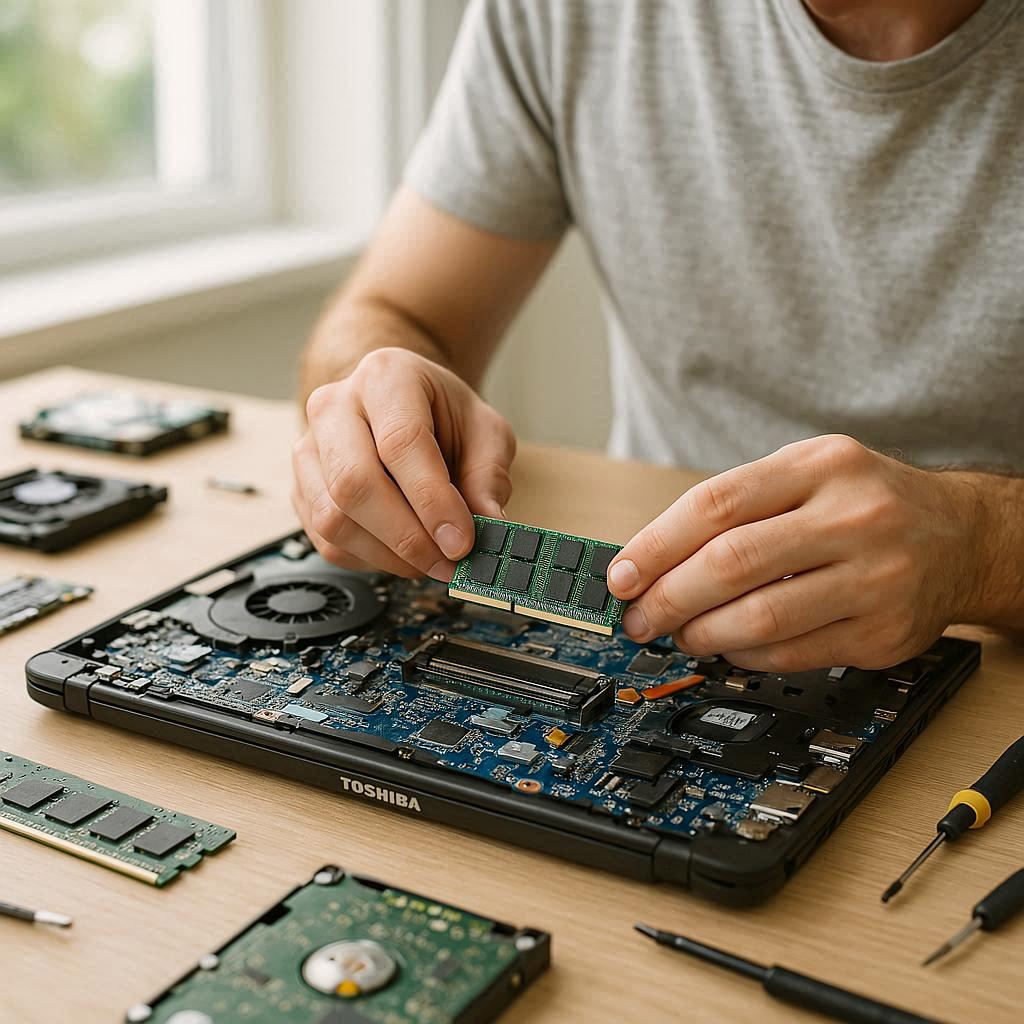
افزایش ظرفیت رم یکی از سادهترین و مؤثرترین روشها برای بهبود سرعت سیستم در لپ تاپهای توشیبا است. زمانی که دستگاه در اجرای هم زمان چند برنامه دچار کندی میشود، ارتقای رم میتواند بهطور محسوس عملکرد را بهبود بخشد. بسیاری از مدلهای محبوب توشیبا مانند Satellite L850 یا Tecra Z40 دارای دو اسلات رم هستند که امکان افزایش ظرفیت تا ۱۶ یا حتی ۳۲ گیگابایت را فراهم میکنند. کاربران برای انتخاب رم مناسب باید به نوع DDR و فرکانس پشتیبانی شده توسط مادربرد توجه کنند. استفاده از رمهای ناسازگار ممکن است باعث بوت نشدن سیستم شود یا عملکرد دستگاه را کاهش دهد. در فرآیند ارتقا لپ تاپ توشیبا، توصیه میشود رم جدید از برندهای معتبر انتخاب شود تا هماهنگی کامل با سختافزار توشیبا داشته باشد. پس از نصب، دستگاه باید تست شود تا از شناسایی کامل حافظه جدید اطمینان حاصل گردد. این ارتقا میتواند عملکرد کلی سیستم را به سطحی چشمگیر ارتقا دهد.
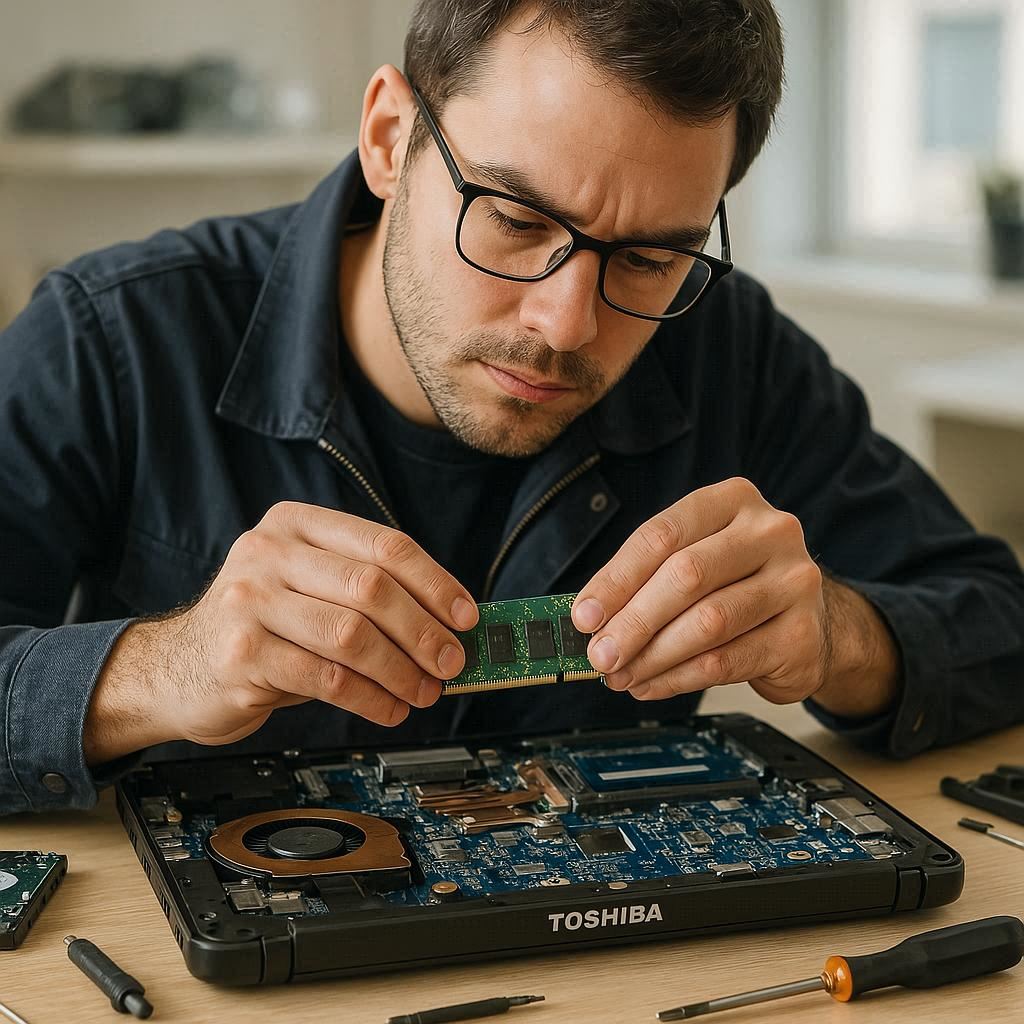
رم یا حافظه موقت، نقش حیاتی در سرعت پردازش اطلاعات لپ تاپهای توشیبا دارد. کاربرانی که از مدلهای قدیمیتر استفاده میکنند، اغلب با کندی در باز شدن نرمافزارها یا هنگ کردن سیستم مواجه میشوند. بهترین راه برای رفع این مشکل، افزایش ظرفیت رم متناسب با مشخصات مادربرد است. در مدلهای جدیدتر توشیبا مانند Dynabook Satellite Pro C50، امکان ارتقا تا ظرفیت بالاتر وجود دارد که موجب افزایش بهرهوری سیستم و بهبود multitasking میشود. کاربران باید قبل از خرید رم جدید، از طریق دفترچه مشخصات فنی دستگاه، نوع DDR (مثل DDR3 یا DDR4) و حداکثر پشتیبانی سیستم را بررسی کنند. در فرآیند ارتقا لپ تاپ توشیبا، توصیه میشود رم قبلی و جدید از یک ظرفیت و فرکانس مشابه برخوردار باشند تا سازگاری کامل برقرار شود. پس از ارتقا، کاربران به وضوح شاهد سرعت بیشتر در بارگذاری برنامهها و عملکرد روانتر در اجرای نرمافزارهای سنگین خواهند بود.
✅ پیشنهادی آرتک : ارتقا هارد لپ تاپ توشیبا
نصب SSD در لپ تاپ توشیبا
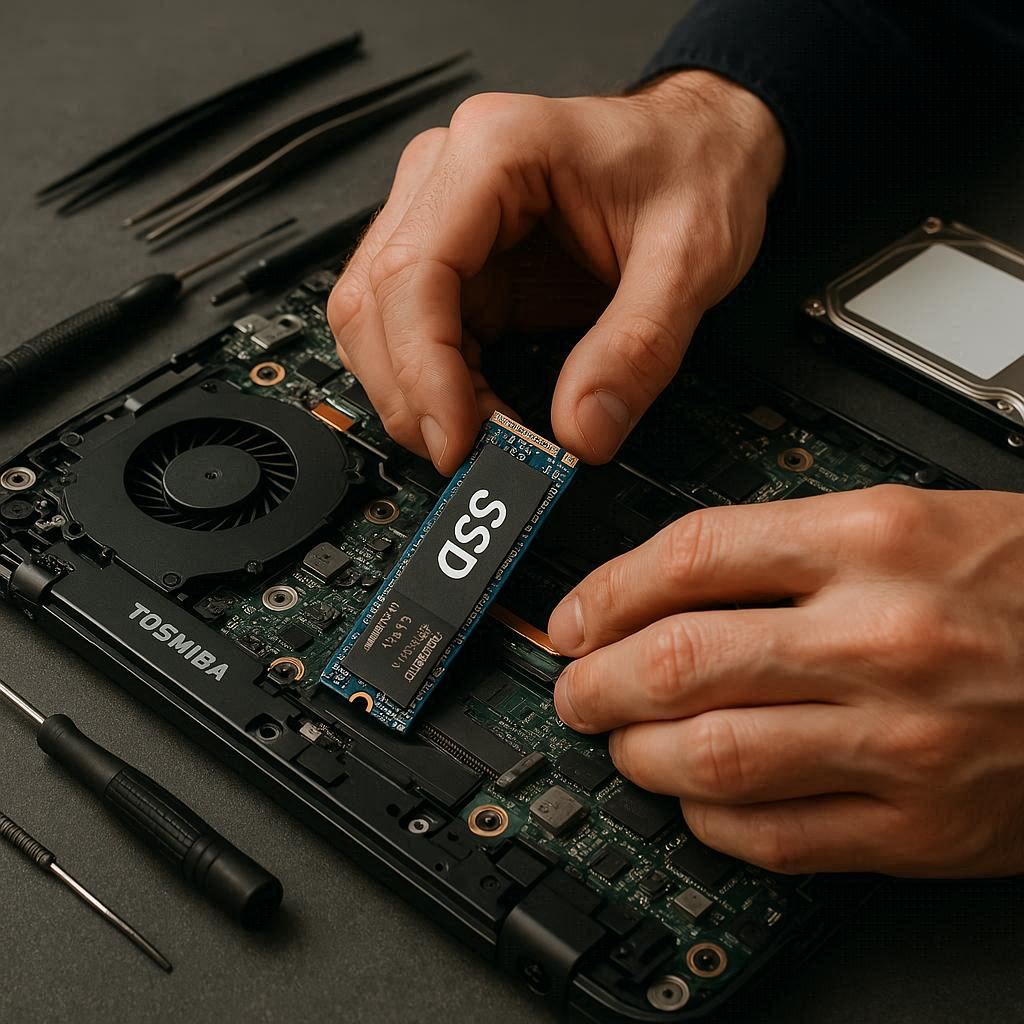
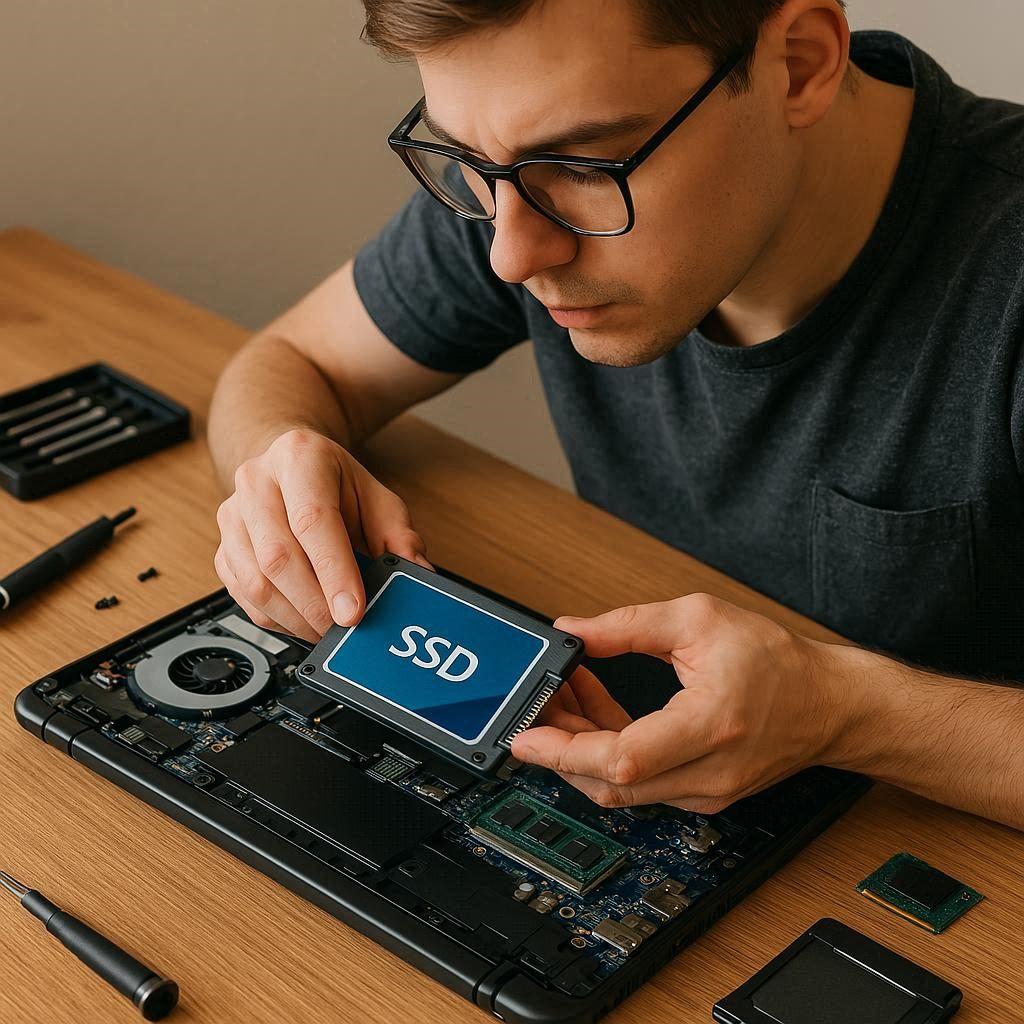
نصب حافظه SSD یکی از مؤثرترین روشها برای افزایش سرعت و بهبود عملکرد لپ تاپهای توشیبا است. بسیاری از مدلهای این برند مانند Tecra و Satellite از هاردهای مکانیکی HDD استفاده میکنند که سرعت انتقال داده در آنها محدود است. با جایگزین کردن آنها با SSD، سرعت بوت سیستم و اجرای نرمافزارها تا چندین برابر افزایش مییابد. برای انجام این کار، ابتدا باید نوع درگاه ذخیرهسازی دستگاه بررسی شود؛ برخی مدلها از رابط SATA پشتیبانی میکنند و برخی دیگر دارای درگاه M.2 هستند. کاربران پس از تهیه SSD سازگار، میتوانند از طریق نرمافزارهای کلونسازی، اطلاعات هارد قبلی را منتقل کرده و سپس نصب فیزیکی را انجام دهند. در فرآیند ارتقا لپ تاپ توشیبا با SSD، نه تنها سرعت افزایش مییابد بلکه مصرف انرژی و تولید گرما نیز کاهش پیدا میکند. نتیجه نهایی، سیستمی سریع، کم صدا و پایدار است که برای کارهای روزمره و حرفهای عملکرد ایدهآلی دارد.
✅ مقاله پیشنهادی آرتک : سرویس لپ تاپ توشیبا
برند توشیبا به دلیل طراحی دقیق و دسترسی آسان به قطعات داخلی، فرآیند نصب SSD را برای کاربران سادهتر کرده است. در بسیاری از مدلها، تنها با باز کردن درب پشتی میتوان به جایگاه هارد دسترسی پیدا کرد و آن را با یک SSD جایگزین نمود. برای اطمینان از سازگاری، بهتر است از SSDهایی با ظرفیت و استاندارد مناسب مادربرد استفاده شود. استفاده از SSD نه تنها سرعت انتقال دادهها را افزایش میدهد، بلکه عمر مفید سیستم را نیز بالا میبرد؛ زیرا این نوع حافظه فاقد قطعات مکانیکی است و در برابر ضربه مقاومتر است. پس از نصب، بهتر است سیستمعامل دوباره نصب یا از نسخه پشتیبان بازیابی شود تا عملکرد بهینهتری حاصل شود. این ارتقا برای مدلهای قدیمیتر توشیبا، مانند Satellite C850، میتواند تفاوتی چشمگیر در سرعت اجرای برنامهها ایجاد کند. نصب SSD یکی از کاربردیترین مراحل در فرآیند ارتقا لپ تاپ توشیبا و گزینهای هوشمندانه برای افزایش کارایی است.
ارتقای پردازنده در مدلهای توشیبا
پردازنده یا CPU مغز اصلی لپ تاپ محسوب میشود و تأثیر مستقیمی بر سرعت پردازش، عملکرد multitasking و توان اجرای نرمافزارها دارد. در لپ تاپهای توشیبا، امکان ارتقای پردازنده بسته به مدل دستگاه متفاوت است. در برخی مدلها مانند سری Tecra A50 یا Satellite Pro L850، پردازنده به صورت سوکتی نصب شده و قابلیت تعویض دارد؛ اما در مدلهای جدیدتر، اغلب پردازنده به مادربرد لحیم شده و قابل ارتقا نیست. پیش از انجام این کار باید با بررسی دفترچه فنی یا تماس با مراکز تخصصی، از نوع سوکت و سازگاری پردازنده اطمینان حاصل کرد. انتخاب پردازندهای با توان بالاتر از ظرفیت خنک کننده دستگاه میتواند باعث افزایش دما و کاهش عمر سیستم شود. به همین دلیل، ارتقای CPU باید با دقت و دانش فنی انجام شود. در فرآیند ارتقا لپ تاپ توشیبا، بهروزرسانی پردازنده میتواند موجب افزایش چشمگیر سرعت محاسباتی و بهبود عملکرد کلی سیستم شود.
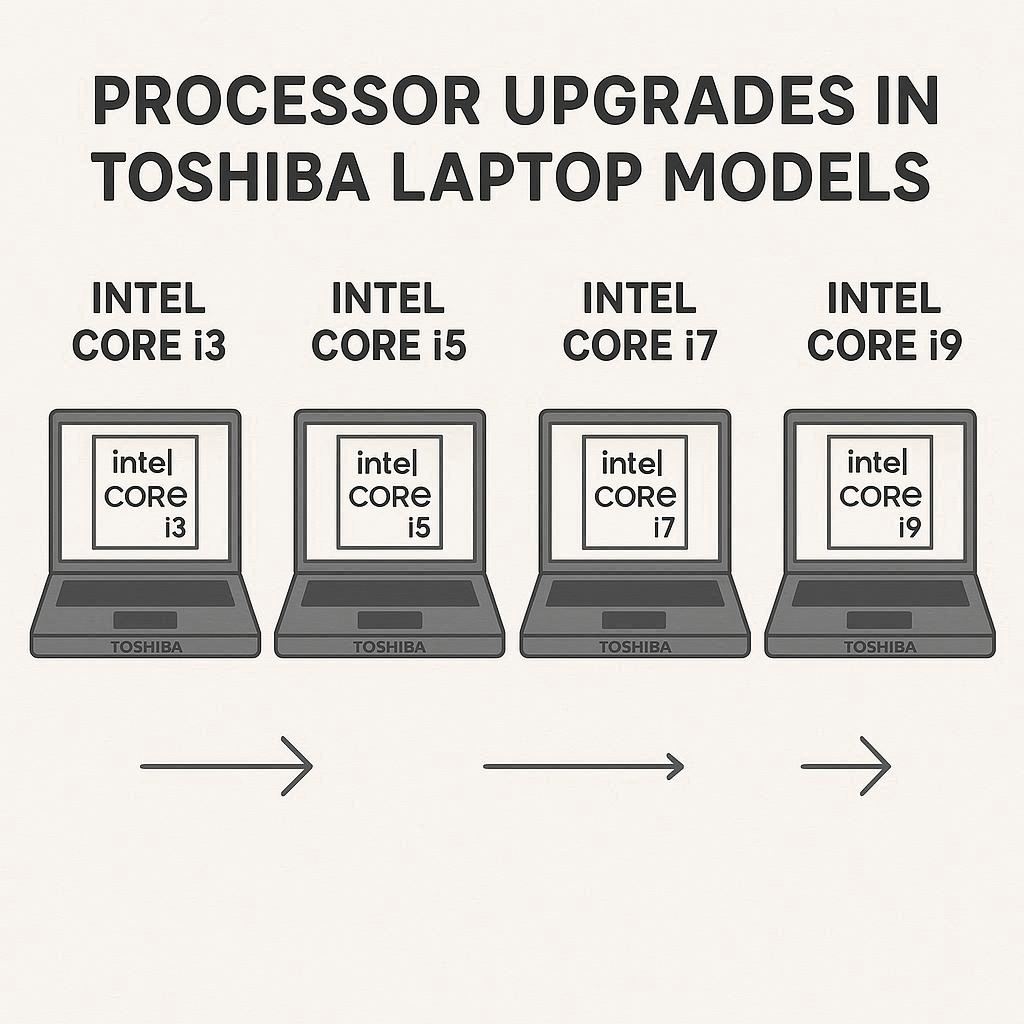
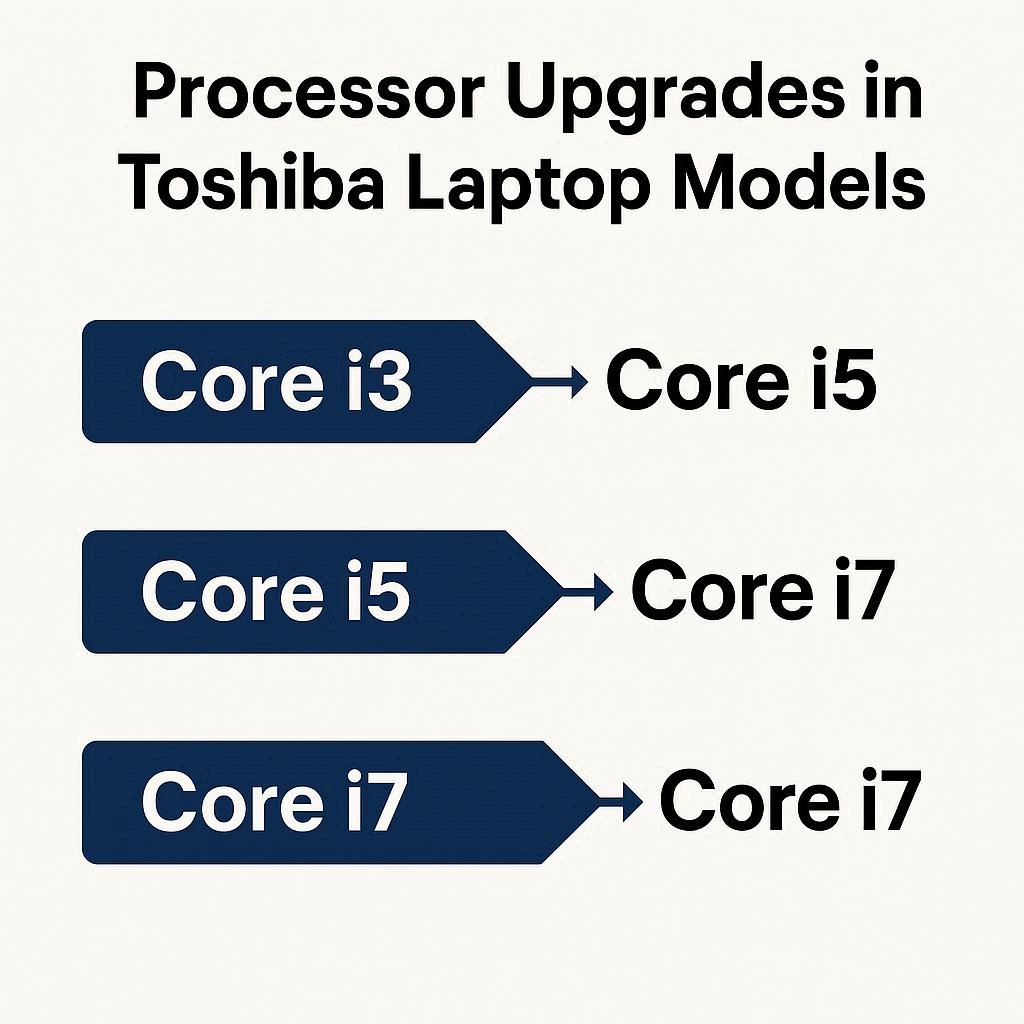
کاربران حرفهای که از لپ تاپهای توشیبا برای کارهای سنگین مانند طراحی سه بعدی یا ویرایش ویدیو استفاده میکنند، معمولاً به دنبال قدرت پردازشی بالاتر هستند. در این شرایط، ارتقای CPU میتواند گزینهای مؤثر باشد، البته در صورتی که مادربرد دستگاه از پردازندههای نسل جدیدتر پشتیبانی کند. مدلهایی از سری Satellite Pro و Dynabook Tecra دارای چیپستهایی هستند که اجازه نصب پردازندههای Core i7 یا i5 را میدهند. پیش از ارتقا، لازم است بررسی شود که نسخه BIOS دستگاه با CPU جدید سازگار باشد. همچنین باید از خمیر حرارتی باکیفیت و سیستم خنک کننده مناسب استفاده شود تا دمای پردازنده در حد مجاز باقی بماند. انجام این فرآیند معمولاً باید توسط متخصصان با تجربه صورت گیرد تا از آسیب به مادربرد جلوگیری شود. در صورت اجرای صحیح، این مرحله از ارتقا لپ تاپ توشیبا میتواند توان پردازشی دستگاه را چند برابر کرده و تجربهای نزدیک به لپ تاپهای نسل جدید فراهم کند.
✅ مقاله پیشنهادی آرتک : تعمیر و تعویض قاب لپ تاپ توشیبا
افزایش سرعت و کارایی لپ تاپهای توشیبا
افزایش سرعت و کارایی در لپ تاپهای توشیبا با انجام چند اقدام ساده اما مؤثر امکان پذیر است. کاربران اغلب تصور میکنند تنها راه داشتن سیستمی سریع، خرید لپ تاپ جدید است، در حالی که ارتقا و بهینهسازی میتواند عملکرد دستگاه را به سطح بالاتری برساند. یکی از نخستین مراحل، جایگزینی هارد دیسک قدیمی با SSD است که سرعت بوت سیستم و اجرای برنامهها را چندین برابر افزایش میدهد. افزایش رم نیز نقش مهمی در روانتر شدن عملکرد سیستم دارد. بهروزرسانی درایورها، حذف برنامههای غیرضروری و تمیز کردن فایلهای موقت نیز به بهبود سرعت کمک میکند. در فرآیند ارتقا لپ تاپ توشیبا، توجه به سلامت سیستم خنک کننده و اطمینان از گردش هوای مناسب اهمیت زیادی دارد؛ زیرا افزایش حرارت موجب افت عملکرد CPU و GPU میشود. با رعایت این نکات ساده، کاربران میتوانند بدون هزینه زیاد، سرعت و بهرهوری لپ تاپ خود را به میزان قابل توجهی افزایش دهند.
برای بسیاری از کاربران برند توشیبا، کاهش سرعت سیستم پس از چند سال استفاده یک چالش آشناست. اما خوشبختانه این مشکل معمولاً با چند اقدام کاربردی قابل رفع است. نخستین گام، بررسی سلامت هارد و رم دستگاه است؛ زیرا در بسیاری از مدلهای Satellite و Tecra، این دو قطعه بیشترین تأثیر را بر سرعت سیستم دارند. تعویض هارد با SSD، افزایش رم و پاک سازی سیستم از فایلهای غیرضروری میتواند کارایی را چند برابر کند. همچنین بهتر است از نسخههای بهروز سیستمعامل و درایورهای رسمی توشیبا استفاده شود تا ناسازگاری نرمافزاری باعث کندی عملکرد نشود. غیرفعال کردن برنامههای استارتآپ و انجام سرویسهای دورهای سختافزاری نیز ضروری است. اگر این مراحل بهدرستی انجام شوند، حتی مدلهای قدیمیتر نیز عملکردی نزدیک به سیستمهای جدید خواهند داشت. چنین اقداماتی در کنار ارتقا لپ تاپ توشیبا، روشی مطمئن برای بازگرداندن سرعت و قدرت اولیه دستگاه است.
✅ مقاله پیشنهادی آرتک : تعمیر و تعویض ال سی دی لپ تاپ توشیبا
انتخاب قطعات سازگار برای ارتقا توشیبا
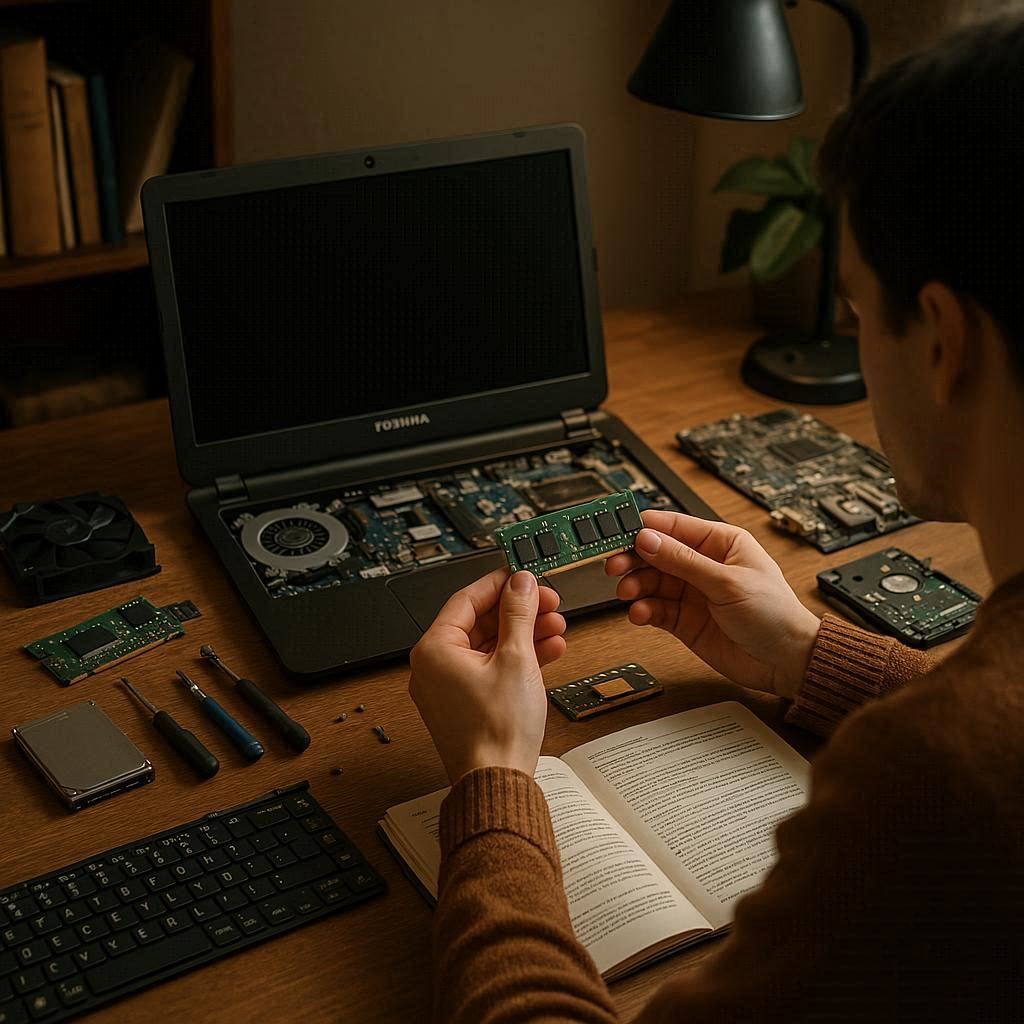
یکی از مهمترین مراحل در فرآیند ارتقا لپ تاپهای توشیبا، انتخاب قطعات سازگار است. بسیاری از کاربران بدون توجه به نوع مادربرد و مدل دستگاه، اقدام به خرید رم یا SSD میکنند که ممکن است با سیستم سازگار نباشد و باعث مشکلات عملکردی شود. برای انتخاب درست، ابتدا باید مدل دقیق لپ تاپ و سری آن مشخص شود. سپس ظرفیت حداکثری رم، نوع DDR و فرکانس پشتیبانی شده بررسی شود. در مورد حافظه ذخیرهسازی نیز، بررسی نوع رابط (SATA یا M.2) و ضخامت SSD اهمیت دارد. قطعات با کیفیت بالا و برند معتبر نه تنها عملکرد بهتری دارند، بلکه با مادربرد توشیبا هماهنگی کامل دارند. استفاده از قطعات ناسازگار میتواند باعث اختلال در بوت، ناپایداری سیستم و حتی آسیب سختافزاری شود. با رعایت این نکات، ارتقا لپ تاپ توشیبا با اطمینان کامل انجام میشود و نتیجه نهایی، سیستمی سریع و پایدار خواهد بود.

انتخاب قطعات مناسب برای ارتقا لپ تاپهای توشیبا نیازمند دقت و آگاهی از مشخصات فنی دستگاه است. کاربران باید بدانند که هر مدل توشیبا از نظر نوع و ظرفیت قطعات با دیگری متفاوت است. برای مثال، برخی مدلهای Satellite و Tecra از رم DDR4 پشتیبانی میکنند و برخی مدلهای قدیمیتر فقط DDR3 دارند. همچنین نوع حافظه SSD نیز باید با نوع رابط و اندازه اسلات دستگاه مطابقت داشته باشد. استفاده از قطعات اورجینال یا برندهای معتبر، خطر ناسازگاری را کاهش میدهد و عملکرد سیستم را به حداکثر میرساند. بررسی دفترچه فنی و مشاوره با مراکز تخصصی نیز میتواند به کاربران کمک کند تا بهترین گزینهها را انتخاب کنند. رعایت این نکات در فرآیند ارتقا لپ تاپ توشیبا باعث میشود که عملکرد لپ تاپ نه تنها بهبود یابد، بلکه طول عمر قطعات نیز افزایش پیدا کند و تجربه کاربری بدون مشکل باشد.
✅ پیشنهادی آرتک : ارتقا رم لپ تاپ فوجیتسو
مقایسه هزینه ارتقا و خرید لپ تاپ جدید توشیبا
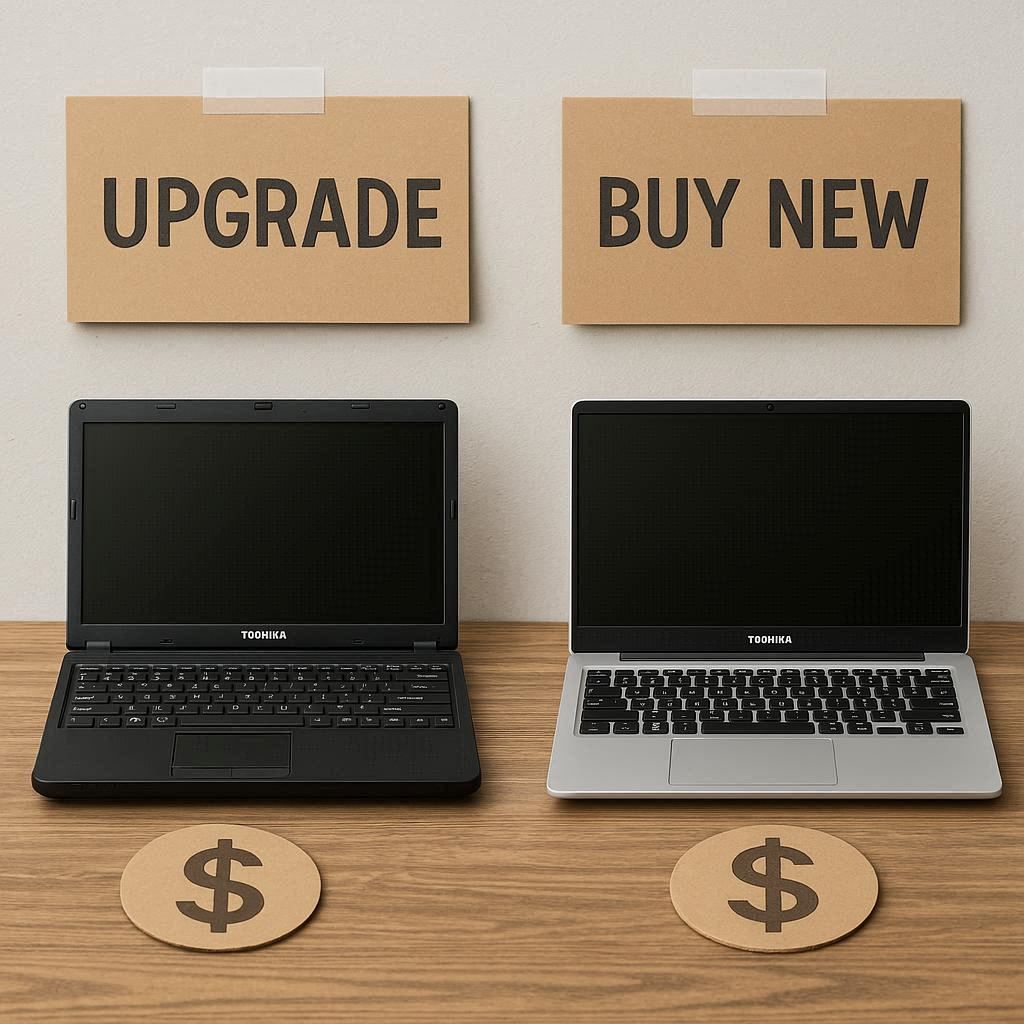
یکی از سوالات رایج کاربران لپ تاپهای توشیبا این است که آیا بهتر است دستگاه خود را ارتقا دهند یا لپ تاپ جدید خریداری کنند. پاسخ به این سؤال بستگی به مدل دستگاه، نیازهای کاری و بودجه دارد. ارتقا قطعاتی مانند رم، حافظه SSD معمولاً هزینهای به مراتب کمتر از خرید یک دستگاه جدید دارد و میتواند عملکرد سیستم را به شکل قابل توجهی افزایش دهد. در مدلهای قدیمیتر مانند Satellite C850 یا Tecra A50، تعویض هارد با SSD و افزودن رم جدید، سرعت سیستم را نزدیک به لپ تاپهای مدرن میکند. فرآیند ارتقا لپ تاپ توشیبا باعث میشود کاربر با هزینه کم، دستگاهی سریع و پایدار داشته باشد و از تجربه کاربری بهتر بهرهمند شود. در مقابل، خرید لپ تاپ جدید ممکن است امکانات بیشتری ارائه دهد، اما هزینه اولیه بسیار بالاتری دارد.
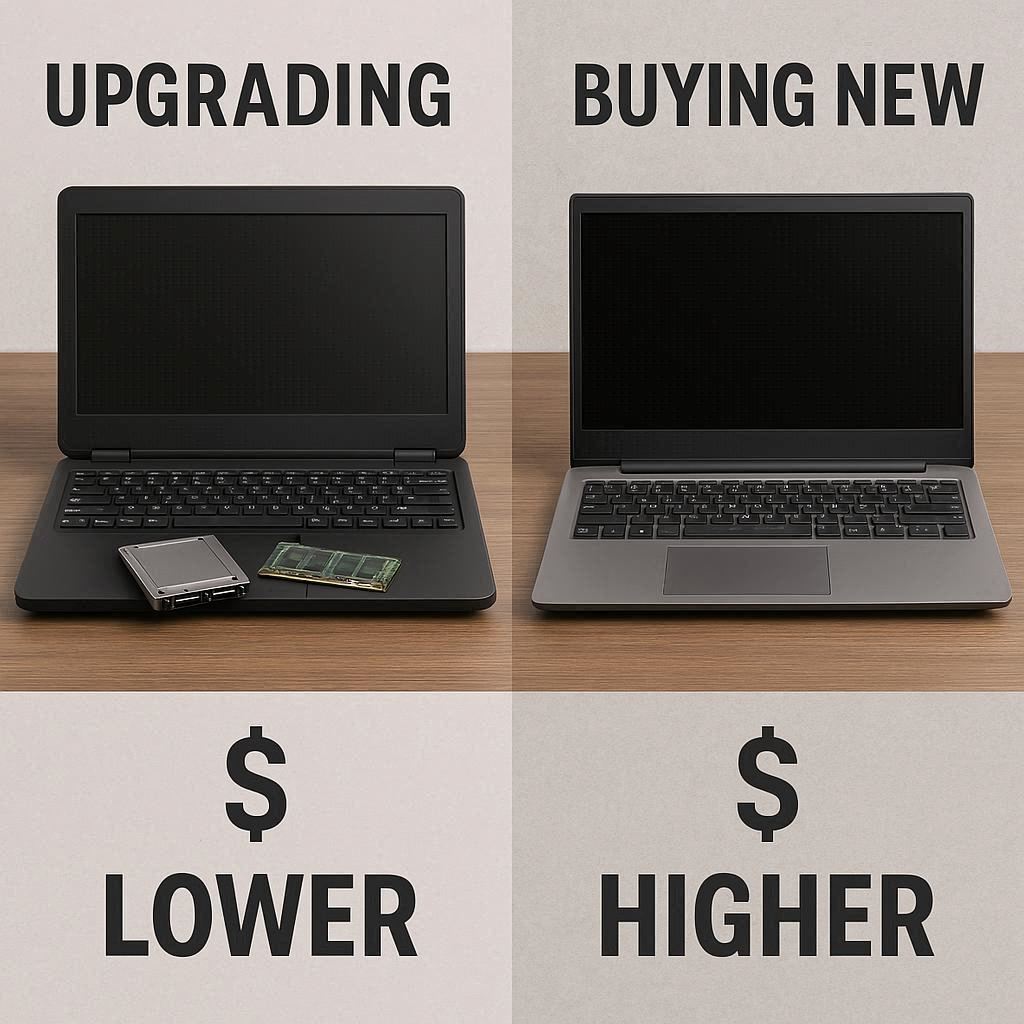
کاربران برند توشیبا هنگام تصمیم گیری بین ارتقا لپ تاپ و خرید دستگاه جدید باید مزایا و معایب هر گزینه را بسنجند. ارتقا لپ تاپ معمولاً شامل افزودن رم، نصب SSD و بهروزرسانی نرمافزارهاست که هزینه نسبتاً پایینی دارد و عملکرد سیستم را به شکل قابل توجهی بهبود میبخشد. از سوی دیگر، خرید لپ تاپ جدید هزینه زیادی دارد و اغلب نیازمند نصب و انتقال اطلاعات است. برای مدلهای محبوب توشیبا مانند Dynabook Tecra یا Satellite Pro، ارتقا میتواند عملکرد سیستم را تا چند برابر افزایش دهد بدون اینکه به سرمایهگذاری بزرگ نیاز باشد. فرآیند ارتقا لپ تاپ توشیبا نه تنها صرفهجویی اقتصادی ایجاد میکند، بلکه با حفظ کیفیت ساخت دستگاه، تجربهای مشابه لپ تاپ جدید را فراهم میکند. به همین دلیل، برای بسیاری از کاربران، ارتقا گزینهای منطقی و هوشمندانه است.
✅ پیشنهادی آرتک : ارتقا رم لپ تاپ ام اس آی
نکات ایمنی هنگام باز کردن لپ تاپ توشیبا
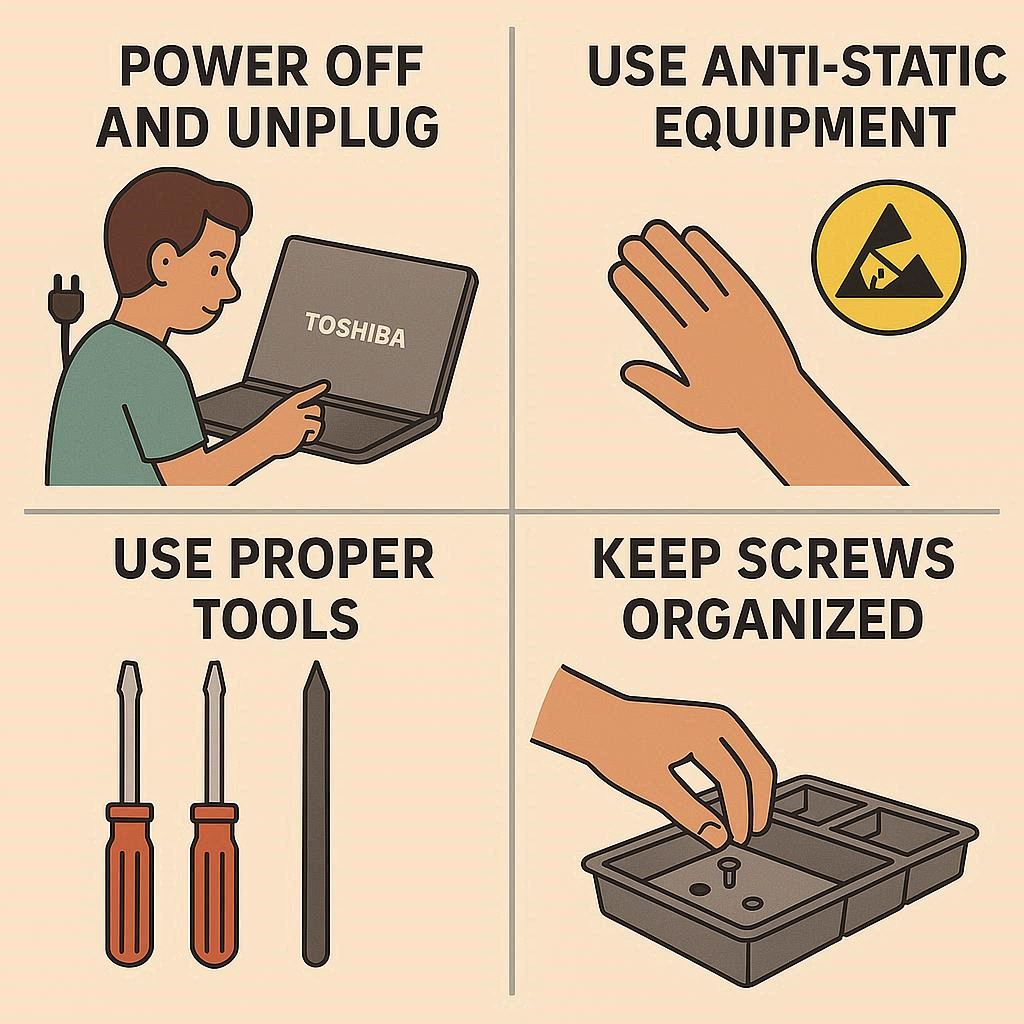
باز کردن لپ تاپ توشیبا برای ارتقا یا تعویض قطعات نیازمند رعایت نکات ایمنی است تا از آسیب به سختافزار جلوگیری شود. نخستین قدم، خاموش کردن دستگاه و جدا کردن کابل برق و باتری است تا احتمال شوک الکتریکی به صفر برسد. همچنین توصیه میشود دست خود را به یک سطح فلزی اتصال دهید تا الکتریسیته ساکن بدن باعث آسیب به قطعات حساس مادربرد نشود. هنگام باز کردن پیچها، حتماً جایگاه آنها را به یاد داشته باشید و از پیچهای مشابه استفاده کنید. همچنین از ابزار مناسب مانند پیچگوشتیهای مناسب سایز بهره ببرید. رعایت این اصول در فرآیند ارتقا لپ تاپ توشیبا باعث میشود نصب قطعات جدید بدون مشکل انجام شود و قطعات داخلی، به ویژه حافظه و هارد، دچار آسیب نشوند. ایمنی، اولین شرط یک ارتقای موفق است.
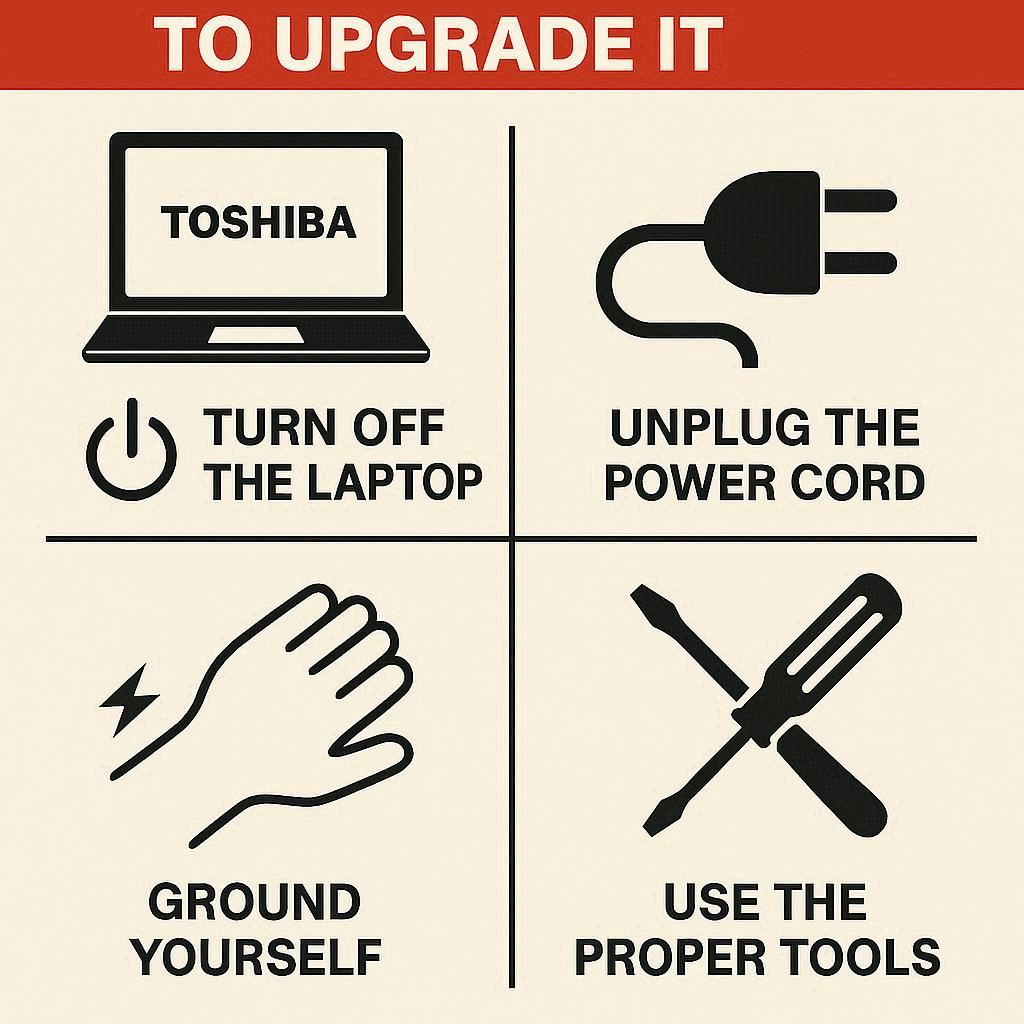
برای کاربران توشیبا، رعایت نکات ایمنی هنگام باز کردن لپ تاپ اهمیت ویژهای دارد، زیرا قطعات داخلی حساس هستند و کوچکترین اشتباه میتواند منجر به آسیب دائمی شود. ابتدا بهتر است دستگاه روی سطح صاف و پایدار قرار گیرد و هیچ نیروی فشاری یا کششی روی لولاها وارد نشود. پیچهای پشت و قابها باید با دقت باز شوند و هنگام جدا کردن کابلهای کوچک، از ابزار پلاستیکی برای جلوگیری از آسیب استفاده شود. مراقبت از چیپها، اسلاتهای رم و کانکتورهای SSD ضروری است تا اتصال کامل و صحیح برقرار شود. اگر به مراحل فنی مطمئن نیستید، میتوان از مراکز معتبر مانند تعمیرات لپ تاپ آرتک برای انجام ارتقا کمک گرفت. رعایت این نکات باعث میشود فرآیند ارتقا لپ تاپ توشیبا بدون آسیب به سختافزار انجام شود و طول عمر قطعات افزایش یابد، همچنین تجربه کاربری امن و روانی فراهم گردد.
✅ پیشنهادی آرتک : ارتقا رم لپ تاپ ایسر
اشتباهات رایج در ارتقا لپ تاپ توشیبا
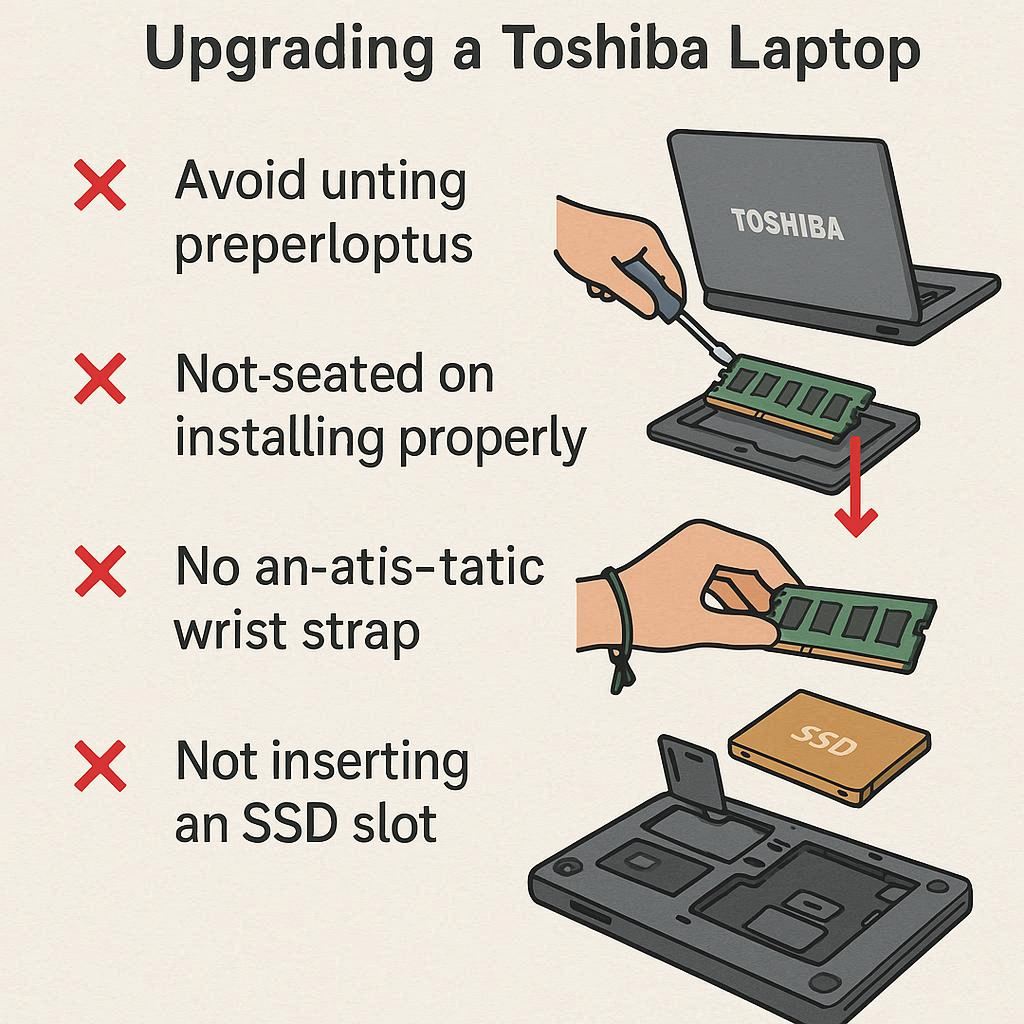
یکی از دلایل کاهش کارایی یا آسیب به لپ تاپهای توشیبا پس از ارتقا، اشتباهات رایج کاربران است. نخستین خطا، عدم بررسی مدل دقیق و مشخصات مادربرد قبل از خرید قطعات است. بسیاری از کاربران بدون توجه به نوع اسلات رم، نوع حافظه SSD یا محدودیتهای پردازنده اقدام به خرید قطعه میکنند که باعث ناسازگاری میشود. دومین اشتباه، نصب نادرست یا استفاده از ابزار نامناسب هنگام باز کردن دستگاه است؛ حتی فشار کم روی کانکتورها یا پیچها میتواند به مادربرد آسیب برساند. سومین خطا، عدم توجه به سیستم خنک کننده و دمای دستگاه است؛ ارتقای CPU یا نصب SSD بدون بررسی دما ممکن است طول عمر قطعات را کاهش دهد. رعایت نکات ایمنی و مشاوره با متخصصان، در فرآیند ارتقا لپ تاپ توشیبا ضروری است تا از بروز مشکلات و کاهش عملکرد جلوگیری شود.
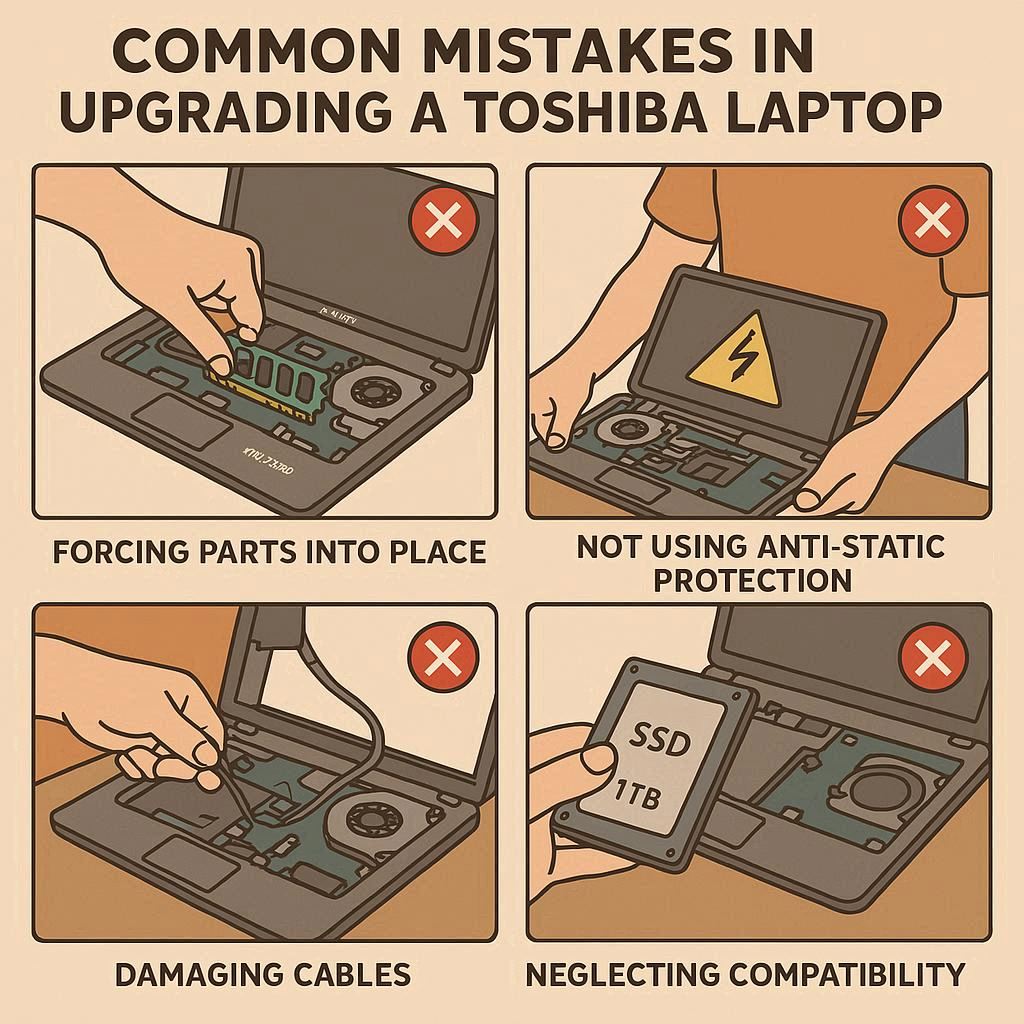
بسیاری از کاربران توشیبا پس از ارتقا با مشکلات عملکرد مواجه میشوند که ناشی از اشتباهات رایج است. یکی از این خطاها، استفاده از قطعات غیرسازگار یا کم کیفیت است که باعث خطای بوت یا کندی سیستم میشود. اشتباه دیگر، نادیده گرفتن بهروزرسانی BIOS و درایورهاست؛ بدون آپدیت، سیستم ممکن است رم یا SSD جدید را شناسایی نکند. همچنین، غفلت از ایمنی الکتریسیته ساکن هنگام باز کردن لپ تاپ میتواند موجب آسیب دائمی به مادربرد شود. برخی کاربران نیز فراموش میکنند قبل از نصب قطعات جدید، دادهها را پشتیبانگیری کنند که در صورت خطا، از دست رفتن اطلاعات را به همراه دارد. با رعایت این نکات و برنامهریزی دقیق، فرآیند ارتقا لپ تاپ توشیبا با موفقیت انجام میشود و عملکرد دستگاه بهبود مییابد، بدون آنکه خطر آسیب یا کاهش طول عمر وجود داشته باشد.
✅ پیشنهادی آرتک : ارتقا رم لپ تاپ سامسونگ
جمع بندی
در پایان، ارتقا لپ تاپهای توشیبا نه تنها یک گزینه اقتصادی بلکه یک راهکار هوشمندانه برای افزایش کارایی و طول عمر دستگاه محسوب میشود. کاربران با انجام ارتقاهای اصولی مانند افزایش رم، نصب SSD، ارتقای پردازنده و بهبود سیستم خنک کننده میتوانند تجربهای سریعتر، روانتر و پایدارتر از لپ تاپ خود داشته باشند. مدلهای توشیبا مانند Satellite، Tecra، Dynabook و Portege به دلیل طراحی ماژولار و دسترسی آسان به قطعات، فرصت مناسبی برای ارتقای سختافزاری فراهم میکنند. انتخاب صحیح قطعات سازگار، رعایت نکات ایمنی و تست عملکرد پس از ارتقا، مراحل کلیدی برای حصول نتیجه مطلوب هستند.
ارتقا رم و حافظه SSD باعث کاهش زمان بوت سیستم و اجرای نرمافزارها میشود و پردازندههای قویتر، توان پردازشی دستگاه را برای کارهای حرفهای افزایش میدهند. همچنین ارتقا سیستم خنک کننده و استفاده از فنها یا پدهای مناسب، از افزایش دما و کاهش عمر مفید قطعات جلوگیری میکند. کاربران حرفهای میتوانند با بررسی دقیق مدل، ظرفیت اسلاتها و نوع مادربرد، ارتقا را بهینه انجام دهند، در حالی که کاربران عادی با رعایت اصول سادهای میتوانند کارایی سیستم خود را به شکل محسوسی بهبود دهند.
برای اطمینان از کیفیت و اجرای صحیح ارتقا، مراجعه به مراکز معتبر و متخصص مانند تعمیرات لپ تاپ آرتک توصیه میشود. کارشناسان با تجربه این مراکز، مراحل بررسی، انتخاب قطعات، نصب و تست عملکرد را بهصورت ایمن انجام میدهند و از آسیبهای احتمالی جلوگیری میکنند. با انجام اصولی ارتقا، کاربران میتوانند از تمام ظرفیت سختافزار لپ تاپ خود بهره ببرند و نیاز به خرید دستگاه جدید را به تعویق بیندازند.
در مجموع، ارتقا لپ تاپ توشیبا راهی مطمئن و کارآمد برای افزایش سرعت، بهرهوری و طول عمر دستگاه است. با رعایت نکات فنی و امنیتی، انجام ارتقا نهتنها صرفهجویی اقتصادی ایجاد میکند بلکه تجربه کاربری بهتر و پایدارتر را برای کاربران عادی و حرفهای فراهم میسازد. این راهکارها به شما اجازه میدهند که حتی با مدلهای قدیمیتر نیز به عملکردی نزدیک به سیستمهای مدرن دست یابید و از سرمایهگذاری خود بیشترین بهره را ببرید.
برای مشاوره رایگان تماس بگیرید
تعمیرات تخصصی لپ تاپ آرتک – سریع، مطمئن و با گارانتی
در دنیای پرتلاطم تکنولوژی امروز، لپ تاپها نقش حیاتی در زندگی روزمره ما ایفا میکنند. تعمیرات لپ تاپ آرتک با ارائه خدمات تعمیرات حرفهای و سریع، به شما اطمینان میدهد که دستگاه شما در کمترین زمان و با بالاترین کیفیت، به حالت اولیه بازگردد.
✅ تست و عیبیابی رایگان : در مجموعه آرتک عیب یابی سخت افزاری و عیب یابی نرم افزاری ، به صورت کاملا رایگان با استفاده از تجهیزات پیشرفته و تیمی از متخصصین مجرب، برای لپ تاپ شما انجام میشود و این خدمات را به صورت کاملاً رایگان ارائه میکنیم.
🔧 تعمیرات سختافزاری و نرمافزاری : از تعویض قطعات فرسوده گرفته تا بهروزرسانی نرمافزارها، هر نوع خدمت تعمیراتی که نیاز داشته باشید، ما در آرتک آماده ارائه هستیم
🛠️ قطعات اصلی و اورجینال : ما تضمین میکنیم که تمامی قطعات مورد استفاده در تعمیرات، اصلی و با کیفیت بالا هستند. این امر اطمینان از عملکرد بینقص و طولانیمدت لپ تاپ شما را فراهم میآورد.
💼 گارانتی تعمیرات : تمامی خدمات تعمیراتی ما با گارانتی ارائه میشوند. این بدان معناست که شما میتوانید با خیال راحت به ما اعتماد کنید و در صورت بروز هرگونه مشکل پس از تعمیر، بدون دغدغه به ما مراجعه نمایید.
📞 پشتیبانی مشتریان : تیم پشتیبانی ما همواره آماده پاسخگویی به سوالات و نگرانیهای شماست. ما به ارائه بهترین تجربه مشتری اهمیت میدهیم و همیشه در دسترس هستیم تا راهنماییهای لازم را به شما ارائه دهیم.
🚚 سرویس درب منزل : برای راحتی بیشتر شما، خدمات درب منزل را نیز ارائه میدهیم. کافیست با ما تماس بگیرید و ما لپ تاپ شما را از منزل یا محل کارتان جمعآوری و پس از تعمیر، به شما تحویل میدهیم.
با تعمیرات لپ تاپ آرتک، اطمینان حاصل کنید که دستگاه شما در دستان بهترینها قرار دارد. برای کسب اطلاعات بیشتر و یا تعیین وقت تعمیر، همین حالا با ما تماس بگیرید.
سوالات متداول
از دفترچه فنی، برچسب پشت دستگاه یا وبسایت رسمی توشیبا استفاده کنید.
اکثر مدلها قابلیت ارتقا رم دارند، اما در بعضی لپ تاپهای باریک رم لحیم شده است.
بسته به مدل، SATA یا M.2 و ظرفیت سازگار را انتخاب کنید.
بستگی به مدل دارد، معمولاً بین ۸ تا ۳۲ گیگابایت.
خیر؛ در مدلهای قدیمیتر با سوکت CPU امکانپذیر است، در مدلهای جدید معمولا لحیم شده(onboard) است.
بله، سرعت بوت و اجرای برنامهها بهطور قابل توجهی افزایش مییابد.
با رعایت نکات ایمنی و استفاده از ابزار مناسب، کاملاً ایمن است.
بله، بررسی شناسایی قطعات و عملکرد سیستم ضروری است.
کاربران حرفهای میتوانند، اما برای ایمنی بهتر است از مراکز معتبر مثل تعمیرات لپ تاپ آرتک کمک گرفت.
خیر، اغلب هزینه ارتقا به مراتب کمتر از خرید لپ تاپ جدید است.
ممکن است، بهتر است قطعات سازگار با مدل و مادربرد انتخاب شوند.
ارتقای SSD و رم معمولاً مصرف انرژی را کاهش میدهد و عمر باتری بهتر میشود.
پیچگوشتی مناسب و اسپاچر کافی است.
اگر لپ تاپ توشیبا هنوز از نظر مادربرد و پردازنده عملکرد مناسبی دارد، ارتقا رم و SSD میتواند سرعت و کارایی آن را چند برابر کند و خرید لپ تاپ جدید را غیرضروری سازد.
ارتقا سریع، اقتصادی و افزایش عملکرد نزدیک به سیستمهای جدید بدون هزینه زیاد.
امتیاز دهید
0
0
رای ها
امتیازدهی به مقاله
اشتراک در
وارد شدن
0 نظرات
قدیمیترین
تازهترین
بیشترین رأی
بازخورد (Feedback) های اینلاین
مشاهده همه دیدگاه ها