
ارتقا رم لپ تاپ فوجیتسو
فهرست مطالب
پنهان کن
در این مقاله به ارتقا رم لپ تاپ فوجیتسو میپردازیم.
برای مشاوره رایگان تماس بگیرید
✅ تست و عیب یابی رایگان
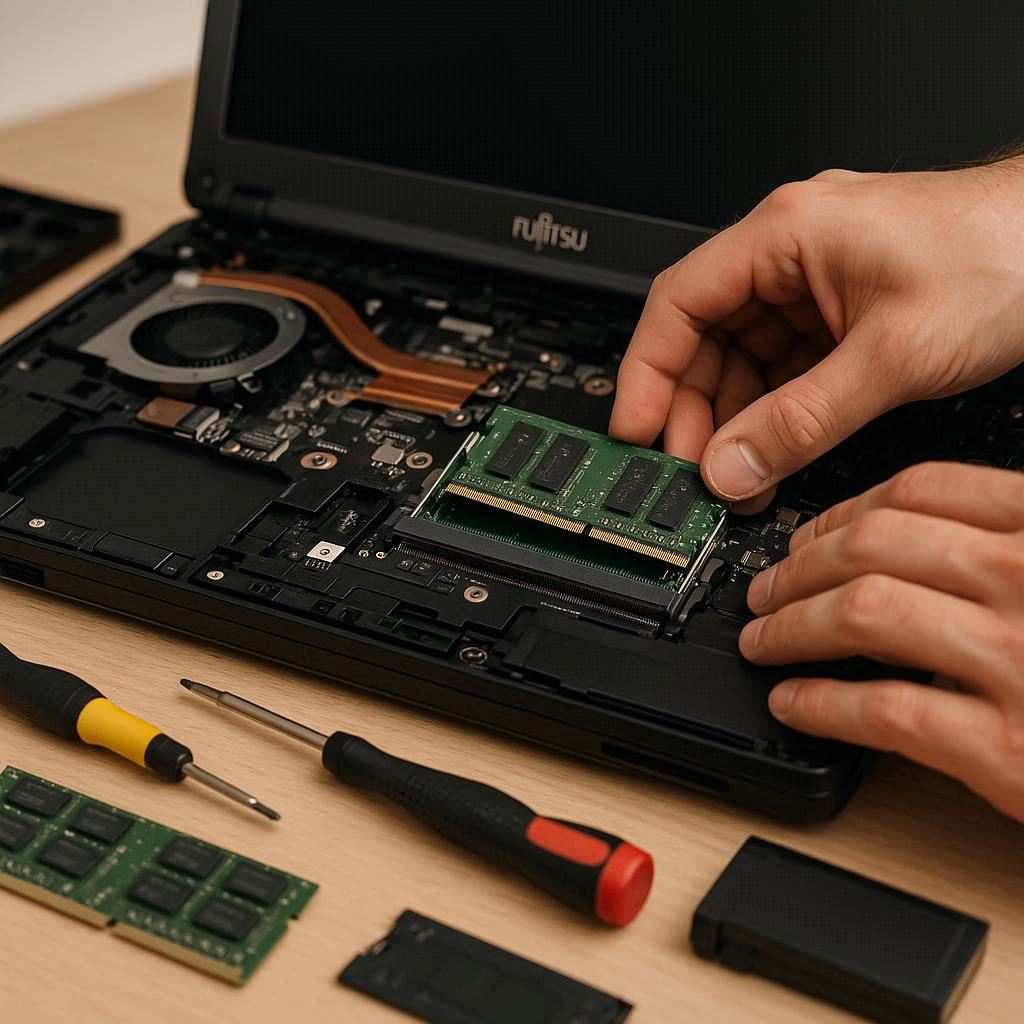
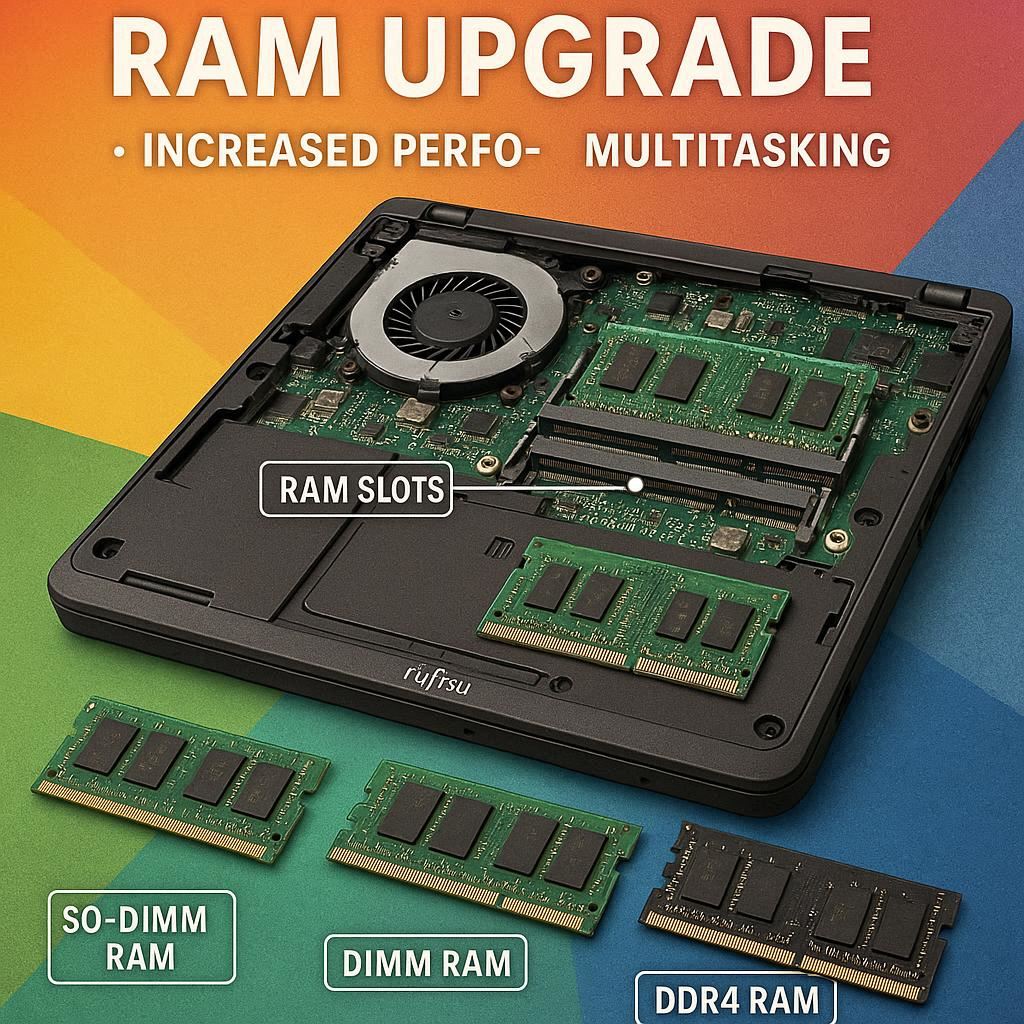
اگر احساس میکنید لپ تاپ فوجیتسو شما مانند گذشته سرعت و عملکرد خوبی ندارد، احتمالاً زمان آن رسیده که به فکر ارتقا رم لپ تاپ فوجیتسو خود باشید. رم یا حافظه موقت، یکی از حیاتیترین اجزای سختافزاری هر لپ تاپ است که نقش مستقیمی در سرعت اجرای برنامهها، باز شدن فایلها و عملکرد کلی سیستم دارد. با گذشت زمان و افزایش حجم نرمافزارها، حتی لپ تاپهای قدرتمند فوجیتسو هم ممکن است در اجرای هم زمان برنامهها دچار کندی شوند؛ در چنین شرایطی، ارتقا رم یکی از سادهترین و مؤثرترین راهحلها برای بازگرداندن سرعت اولیه سیستم است.
فوجیتسو یکی از برندهای معتبر و باکیفیت در دنیای لپ تاپهاست که محصولاتش همواره به دوام بالا و طراحی دقیق سختافزار شناخته میشوند. اما همانطور که هر سیستم پیشرفتهای به مرور نیاز به بهروزرسانی دارد، لپ تاپهای این برند نیز از این قاعده مستثنا نیستند. انجام صحیح ارتقا رم لپ تاپ فوجیتسو نه تنها باعث افزایش سرعت سیستم میشود، بلکه عملکرد پردازنده را نیز بهبود میبخشد و تجربه کاری روانتری را برای کاربران عادی، دانشجویان، طراحان و حتی گیمرها فراهم میکند.
نکته مهم این است که فرآیند ارتقا رم در لپ تاپهای فوجیتسو، با توجه به مدل دستگاه، نوع رم (DDR3، DDR4 یا DDR5) و ظرفیت پشتیبانی شده، میتواند متفاوت باشد. در برخی مدلها، اسلات رم بهراحتی در دسترس است و کاربر میتواند شخصاً آن را ارتقا دهد؛ اما در مدلهای دیگر نیاز به باز کردن کامل قاب و مهارت فنی وجود دارد. به همین دلیل توصیه میشود اگر تجربه کافی ندارید، این کار را به مراکز تخصصی مانند تعمیرات لپ تاپ آرتک بسپارید تا عملیات ارتقا به شکل ایمن و حرفهای انجام شود.
در نهایت، ارتقا رم لپ تاپ فوجیتسو اقدامی است که میتواند جان تازهای به دستگاه شما بدهد. چه برای استفاده روزمره، چه برای کارهای گرافیکی یا نرمافزارهای مهندسی، افزودن رم بیشتر باعث میشود سرعت اجرای برنامهها به طرز محسوسی افزایش یابد و سیستم در شرایط سنگین عملکرد پایدارتری داشته باشد. اگر به دنبال راهی مطمئن برای بهبود کارایی لپ تاپ خود هستید، بدون شک ارتقا رم لپ تاپ فوجیتسو یکی از بهترین تصمیمهایی است که میتوانید بگیرید.
شنیدن پادکست تعمیرات تخصصی لپ تاپ آرتک
یک نقل قول از سایت datamemorysystems.com درباره مزایای ارتقا رم در لپتاپهای فوجیتسو
“Upgrading RAM is one of the most effective ways to increase the speed and performance of Fujitsu laptops. By increasing RAM capacity, the system can run more programs simultaneously, improving overall device performance.”
“ارتقا رم یکی از مؤثرترین روشها برای افزایش سرعت و کارایی لپتاپهای فوجیتسو است. با افزایش ظرفیت رم، سیستم قادر به اجرای همزمان برنامههای بیشتری میشود و عملکرد کلی دستگاه بهبود مییابد.”
✅ مقاله پیشنهادی آرتک : نمایندگی لپ تاپ فوجیتسو
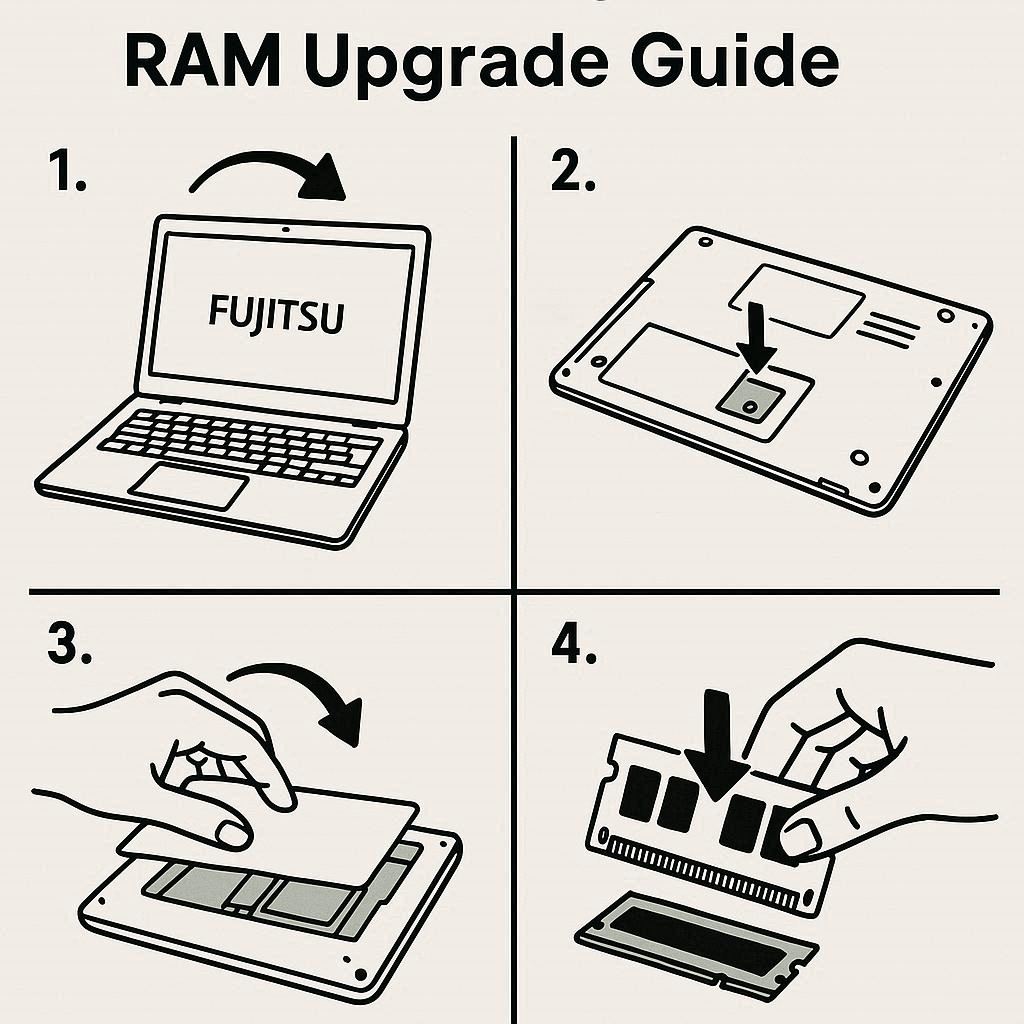
راهنمای ارتقا رم لپ تاپ فوجیتسو
لپ تاپهای فوجیتسو با ساختار سختافزاری دقیق و باکیفیتشان شناخته میشوند، اما مانند هر سیستم دیگری، پس از مدتی عملکردشان کند میشود. در چنین مواقعی، ارتقا رم لپ تاپ فوجیتسو بهترین روش برای افزایش سرعت و بهبود کارایی است. مدلهای قدیمیتر فوجیتسو معمولاً از رم DDR3 استفاده میکنند، در حالی که مدلهای جدید از رم DDR4 یا حتی DDR5 پشتیبانی میکنند. پیش از خرید، باید مدل دقیق لپ تاپ را از روی برچسب یا تنظیمات سیستم بررسی کنید تا نوع رم سازگار را بشناسید. در بیشتر مدلها اسلات رم در پشت لپ تاپ قرار دارد و به راحتی قابل دسترسی است، اما برخی مدلها برای ارتقا نیاز به باز شدن کامل قاب دارند. رعایت احتیاط در این مرحله بسیار مهم است تا به مادربرد و سایر قطعات آسیبی وارد نشود و عملیات ارتقا به شکل ایمن انجام گیرد.
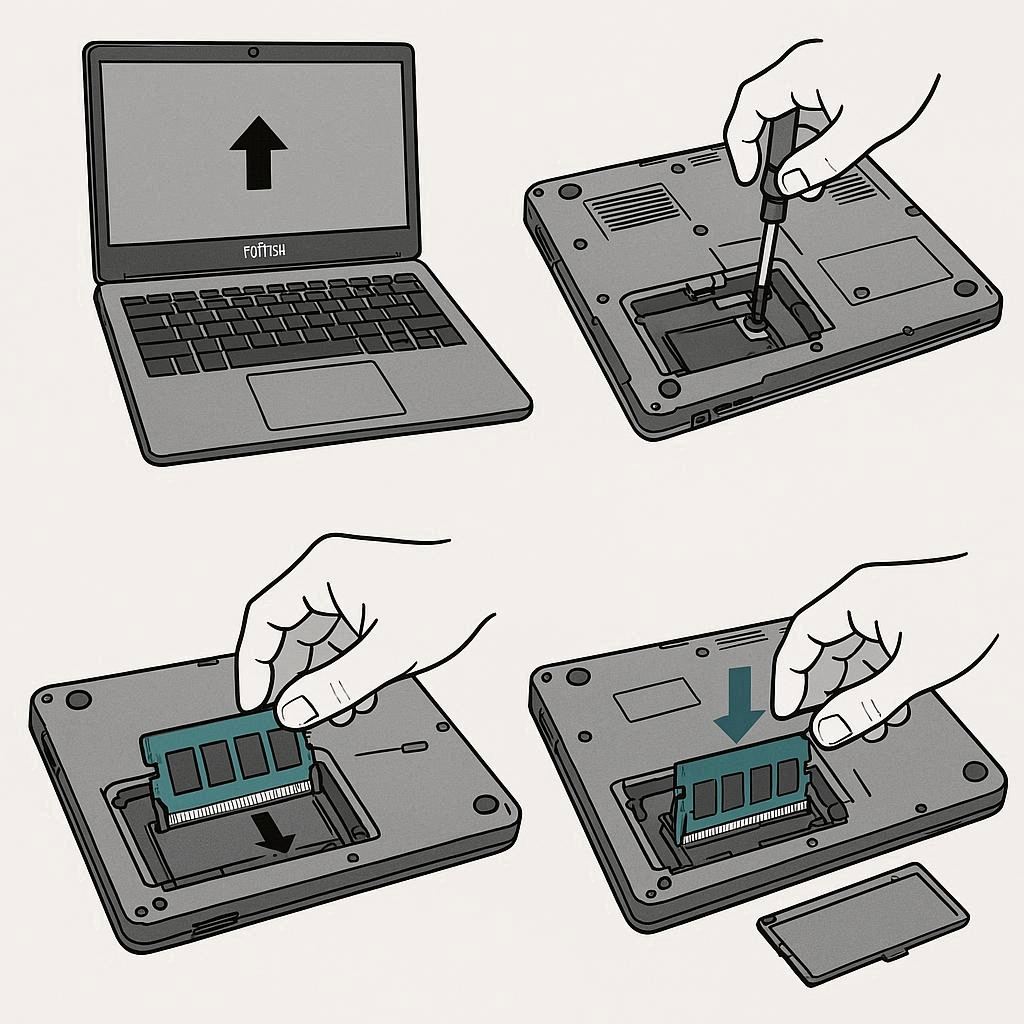
برای انجام موفق ارتقا رم لپ تاپ فوجیتسو لازم است ظرفیت و نوع رم پشتیبانی شده توسط مادربرد دستگاه را بدانید. بهطور معمول، مدلهای Lifebook AH تا ۱۶ گیگابایت و مدلهای جدیدتر سری UH تا ۳۲ گیگابایت رم را پشتیبانی میکنند. استفاده از رم با ظرفیت بالاتر از حد مجاز ممکن است باعث خطا در بوت یا شناسایی نشدن حافظه شود. به همین دلیل، توصیه میشود از رمهای با برند معتبر و ترجیحاً دوکاناله استفاده کنید تا پهنای باند و سرعت سیستم به حداکثر برسد. کاربران حرفهای مانند طراحان گرافیک یا مهندسان نرمافزار با این ارتقا، شاهد افزایش محسوس در سرعت پردازش و اجرای نرمافزارها خواهند بود. توجه به سازگاری، ظرفیت مجاز و نصب اصولی، مهمترین عواملی هستند که باعث میشوند لپ تاپ فوجیتسو عملکردی سریعتر، روانتر و پایدارتر داشته باشد.
✅ پیشنهادی آرتک : تعمیر لپ تاپ فوجیتسو Fujitsu
اهمیت ارتقا رم در لپ تاپهای فوجیتسو
یکی از بهترین روشها برای افزایش سرعت و کارایی لپ تاپهای فوجیتسو، انجام ارتقا رم لپ تاپ فوجیتسو است. رم در واقع حافظه موقتی است که هنگام اجرای نرمافزارها یا چندین برنامه بهطور هم زمان، دادهها را در خود نگه میدارد. هرچه ظرفیت رم بیشتر باشد، سیستم توانایی انجام پردازشهای سنگینتری را خواهد داشت. بسیاری از مدلهای قدیمیتر فوجیتسو با رمهای ۴ یا ۸ گیگابایت عرضه شدهاند که برای نرمافزارهای امروزی کافی نیستند. با ارتقا رم، سرعت اجرای برنامهها، باز شدن فایلها و عملکرد کلی سیستم به شکل محسوسی بهبود مییابد. حتی کاربران عادی نیز پس از این ارتقا متوجه کاهش تأخیرها و افزایش سرعت بوت خواهند شد. لپ تاپهای فوجیتسو به دلیل طراحی دقیق و هماهنگی سختافزار، از این ارتقا بیشترین بهره را میبرند و تجربه کاری سریعتر و روانتری را در اختیار کاربران قرار میدهند.
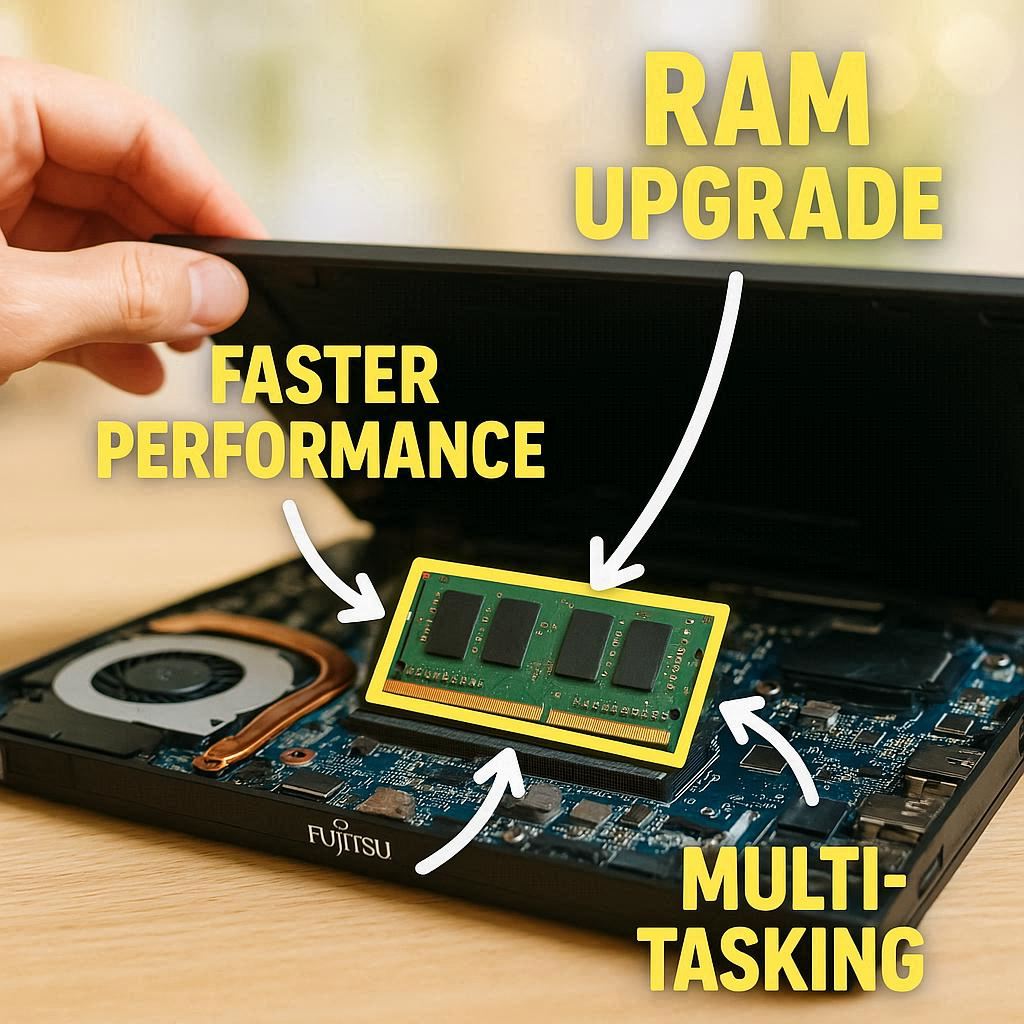
اهمیت ارتقا رم لپ تاپ فوجیتسو در افزایش پایداری، سرعت و طول عمر سیستم بسیار چشمگیر است. با گذشت زمان و افزایش حجم نرمافزارها، رم پیش فرض نصب شده دیگر پاسخگوی نیازهای سیستم نیست. در چنین شرایطی، ارتقا رم به لپ تاپ کمک میکند تا بدون کاهش عملکرد، وظایف سنگین را به صورت هم زمان اجرا کند. کاربران حرفهای مانند طراحان گرافیک، برنامهنویسان و مهندسان از این تغییر بیشترین سود را میبرند، زیرا ارتقا رم موجب اجرای روانتر نرمافزارهای تخصصی میشود. در لپ تاپهای فوجیتسو که به پایداری و کیفیت ساخت شهرت دارند، افزایش رم تأثیری قابل توجه بر کارایی سیستم دارد. حتی کاربران معمولی نیز با این ارتقا شاهد بهبود محسوس در سرعت مرور وب، پخش ویدیو و کارهای روزمره خواهند بود. این تغییر ساده، میتواند جان تازهای به لپ تاپ بدهد و عمر مفید آن را بهطور چشمگیری افزایش دهد.
✅ پیشنهادی آرتک : سرویس لپ تاپ فوجیتسو
انتخاب رم سازگار با لپتاپ فوجیتسو
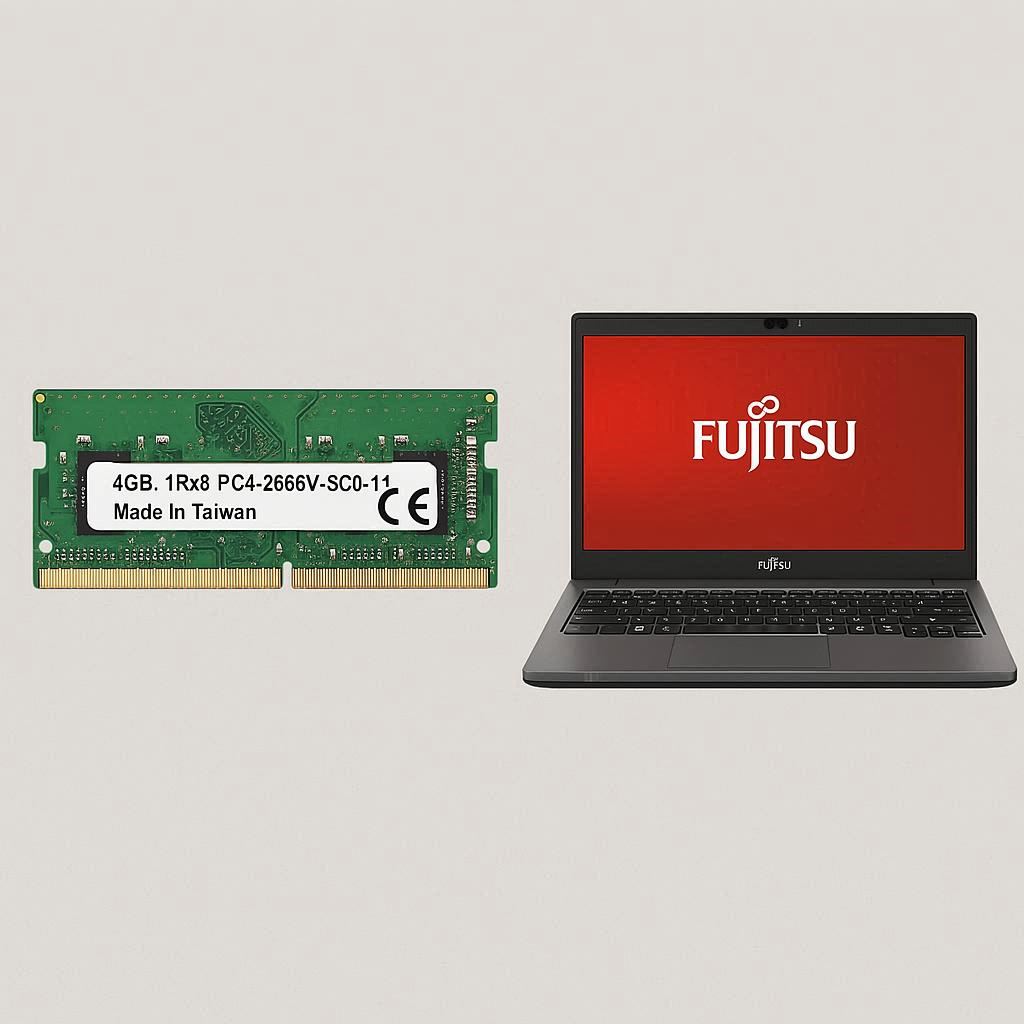
پیش از انجام ارتقا رم لپ تاپ فوجیتسو، شناخت نوع رم سازگار با مدل دستگاه اهمیت زیادی دارد. لپ تاپهای فوجیتسو در سریهای مختلف خود از رمهایی با فناوریهای گوناگون مانند DDR3، DDR4 و در مدلهای جدیدتر DDR5 استفاده میکنند. انتخاب اشتباه در نوع یا فرکانس رم میتواند باعث ناسازگاری و حتی شناسایی نشدن حافظه توسط مادربرد شود. برای انتخاب دقیق، باید مدل لپ تاپ را از بخش System Information یا از برچسب زیر دستگاه بررسی کنید. سپس با مراجعه به مشخصات رسمی همان مدل در سایت فوجیتسو، نوع رم پشتیبانی شده را بیابید. توجه به ظرفیت مجاز، تعداد اسلاتها و حداکثر فرکانس رم از نکات حیاتی در این مرحله است. استفاده از برندهای معتبر مانند Kingston، Corsair، samsung، hynix، micron، Crucial و G.Skill معمولاً بهترین سازگاری را با لپ تاپهای فوجیتسو دارد و باعث افزایش سرعت و پایداری سیستم میشود.
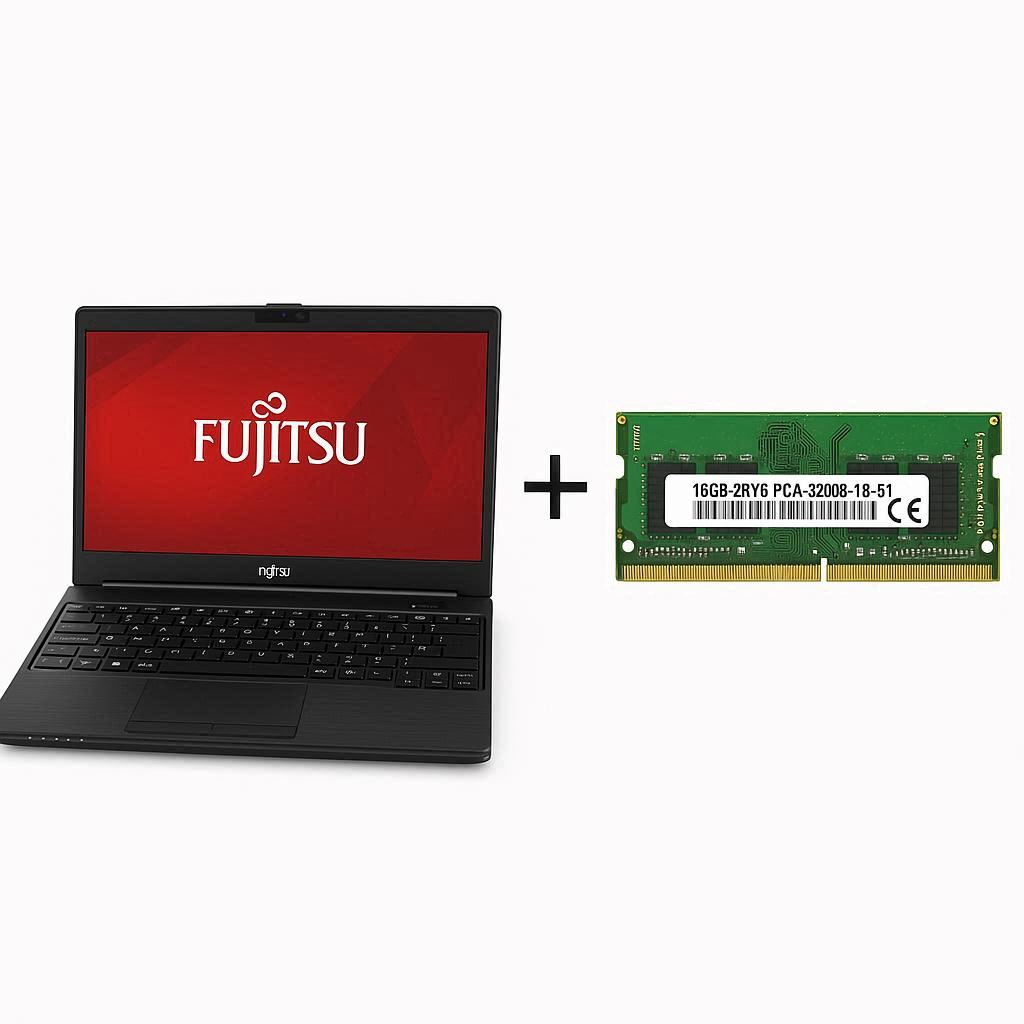
در هنگام انتخاب رم برای لپ تاپهای فوجیتسو، علاوه بر نوع و ظرفیت، باید به ویژگیهایی مانند ولتاژ، تایمینگ و فناوری دوکاناله توجه کرد. بسیاری از مدلهای فوجیتسو از قابلیت Dual Channel پشتیبانی میکنند که در صورت نصب دو رم هم ظرفیت و هم فرکانس، سرعت انتقال داده را دو برابر میسازد. این ویژگی در مدلهای Lifebook و سری UH بسیار مؤثر است و عملکرد کلی سیستم را بهطور محسوس افزایش میدهد. همچنین باید رم جدید را از نظر فیزیکی با اسلات لپ تاپ تطبیق دهید، زیرا برخی مدلها فضای محدودی دارند. انتخاب رم سازگار نه تنها باعث افزایش سرعت بوت و اجرای نرمافزارها میشود، بلکه پایداری سیستم را نیز بهبود میبخشد. در نهایت، دقت در انتخاب رم مناسب برای ارتقا رم لپ تاپ فوجیتسو تضمین میکند که دستگاه بدون خطا و با بیشترین بازدهی ممکن کار کند.
✅ پیشنهادی آرتک : ارتقا هارد لپ تاپ فوجیتسو
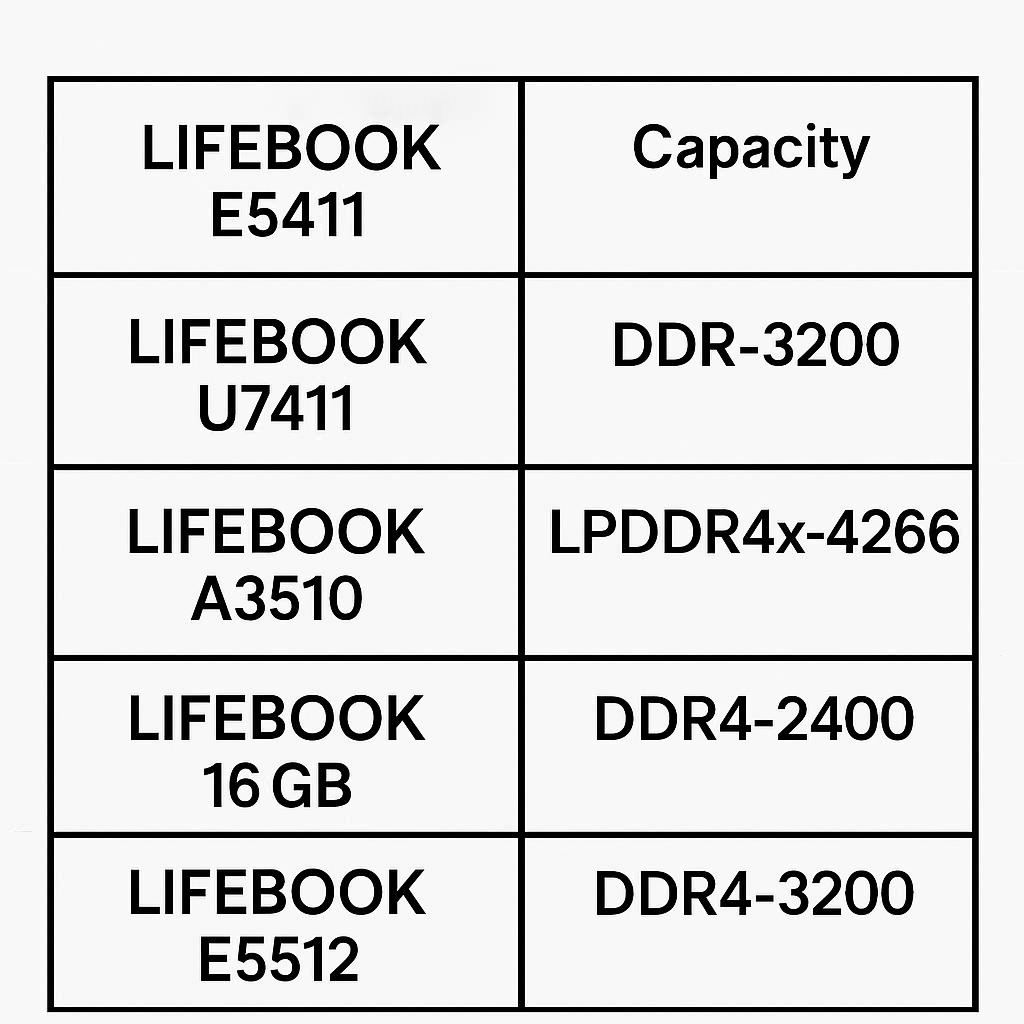
بررسی ظرفیت و نوع رم در مدلهای فوجیتسو
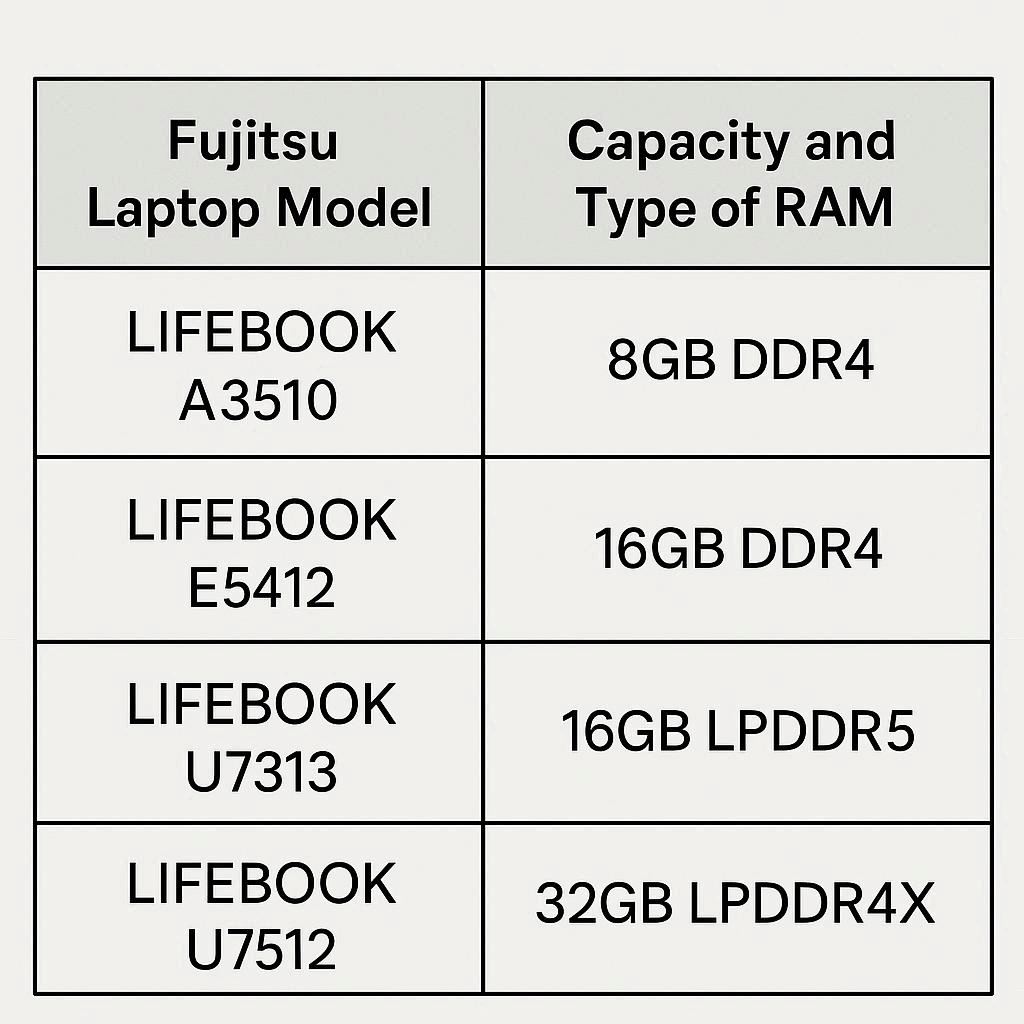
لپ تاپهای فوجیتسو در سریهای مختلف خود از ظرفیتها و نوع رمهای متفاوتی استفاده میکنند و آشنایی با این جزئیات برای ارتقا رم لپ تاپ فوجیتسو اهمیت زیادی دارد. در مدلهای قدیمیتر مانند Lifebook AH معمولاً رم DDR3 با ظرفیتهای ۴ تا ۸ گیگابایت استفاده میشود. در مقابل، مدلهای جدیدتر مانند سری UH و E از رم DDR4 بهره میبرند و قابلیت ارتقا تا ۳۲ یا حتی ۶۴ گیگابایت را دارند. هر مدل از لپ تاپ فوجیتسو دارای محدودیت سختافزاری خاصی در ظرفیت پشتیبانی رم است که به طراحی مادربرد و چیپست دستگاه وابسته است. اگر رم بالاتر از ظرفیت مجاز نصب شود، سیستم آن را شناسایی نمیکند یا در هنگام بوت دچار خطا میشود. بنابراین پیش از خرید، باید نوع دقیق رم و ظرفیت پشتیبانی شده را از مشخصات فنی رسمی مدل خود بررسی کنید تا انتخابی کاملاً سازگار و ایمن داشته باشید.
✅ مقاله پیشنهادی آرتک : تعمیر و تعویض قاب لپ تاپ فوجیتسو
درک نوع و ظرفیت رم پشتیبانیشده در لپ تاپهای فوجیتسو نقش مهمی در ارتقای موفق دارد. بسیاری از کاربران تصور میکنند نصب رم با ظرفیت بالا همیشه عملکرد سیستم را افزایش میدهد، اما این موضوع تنها زمانی درست است که مادربرد و پردازنده از آن پشتیبانی کنند. برای مثال، مدل Lifebook E756 تا ۳۲ گیگابایت و مدل UH-X تا ۶۴ گیگابایت رم DDR4 را پشتیبانی میکند. در مقابل، برخی مدلهای اقتصادیتر فوجیتسو تنها یک اسلات رم دارند و ظرفیت محدودتری ارائه میدهند. هنگام ارتقا رم لپ تاپ فوجیتسو باید به نوع رم (DDR3 یا DDR4)، تعداد اسلاتها و فرکانس قابل پشتیبانی توجه کرد. انتخاب رم با مشخصات دقیق، علاوه بر جلوگیری از ناسازگاری، باعث میشود لپ تاپ عملکردی پایدار، سریع و بهینه داشته باشد. این دقت در انتخاب نوع و ظرفیت رم، کلید ارتقای موفق و ایمن است.
مراحل ایمن برای ارتقا رم لپتاپ فوجیتسو
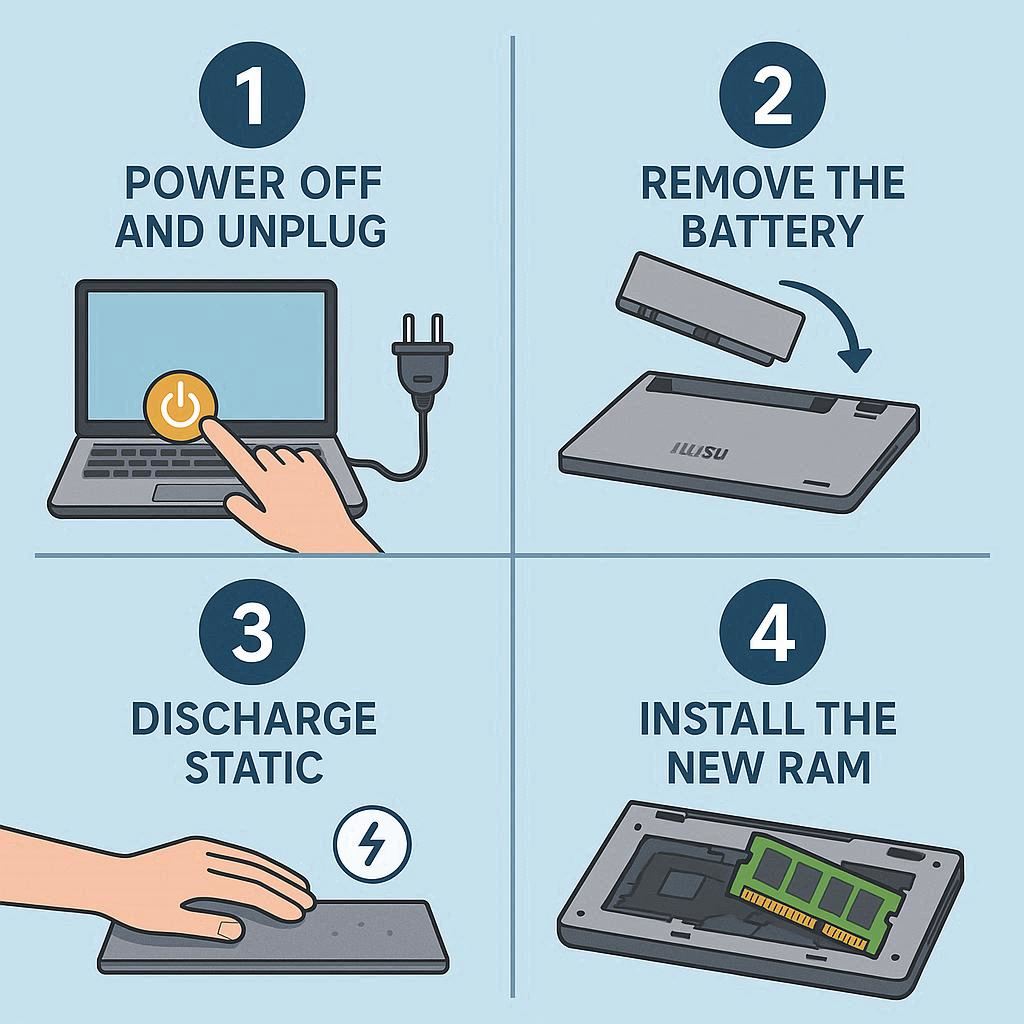
قبل از اقدام به ارتقا رم لپ تاپ فوجیتسو، رعایت نکات فنی اهمیت بالایی دارد تا از آسیب به مادربرد و قطعات حساس جلوگیری شود. اولین گام، خاموش کردن کامل لپتاپ و جدا کردن باتری است تا هیچ جریان برقی به قطعات وارد نشود. سپس محیط کار را تمیز و خشک نگه دارید تا گرد و غبار یا رطوبت باعث ایجاد اتصال کوتاه نشود. استفاده از پیچگوشتی مغناطیسی کوچک برای باز کردن پیچها کمک میکند تا هنگام جداسازی قاب، آسیبی به بدنه وارد نشود. بررسی محل و ترتیب باز کردن پیچها ضروری است، زیرا در مدلهای سری Lifebook و UH پیچها اندازههای متفاوتی دارند و نصب نادرست آنها میتواند به قاب یا قطعات داخلی صدمه بزند. همچنین پیش از باز کردن لپ تاپ، مطالعه دفترچه راهنمای مدل دستگاه و شناسایی محل اسلات رم توصیه میشود. رعایت این نکات اولیه، روند ارتقا رم را ایمن، اصولی و بدون خطا پیش میبرد.
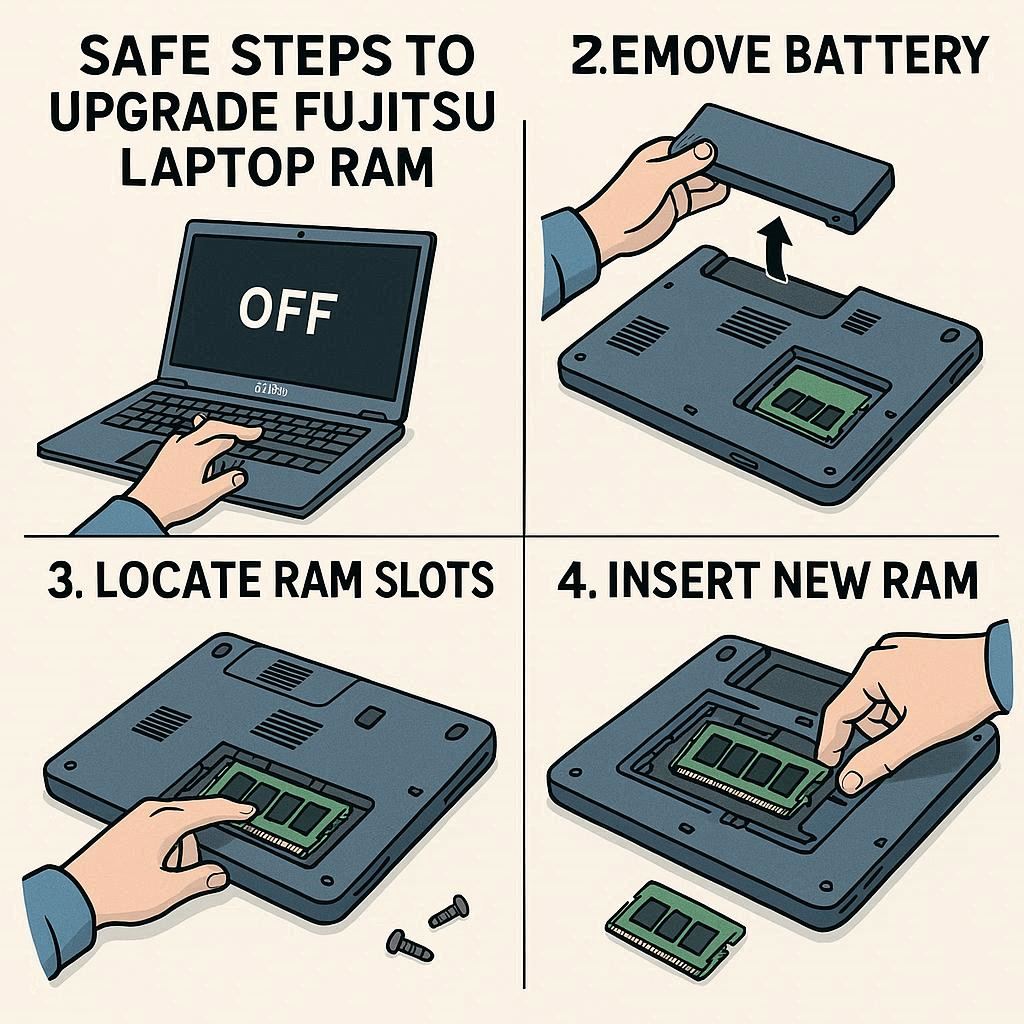
در ارتقا رم لپ تاپهای فوجیتسو، ایمنی و دقت اهمیت ویژهای دارد. مدلهایی مانند Lifebook UH یا سری E دارای قطعات داخلی فشرده هستند و هرگونه فشار بیش از حد ممکن است به مادربرد آسیب برساند. برای ارتقا رم لپ تاپ فوجیتسو، پس از باز کردن قاب، باید رم جدید را به صورت صحیح در شیار اسلات قرار داده و فشار یکنواخت وارد کنید تا کاملاً قفل شود. بعد از نصب، سیستم را روشن کنید و مطمئن شوید که رم شناسایی شده است. اگر دستگاه روشن نشد یا بوق خطا شنیده شد، رم را دوباره نصب کنید. استفاده از رم با مشخصات دقیق و برند معتبر اهمیت زیادی دارد. در صورت عدم تجربه فنی، بهتر است از خدمات مراکز تخصصی کمک بگیرید تا عملیات ارتقا با دقت، ایمنی و بدون اختلال در عملکرد لپ تاپ انجام شود و سیستم سریع و پایدار باقی بماند.
✅ مقاله پیشنهادی آرتک : تعمیر قاب لپ تاپ
نکات فنی پیش از باز کردن لپتاپ فوجیتسو
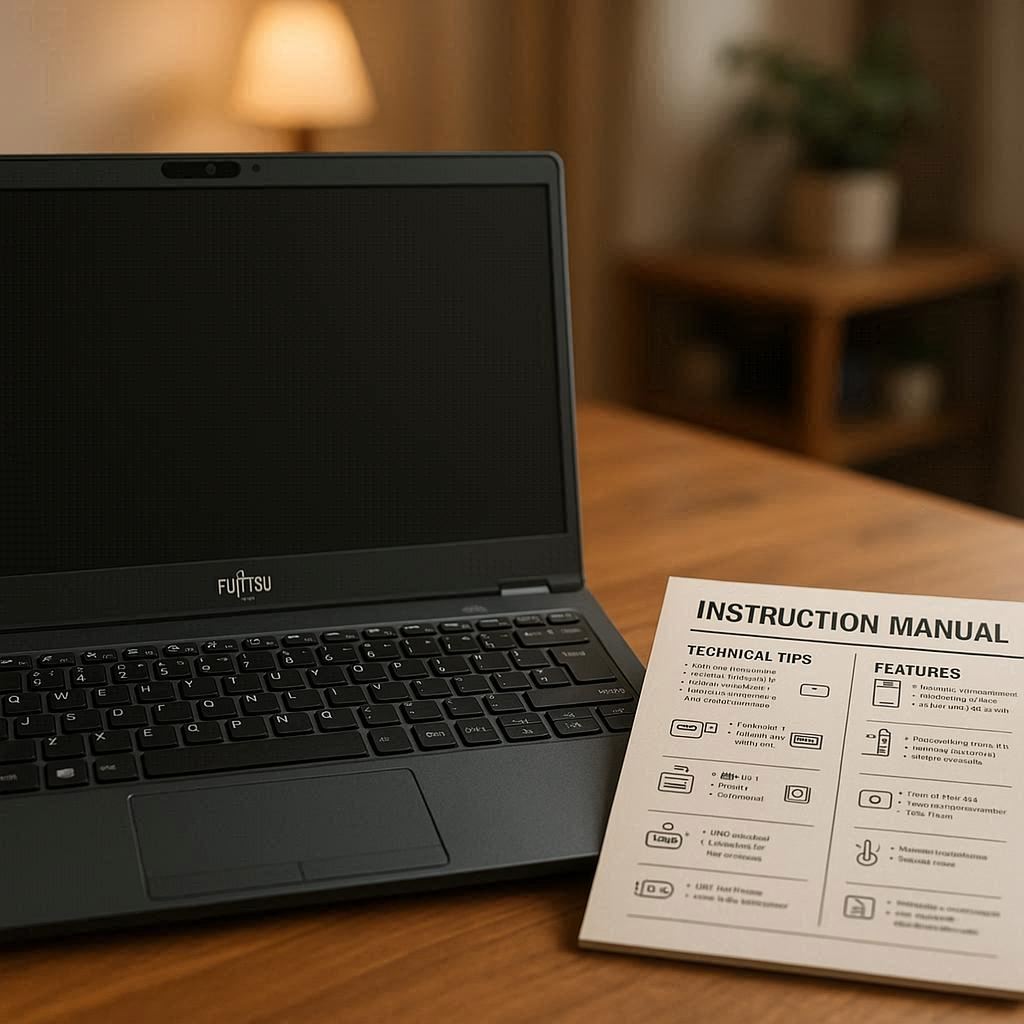
قبل از اقدام به ارتقا رم لپ تاپ فوجیتسو، رعایت نکات فنی اهمیت بسیار زیادی دارد تا از آسیب به مادربرد و قطعات حساس جلوگیری شود. اولین گام، خاموش کردن کامل لپ تاپ و جدا کردن باتری است تا هیچ جریان برقی به قطعات وارد نشود. سپس محیط کار را پاک و بدون بار الکتریسیته ساکن آماده کنید. بررسی محل پیچها و ترتیب باز کردن قاب پشتی ضروری است، زیرا در مدلهای سری Lifebook و UH پیچها اندازههای متفاوتی دارند و نصب نادرست آنها باعث آسیب به قاب و قطعات داخلی میشود. بهتر است قبل از باز کردن لپ تاپ دفترچه راهنمای مدل خود را مطالعه کرده و مسیر باز کردن پوششها و اسلاتها را مشخص کنید. رعایت این نکات پایهای، مراحل بعدی ارتقا رم را ایمن و بدون مشکل میکند.
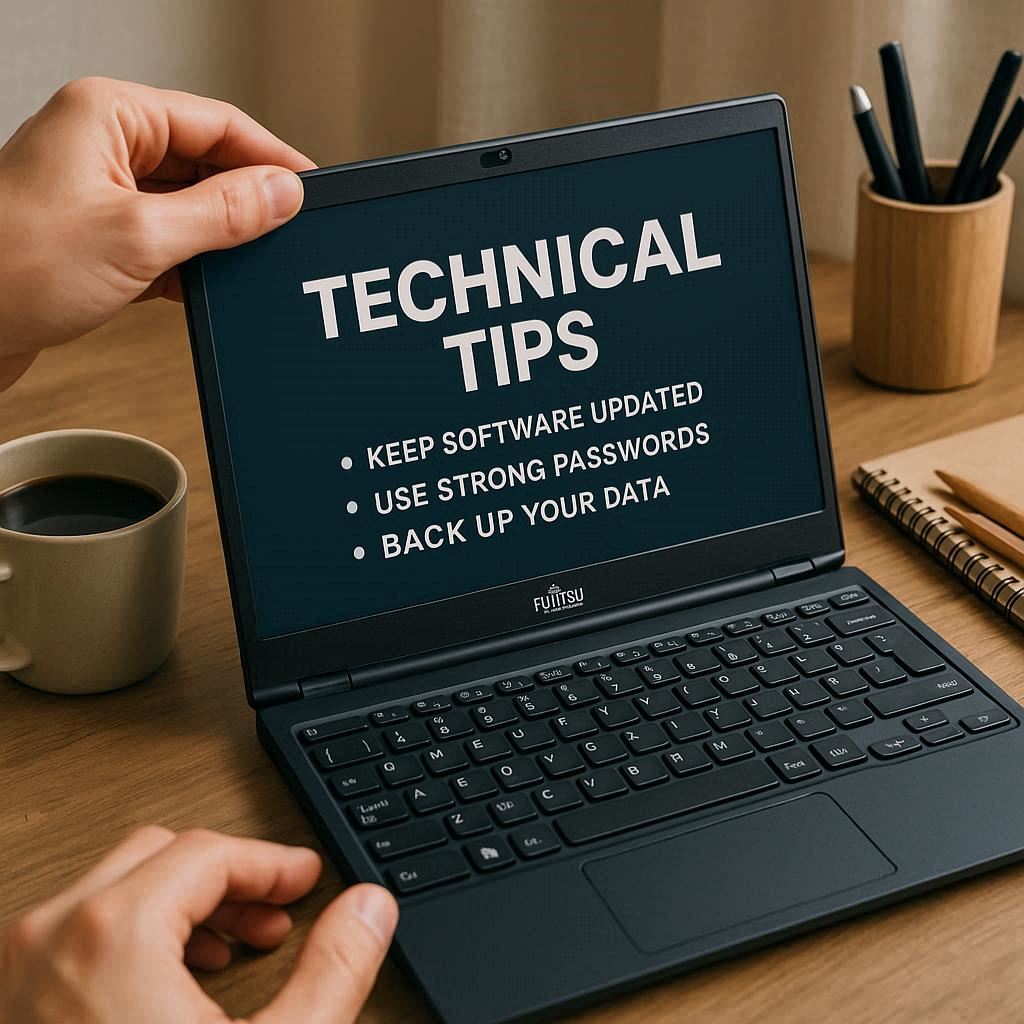
رعایت نکات فنی پیش از ارتقا رم لپ تاپ فوجیتسو تضمین میکند سیستم بعد از نصب رم جدید عملکرد سریع و پایدار داشته باشد. در مدلهای سری E و UH، فضای داخلی لپ تاپ فشرده است و جابجایی غیر اصولی قطعات جانبی مانند هارد یا کارت شبکه میتواند به رم یا سوکتهای آن آسیب بزند. همچنین بررسی ظرفیت پشتیبانی شده، نوع رم و فرکانس مجاز قبل از شروع نصب، از ناسازگاری و مشکلات بعدی جلوگیری میکند. توصیه میشود در صورت نداشتن تجربه کافی، از خدمات مراکز تخصصی مانند تعمیرات لپ تاپ آرتک کمک بگیرید تا نصب رم با دقت و ایمنی کامل انجام شود. رعایت این نکات، علاوه بر افزایش ایمنی، باعث میشود لپ تاپ فوجیتسو بعد از ارتقا عملکردی روانتر و سریعتر داشته باشد و کاربران با خیال راحت از ظرفیت رم جدید بهرهمند شوند.
✅ مقاله پیشنهادی آرتک : ارتقا هارد لپ تاپ اچ پی
مشکلات رایج بعد از ارتقا رم فوجیتسو
پس از انجام ارتقا رم لپ تاپ فوجیتسو، ممکن است کاربران با مشکلات متداولی روبهرو شوند که شناخت آنها برای پیشگیری و رفع سریع ضروری است. یکی از شایعترین مشکلات، شناسایی نشدن رم توسط سیستم است که معمولاً به دلیل نصب نادرست، ناسازگاری نوع یا فرکانس و یا تجاوز از ظرفیت مجاز رخ میدهد. در مدلهای سری Lifebook و UH، اسلاتهای رم حساس هستند و کوچکترین اشتباه میتواند باعث بوق هشدار یا عدم شناسایی حافظه شود. استفاده از رم غیر استاندارد یا برند نامعتبر نیز میتواند منجر به کاهش سرعت، ناپایداری و کرش نرمافزارها شود. برخی کاربران ممکن است هنگام اجرای برنامههای سنگین، لگ یا کندی سیستم را تجربه کنند که ناشی از ناسازگاری رم است. رعایت دستورالعمل نصب، انتخاب رم سازگار و بررسی دقیق ظرفیت و فرکانس، کلید جلوگیری از مشکلات پس از ارتقا رم لپ تاپ فوجیتسو است.
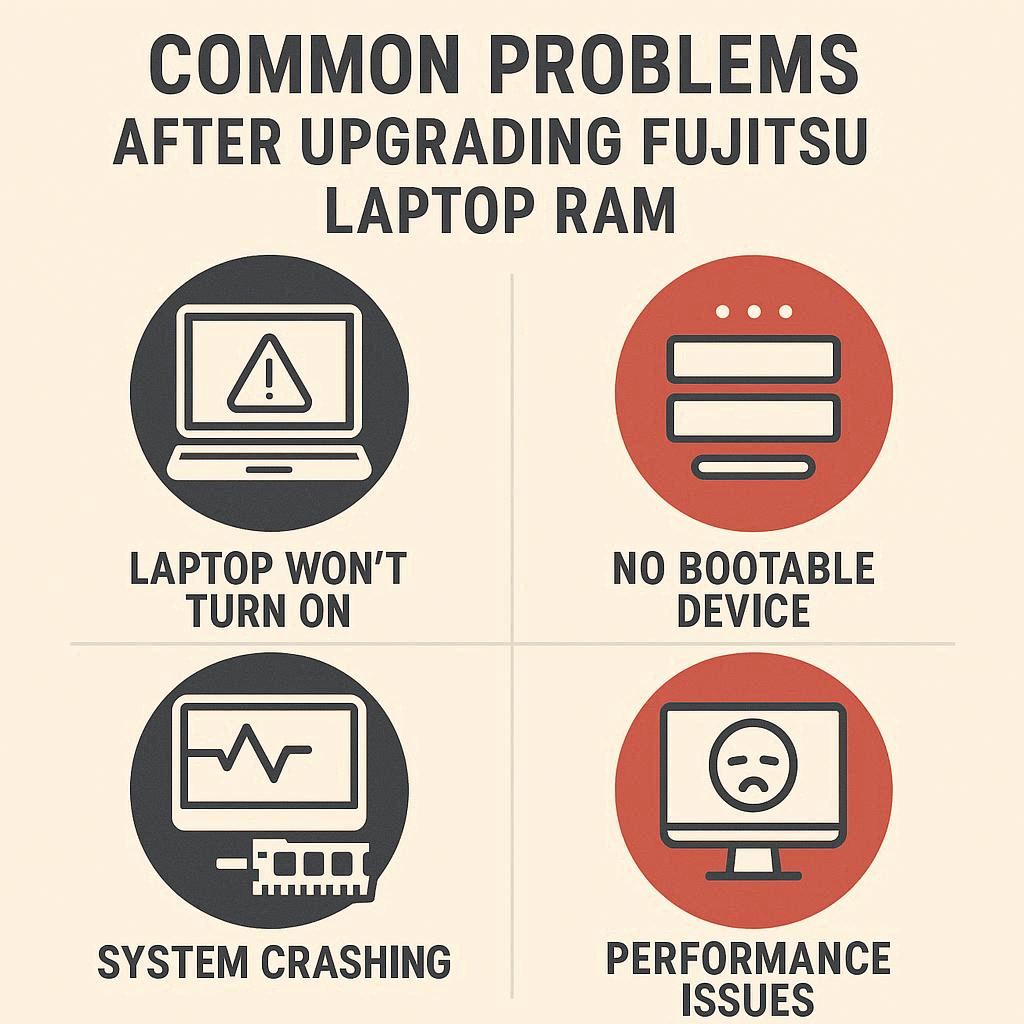
مشکل دیگری که ممکن است بعد از ارتقا رم لپ تاپ فوجیتسو رخ دهد، ناسازگاری نرمافزاری یا عدم بهرهبرداری کامل از حافظه است. گاهی سیستم عامل، ظرفیت رم جدید را به درستی شناسایی نمیکند و برخی برنامهها با حافظه بالا بهینه اجرا نمیشوند. نصب دو رم با مشخصات متفاوت میتواند قابلیت Dual Channel را غیرفعال کرده و پهنای باند حافظه را کاهش دهد. در مدلهای سری E و UH، استفاده از رم با فرکانس پایینتر از میزان پشتیبانی مادربرد باعث کاهش سرعت کلی سیستم میشود و عملکرد پردازش نرمافزارها تحت تأثیر قرار میگیرد. برای جلوگیری از این مشکلات، باید از رمهای هم ظرفیت و هم فرکانس استفاده کرد و پس از نصب، از طریق BIOS یا Task Manager عملکرد صحیح رم بررسی شود. در صورت بروز هرگونه مشکل، بازبینی نصب یا مراجعه به مراکز تخصصی بهترین راهکار برای تضمین عملکرد سریع و پایدار لپ تاپ فوجیتسو است.

✅ پیشنهادی آرتک : تعمیر و تعویض قاب لپ تاپ ایسر
تست عملکرد رم جدید در لپ تاپ فوجیتسو
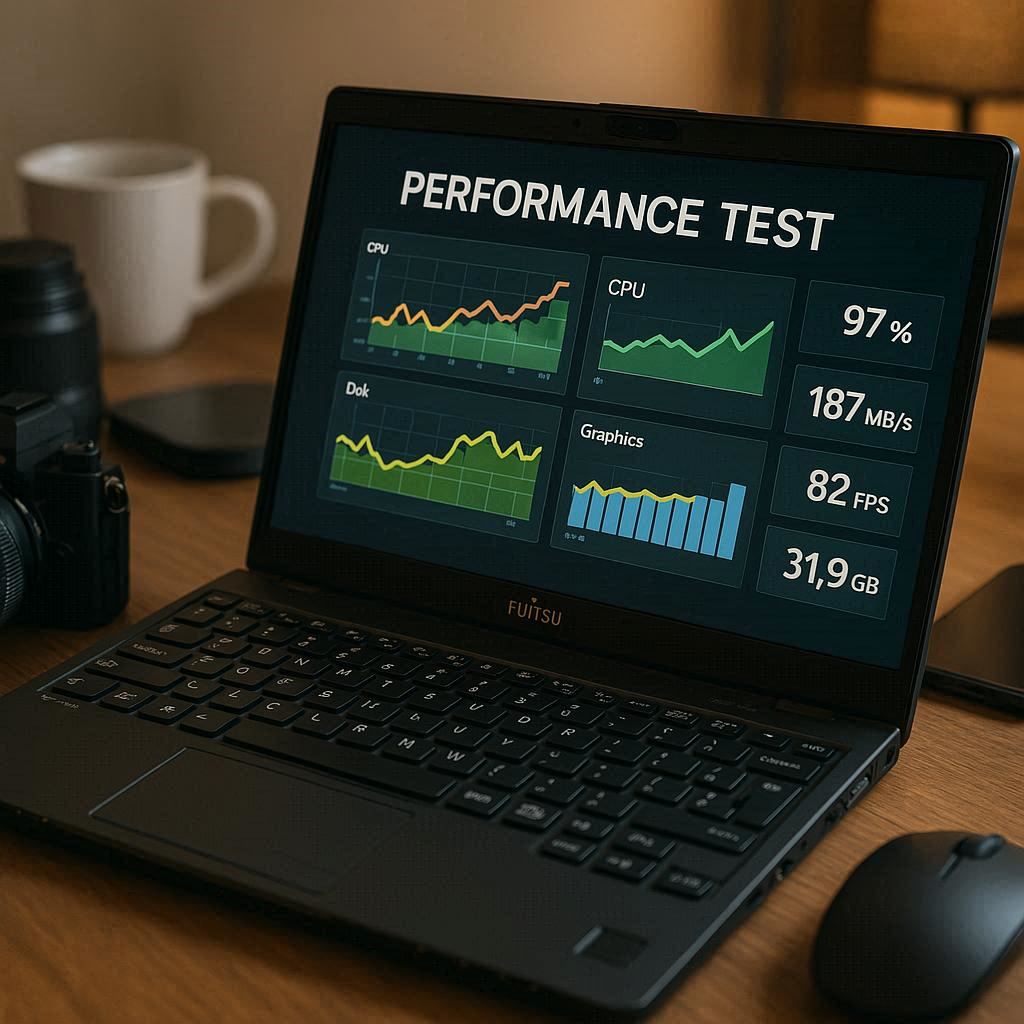
پس از انجام ارتقا رم لپ تاپ فوجیتسو، تست عملکرد رم جدید اهمیت بسیار زیادی دارد تا اطمینان حاصل شود سیستم به درستی کار میکند. اولین قدم، ورود به BIOS و بررسی شناسایی کامل ظرفیت و فرکانس رم جدید است. در صورتی که رم شناسایی نشده باشد، ممکن است مشکل نصب، ناسازگاری فرکانس یا ظرفیت بیش از حد باشد. سپس با استفاده از سیستم عامل، در Task Manager یا Resource Monitor میتوان میزان استفاده از رم و عملکرد سیستم را مشاهده کرد. کاربران حرفهای میتوانند از نرمافزارهای تخصصی مانند MemTest86 یا Prime95 برای تست پایداری رم استفاده کنند که خطاها و مشکلات احتمالی را نشان میدهد. انجام این تستها به شناسایی مشکلات پیش از شروع کارهای سنگین کمک میکند و از بروز کرشهای ناگهانی یا کاهش عملکرد سیستم جلوگیری میکند. این مرحله برای کاربران حرفهای و عادی ضروری و مفید است.
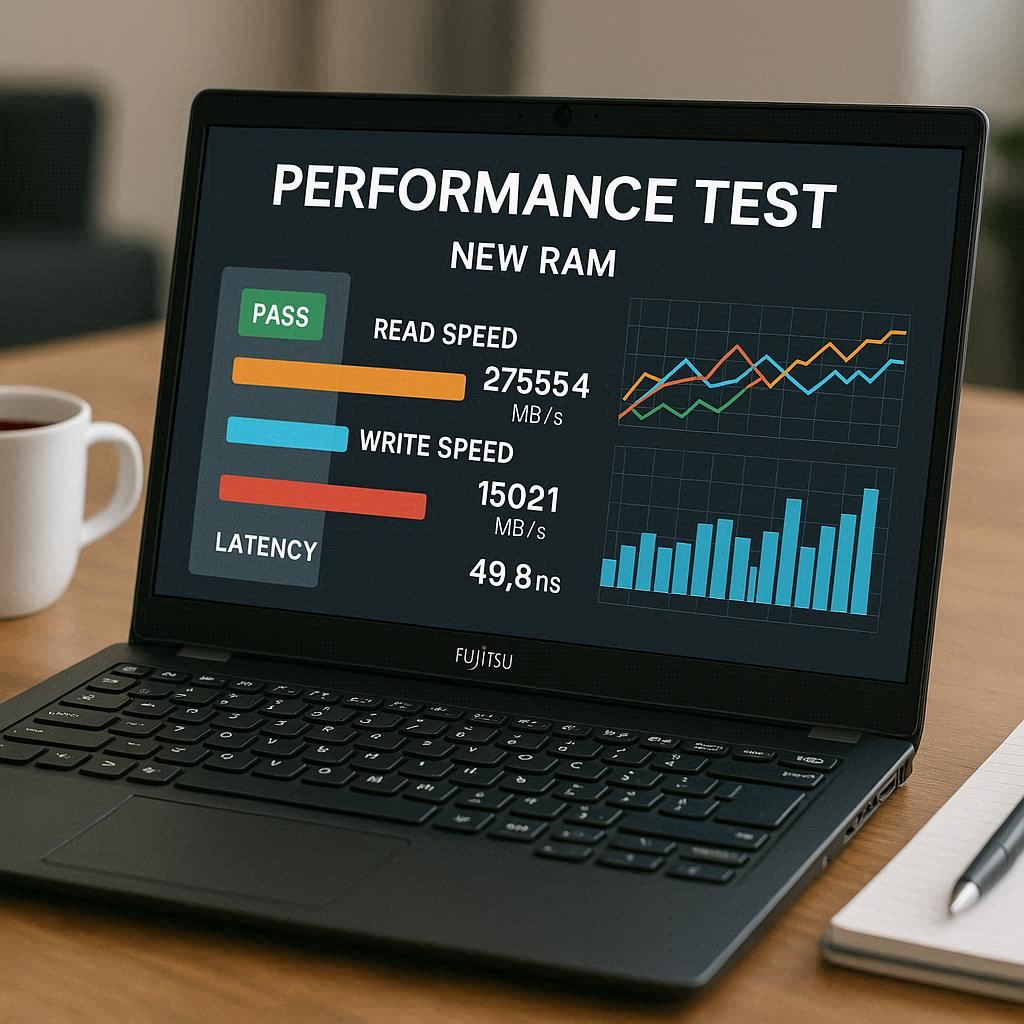
تست عملکرد رم جدید در ارتقا رم لپ تاپ فوجیتسو مرحلهای حیاتی برای اطمینان از پایداری و سرعت سیستم است. پس از نصب، سیستم را روشن کرده و بررسی کنید که رم جدید در BIOS و Task Manager بهدرستی شناسایی شده باشد. در صورتی که لپ تاپ با رم جدید بوت نمیشود یا بوق خطا میدهد، باید رم را دوباره بررسی و نصب کرد. برای ارزیابی دقیقتر، میتوان از نرمافزارهای تست حافظه مانند MemTest86 یا Windows Memory Diagnostic استفاده کرد که خطاهای احتمالی را مشخص میکنند. همچنین بررسی عملکرد نرمافزارهای سنگین و multitasking، مانند برنامههای گرافیکی یا ویرایش ویدیو، به تشخیص افزایش سرعت و روانتر شدن سیستم کمک میکند. کاربران حرفهای میتوانند با این تستها از بهرهبرداری کامل از قابلیتهای لپ تاپ فوجیتسو اطمینان حاصل کنند و مطمئن شوند ارتقا رم به شکل صحیح و مؤثر انجام شده است، بدون هیچ کاهش عملکرد یا ناسازگاری.
✅ پیشنهادی آرتک : تعمیر و تعویض قاب لپ تاپ لنوو
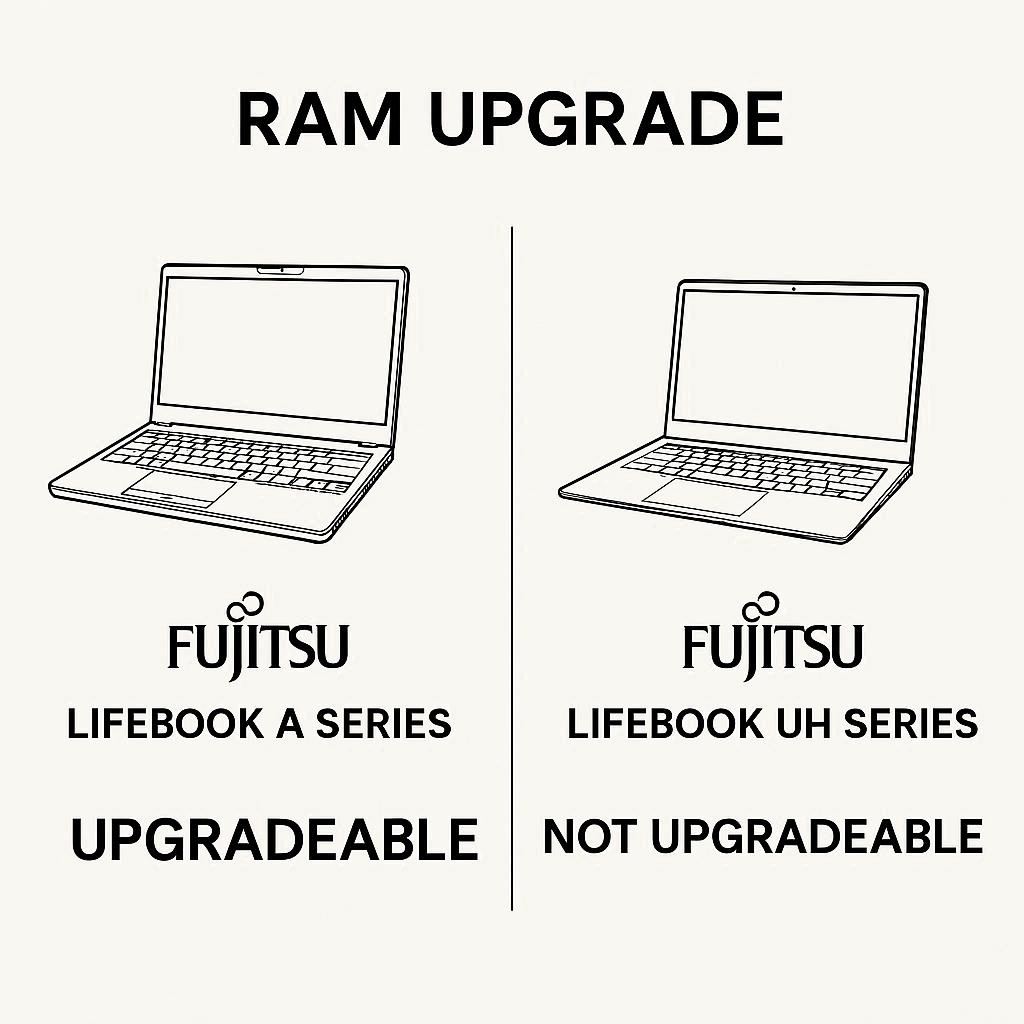
تفاوت ارتقا رم بین سری Lifebook و UH فوجیتسو
ارتقا رم در لپ تاپهای فوجیتسو به سری دستگاه بستگی دارد و دو سری محبوب Lifebook و UH ویژگیهای متفاوتی دارند که هنگام ارتقا باید به آن توجه کرد. سری Lifebook اغلب مدلهای قدیمی و میانرده را شامل میشود و بیشتر از رم DDR3 با حداکثر ظرفیت ۱۶ گیگابایت پشتیبانی میکند. نصب رم در این سری نسبتا ساده است و اسلاتها در پشت لپ تاپ قرار دارند، بنابراین کاربران معمولی میتوانند با رعایت نکات ایمنی رم را ارتقا دهند. سری UH اما مدلهای سبک و باریک فوجیتسو را شامل میشود و از رم DDR4 یا DDR5 با حداکثر ظرفیت ۳۲ تا ۶۴ گیگابایت پشتیبانی میکند. نصب رم در این سری نیازمند باز کردن کامل قاب و دقت بالا است، زیرا فضای داخلی فشرده و قطعات حساس در نزدیکی اسلاتها قرار دارند. در نتیجه ارتقا رم در سری UH تخصص بیشتری میطلبد.
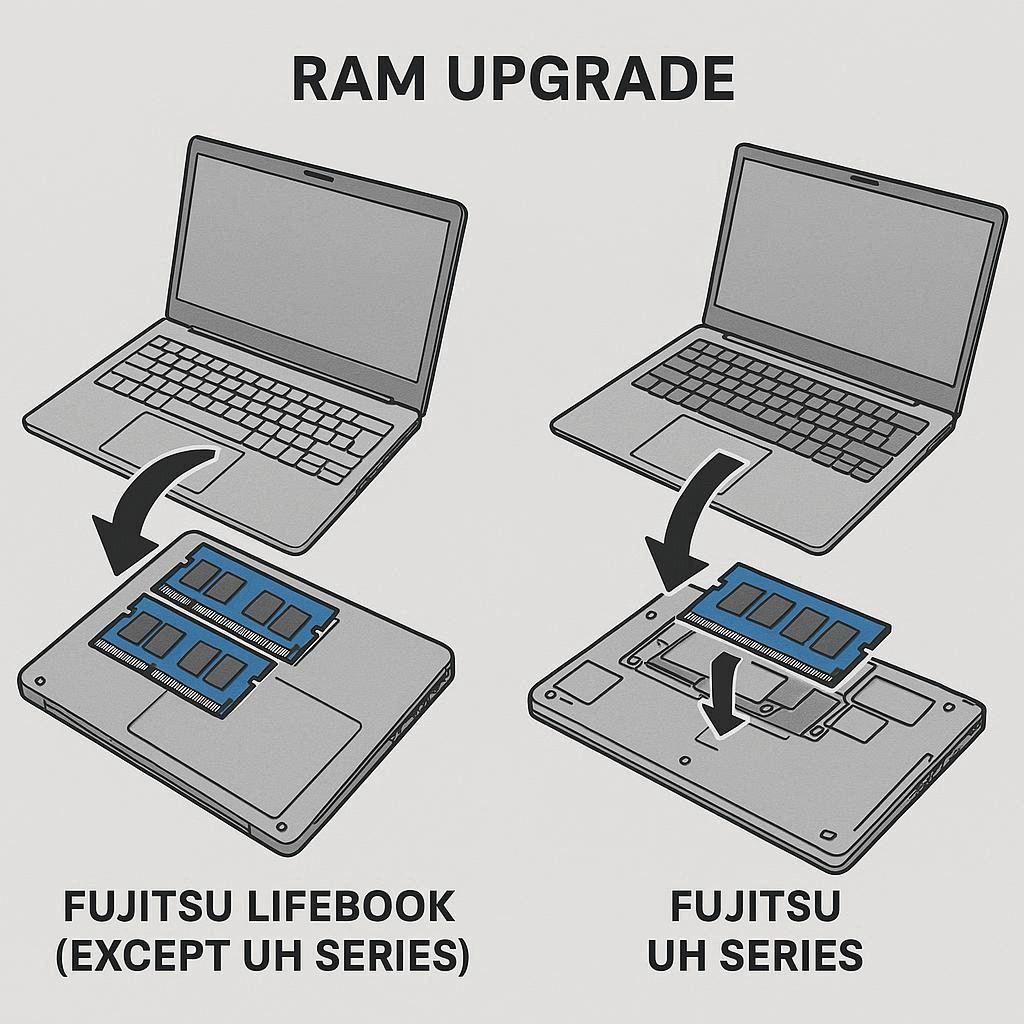
تفاوت مهم دیگر در ارتقا رم بین سری Lifebook و UH فوجیتسو به پهنای باند و قابلیتهای سختافزاری مربوط میشود. سری Lifebook معمولا از کانالهای تک یا دوکاناله پشتیبانی میکند، اما در سری UH استفاده از Dual Channel توصیه میشود تا سرعت انتقال داده دو برابر شود. کاربران حرفهای که با نرمافزارهای سنگین طراحی، مهندسی یا بازی سروکار دارند، با استفاده از رم دوکاناله در سری UH میتوانند عملکرد سیستم را بهطور محسوسی افزایش دهند. همچنین توجه به فرکانس و ولتاژ رم اهمیت بیشتری دارد؛ نصب رم با فرکانس پایینتر باعث کاهش سرعت کل سیستم میشود. رعایت نکات فنی، استفاده از رم با برند معتبر و بررسی ظرفیت پشتیبانی شده، کلید موفقیت در ارتقا رم لپ تاپهای فوجیتسو است. این اقدامات تضمین میکنند سیستم بعد از ارتقا سریع، پایدار و بدون خطا کار کند.
✅ پیشنهادی آرتک : تعمیر و تعویض قاب لپ تاپ اپل
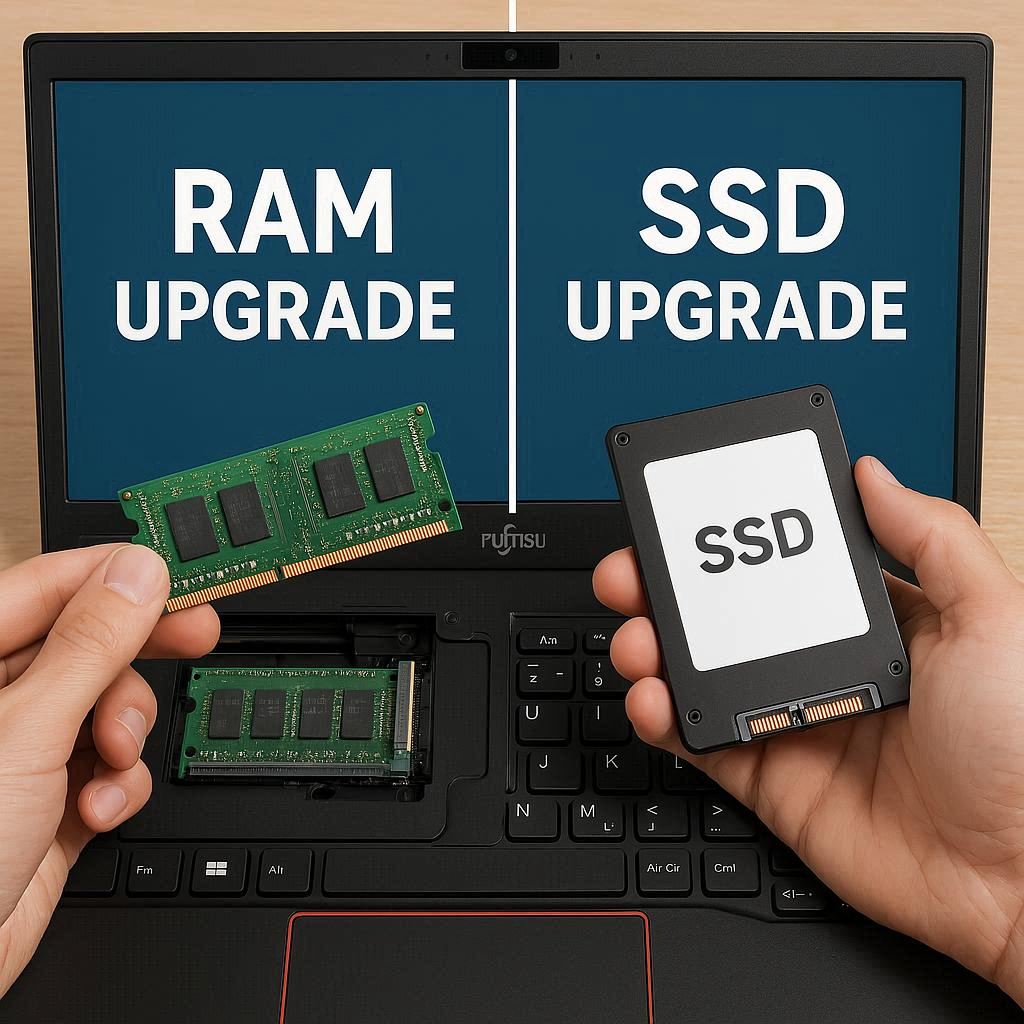
ارتقا رم در مقایسه با ارتقا SSD در فوجیتسو
کاربران لپ تاپهای فوجیتسو اغلب بین ارتقا رم لپ تاپ فوجیتسو و ارتقا SSD مردد هستند، زیرا هر کدام مزایای خاص خود را دارند. ارتقا رم باعث افزایش حافظه موقت سیستم و توانایی اجرای همزمان برنامههای سنگین میشود، در حالی که ارتقا SSD سرعت دسترسی به فایلها، بوت سیستم و بارگذاری نرمافزارها را افزایش میدهد. در مدلهای سری Lifebook و UH، افزایش رم موجب بهبود عملکرد در اجرای برنامههای گرافیکی و محاسباتی میشود و تجربه کاربری روانتری ارائه میدهد. از سوی دیگر، نصب SSD در این لپ تاپها باعث کاهش زمان بوت و پاسخدهی سریعتر سیستم میشود. انتخاب بین این دو ارتقا به نیاز کاربر بستگی دارد؛ اگر هدف افزایش سرعت اجرای نرمافزارها و multitasking است، ارتقا رم اولویت دارد، اما برای افزایش سرعت بارگذاری و کاهش تأخیر در ذخیرهسازی، SSD اهمیت بیشتری دارد.
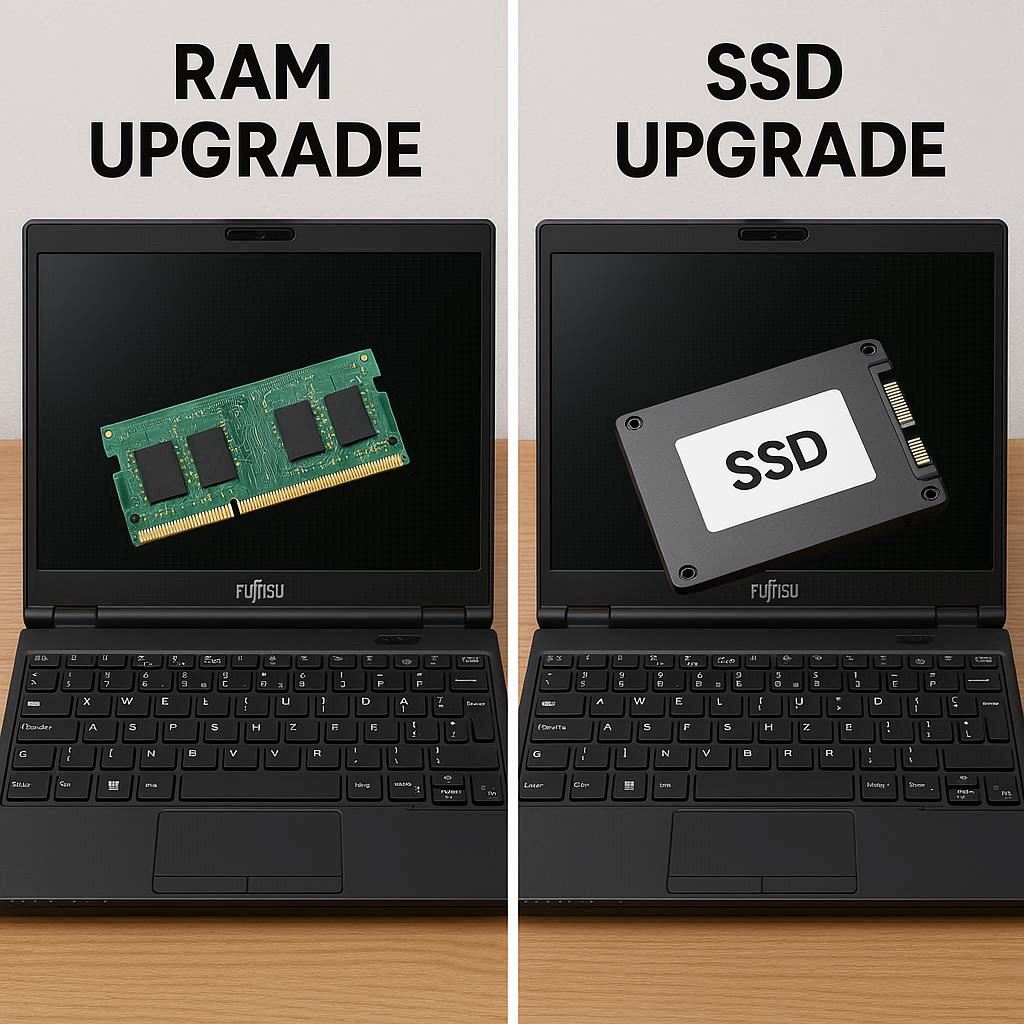
در مقایسه ارتقا رم و SSD در لپ تاپهای فوجیتسو، تفاوتها به نوع کاربری و مدل دستگاه بستگی دارد. سری UH و مدلهای حرفهای Lifebook از رم بالاتر و SSD سریع پشتیبانی میکنند و کاربر میتواند همزمان از مزایای هر دو بهرهمند شود. ارتقا رم لپ تاپ فوجیتسو باعث اجرای روانتر برنامههای سنگین، پردازش سریعتر multitasking و کاهش لگ سیستم میشود، اما سرعت ذخیرهسازی و بوت را تغییر نمیدهد. در مقابل، ارتقا SSD باعث افزایش سرعت انتقال دادهها، کاهش زمان بارگذاری نرمافزارها و طول عمر بهتر هارد میشود، اما تأثیر زیادی روی اجرای برنامهها به صورت هم زمان ندارد. بهترین گزینه برای کاربران حرفهای، ترکیب ارتقا رم و SSD است تا هم پردازش سریع و هم دسترسی سریع به دادهها فراهم شود. این ترکیب، عملکرد کلی لپ تاپ فوجیتسو را به حداکثر میرساند و تجربه کاربری بهتری ارائه میدهد.
جمع بندی
ارتقا رم یکی از مؤثرترین روشها برای افزایش کارایی لپ تاپهای فوجیتسو است که چه کاربران عادی و چه حرفهای میتوانند از مزایای آن بهرهمند شوند. با توجه به مدل دستگاه، نوع رم (DDR3، DDR4 یا DDR5)، ظرفیت و فرکانس پشتیبانی شده، ارتقا رم میتواند سرعت اجرای نرمافزارها، multitasking و پردازش دادهها را به طور محسوسی افزایش دهد. مدلهای سری Lifebook با ظرفیت متوسط و نصب ساده، برای کاربران معمولی ایدهآل هستند، در حالی که سری UH با رمهای پرسرعت و قابلیت Dual Channel برای کاربران حرفهای و طراحان گرافیک یا مهندسان نرمافزار مناسب است.
همچنین، انتخاب رم با برند معتبر و سازگار با مادربرد اهمیت بالایی دارد تا از ناسازگاری، بوق خطا یا کاهش عملکرد سیستم جلوگیری شود. انجام تستهای بعد از نصب، از جمله بررسی شناسایی رم در BIOS و استفاده از نرمافزارهای تخصصی مانند MemTest86، تضمین میکند که سیستم بدون خطا و با حداکثر بازدهی کار کند. علاوه بر ارتقا رم، ترکیب آن با ارتقا SSD میتواند سرعت بوت، بارگذاری برنامهها و دسترسی به دادهها را به طور همزمان افزایش دهد و تجربه کاربری روان و سریعتری ارائه کند.
در نهایت، رعایت نکات ایمنی هنگام باز کردن لپ تاپ، استفاده از ابزار مناسب و دقت در نصب رم، کلید ارتقا موفق و ایمن است. در صورت نداشتن تجربه فنی، استفاده از خدمات تخصصی مانند تعمیرات لپ تاپ آرتک توصیه میشود تا عملیات ارتقا با حداکثر دقت، ایمنی و بازدهی انجام شود. این مرکز با تجربه در ارتقا رم و سایر خدمات سختافزاری، تضمین میکند که لپتاپ فوجیتسو بعد از ارتقا عملکرد سریع، پایدار و بدون خطا داشته باشد.
در مجموع، ارتقا رم لپ تاپ فوجیتسو نه تنها عملکرد سیستم را بهبود میبخشد، بلکه طول عمر دستگاه را افزایش داده و امکان اجرای نرمافزارهای حرفهای و multitasking را فراهم میکند. این فرآیند برای کاربران خانگی، دانشجویان، طراحان و مهندسان یک سرمایهگذاری ارزشمند است که باعث میشود لپ تاپ از لحاظ سرعت، کارایی و پایداری با نیازهای روزمره و حرفهای همگام باشد و تجربه کاربری بهینهای ارائه دهد.
برای مشاوره رایگان تماس بگیرید
تعمیرات تخصصی لپ تاپ آرتک – سریع، مطمئن و با گارانتی
در دنیای پرتلاطم تکنولوژی امروز، لپ تاپها نقش حیاتی در زندگی روزمره ما ایفا میکنند. تعمیرات لپ تاپ آرتک با ارائه خدمات تعمیرات حرفهای و سریع، به شما اطمینان میدهد که دستگاه شما در کمترین زمان و با بالاترین کیفیت، به حالت اولیه بازگردد.
✅ تست و عیبیابی رایگان : در مجموعه آرتک عیب یابی سخت افزاری و عیب یابی نرم افزاری ، به صورت کاملا رایگان با استفاده از تجهیزات پیشرفته و تیمی از متخصصین مجرب، برای لپ تاپ شما انجام میشود و این خدمات را به صورت کاملاً رایگان ارائه میکنیم.
🔧 تعمیرات سختافزاری و نرمافزاری : از تعویض قطعات فرسوده گرفته تا بهروزرسانی نرمافزارها، هر نوع خدمت تعمیراتی که نیاز داشته باشید، ما در آرتک آماده ارائه هستیم
🛠️ قطعات اصلی و اورجینال : ما تضمین میکنیم که تمامی قطعات مورد استفاده در تعمیرات، اصلی و با کیفیت بالا هستند. این امر اطمینان از عملکرد بینقص و طولانیمدت لپ تاپ شما را فراهم میآورد.
💼 گارانتی تعمیرات : تمامی خدمات تعمیراتی ما با گارانتی ارائه میشوند. این بدان معناست که شما میتوانید با خیال راحت به ما اعتماد کنید و در صورت بروز هرگونه مشکل پس از تعمیر، بدون دغدغه به ما مراجعه نمایید.
📞 پشتیبانی مشتریان : تیم پشتیبانی ما همواره آماده پاسخگویی به سوالات و نگرانیهای شماست. ما به ارائه بهترین تجربه مشتری اهمیت میدهیم و همیشه در دسترس هستیم تا راهنماییهای لازم را به شما ارائه دهیم.
🚚 سرویس درب منزل : برای راحتی بیشتر شما، خدمات درب منزل را نیز ارائه میدهیم. کافیست با ما تماس بگیرید و ما لپ تاپ شما را از منزل یا محل کارتان جمعآوری و پس از تعمیر، به شما تحویل میدهیم.
با تعمیرات لپ تاپ آرتک، اطمینان حاصل کنید که دستگاه شما در دستان بهترینها قرار دارد. برای کسب اطلاعات بیشتر و یا تعیین وقت تعمیر، همین حالا با ما تماس بگیرید.
سوالات متداول
بله در اکثر مدل ها مانند مدلهای Lifebook سادهتر است، اما سری UH نیازمند دقت و تجربه است و سپردنش به دست تعمیرکاران حرفهای گزینه بهتری میباشد.
سری Lifebook تا 16 گیگابایت و سری UH تا 64 گیگابایت رم پشتیبانی میکند.
استفاده از رم DDR3 برای مدلهای قدیمی و DDR4 یا DDR5 برای مدلهای جدید توصیه میشود.
پیچگوشتی مناسب کافی است.
رم عملکرد همزمان و multitasking را افزایش میدهد؛ SSD سرعت بارگذاری و بوت سیستم را بالا میبرد.
بله، مخصوصاً در بازیها و نرمافزارهای سنگین multitasking، رم بیشتر تجربه روانتر ارائه میدهد.
با BIOS، Task Manager یا نرمافزارهای تخصصی مثل MemTest86 میتوان عملکرد رم را بررسی کرد.
بله، ممکن است ناسازگاری، کرش یا کاهش سرعت سیستم رخ دهد.
تقریباً بیشتر مدلها امکان ارتقا دارند، اما سریهای بسیار باریک محدودیتهایی دارند.
Lifebook سادهتر و محدودتر است؛ UH پرظرفیت و حساستر و، به نصبت دقیق است.
بله، خاموش کردن کامل و جدا کردن باتری الزامی است.
بله، با کاهش فشار روی پردازنده و افزایش کارایی سیستم، عمر مفید لپ تاپ بیشتر میشود.
بله، ترکیب این دو بهترین عملکرد سیستم و سرعت را تضمین میکند.
در مدلهای Lifebook بله، ولی برای UH بهتر است از مراکز تخصصی مانند نعمیرات لپ تاپ آرتک کمک گرفت.
مراکزی مانند تعمیرات لپ تاپ آرتک نصب اصولی و ایمن رم را تضمین میکنند.
امتیاز دهید
0
0
رای ها
امتیازدهی به مقاله
اشتراک در
وارد شدن
0 نظرات
قدیمیترین
تازهترین
بیشترین رأی