

نصب ویندوز روی لپ تاپ دل
فهرست مطالب
پنهان کن
در این مقاله به نصب ویندوز روی لپ تاپ دل میپردازیم.
برای مشاوره رایگان تماس بگیرید
✅ تست و عیب یابی رایگان
در دنیایی که لپ تاپهای Dell با دوام، کارایی بالا و گستره گستردهای از مدلهای خانگی، اداری و حرفهای شناخته میشوند، بسیاری از کاربران در مرحلهای قرار میگیرند که نیاز به نصب ویندوز روی لپ تاپ دل پیدا میکنند؛ چه برای افزایش سرعت سیستم، چه برای رفع مشکلات نرمافزاری یا حتی ارتقای نسخه ویندوز. نکتهای که این فرآیند را مهمتر میکند، تفاوتهایی است که در ساختار بایوس، نوع حافظهها، پشتیبانی از UEFI و قابلیتهای امنیتی در مدلهای مختلف Dell وجود دارد. بنابراین یک راهنمای جامع و دقیق که بتواند نیاز کاربران مبتدی را پوشش دهد و در عین حال برای افراد حرفهای نیز اطلاعات تخصصی ارائه دهد، کاملاً ضروری است.
نکته دیگر این است که فرآیند نصب ویندوز روی لپ تاپ دل ممکن است در نگاه اول ساده به نظر برسد، اما جزئیاتی مانند تنظیمات Secure Boot، فعال یا غیرفعال کردن TPM، انتخاب حالت بوت درست (UEFI/Legacy)، تشخیص صحیح درایو SSD یا HDD و حتی نصب درایورهای اصلی Dell میتوانند نقش تعیین کنندهای در نتیجه نهایی داشته باشند. بسیاری از کاربرانی که به دلیل انجام اشتباه یکی از همین مراحل با خطاهای صفحه آبی، عدم شناسایی هارد یا کندی سیستم مواجه میشوند، بهخوبی میدانند که دقت در مراحل چقدر اهمیت دارد.
در این مسیر، شناخت مدل لپ تاپ و نیازهای سختافزاری آن اهمیت بالایی دارد. لپ تاپهای سری Inspiron معمولاً مناسب استفاده روزمره هستند، در حالی که سری XPS یا Latitude بیشتر توسط کاربران حرفهای و سازمانی استفاده میشوند و طبیعتاً تنظیمات تخصصیتری دارند. به همین دلیل، در این مقاله تلاش میکنیم آموزش نصب ویندوز روی لپ تاپ دل را بهگونهای ارائه کنیم که همه کاربران، از افراد تازهکار تا متخصصان IT، بتوانند بهراحتی مراحل را درک و اجرا کنند.
همچنین در بخشهایی از مقاله نکاتی را با تجربه مراکز تخصصی مانند تعمیرات لپ تاپ آرتک مطرح خواهیم کرد تا از دید یک کارشناس نیز به موضوع نگاه کنیم و راهکارهایی دقیقتر و حرفهایتر ارائه دهیم. هدف این است که شما نهتنها موفق به نصب درست ویندوز شوید، بلکه درک کاملی از نحوه عملکرد لپ تاپ دل، تنظیمات مهم آن و روشهای جلوگیری از خطاهای احتمالی داشته باشید.
پس اگر قصد دارید بدون هیچ ابهامی مراحل نصب ویندوز روی لپ تاپ دل را یاد بگیرید، یا اگر بهعنوان کاربر حرفهای بهدنبال نکات پیشرفتهتر هستید، این مقاله نقطه شروعی مطمئن و کاربردی برای شما خواهد بود؛ راهنمایی که میتوانید با خیال راحت مقاله اصلی خود را بر اساس آن آغاز کنید.
شنیدن پادکست تعمیرات تخصصی لپ تاپ آرتک
یک نقل قول از سایت ifixit.com درباره فعالسازی خودکار ویندوز در لپ تاپهای Dell: تجربه کاربران خارجی
“If the laptop is bought in the two last years then the key for Windows 10 is inside your BIOS/UEFI so it would activate the key automatically when you install Windows from a USB stick.”
«اگر لپتاپ در دو سال اخیر خریداری شده باشد، کلید فعالسازی ویندوز ۱۰ در BIOS/UEFI قرار دارد، بنابراین هنگام نصب ویندوز از طریق فلش USB، ویندوز بهصورت خودکار فعال میشود.»
✅ مقاله پیشنهادی آرتک : نصب ویندوز
آموزش کامل نصب ویندوز روی لپ تاپهای Dell
فرایند نصب ویندوز روی لپ تاپ دل برای بسیاری از کاربران زمانی اهمیت پیدا میکند که دستگاه کند شده، دچار خطاهای نرمافزاری است یا نیاز به ارتقای سیستمعامل دارد. لپ تاپهای برند Dell در سریهای مختلف مانند Inspiron، Vostro و XPS ساختارهای متفاوتی در BIOS دارند و این موضوع باعث میشود که انجام مراحل نصب نیازمند دقت بیشتری باشد. نخستین گام، ساخت فلش بوتیبل استاندارد است که باید مطابق با نوع بوت دستگاه تهیه شود. پس از آن، ورود به BIOS و انتخاب حالت درست UEFI یا Legacy اهمیت زیادی دارد، زیرا بسیاری از مدلهای جدید Dell تنها با حالت UEFI سازگار هستند. همچنین کاربران باید توجه داشته باشند که لپ تاپهای دل معمولاً از هارد SSD یا NVMe استفاده میکنند و تشخیص صحیح درایو هنگام نصب بسیار مهم است. این بخش کمک میکند کاربران با اطمینان مراحل اولیه نصب ویندوز روی لپ تاپ دل را انجام دهند.
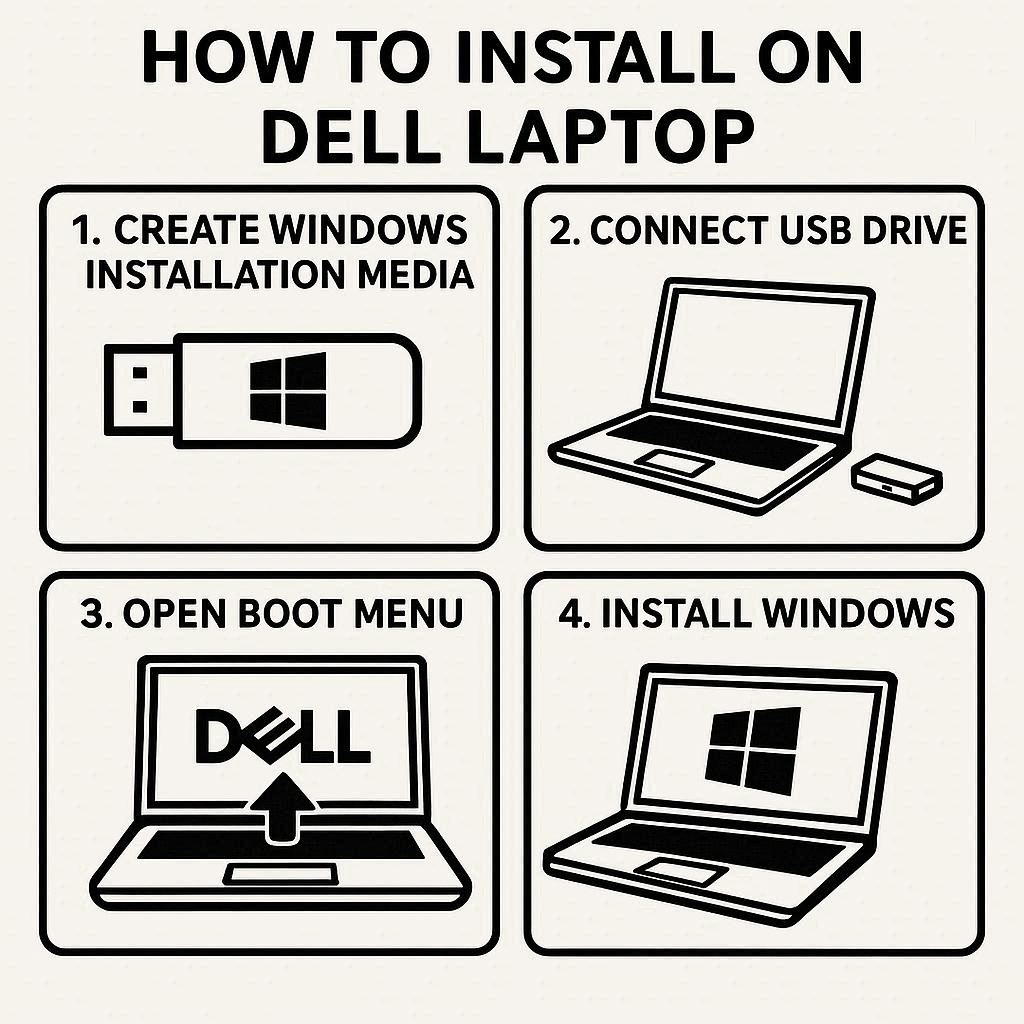
در ادامهی آموزش نصب ویندوز روی لپ تاپ دل لازم است کاربران با تنظیمات امنیتی دستگاه نیز آشنا شوند، زیرا سیستمهای Dell معمولاً با قابلیتهایی مانند Secure Boot و TPM فعال عرضه میشوند. این تنظیمات اگر بهدرستی مدیریت نشوند، ممکن است فرآیند نصب را مختل کنند. کاربران حرفهای معمولاً ترجیح میدهند پیش از شروع نصب، نسخه مناسب ویندوز را بر اساس قدرت سختافزار انتخاب کنند تا فشار کمتری به سیستم وارد شود. در مدلهای پیشرفتهتر مانند Latitude و XPS، منوی BIOS شامل گزینههای بیشتری است و همین موضوع اهمیت بررسی دقیقتر تنظیمات را افزایش میدهد. در این بخش همچنین نکاتی الهام گرفته از تجربه مراکز تخصصی مثل تعمیرات لپتاپ آرتک ارائه میشود تا کاربران بتوانند از ابتدا مسیر نصب را بدون خطا پیش ببرند. رعایت این موارد تضمین میکند نصب ویندوز روی لپ تاپ دل با بهترین عملکرد انجام شود.
✅ پیشنهادی آرتک : نمایندگی لپ تاپ دل
مراحل نصب ویندوز در مدلهای مختلف Dell
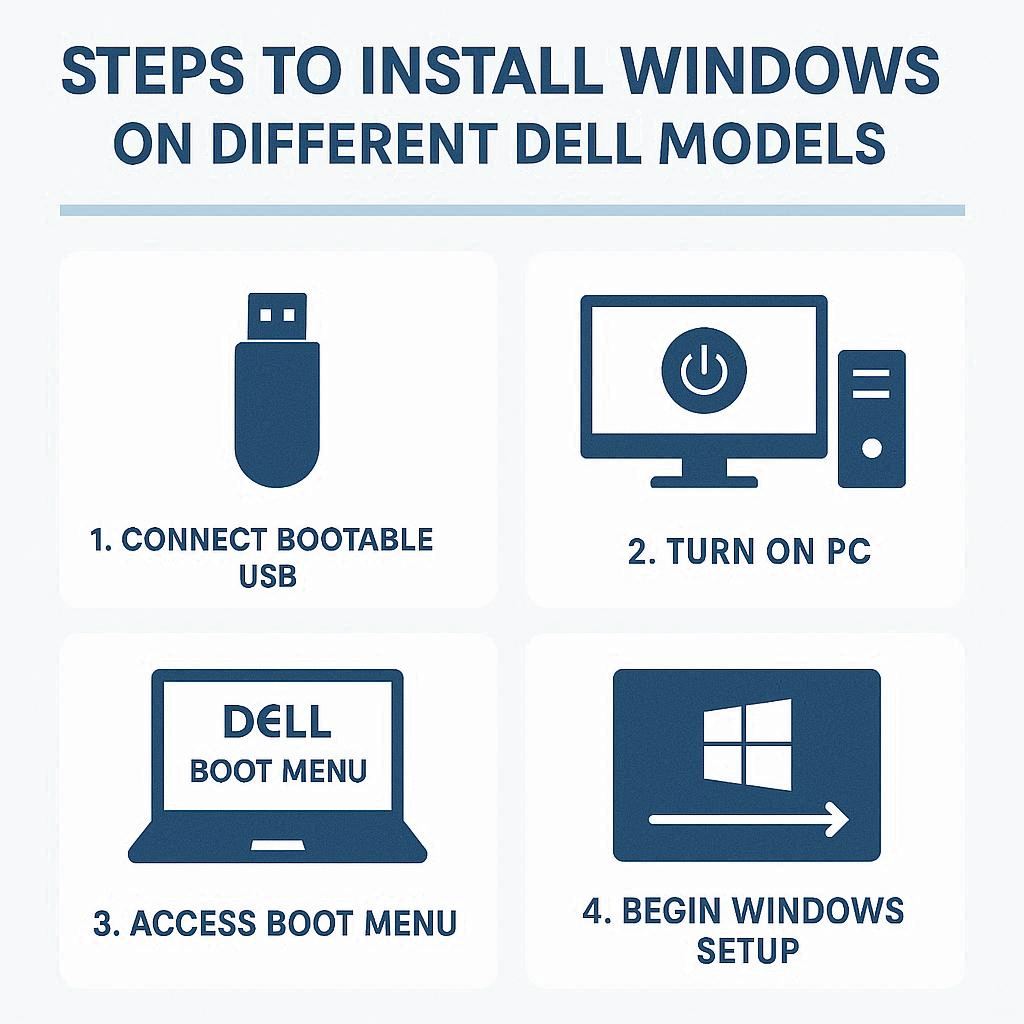
مدلهای مختلف لپ تاپ Dell مانند Inspiron، Vostro، Latitude و XPS هرکدام مراحل متفاوتی در بخش بوت و تنظیمات BIOS دارند و به همین دلیل آشنایی با این تفاوتها برای انجام درست نصب ویندوز روی لپ تاپ دل ضروری است. کاربران سری Inspiron معمولاً با ساختار سادهتری مواجه هستند و تنها کافی است فلش بوتیبل را آماده کرده و از طریق منوی F12 وارد Boot Menu شوند. در مدلهای Vostro نیز روند مشابه است، اما برخی نسخهها نیاز دارند Secure Boot بهطور موقت غیرفعال شود. از سوی دیگر، سری Latitude و XPS به دلیل داشتن گزینههای امنیتی و پیکربندی پیشرفته، نیازمند بررسی دقیقتر در بخش UEFI، TPM و مدیریت درایوهای NVMe هستند. این مدلها معمولاً گزینههای بیشتری برای کنترل حافظه و بوت در اختیار کاربر قرار میدهند. این بخش به شما کمک میکند تفاوت مدلها را بشناسید و مراحل نصب ویندوز روی لپ تاپ دل را بدون خطا شروع کنید.
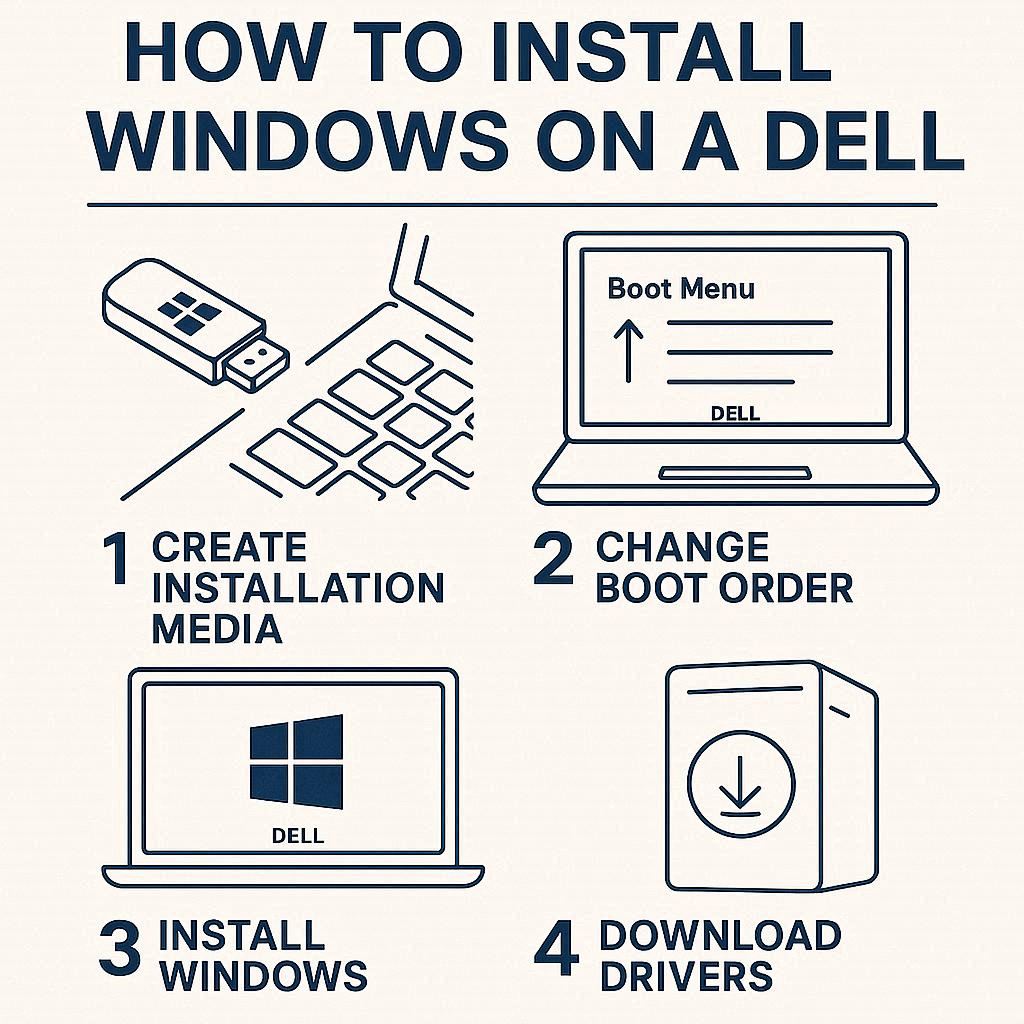
برای اینکه کاربران بتوانند مراحل نصب ویندوز روی لپ تاپ دل را در مدلهای مختلف بدون سردرگمی انجام دهند، باید ابتدا ساختار سختافزاری هر سری را بشناسند. در لپ تاپهای Dell G-Series و Alienware که برای گیمینگ طراحی شدهاند، معمولاً سیستم از درایوهای SSD پرسرعت یا NVMe استفاده میکند و همین باعث میشود انتخاب پارتیشن مناسب هنگام نصب اهمیت بیشتری داشته باشد. این مدلها همچنین گاهی نیاز دارند حالت RAID به AHCI تغییر یابد تا ویندوز هارد را تشخیص دهد. در سری XPS تمرکز بر امنیت بالاست و تنظیماتی مانند Intel PTT و Secure Boot فعال هستند که باید قبل از نصب بررسی شوند. مدلهای اقتصادیتر Inspiron معمولاً سادهتر بوده و تنها با انتخاب حالت UEFI عملیات نصب آغاز میشود. شناخت این تفاوتها باعث میشود نصب ویندوز روی لپ تاپ دل سریعتر، دقیقتر و بدون بروز خطا انجام شود.
✅ پیشنهادی آرتک : تعمیر لپ تاپ دل DELL
راهنمای نصب ویندوز برای سری Inspiron و Vostro دل
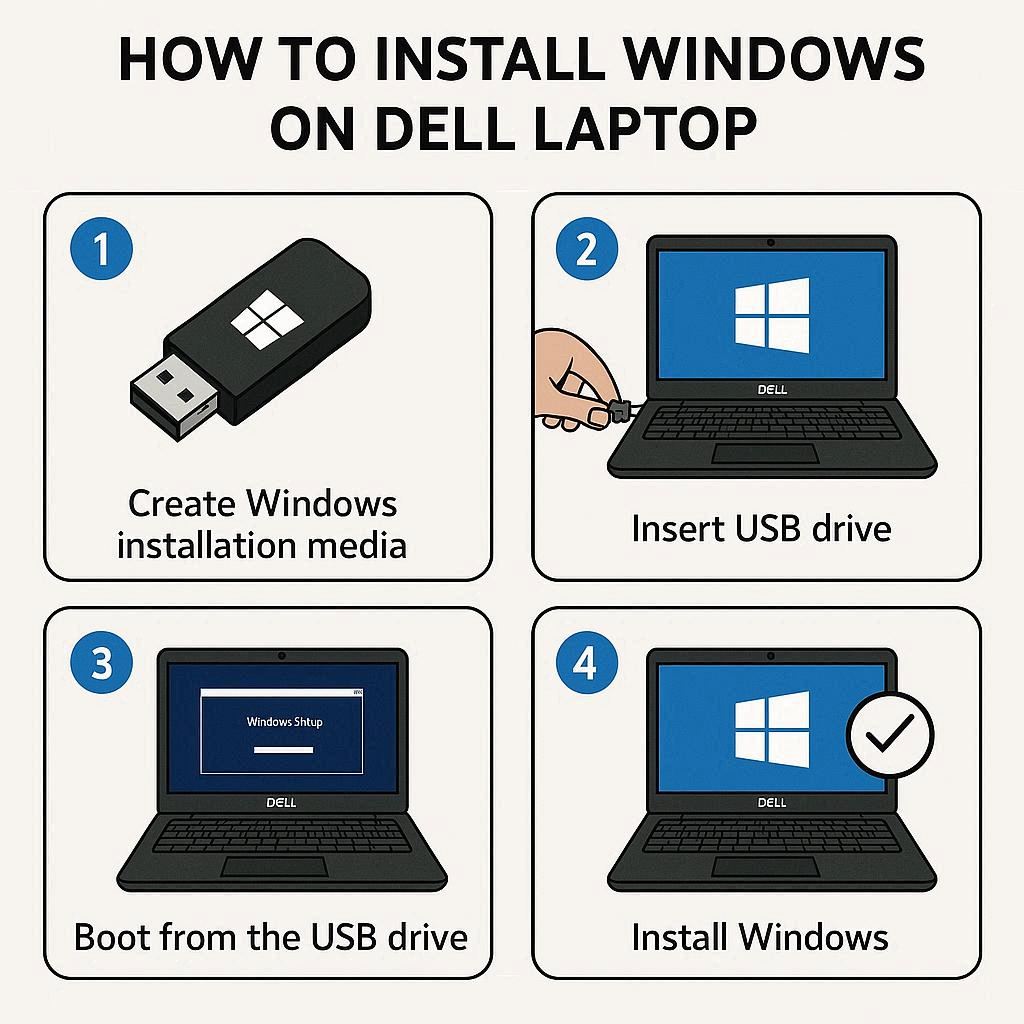
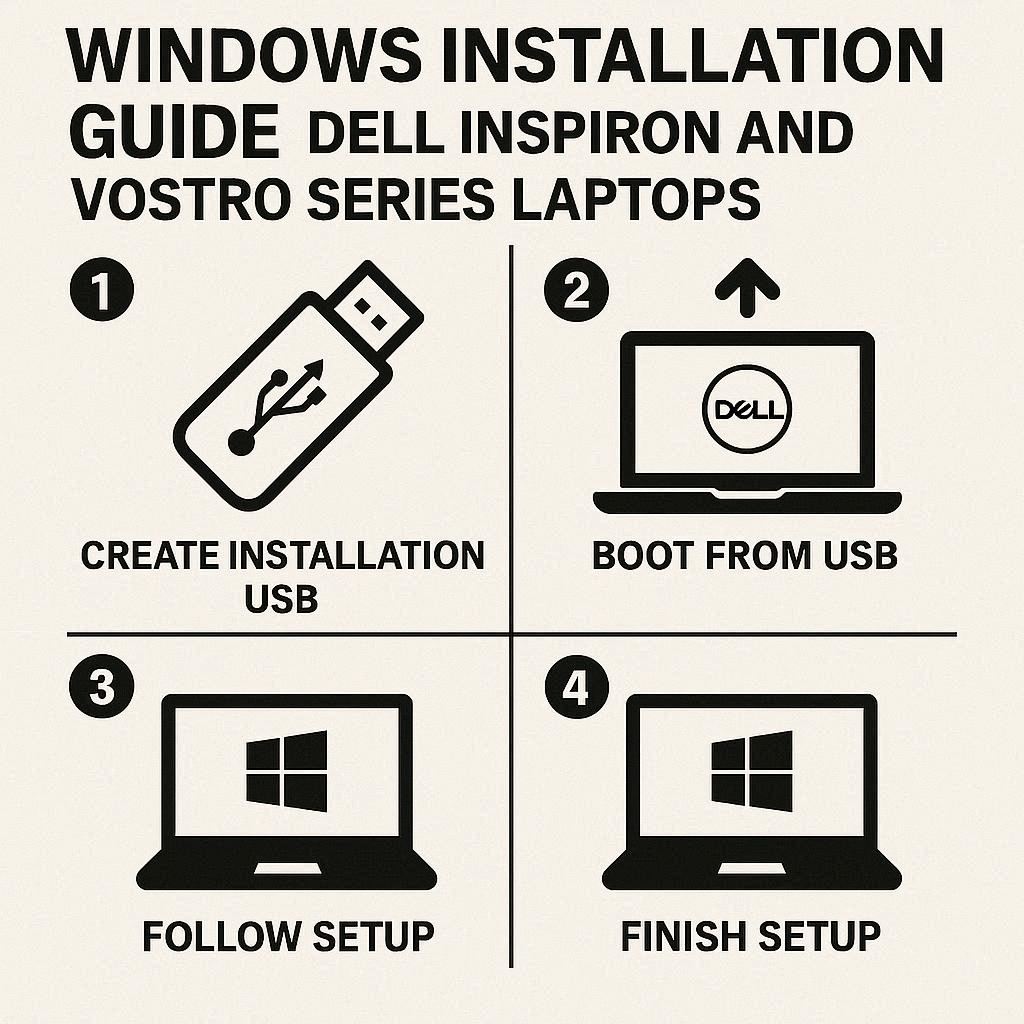
برای شروع نصب ویندوز روی لپ تاپ دل از سری Inspiron یا Vostro، ابتدا باید فلش بوتیبل استاندارد با نسخه ویندوز مورد نظر بسازید. فلش را به پورت USB لپ تاپ وصل کنید، سپس دستگاه را خاموش و مجدداً روشن کنید و با فشار کلید F12 (یا کلید مناسب در مدل) وارد منوی بوت شوید. در این مرحله گزینه USB Boot را انتخاب نمایید تا فرآیند نصب آغاز شود. توجه داشته باشید بسیاری از مدلهای Inspiron و Vostro از حالت UEFI پشتیبانی میکنند؛ بنابراین هنگام ساخت فلش، فرمت فایل سیستم را روی FAT32 تنظیم کنید تا سیستم به درستی بوت شود. اگر لپ تاپ دارای SSD یا HDD معمولی است، درایو مناسب را برای نصب انتخاب کنید. رعایت دقیق این مراحل مقدماتی، پایه نصب موفق «نصب ویندوز روی لپ تاپ دل» را ایجاد میکند.
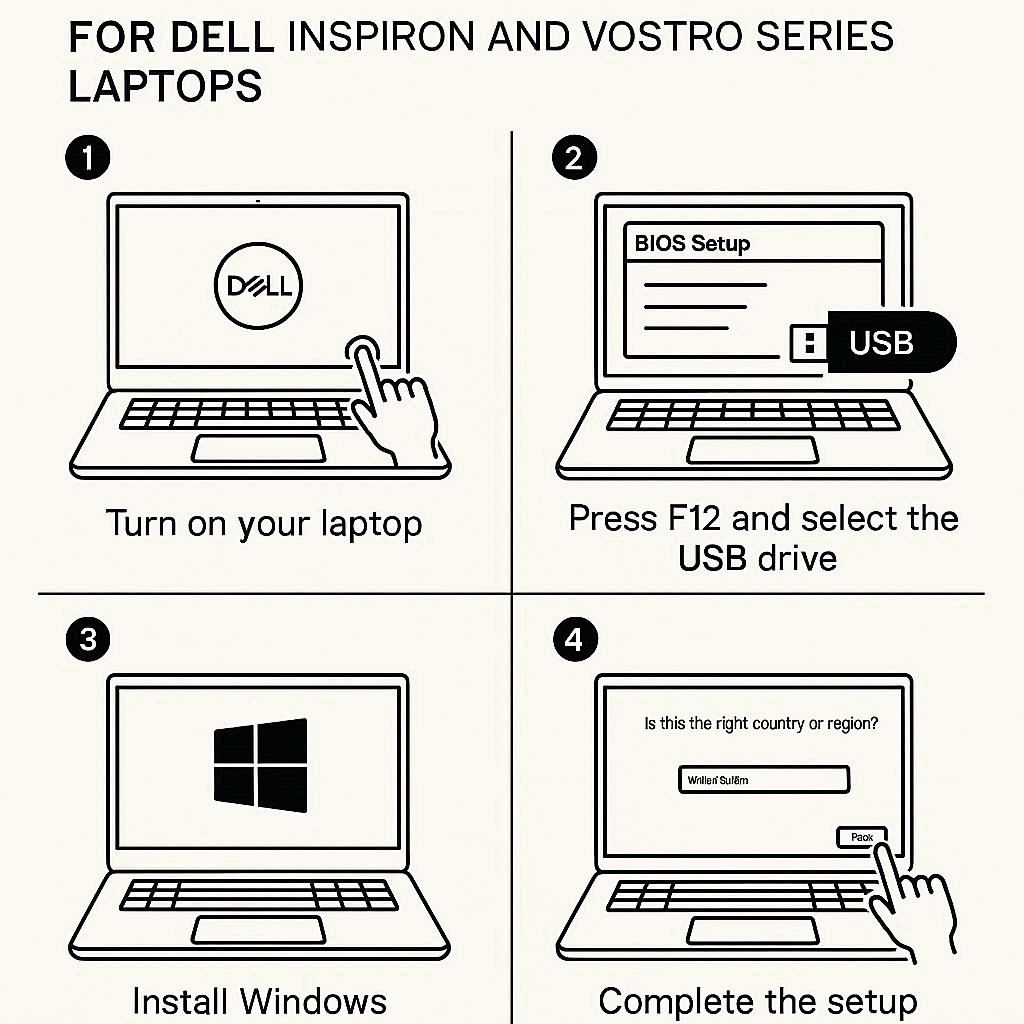
پس از بوت موفق از طریق USB، مراحل نصب ویندوز روی لپ تاپ دل از سری Inspiron یا Vostro آغاز میشود. در نصب، ابتدا زبان، منطقه زمانی و تنظیمات صفحهکلید را تعیین کنید. سپس در مرحله انتخاب درایو، اگر لپ تاپ دارای هارد قبلی است، پارتیشنهای قبلی را حذف و پارتیشن جدید ایجاد کنید تا ویندوز روی فضای خالی نصب شود. برای مدلهایی با SSD، انتخاب پارتیشن با قالب NTFS ضروری است. پس از تأیید نصب، ویندوز بهطور خودکار فایلها را منتقل و نصب را کامل میکند؛ سپس دستگاه ریاستارت میشود. در این مرحله بوت دوباره از USB را غیرفعال کنید تا ویندوز از روی هارد اجرا گردد. پس از شروع ویندوز، مهم است درایورهای سختافزاری مخصوص Dell را نصب کنید تا دستگاه بهترین عملکرد را داشته باشد. این مراحل دقیق تضمین میکند که نصب ویندوز روی لپ تاپ دل به صورت تمیز و پایدار انجام شود.
✅ پیشنهادی آرتک : ارتقا لپ تاپ دل
حل خطاهای نصب ویندوز در لپ تاپهای Dell
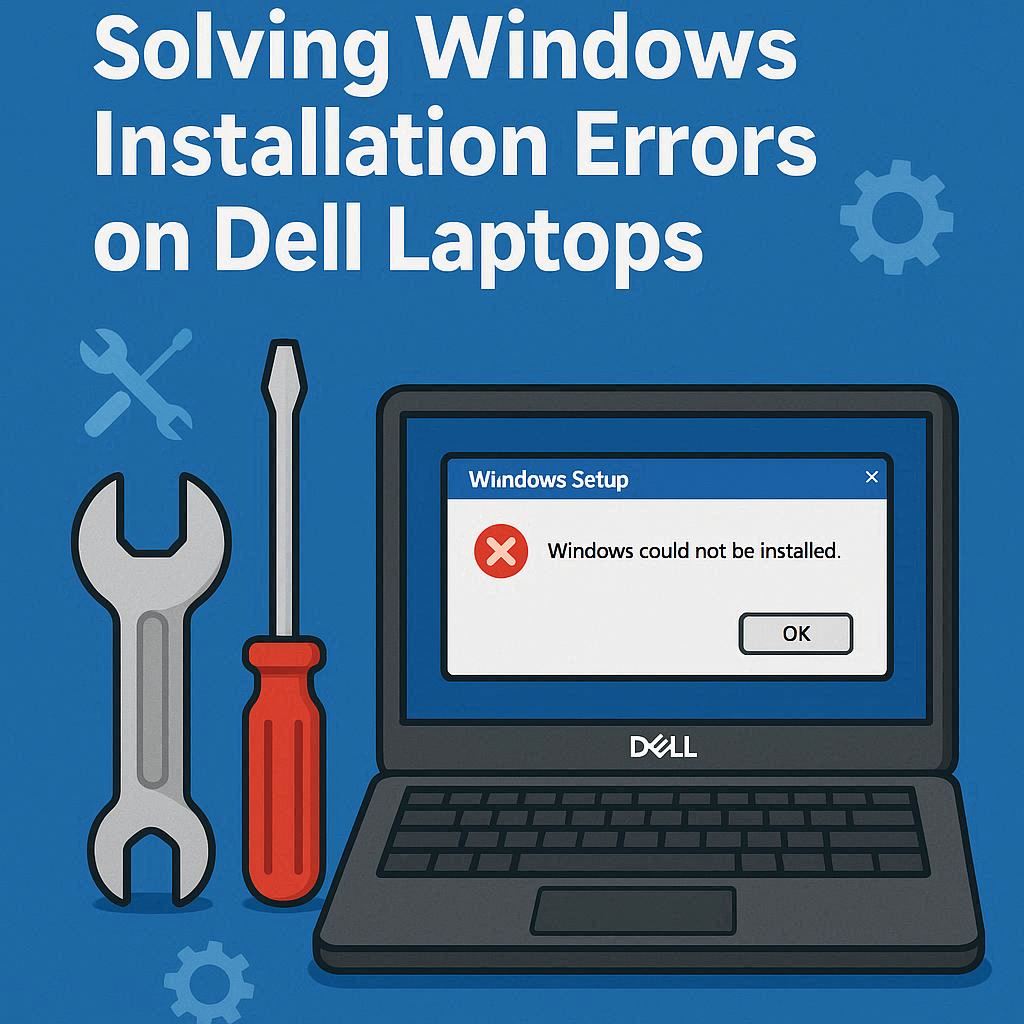
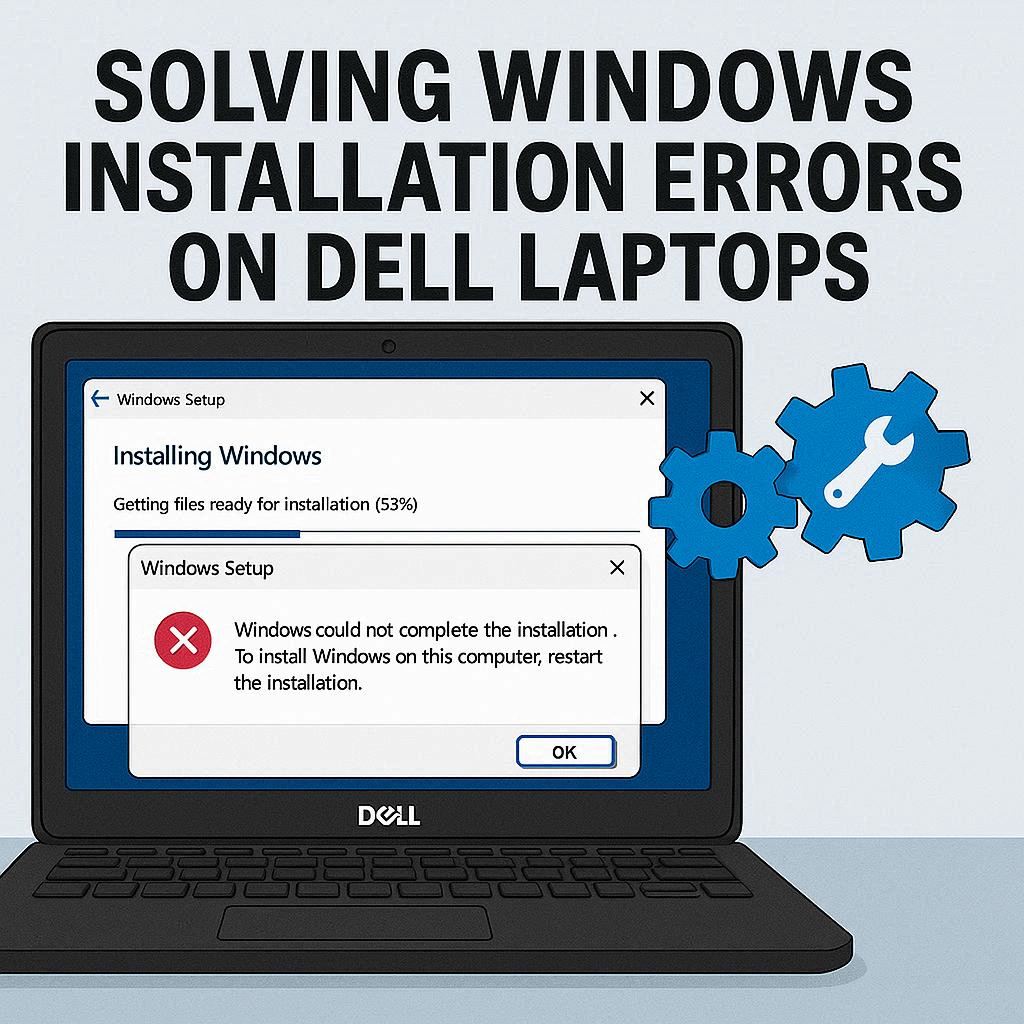
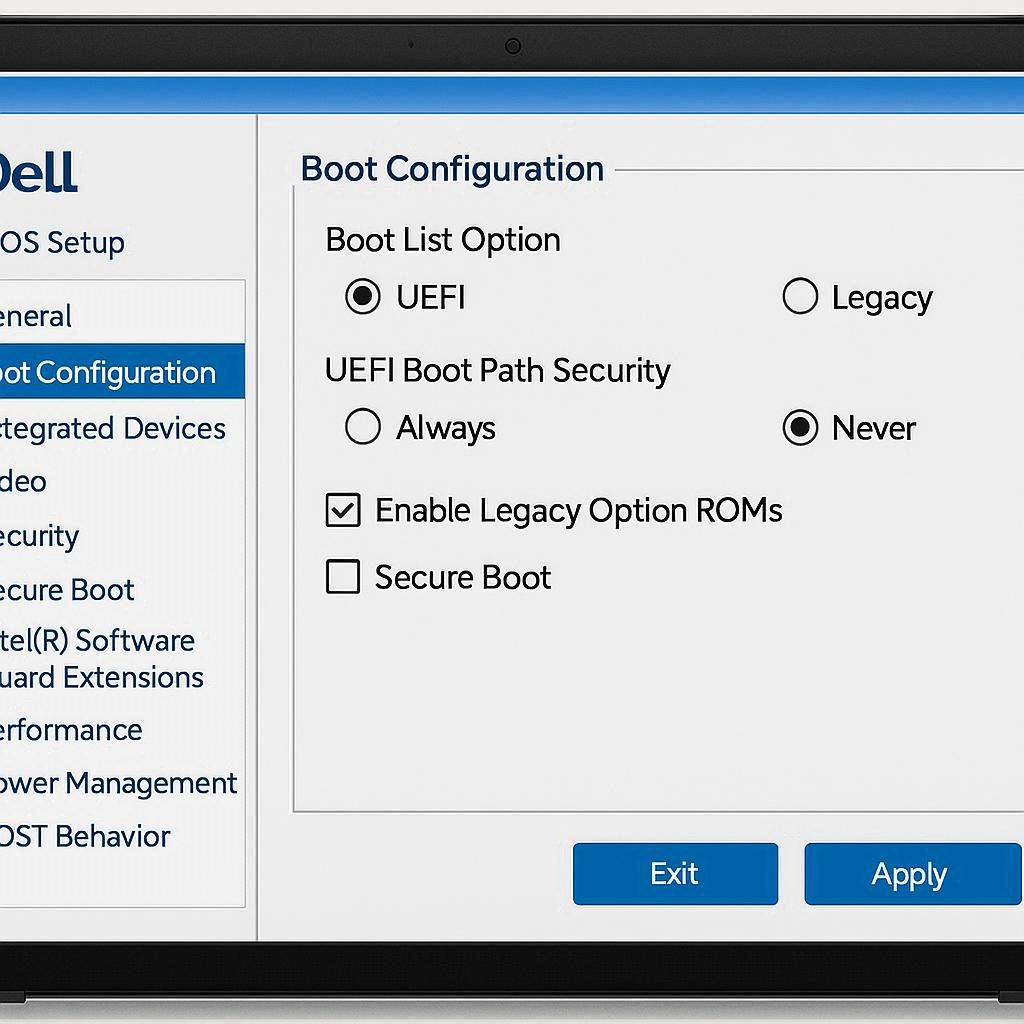
یکی از رایجترین مشکلات هنگام نصب ویندوز روی لپ تاپ دل خطاهای مربوط به بوت نشدن فلش یا شناسایینشدن USB است. در بسیاری از مدلهای Dell بهویژه سریهای XPS و Latitude، فعال بودن Secure Boot مانع بوت فلش میشود. بنابراین اولین اقدام، ورود به BIOS با کلید F2 و غیرفعال کردن Secure Boot است. در مدلهایی که از UEFI پشتیبانی میکنند، باید فلش بوتیبل با فرمت FAT32 ساخته شود؛ در غیر این صورت دستگاه فلش را نمیشناسد. همچنین در برخی مدلها مانند Inspiron، لازم است گزینه Boot List Option روی UEFI قرار گیرد تا عملیات نصب بدون خطا انجام شود. اگر با خطای “No Bootable Device” مواجه شدید، معمولاً مشکل از تنظیمات Boot Sequence است و باید USB را در اولویت قرار دهید. توجه به این نکات باعث میشود نصب ویندوز روی لپ تاپ دل بدون مشکل آغاز شود و روند بوت کردن فلش بهدرستی انجام گیرد.
✅ مقاله پیشنهادی آرتک : ارتقا رم لپ تاپ دل
یکی دیگر از چالشهای رایج در نصب ویندوز روی لپ تاپ دل خطاهای مرتبط با شناسایی نشدن SSD یا NVMe است. بسیاری از مدلهای جدید Dell از کنترلر RAID استفاده میکنند و ویندوز بدون تغییر این حالت قادر به تشخیص هارد نیست. برای رفع این مشکل، کافی است وارد BIOS شده و گزینه RAID را به AHCI تغییر دهید. اگر با پیام “Windows cannot be installed to this disk” مواجه شدید، معمولاً پارتیشنبندی نیاز به حذف و ایجاد مجدد دارد. در مدلهای حرفهای Dell که امنیت بالایی دارند، فعال بودن TPM یا Secure Boot نیز ممکن است مانع نصب شود؛ بنابراین باید این گزینهها موقتاً غیرفعال شوند. گاهی کاربران خطای GPT یا MBR دریافت میکنند که دلیل آن تفاوت بین حالت بوت و نوع پارتیشن است. هماهنگ کردن حالت UEFI با GPT یا Legacy با MBR، مشکل را سریعاً حل میکند و نصب ویندوز روی لپ تاپ دل بدون اختلال ادامه پیدا میکند.
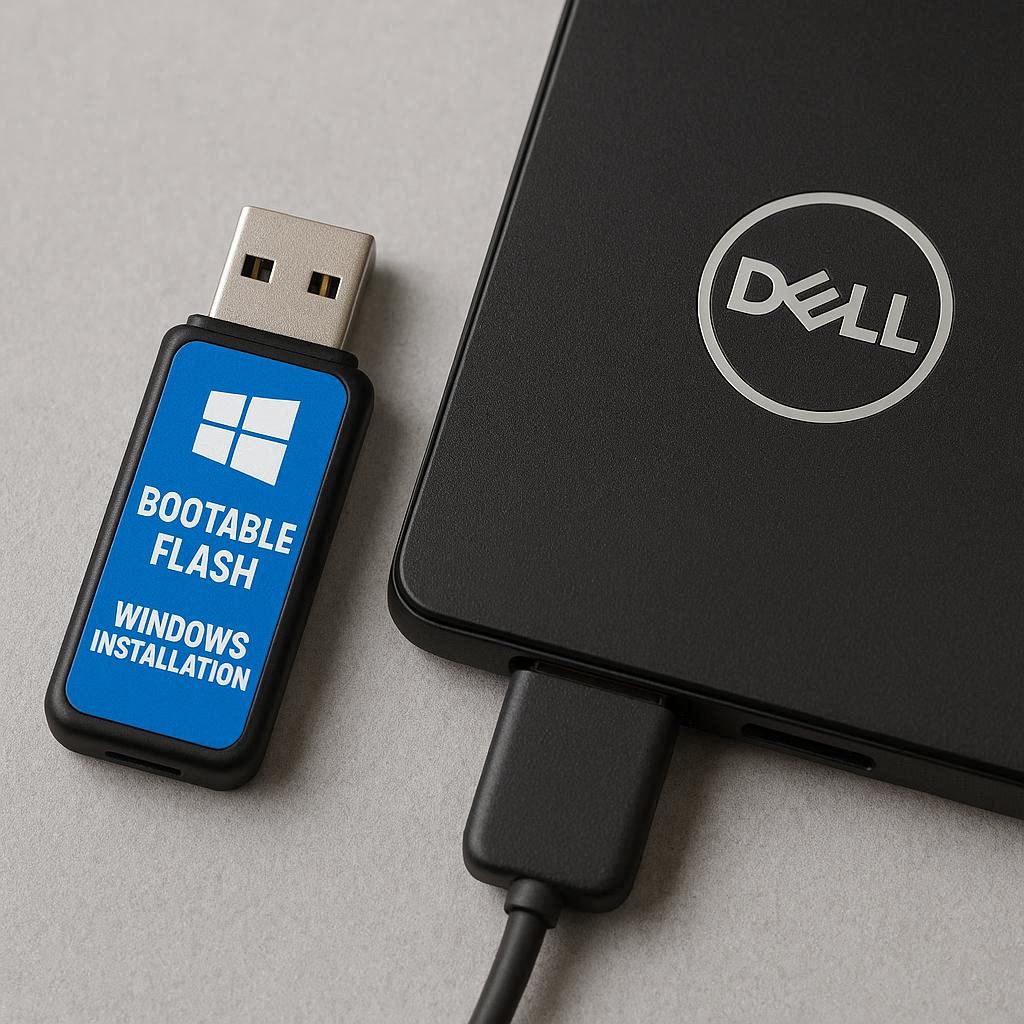
ساخت فلش بوتیبل برای نصب ویندوز Dell
برای شروع نصب ویندوز روی لپ تاپ دل یکی از مهمترین مراحل، ساخت یک فلش بوتیبل استاندارد و سازگار با مدلهای مختلف Dell است. ابتدا یک فلش ۸ گیگابایتی یا بیشتر تهیه کنید و از نرمافزارهایی مانند Rufus یا Media Creation Tool برای ساخت فلش مناسب استفاده کنید. اگر لپ تاپ شما جزو مدلهای جدید مثل Dell XPS، Vostro یا Inspiron است، حتماً حالت بوت را روی UEFI تنظیم کنید؛ بنابراین هنگام ساخت فلش، گزینه Partition Scheme باید روی GPT و فرمت فایل سیستم روی FAT32 قرار گیرد. این تنظیمات باعث میشود دستگاه فلش را بهدرستی شناسایی کند. در صورتی که مدل لپتاپ قدیمیتر است و فقط از Legacy پشتیبانی میکند، باید GPT را به MBR تغییر دهید. رعایت این موارد باعث میشود فرآیند بوت بدون خطا انجام شده و نصب ویندوز روی لپ تاپ دل با سرعت و دقت بیشتری آغاز شود.
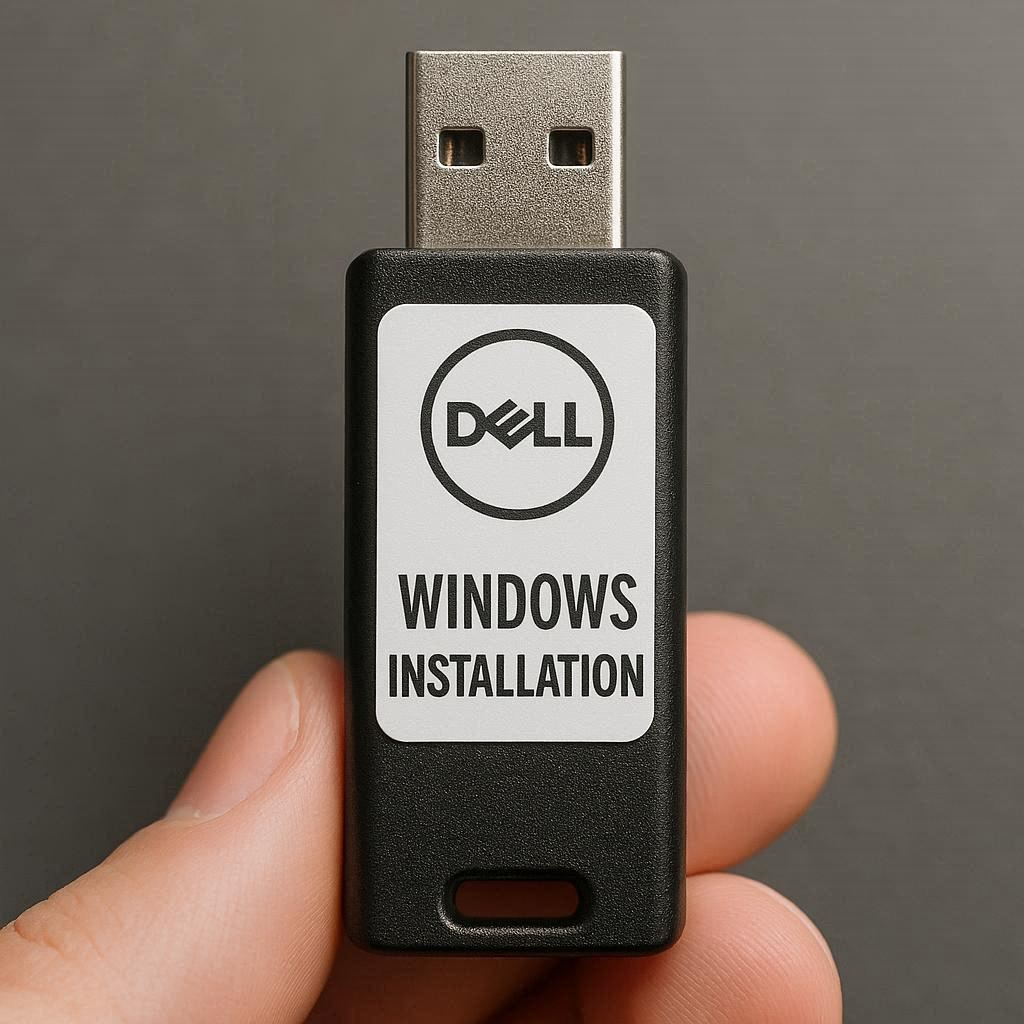
برای ساخت فلش مناسب جهت نصب ویندوز روی لپ تاپ دل باید چند نکته مهم را رعایت کنید تا هنگام نصب با خطاهای بوت یا شناسایی نشدن درایو مواجه نشوید. ابتدا نسخه ویندوز را دقیقاً مطابق سختافزار لپ تاپ انتخاب کنید؛ بهعنوان مثال برای سریهای جدید Dell بهتر است ویندوز 10 یا 11 نسخه UEFI استفاده شود تا عملکرد دستگاه بهینه باشد. هنگام ساخت فلش با Rufus، در بخش Target System گزینه UEFI را انتخاب کنید تا فلش با ساختار بوت Dell هماهنگ باشد. توجه کنید که فلش باید قبل از بوت کاملاً فرمت شود تا فایلهای قدیمی مشکلی ایجاد نکنند. همچنین بهتر است حتماً فایل ISO را از منبع معتبر تهیه کنید تا لپ تاپ در مراحل نصب با ارورهای ناگهانی مواجه نشود. رعایت همین موارد ساده تضمین میکند فلش بهطور کامل قابل بوت بوده و نصب ویندوز روی لپ تاپ دل بدون هیچ اختلالی انجام شود.
✅ مقاله پیشنهادی آرتک : ارتقا هارد تاپ لپ دل
بهترین ویندوز برای لپ تاپهای دل
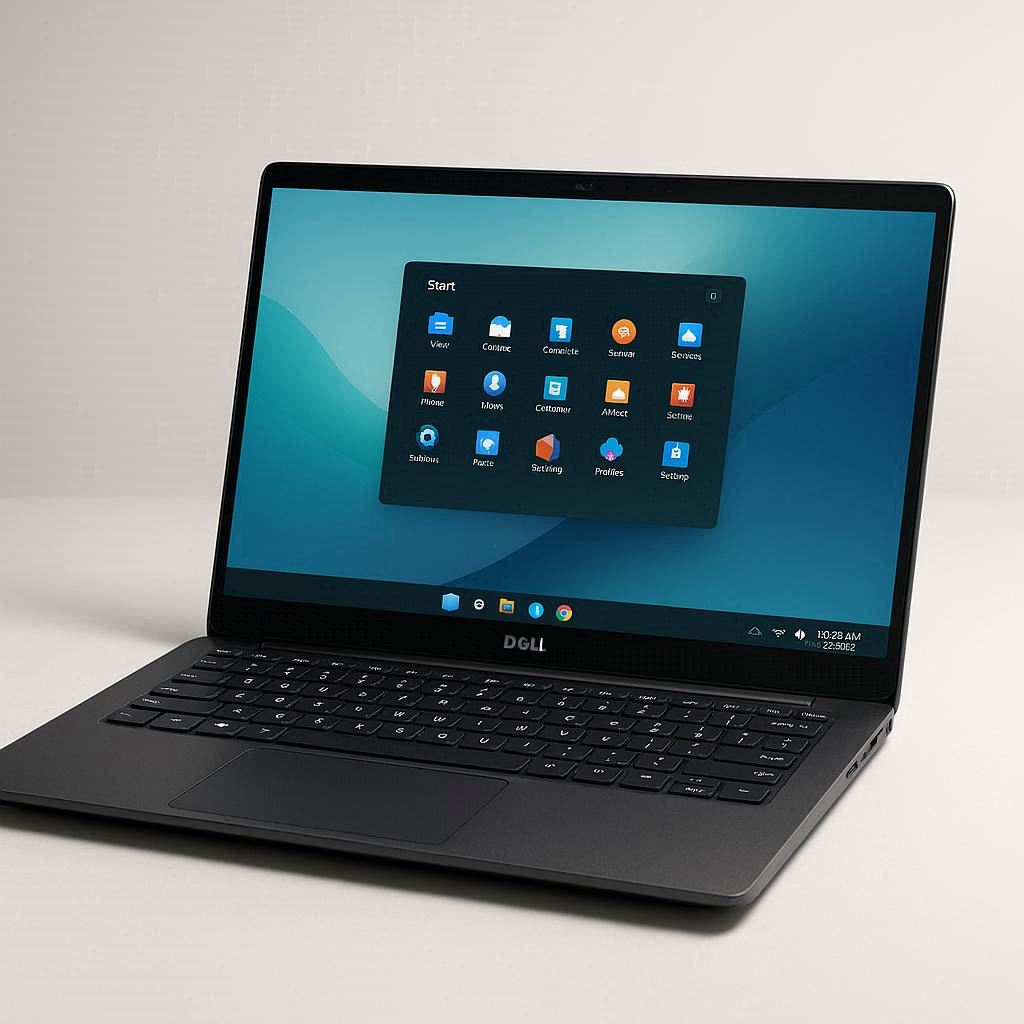
برای موفقیت در نصب ویندوز روی لپ تاپ دل، انتخاب نسخه ویندوز مناسب اهمیت بسیار زیادی دارد. لپ تاپهای Dell در مدلهای مختلف مانند Inspiron، Vostro، XPS و Latitude از سختافزارهای متفاوتی بهره میبرند و بنابراین نسخه ویندوز باید با قابلیتهای دستگاه سازگار باشد. برای مدلهای جدید و قدرتمند، ویندوز 10 یا ویندوز 11 نسخه 64 بیتی توصیه میشود، زیرا پشتیبانی کامل از UEFI، Secure Boot و TPM ارائه میکنند و از سختافزار مدرن مانند SSD و NVMe بهره میبرند. لپ تاپهای قدیمیتر سری Inspiron یا Vostro ممکن است با ویندوز 7 یا 10 همخوانی داشته باشند، اما بهتر است از نسخه 64 بیتی ویندوز 10 استفاده شود تا علاوه بر بهبود عملکرد، امنیت و پشتیبانی طولانی مدت نیز فراهم گردد. انتخاب درست نسخه ویندوز، پایه نصب موفق و پایدار ویندوز روی لپ تاپ دل را تضمین میکند.
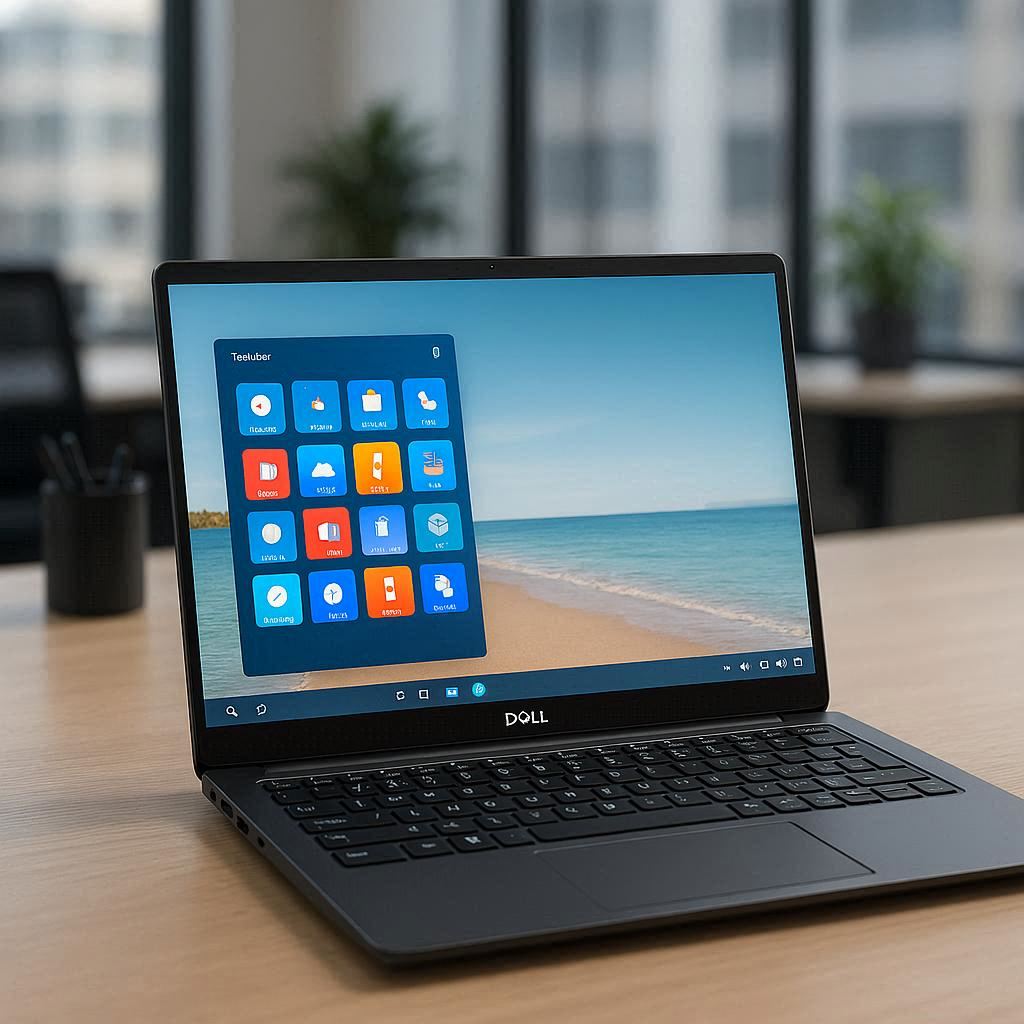
انتخاب ویندوز مناسب برای نصب ویندوز روی لپ تاپ دل نه تنها به سازگاری سختافزاری بستگی دارد، بلکه عملکرد نرمافزاری و پشتیبانی درایورها نیز اهمیت دارد. مدلهای حرفهای Dell مانند XPS و Latitude از ویژگیهایی مثل نمایشگر با رزولوشن بالا، کارت گرافیک پیشرفته و SSD پرسرعت بهره میبرند، بنابراین استفاده از ویندوز 10 یا 11 با نسخه Pro یا Home میتواند بهترین تجربه را فراهم کند. این نسخهها از آخرین بهروزرسانیهای امنیتی، مدیریت سختافزار و قابلیتهای شبکه پشتیبانی میکنند و نصب درایورهای رسمی Dell پس از نصب نیز آسانتر است. برای کاربران سری Inspiron یا Vostro، ویندوز 10 نسخه 64 بیتی معمولاً بهترین گزینه است، زیرا هم با سختافزار هماهنگ است و هم فضای کافی برای برنامههای روزمره و اداری فراهم میکند. انتخاب صحیح ویندوز باعث میشود نصب ویندوز روی لپ تاپ دل پایدار و بدون مشکل انجام شود.
✅ مقاله پیشنهادی آرتک : سرویس لپ تاپ دل
تنظیمات BIOS لپ تاپ Dell برای نصب ویندوز
برای انجام موفق نصب ویندوز روی لپ تاپ دل، آشنایی با تنظیمات BIOS اهمیت زیادی دارد. BIOS لپ تاپهای Dell در مدلهای مختلف مانند Inspiron، Vostro، XPS و Latitude ویژگیهای متفاوتی دارد، اما اصول کلی تقریباً مشابه است. برای ورود به BIOS، دستگاه را خاموش کرده و هنگام روشن شدن کلید F2 را فشار دهید. در این محیط میتوانید گزینههای بوت، تنظیمات امنیتی و اولویت درایوها را بررسی کنید. یکی از نکات مهم هنگام نصب ویندوز، فعال یا غیرفعال کردن Secure Boot و TPM است. بسیاری از مدلهای Dell برای ویندوز 10 و 11 نیاز به Secure Boot فعال دارند، اما در برخی نصبها باید موقتاً غیرفعال شود. انتخاب حالت بوت UEFI یا Legacy نیز بر اساس نوع فلش و پارتیشنبندی هارد اهمیت دارد. رعایت دقیق این تنظیمات پایهای برای نصب ویندوز روی لپ تاپ دل بدون خطا است.
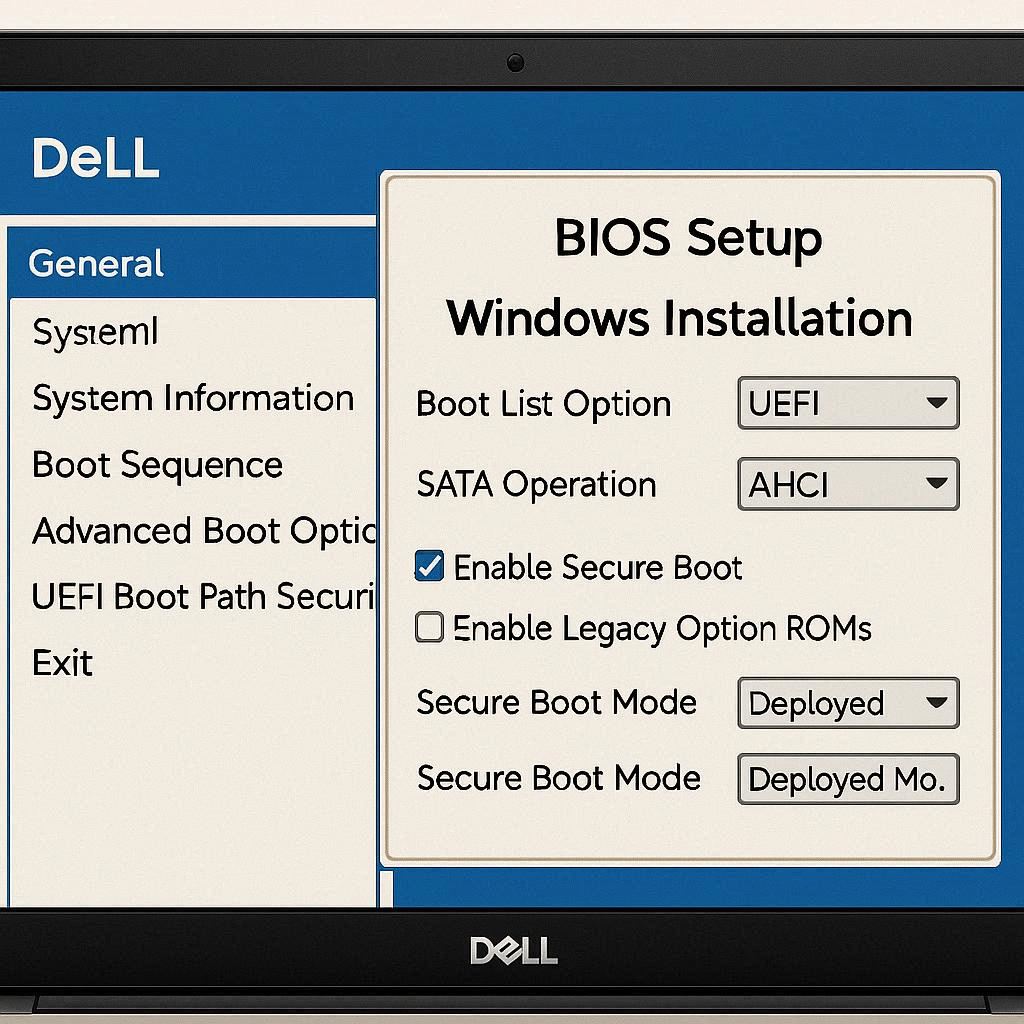
در مرحله نصب ویندوز روی لپ تاپ دل، تنظیمات پیشرفته BIOS میتواند تفاوت زیادی در موفقیت نصب ایجاد کند. در مدلهای حرفهای Dell مانند XPS و Latitude، منوی BIOS شامل گزینههایی برای مدیریت درایو NVMe، کنترل کارت گرافیک و فعالسازی TPM است. قبل از شروع نصب، باید ترتیب بوت را بررسی کنید و فلش بوتیبل را در اولویت قرار دهید تا ویندوز از USB اجرا شود. اگر لپ تاپ دارای RAID یا حالت ذخیرهسازی پیشرفته است، باید آن را به AHCI تغییر دهید تا ویندوز هارد را شناسایی کند. همچنین بررسی نسخه BIOS و بهروزرسانی آن از وبسایت رسمی Dell باعث کاهش خطاها و افزایش سازگاری با ویندوز میشود. رعایت این نکات حرفهای کمک میکند نصب ویندوز روی لپ تاپ دل با دقت، سرعت و بدون مشکل انجام شود و دستگاه پس از نصب آماده کارکرد بهینه باشد.
✅ پیشنهادی آرتک : اکتیو کردن ویندوز
نصب ویندوز با منوی بوت Dell
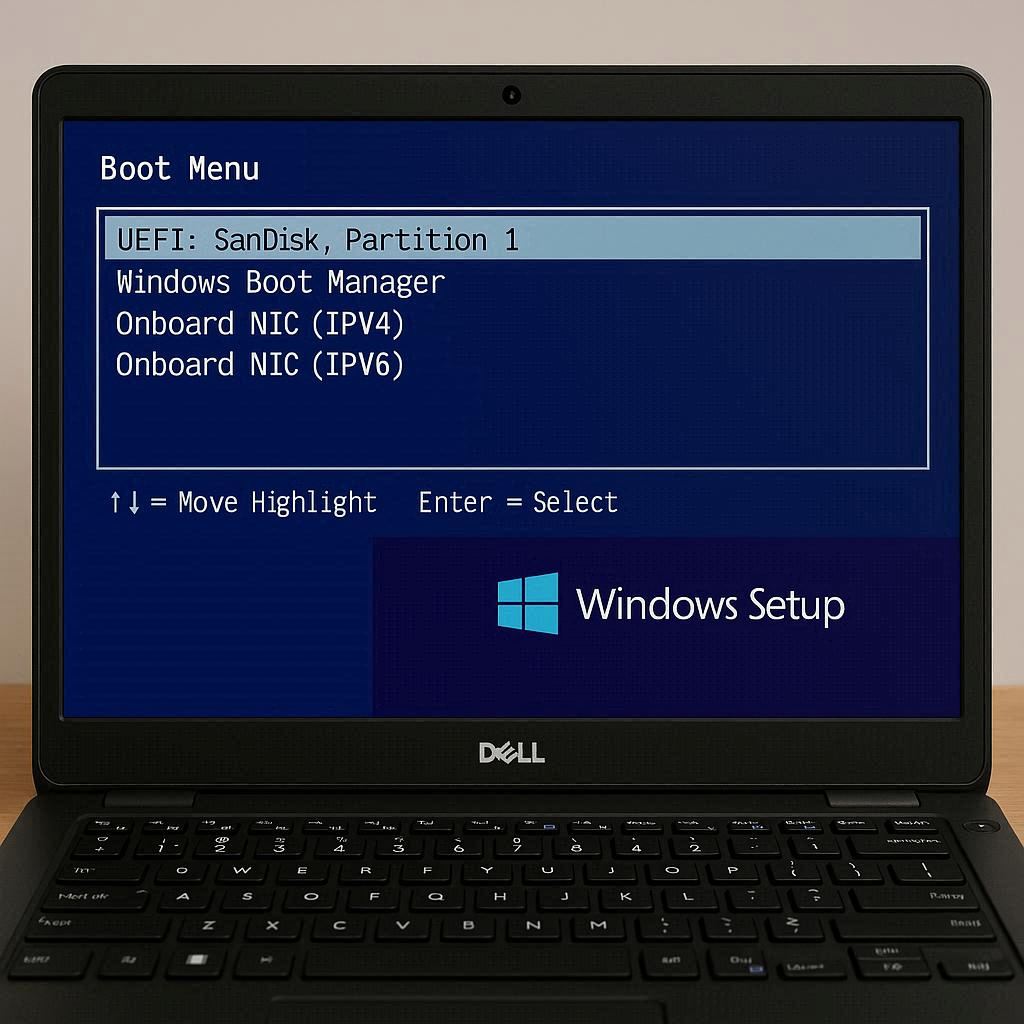
یکی از سادهترین و مطمئنترین روشها برای نصب ویندوز روی لپ تاپ دل، استفاده از منوی بوت (Boot Menu) است. این روش به شما امکان میدهد بدون تغییر دائمی تنظیمات BIOS، دستگاه را از فلش بوتیبل راهاندازی کنید. برای دسترسی به منوی بوت، هنگام روشن کردن لپ تاپ کلید F12 را فشار دهید. در این مرحله، تمام دستگاههای قابل بوت مانند هارد، SSD و USB نمایش داده میشوند. کافی است فلش حاوی ویندوز را انتخاب کنید تا نصب آغاز شود. این روش در مدلهای Inspiron، Vostro و XPS کاربردی است و باعث میشود کاربران مبتدی و حرفهای هر دو بتوانند مراحل نصب را سریع و بدون خطا پیش ببرند. همچنین استفاده از Boot Menu باعث میشود امکان بازگشت به سیستم قبلی بدون نیاز به تغییر دائمی BIOS وجود داشته باشد، که یک نکته مهم برای نصب ویندوز روی لپ تاپ دل محسوب میشود.

در مدلهای حرفهای لپتاپ Dell مانند XPS و Latitude، استفاده از Boot Menu برای نصب ویندوز روی لپ تاپ دل نکات تخصصی خاصی دارد. ابتدا مطمئن شوید فلش بوتیبل شما با نوع بوت دستگاه هماهنگ باشد؛ برای UEFI، فرمت FAT32 و برای Legacy، MBR مورد نیاز است. پس از ورود به منوی F12، گزینه USB Storage Device را انتخاب کرده و مراحل نصب ویندوز را ادامه دهید. در این مرحله، انتخاب پارتیشن درست و حذف پارتیشنهای قبلی اهمیت دارد تا ویندوز بهصورت تمیز نصب شود. همچنین، اگر لپ تاپ دارای SSD یا NVMe است، بهتر است گزینههای RAID به AHCI تغییر داده شود تا ویندوز به درستی نصب شود. رعایت این نکات حرفهای باعث میشود نصب ویندوز روی لپ تاپ دل سریع، بدون خطا و پایدار انجام شود و دستگاه پس از نصب آماده عملکرد بهینه باشد.
✅ پیشنهادی آرتک : تعمیر و تعویض سوکت شارژ لپ تاپ دل
نصب درایورهای اصلی Dell پس از نصب ویندوز
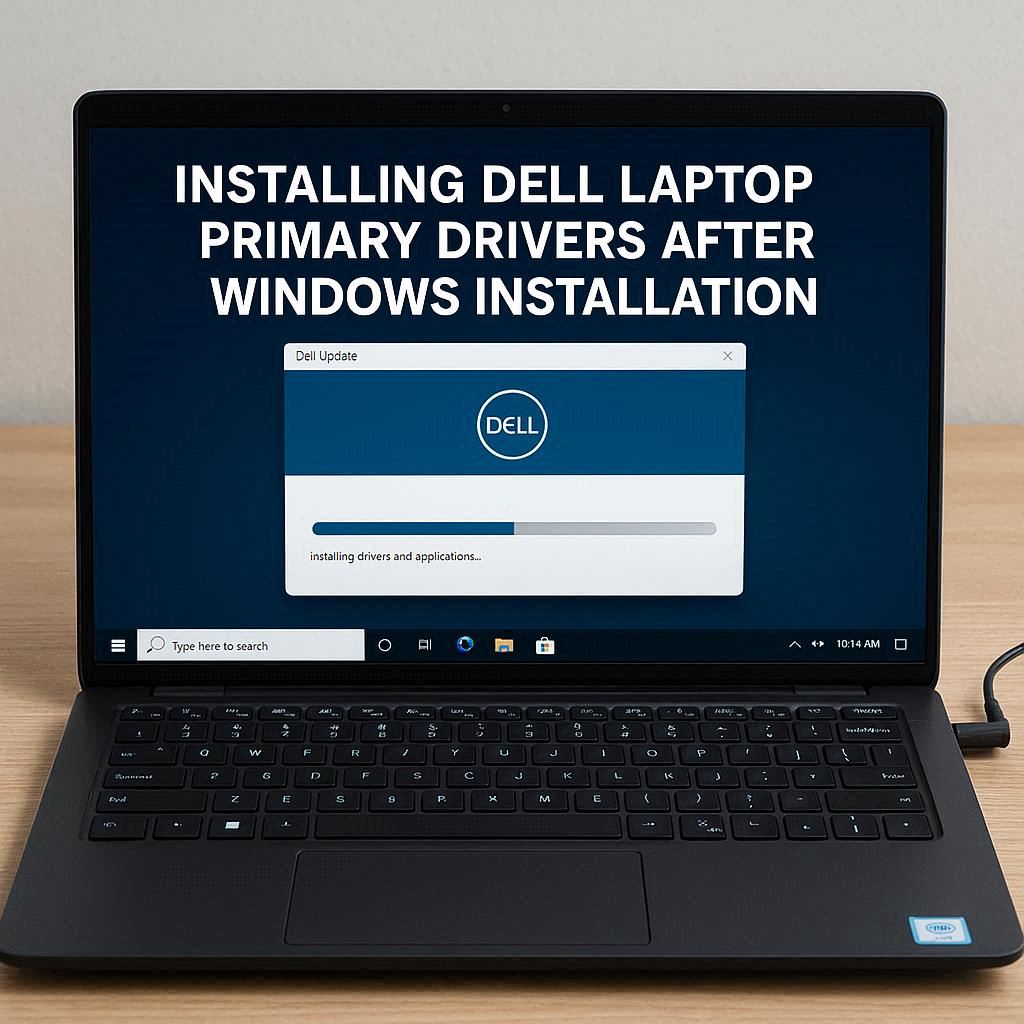
یکی از مراحل کلیدی پس از نصب ویندوز روی لپ تاپ دل، نصب درایورهای اصلی است تا سختافزار دستگاه عملکرد بهینه داشته باشد. پس از پایان نصب ویندوز، بخشهایی مانند کارت گرافیک، کارت شبکه، صدا و درایوهای NVMe ممکن است بدون نصب درایورهای صحیح کارایی کامل نداشته باشند. بهترین روش، دانلود آخرین نسخه درایورها از وبسایت رسمی Dell است. مدلهایی مانند XPS و Latitude معمولاً به درایورهای مخصوص خود نیاز دارند، بنابراین نصب نسخههای عمومی ممکن است مشکلاتی ایجاد کند. علاوه بر این، نصب درایورهای اورجینال باعث کاهش خطاهای سیستم، افزایش سرعت و بهبود سازگاری با سختافزار میشود. انجام این مرحله بخش مهمی از فرآیند نصب ویندوز روی لپ تاپ دل است و تضمین میکند که سیستم پس از نصب ویندوز، پایدار و آماده استفاده روزمره و حرفهای باشد.
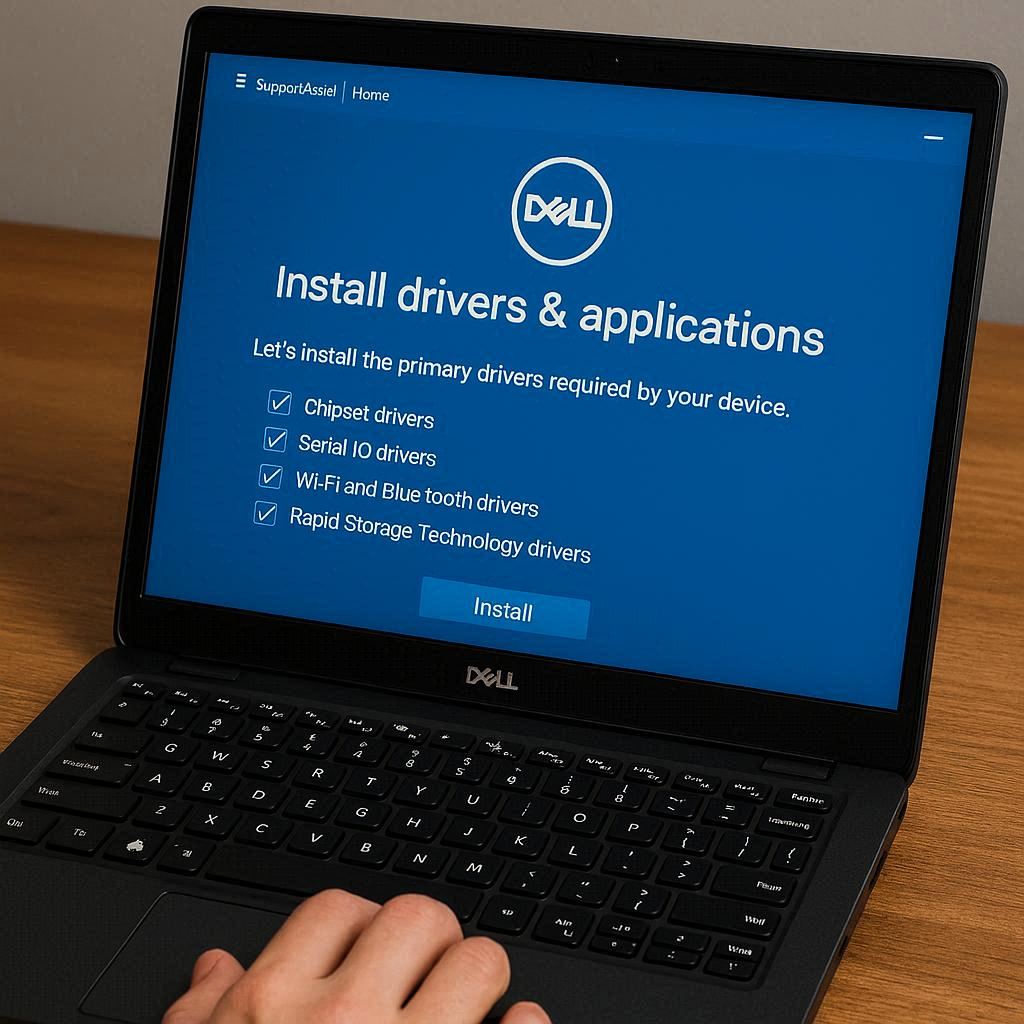
پس از نصب ویندوز روی لپ تاپ دل، نصب و بهروزرسانی درایورهای رسمی Dell اهمیت زیادی دارد. سادهترین روش استفاده از نرمافزار Dell SupportAssist است که بهصورت خودکار درایورهای مورد نیاز را شناسایی و نصب میکند. برای مدلهای حرفهای مانند XPS و Alienware، نصب جداگانه درایور کارت گرافیک NVIDIA یا Intel GPU ضروری است تا بازیها و برنامههای سنگین بدون مشکل اجرا شوند. همچنین درایورهای شبکه، صدا و کارت شبکه بیسیم برای اتصال اینترنت و عملکرد صحیح سیستم لازم هستند. توصیه میشود قبل از شروع بهروزرسانی، اتصال اینترنت پایدار داشته باشید و نسخه ویندوز با سختافزار سازگار باشد. رعایت این مراحل حرفهای باعث میشود نصب ویندوز روی لپ تاپ دل نه تنها پایدار باشد، بلکه از نظر عملکرد و سرعت نیز بهینه شود و تجربه کاربری بدون مشکل ادامه پیدا کند.
✅ پیشنهادی آرتک : تعمیر فن لپ تاپ دل
جمع بندی
فرآیند نصب ویندوز روی لپ تاپ دل شامل چند مرحله کلیدی است که رعایت دقیق هر یک، موفقیت نصب و عملکرد بهینه سیستم را تضمین میکند. از آمادهسازی فلش بوتیبل و انتخاب نسخه ویندوز متناسب با سختافزار دستگاه گرفته تا تنظیمات BIOS، Boot Menu و پارتیشنبندی، هر مرحله نیازمند دقت و شناخت مدل لپ تاپ است. لپ تاپهای Dell مانند Inspiron و Vostro برای کاربران روزمره طراحی شدهاند و مراحل نصب در آنها نسبتاً ساده است، اما مدلهای حرفهای مانند XPS، Latitude و Alienware دارای گزینههای پیشرفتهای در BIOS، قابلیتهای امنیتی TPM و Secure Boot و درایوهای NVMe هستند که نیازمند توجه بیشتری هستند. آگاهی از این تفاوتها به کاربران حرفهای کمک میکند تا بدون خطا و با عملکرد بهینه ویندوز را نصب کنند.
علاوه بر نصب، مرحله نصب درایورهای رسمی Dell اهمیت زیادی دارد. درایورهای کارت گرافیک، شبکه، صدا و سایر قطعات سختافزاری در مدلهای مختلف متفاوت است و استفاده از نسخههای رسمی وبسایت Dell یا ابزار Dell SupportAssist باعث کاهش خطا، بهبود سرعت و عملکرد پایدار سیستم میشود. کاربران مبتدی نیز با دنبال کردن راهنماهای ساده میتوانند این مرحله را با موفقیت انجام دهند.
همچنین نکات مربوط به رفع خطاهای رایج نصب، مانند مشکلات بوت، شناسایی SSD یا NVMe و پارتیشنبندی ناسازگار، نقش حیاتی در موفقیت عملیات نصب دارند. تجربه کارشناسان تعمیرات لپ تاپ آرتک نشان میدهد که رعایت این نکات باعث میشود فرآیند نصب ویندوز روی لپ تاپ دل نه تنها سریع و بدون خطا باشد، بلکه سیستم پس از نصب برای استفاده روزمره و برنامههای حرفهای کاملاً آماده شود.
در نهایت، ترکیب انتخاب نسخه مناسب ویندوز، ساخت فلش بوتیبل استاندارد، تنظیمات صحیح BIOS و نصب درایورهای اورجینال، پایهای مستحکم برای عملکرد پایدار و طولانی مدت لپ تاپ ایجاد میکند. رعایت دقیق این مراحل تضمین میکند که کاربران مبتدی و حرفهای هر دو بتوانند نصب ویندوز روی لپ تاپ دل را با کمترین خطا و بیشترین بهرهوری انجام دهند و تجربهای مطمئن و کارآمد از استفاده از لپ تاپ Dell داشته باشند.
برای مشاوره رایگان تماس بگیرید
تعمیرات تخصصی لپ تاپ آرتک – سریع، مطمئن و با گارانتی
در دنیای پرتلاطم تکنولوژی امروز، لپ تاپها نقش حیاتی در زندگی روزمره ما ایفا میکنند. تعمیرات لپ تاپ آرتک با ارائه خدمات تعمیرات حرفهای و سریع، به شما اطمینان میدهد که دستگاه شما در کمترین زمان و با بالاترین کیفیت، به حالت اولیه بازگردد.
✅ تست و عیبیابی رایگان : در مجموعه آرتک عیب یابی سخت افزاری و عیب یابی نرم افزاری ، به صورت کاملا رایگان با استفاده از تجهیزات پیشرفته و تیمی از متخصصین مجرب، برای لپ تاپ شما انجام میشود و این خدمات را به صورت کاملاً رایگان ارائه میکنیم.
🔧 تعمیرات سختافزاری و نرمافزاری : از تعویض قطعات فرسوده گرفته تا بهروزرسانی نرمافزارها، هر نوع خدمت تعمیراتی که نیاز داشته باشید، ما در آرتک آماده ارائه هستیم
🛠️ قطعات اصلی و اورجینال : ما تضمین میکنیم که تمامی قطعات مورد استفاده در تعمیرات، اصلی و با کیفیت بالا هستند. این امر اطمینان از عملکرد بینقص و طولانیمدت لپ تاپ شما را فراهم میآورد.
💼 گارانتی تعمیرات : تمامی خدمات تعمیراتی ما با گارانتی ارائه میشوند. این بدان معناست که شما میتوانید با خیال راحت به ما اعتماد کنید و در صورت بروز هرگونه مشکل پس از تعمیر، بدون دغدغه به ما مراجعه نمایید.
📞 پشتیبانی مشتریان : تیم پشتیبانی ما همواره آماده پاسخگویی به سوالات و نگرانیهای شماست. ما به ارائه بهترین تجربه مشتری اهمیت میدهیم و همیشه در دسترس هستیم تا راهنماییهای لازم را به شما ارائه دهیم.
🚚 سرویس درب منزل : برای راحتی بیشتر شما، خدمات درب منزل را نیز ارائه میدهیم. کافیست با ما تماس بگیرید و ما لپ تاپ شما را از منزل یا محل کارتان جمعآوری و پس از تعمیر، به شما تحویل میدهیم.
با تعمیرات لپ تاپ آرتک، اطمینان حاصل کنید که دستگاه شما در دستان بهترینها قرار دارد. برای کسب اطلاعات بیشتر و یا تعیین وقت تعمیر، همین حالا با ما تماس بگیرید.
سوالات متداول
با ساخت فلش بوتیبل، تنظیم BIOS/UEFI و انتخاب پارتیشن مناسب میتوان مراحل نصب را انجام داد.
ویندوز ۱۰ یا ۱۱ نسخه ۶۴ بیتی برای مدلهای جدید توصیه میشود.
با استفاده از نرمافزارهایی مانند Rufus یا Media Creation Tool و تنظیم Partition Scheme روی GPT و MBR.
خیر، مدلهای XPS و Latitude تنظیمات پیشرفتهتری در BIOS دارند، ولی مراحل اصلی مشابه است.
گاهی باید Secure Boot موقتاً غیرفعال شود و TPM بررسی گردد تا نصب بدون خطا انجام شود.
تغییر حالت RAID به AHCI و بررسی سازگاری پارتیشن با UEFI/Legacy حلکننده مشکلات است.
بله، نصب درایورهای رسمی Dell باعث عملکرد پایدار و بدون خطا میشود.
اجازه میدهد ویندوز را بدون تغییر دائمی BIOS از فلش بوتیبل نصب کنید.
با توجه به سختافزار، پشتیبانی از UEFI و کارت گرافیک، معمولاً ویندوز ۱۰ یا ۱۱ توصیه میشود.
بله، اغلب مدلهای قدیمیتر از Legacy Boot استفاده میکنند و Partition Scheme باید MBR باشد.
با بررسی BIOS، Boot Menu، تغییر حالت ذخیرهسازی و ساخت صحیح فلش بوتیبل میتوان بیشتر خطاها را رفع کرد.
برای نصب اولیه خیر، اما برای دانلود درایورهای رسمی Dell اتصال اینترنت لازم است.
اگر از ویندوز اورجینال استفاده میکنید باید لایسنس آن را فعال کنید و اگر از ویندوز کرک شده استفاده میکنید باید آن را کرک کنید.
بله، با دنبال کردن راهنمای مرحله به مرحله، کاربران مبتدی هم میتوانند بدون مشکل نصب کنند.
چون باعث عملکرد پایدار، کاهش خطا و سازگاری کامل با سختافزار لپ تاپ میشود.
امتیاز دهید
0
0
رای ها
امتیازدهی به مقاله
اشتراک در
وارد شدن
0 نظرات
قدیمیترین
تازهترین
بیشترین رأی
بازخورد (Feedback) های اینلاین
مشاهده همه دیدگاه ها
