

خالی شدن ناگهانی باتری لپ تاپ
در این مقاله به خالی شدن ناگهانی باتری لپ تاپ میپردازیم.
برای مشاوره رایگان تماس بگیرید
✅ تست و عیب یابی رایگان
خالی شدن ناگهانی باتری لپ تاپ میتواند به دلایل مختلفی ایجاد شود. انواع لپ تاپ های ایسوس و لنوو و ایسر و اچ پی و دل و سونی در بازار با مقادیر مختلف ظرفیت باتری موجود میباشد. ویژگی اصلی لب تاپ ها این است که به صورت مستقل میتواند روشن شود و برای شما کار کند، زیرا لپتاپ ها دارای باتری هستند. با این حال، باتری ها به مرور زمان و با استفاده فراوان کارایی خود را از دست میدهند یا در صورت عدم مراقبت ممکن است باتری لپ تاپ شما با سرعت نسبتا زیادی خالی شود.
شنیدن پادکست تعمیرات تخصصی لپ تاپ آرتک
یک نقل قول از سایت pcworld.com درباره ناگهان خالی شدن باتری لپ تاپ
“Sudden battery drops are often caused by a ‘calibration’ issue where the Windows battery meter loses track of the actual chemical charge remaining in the cells.”
«خالی شدن ناگهانی باتری اغلب به دلیل مشکلات “کالیبراسیون” رخ میدهد؛ زمانی که نمایشگر باتری ویندوز، توانایی تشخیص دقیق میزان شارژ شیمیایی باقیمانده در سلولهای باتری را از دست میدهد.»
با چه روش هایی مانع خالی شدن ناگهانی باتری بشویم
1- حداکثر روشنایی صفحه نمایش را حفظ کنید
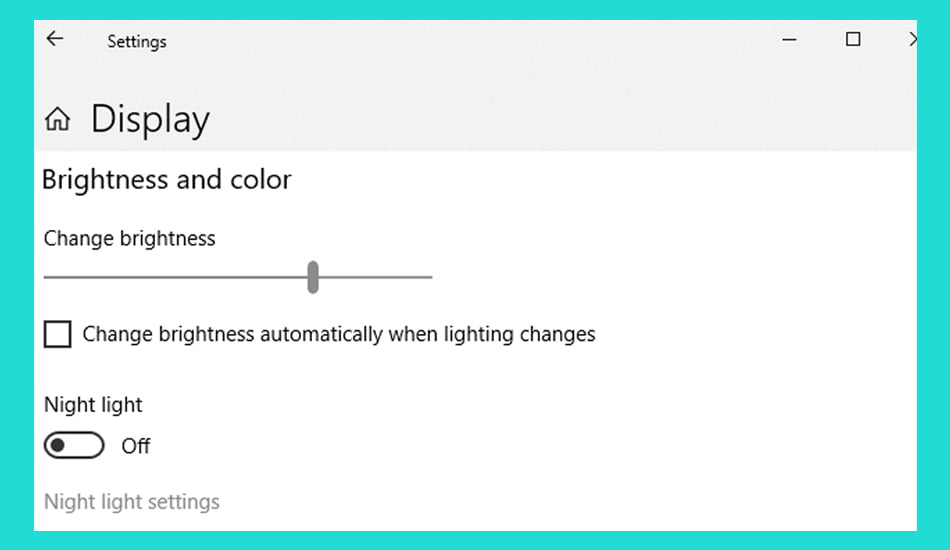
صفحه نمایش یکی از مهم ترین بخش های لپ تاپ شما است و همچنین انرژی قابل توجهی برای عملکرد مصرف میکند، به خصوص زمانی که روشنایی آن را در حداکثر نگه دارید. بالا نگه داشتن روشنایی صفحه نمایش شما در بیشتر مواقع میتواند عامل اصلی تخلیه سریع باتری باشد. میتوانید روشنایی صفحه نمایش لپ تاپ خود را با کلیک بر روی آخرین گزینه در سمت راست پایین نوار وظیفه مطابق تصویر بالا تنظیم کنید.
2- غیرفعال کردن برنامه های پر مصرف
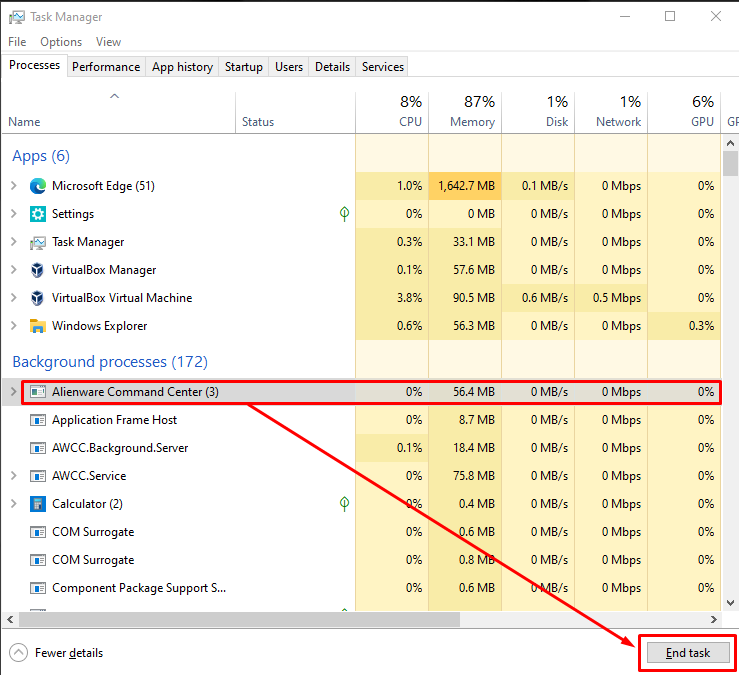
آداپتور را از برق بکشید، پس از خاموش شدن لپ تاپ دکمه پاور را برای حدود 15 ثانیه فشار داده و نگه دارید. این کار لپ تاپ شما را مجبور میکند تا خاموش شود. آداپتور و باتری را به برق وصل کنید تا حدود 10 دقیقه شارژ شود، سپس لپ تاپ را روشن کنید. برنامههایی که باتری را تخلیه میکنند غیرفعال کنید. برنامه های نصب شده بر روی لپ تاپ ممکن است دلیل تخلیه سریعتر باتری شما باشد. بنابراین باید بررسی کنید که کدام برنامه ها بیشترین میزان حافظه و پردازنده را درگیر میکنند و آنها را غیرفعال کنید. میتوانید با فشار دادن همزمان کلیدهای Ctrl+Shift+Esc، صفحه Task Manager را باز کنید.
3- دستگاه های جانبی غیر ضروری را قطع کنید
دستگاه های جانبی دستگاه هایی هستند که شما به صورت فیزیکی یا از طریق بلوتوث به لپ تاپ خود متصل میکنید. اگر یک دستگاه جانبی به برق وصل باشد باتری را تخلیه میکند. توصیه میکنیم آن را از برق بکشید. علاوه بر این، اگر به دستگاه بلوتوث نیاز ندارید، میتوانید بلوتوث را غیرفعال کنید. در مواردی دیده شده که نصب بروزرسانیهای ویندوز باعث کاهش چشمگیر عمر باتری لپ تاپ شده است. بنابراین بهتر است آپدیت ویندوز را ببندید.
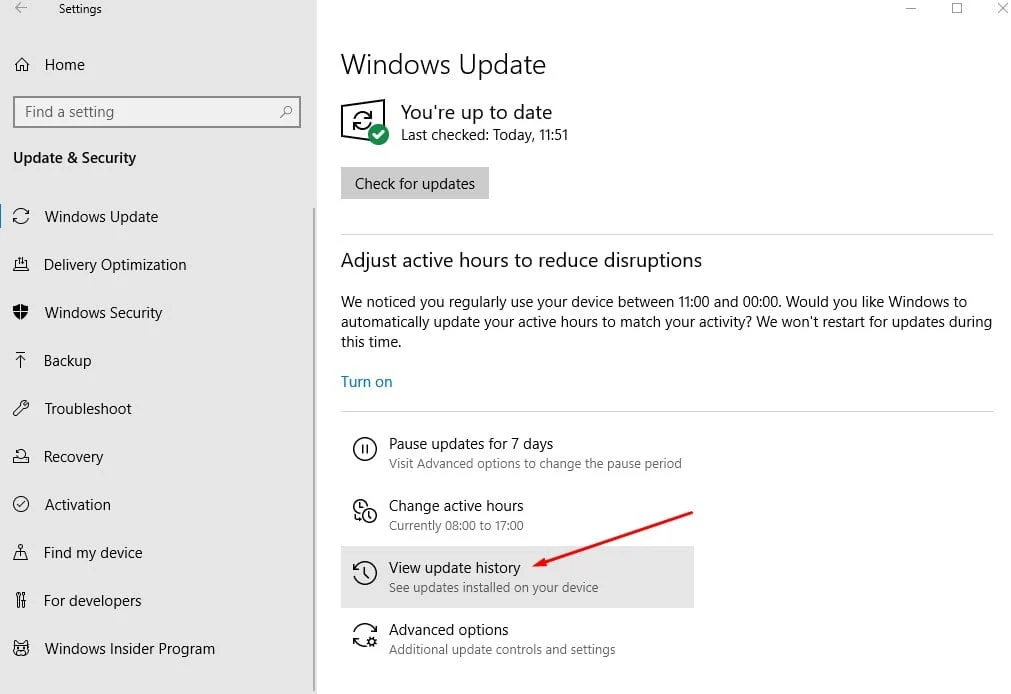
سعی کنید بروزرسانی ویندوز 10 را لغو کنید تا مشکل تخلیه ناگهانی باتری حل شود. برای این کار تنظیمات را باز کنید. به مسیر زیر بروید.
Update and Security > Windows Update
گزینه Advanced را انتخاب کنید و روی View update history کلیک کنید. پس از آن، حذف بهروزرسانی را انتخاب کنید.
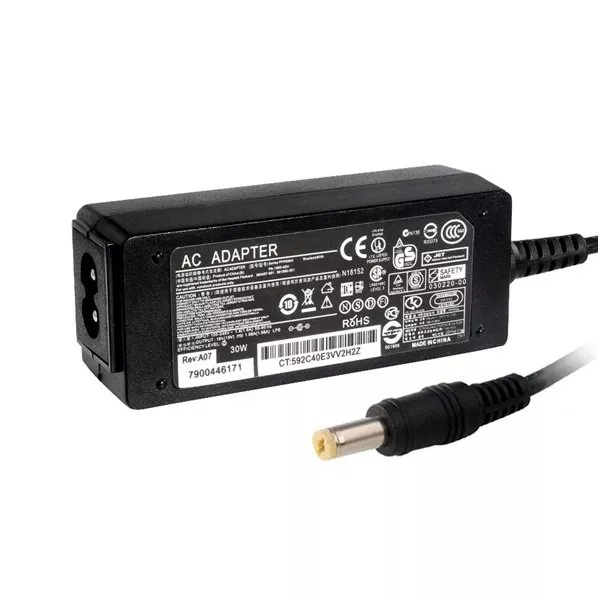
4- آداپتور شارژ را بررسی کنید
استفاده از شارژرهای بیکیفیت یا وسایل جانبی با بار بالا میتواند به سادگی باعث شود باتری به روش نادرستی شارژ شود و در صورت عدم استفاده از آداپتور باعث از دست دادن ناگهانی باتری شوید. قبل از خرید یا استفاده از آداپتور، پارامترهای آن را بررسی کنید. منظور از این پارامترها، آمپر و ولتاژی است که در قسمت Output روی شارژر حک شده است. خرید آنلاین، یک راه راحت برای تهیه آداپتور لپ تاپ از برندهای مختلف است. همچنین باید توجه کنید که سوکت شارژری که انتخاب میکنید، با سوکت لپ تاپ شما همخوانی داشته باشد. زیرا برندهای مختلف لپ تاپ ممکن است در هر مدل از دستگاههای خود از سر سوکتی خاص استفاده کنند که با توجه به ویژگیهای لپ تاپ، طراحی شده است.
5- باتری را کالیبراسیون کنید
در صورت کاهش ناگهانی درصد باتری لپ تاپ، باید آن را دوباره کالیبره کنید. با گذشت زمان، باتری لپ تاپ غیر معمول ضعیف میشود. یک شاخص کلیدی ضعیف بودن باتری لپ تاپ، تفاوت بین خوانش طول عمر باتری و عمر واقعی باتری است. برای اصلاح این تفاوت و افزایش عمر باتری، راه حل ساده کالیبراسیون باتری است.
روش کالیبره کردن باتری لپ تاپ
1. روش اول
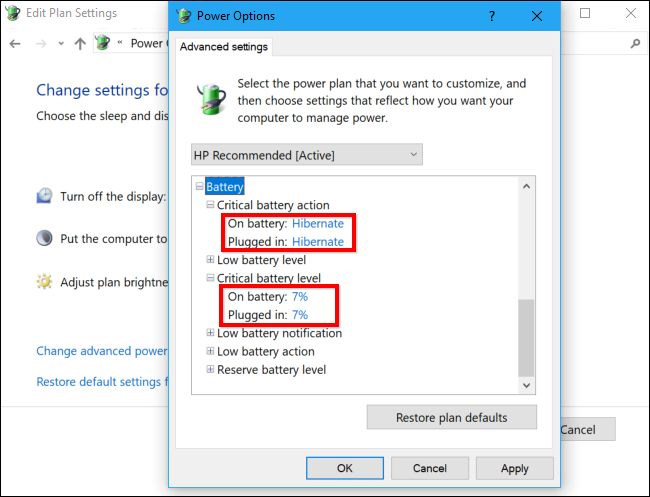
تنظیمات برق لپ تاپ خود را تغییر دهید. به نوار وظیفه در صفحه نمایش بروید و روی “باتری” کلیک راست کنید. “گزینه های برق” را انتخاب کنید در بخش «گزینههای برق»، «تغییر تنظیمات طرح» را انتخاب کنید.
روی منوی کشویی «خاموش کردن نمایشگر» کلیک کنید و «هرگز» را انتخاب کنید. روی منوی کشویی «رایانه را در حالت خواب قرار دهید» کلیک کنید “هرگز” را انتخاب کنید دکمه “تغییر تنظیمات برق پیشرفته” را فشار دهید روی علامت «+» در کنار «باتری» کلیک کنید روی نماد “+” در کنار “Critical Battery Action” کلیک کنید و “Hibernate” را انتخاب کنید نماد “+” را در کنار “On Battery” باز کنید. در قسمت «On Battery»، «درصد» را انتخاب کنید، درصد را روی مقدار کمتری تنظیم کنید: 1% تا 5% روی “Apply” در گوشه سمت راست پایین صفحه کلیک کنید دکمه “OK” را فشار دهید.
3.روش دوم
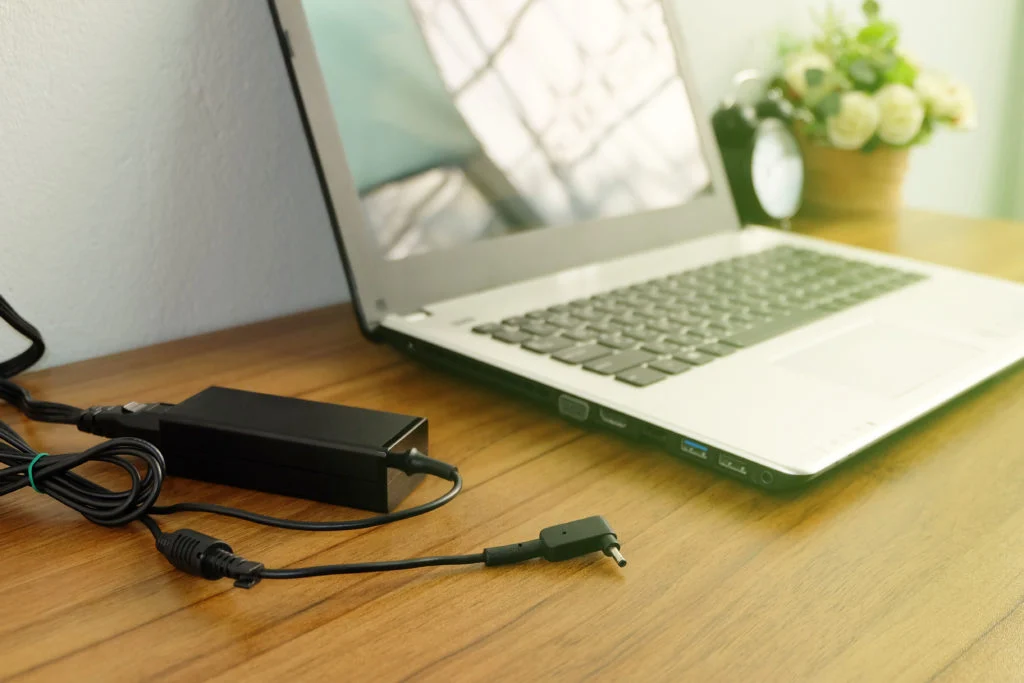
آداپتور لپ تاپ خود را تا زمانی که کاملا شارژ شود وصل کنید. شارژر را از لپ تاپ جدا کنید و بگذارید باتری تخلیه شود. هنگامی که باتری به طور کامل تمام شد، لپ تاپ وارد حالت Hibernate میشود یا به طور کامل خاموش میشود. پس از شارژ کامل لپ تاپ، فرآیند کالیبراسیون دستی کامل میشود. اکنون لپ تاپ شما باید خوانش های معمول عمر باتری را نمایش دهد. پس از اتمام کل فرآیند، میتوانید تنظیمات برق لپ تاپ خود را ریست کنید.
6- قرار دادن حالت عملکرد باتری در وضعیت مناسب
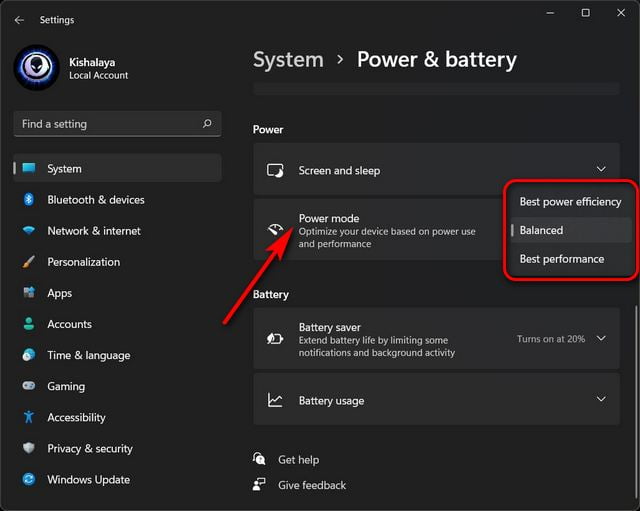
اکثراً هر لپتاپ دو یا سه نوع حالت برای باتری خود دارد: حالت متعادل، حالت صرفه جویی در مصرف انرژی و حالت عملکرد بالا. مورد آخر اگرچه لپ تاپ شما را به طور قابل توجهی سریع میکند اما از طرف دیگر در مقایسه با دو حالت دیگر انرژی بیشتری مصرف میکند. بنابراین، اگر باتری خود را در حالت عملکرد بالا نگه دارید، این احتمال وجود دارد که باتری شما سریعتر تخلیه شود. با کلیک بر روی کلید باتری در نوار وظیفه مانند تصویر بالا میتوانید حالت های کار باتری خود را تنظیم کنید.
7- خاموش کردن نور پشت صفحه کلید
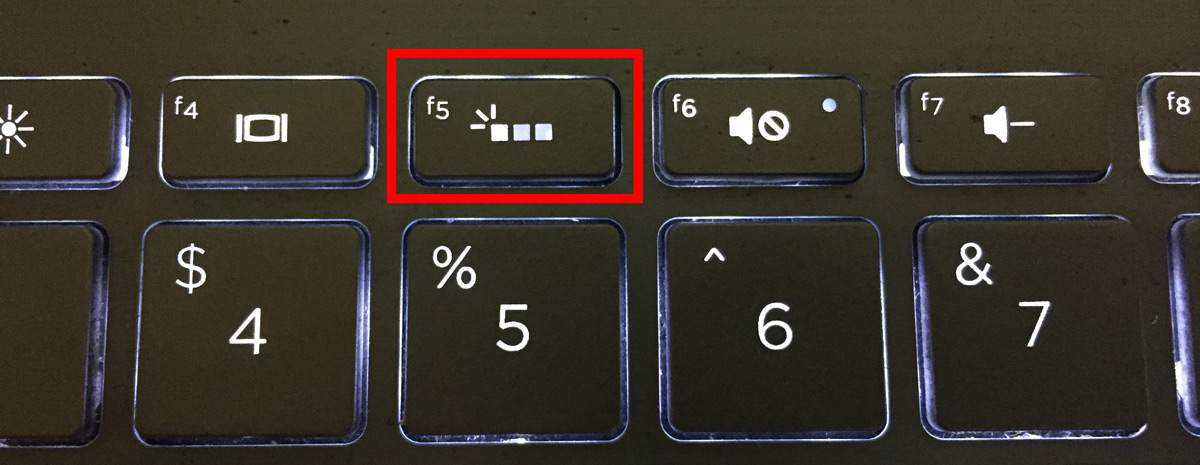
هدف از نور پس زمینه در صفحه کلید این است که در تاریکی یا مکانی که شدت نور کمتری دارد اتصالات صفحه کلید قابل مشاهده باشد. اگر نور پس زمینه صفحه کلید لپ تاپ شما به طور مداوم روشن باشد، باتری زیادی مصرف میکند.
میتوانید با استفاده از کلیدهای عملکردی، نور پس زمینه صفحه کلید خود را روشن و خاموش کنید. ممکن است این کلید در لپ تاپ ها متفاوت باشد، اما کلید آن مانند تصویر بالا است.
8- قرار دادن باتری جایگزین در لپ تاپ
اگر با انجام روش های ذکر شده مشکل خالی شدن باتری لپ تاپ شما حل نشد و باتری به طور ناگهانی افت میکند و بیش از 30٪ خالی شده است، ممکن است نیاز به خرید باتری جدید داشته باشید. باتری لپ تاپ بعد از 3 الی 4 سال استفاده از بین میرود. قطعا بهترین راه حل تعویض باتری است. اگر باتری لپ تاپ دارای قابلیت جابجایی باشند، نسبتاً ارزان هستند و به راحتی قابل تعویض هستند. اگر لپ تاپ دارای باتری داخلی باشد، ممکن است برای تعمیر آن به یک تکنسین نیاز داشته باشید.
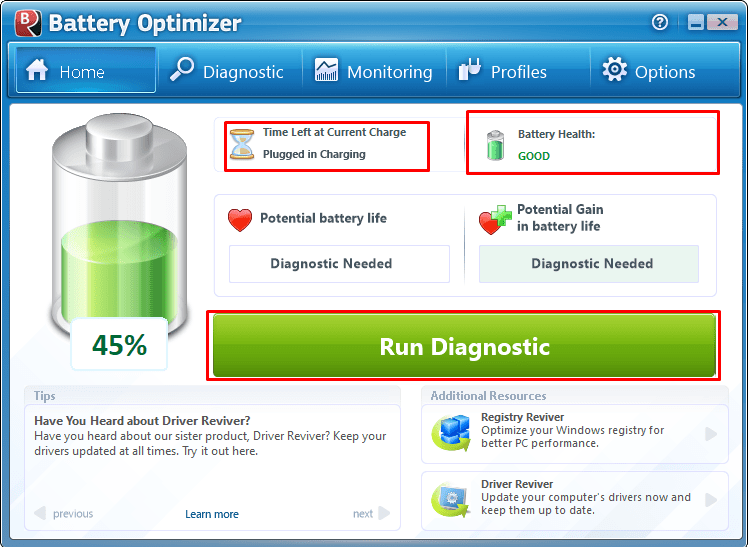
چگونه سلامت باتری لپ تاپ را در ویندوز 10 بررسی کنیم؟
- روی منوی start کلیک راست کرده و روی “Windows power shell (Administrator)” کلیک کنید
- در صفحه فرمان، عبارت زیر را وارد کنید و اطلاعات باتری در مسیر C:\battery_report.html ذخیره کنید.
powercfg /battery report /output C:\battery_report.html
3. سپس C:\battery_report.html را مطابق آدرس های بالا باز کرده و فایل battery_report.html را پیدا کرده و باز کنید
4. در فایل صفحه battery_report.html گزارش دقیق باتری لپ تاپ را مشاهده می کنید، همانطور که در شکل نشان داده شده است ظرفیت باتری کارخانه و ظرفیت فعلی باتری است.
تعویض باتری داخلی لپ تاپ ایسوس
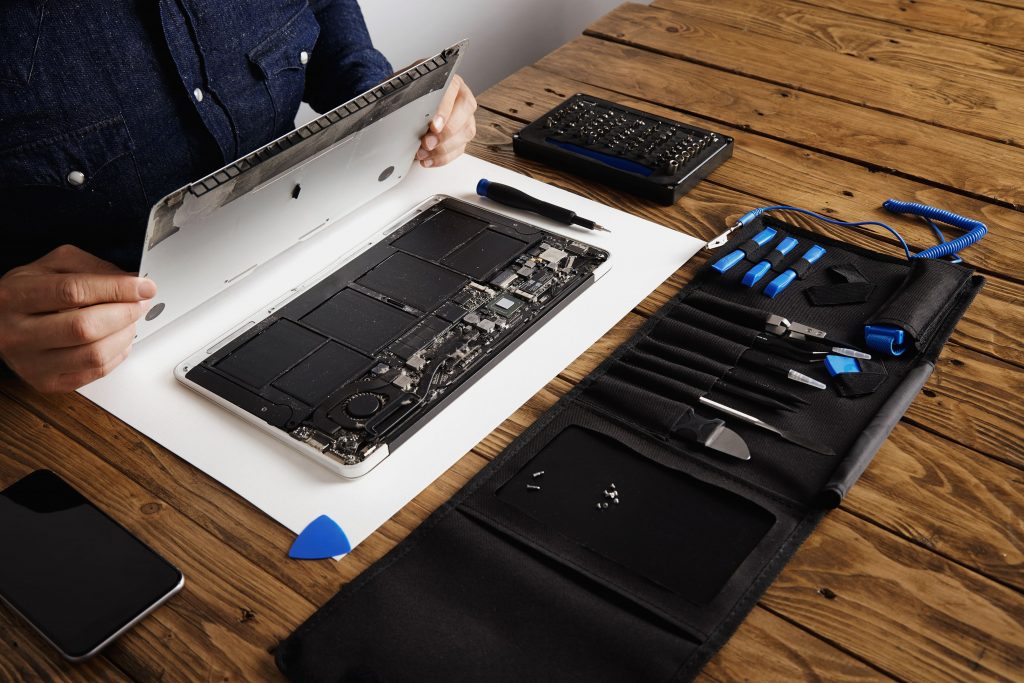
جهت اطلاع شما کاربران گرامی تعویض باتری داخلی لپ تاپ ایسوس ux501 را به عنوان نمونه شرح میدهیم. پیچ گوشتی تعمیر لپ تاپ را آماده کنید و پیچ های قاب کف لپ تاپ را باز کنید. قاب D لپ تاپ را که کف آن است، با احتیاط در بیاورید تا خارهای قاب نشکنند.(توصیه میشود برای جلوگیری از خراشیدگی قاب A یک پارچه نرم روی میز قرار دهید) توجه داشته باشید که اکثر کامپیوترها هنوز هم دارای پیچ در زیر پدهای پایه هستند. بهتر است قبل از جداسازی آنها را بررسی کنید.
پس از برداشتن تمام پیچ ها، برای باز کردن درب پشتی عجله نکنید. اکثر لپ تاپ ها هنوز چندین خار دارند. اگر آن را به زور باز کنید، خار های پلاستیکی به راحتی میشکنند. به آرامی درب پشتی را در امتداد بزرگترین شکاف از بدنه جدا کنید.
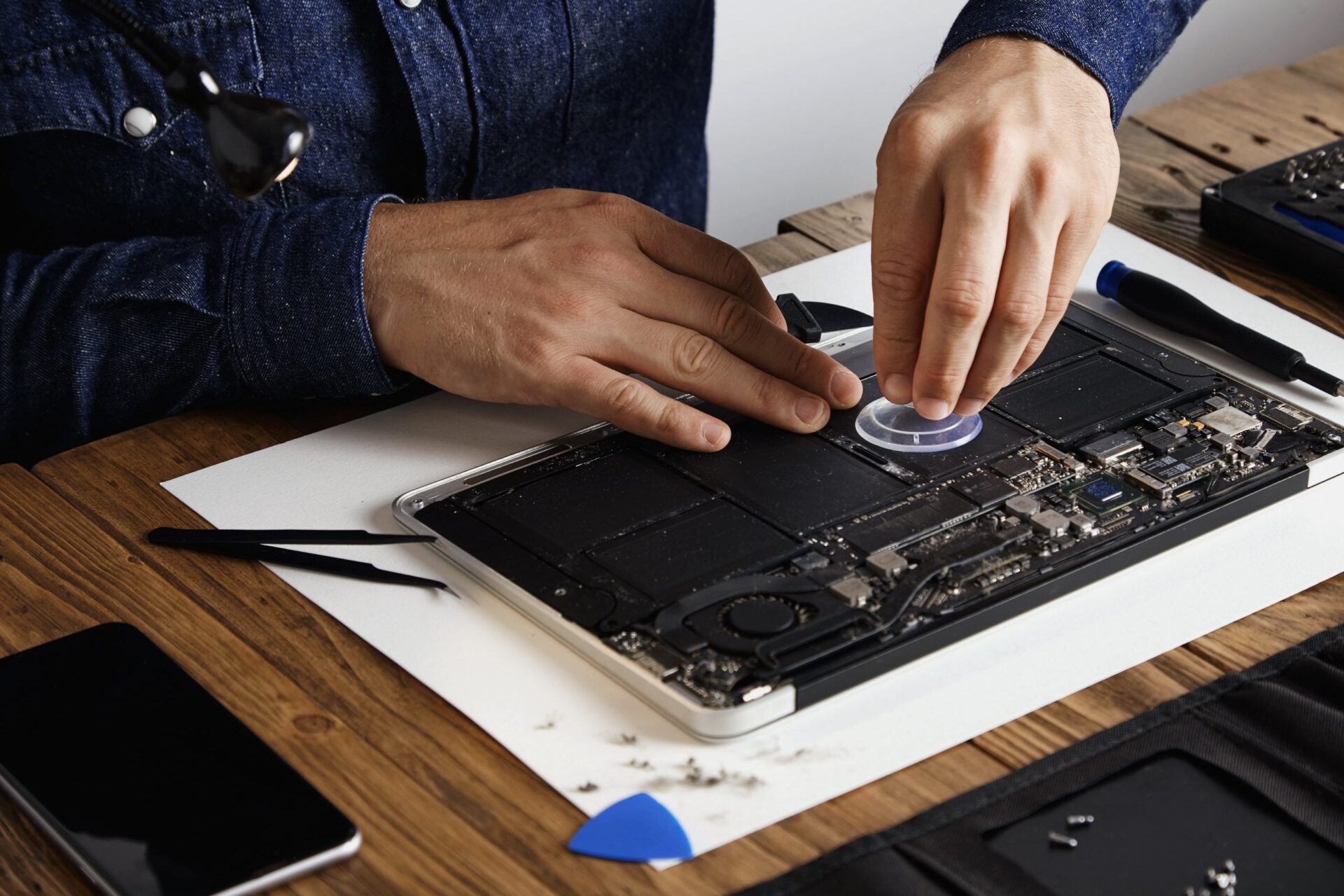
کل مادربرد را ببینید، باتری در گوشه پایین سمت راست است. کابل برق آن را جدا کنید. کابل برق توسط سگکهایی در دو طرف ثابت میشود. به آرامی آن ها را از برد جدا کنید.
باتری را خارج کنید. پس از قطع کامل برق، ابتدا تمام پیچ هایی که باتری را محکم میکنند را بردارید و آنها را به درستی نگه دارید تا گم یا با هم قاطی نشوند.
تمام پیچ های بالایی را بردارید، باتری را بیرون بیاورید و سپس آن را با یک باتری جدید جایگزین کنید. برای بستن لپ تاپ هم، همین مراحل را به صورت معکوس دنبال کنید.
خالی شدن ناگهانی باتری لپ تاپ
اگر شما کاربران گرامی لپ تاپها، دچار مشکلی با باتری لپ تاپ خود شدید، میتوانید به مرکز تعمیرات تخصصی لپ تاپ آرتک مراجعه کنید. متخصصین مجرب ما در این مرکز، با استفاده از بروزترین تجهیزات و ابزار، در اسرع وقت و با کمترین هزینه، مشکل شما را حل میکنند. عیب یابی در این مرکز به صورت رایگان انجام میشود و قبل از ایجاد هرگونه تغییری بر روی لپ تاپ شما، با شما هماهنگ میشود. همچنین این مرکز با توجه به اعتبار خود و اعتمادی که به متخصصین خود دارد، بر روی تمامی خدمات ارائه شده، 6 ماه گارانتی ارائه میکند.
برای مشاوره رایگان تماس بگیرید
تعمیرات تخصصی لپ تاپ آرتک – سریع، مطمئن و با گارانتی
در دنیای پرتلاطم تکنولوژی امروز، لپ تاپها نقش حیاتی در زندگی روزمره ما ایفا میکنند. تعمیرات لپ تاپ آرتک با ارائه خدمات تعمیرات حرفهای و سریع، به شما اطمینان میدهد که دستگاه شما در کمترین زمان و با بالاترین کیفیت، به حالت اولیه بازگردد.
✅ تست و عیبیابی رایگان : در مجموعه آرتک عیب یابی سخت افزاری و عیب یابی نرم افزاری ، به صورت کاملا رایگان با استفاده از تجهیزات پیشرفته و تیمی از متخصصین مجرب، برای لپ تاپ شما انجام میشود و این خدمات را به صورت کاملاً رایگان ارائه میکنیم.
🔧 تعمیرات سختافزاری و نرمافزاری : از تعویض قطعات فرسوده گرفته تا بهروزرسانی نرمافزارها، هر نوع خدمت تعمیراتی که نیاز داشته باشید، ما در آرتک آماده ارائه هستیم
🛠️ قطعات اصلی و اورجینال : ما تضمین میکنیم که تمامی قطعات مورد استفاده در تعمیرات، اصلی و با کیفیت بالا هستند. این امر اطمینان از عملکرد بینقص و طولانیمدت لپ تاپ شما را فراهم میآورد.
💼 گارانتی تعمیرات : تمامی خدمات تعمیراتی ما با گارانتی ارائه میشوند. این بدان معناست که شما میتوانید با خیال راحت به ما اعتماد کنید و در صورت بروز هرگونه مشکل پس از تعمیر، بدون دغدغه به ما مراجعه نمایید.
📞 پشتیبانی مشتریان : تیم پشتیبانی ما همواره آماده پاسخگویی به سوالات و نگرانیهای شماست. ما به ارائه بهترین تجربه مشتری اهمیت میدهیم و همیشه در دسترس هستیم تا راهنماییهای لازم را به شما ارائه دهیم.
🚚 سرویس درب منزل : برای راحتی بیشتر شما، خدمات درب منزل را نیز ارائه میدهیم. کافیست با ما تماس بگیرید و ما لپ تاپ شما را از منزل یا محل کارتان جمعآوری و پس از تعمیر، به شما تحویل میدهیم.
با تعمیرات لپ تاپ آرتک، اطمینان حاصل کنید که دستگاه شما در دستان بهترینها قرار دارد. برای کسب اطلاعات بیشتر و یا تعیین وقت تعمیر، همین حالا با ما تماس بگیرید.
سوالات متداول
این مشکل معمولاً به دلیل فاسد شدن سلولهای باتری یا به هم خوردن کالیبراسیون ویندوز رخ میدهد که باعث نمایش اشتباه درصد شارژ میشود.
به طور متوسط باتریهای لیتیومی بین 2 تا 4 سال (حدود 300 تا 500 چرخه شارژ کامل) کارایی مفید دارند و پس از آن نیاز به تعویض پیدا میکنند.
اگر مشکل نرمافزاری باشد، بله؛ کالیبره کردن باعث میشود ویندوز درصد واقعی باتری را بشناسد، اما تاثیری در احیای سختافزاری سلولهای فاسد ندارد.
میتوانید از دستور powercfg /batteryreport در CMD استفاده کنید تا گزارش دقیق ظرفیت اولیه و ظرفیت فعلی باتری را مشاهده نمایید.
بله، صفحه نمایش یکی از پرمصرفترین بخشهای لپتاپ است؛ کاهش نور صفحه میتواند تا 20 درصد زمان شارژدهی را افزایش دهد.
نرمافزارهای سنگین و کروم که در پسزمینه باز میمانند، با درگیر کردن مداوم پردازنده (CPU)، سرعت تخلیه باتری را دوبرابر میکنند.
این نشانه سوختن کامل باتری یا قطع شدن مدار داخلی آن است؛ در این حالت باتری دیگر توانایی ذخیره الکتریسیته را ندارد.
قطعا؛ حرارت بالای 35 درجه سانتیگراد دشمن شماره یک باتریهای لیتیومی است و باعث کاهش دائمی ظرفیت آنها میشود.
بهتر است شارژ باتری را بین 20 تا 80 درصد نگه دارید. تخلیه کامل (رسیدن به 0 درصد) فشار زیادی به سلولها وارد میکند.
تعمیر باتری (تعویض سلول) به دلیل خطر انفجار و مشکلات مدار کنترلر توصیه نمیشود؛ راه حل استاندارد و ایمن، تعویض کامل باتری است.
این موضوع میتواند ناشی از استفاده از شارژر غیراستاندارد یا وجود اتصالی در سلولهای داخلی باتری باشد که بسیار خطرناک است.
بله، درایورهای قدیمی مدیریت توان (Power Management) را به درستی انجام نمیدهند و مصرف انرژی قطعات را بالا میبرند.
تفاوت فقط در نوع طراحی بدنه است؛ تعویض باتریهای داخلی نیاز به باز کردن قاب لپتاپ توسط متخصص در مرکز آرتک دارد.
احتمالاً مشکل از مدار شارژ مادربرد یا وجود یک قطعه معیوب روی برد است که جریان اضافی (نشتی جریان) میکشد.
برای خرید باتری با ضمانت اصالت و گارانتی معتبر، میتوانید به بخش قطعات در فروشگاه آرتک مراجعه کنید.
5/5 - (2 امتیاز)

سلام لپ تاپ مک بوک 2012 من باتریش مثل قبل شارژ نگه نمیداره و همش شارژ خالی میکنه. ممکنه اشکال از باتری باشه چون وقتی ازشارژ میکشم سریع خاموش میکنه یا ارور باطری خالی است میده
درمورد قیمت تعمیر یا تعویض باتری لپ تاپ نیاز به راهنماییتون دارم بنظر شما باتریش پیدا میشه؟
سلام. مشکل شما مسلما از باتری است و البته که باتری آن موجود است. مرکز تعمیرات لپ تاپ آرتک باتری لپ تاپ تمامی برندهای اپل، ایسوس، لنوو، ایسر، اچ پی، ام اس آی و فوجیتسو را به صورت موجود در انبار خود دارد. شما می توانید برای تهیه و تعویض باتری لپ تاپ خود با ما تماس حاصل کنید.
سلام من یک لپ تاپ اچ پی 4520 دارم، باطریشو کلا یک ماهه عوض کردم ضعیف شده مثل اول نگه نمیداره وقتی شارژ میزنم پر میشه از برق میکشم سریع خالی میشه و خاموش میکنه باتری رو بردم جایی که خریدم ازم قبول نکردن با اینکه ضمانت داره. گفتن که دچار نوسان برق شده، نمیشه همین باتری رو تعمیر کرد؟
سلام متاسفانه باتری های متفرقه که مراکز غیرمعتبر ارائه میدن بسیار زیاد شدن و هزینه گذافی به مشتری وارد می کنند. یکی از وظایف اصلی باتری لپ تاپ گرفتن نوسانات برق است تا به اجزای اصلی لپ تاپ آسیبی وارد نشود. متاسفانه باید باتری جدید تهیه کنید چون تعمیر چنین مشکلاتی اغلب به صرفه نیستند و دوباره احتمال خرابی وجود دارد.
سلام لپ تاپ من شارژ نگه نمیداره از وقتی که همش تو شارژ استفاده میکردم اینطوری شده
حالا دیگ میزنم تو شارژ علامت پر بودن نشون میده از شارژ در میارم خالی میشه
سلام همانطور که در مطلب گفتیم باتری لپ تاپتون دیگه کارایی خودشو از دست داده. ممکنه بشه با شوک دادن بهش کمی بیشتر از باتری استفاده کرد یا اینکه با تعویض سلول های باتری از آن استفاده کنید اما توصیه ما اینه که به کل باتری را تعویض کنید.
سلام من لپتاپم شارژش صفره و اصلا پر نمیشه باید چیکارش کرد
سلام هنگی که باتری لپ تاپ شارژش تکون نمیخوره به اصطلاح باتری مرده هست. و حتما باید شوک الکتریکی و فیزیکی روی باتری لپ تاپ تست شود و در مواردی ممکن هست که باتری مجددا زنده شود و شارژ بگیرد. البته دلایل دیگری هم می تواند داشته باشد ولی عمده علت شارژ نشدن باتری لپ تاپ همین می باشد.
سلام لپ تاپ من از دیروز خیلی کند شارژ میشه و وقتی از شارژر جدا میکنم فورا خاموش میشه
سلام وقت شما بخیر باشه احتمالا دلیل کند شارژ شدن باتری شما افت آمپر شارژر باشه و حتما با یه شارژر دیگه تست کنید و اگر روی درصد خاصی باتری نگه نمیداره یعنی باتری خراب شده