تعمیر فن لپ تاپ ایسر
فهرست مطالب
پنهان کن
در این مقاله به تعمیر فن لپ تاپ ایسر میپردازیم.
برای مشاوره رایگان تماس بگیرید
✅ تست و عیب یابی رایگان
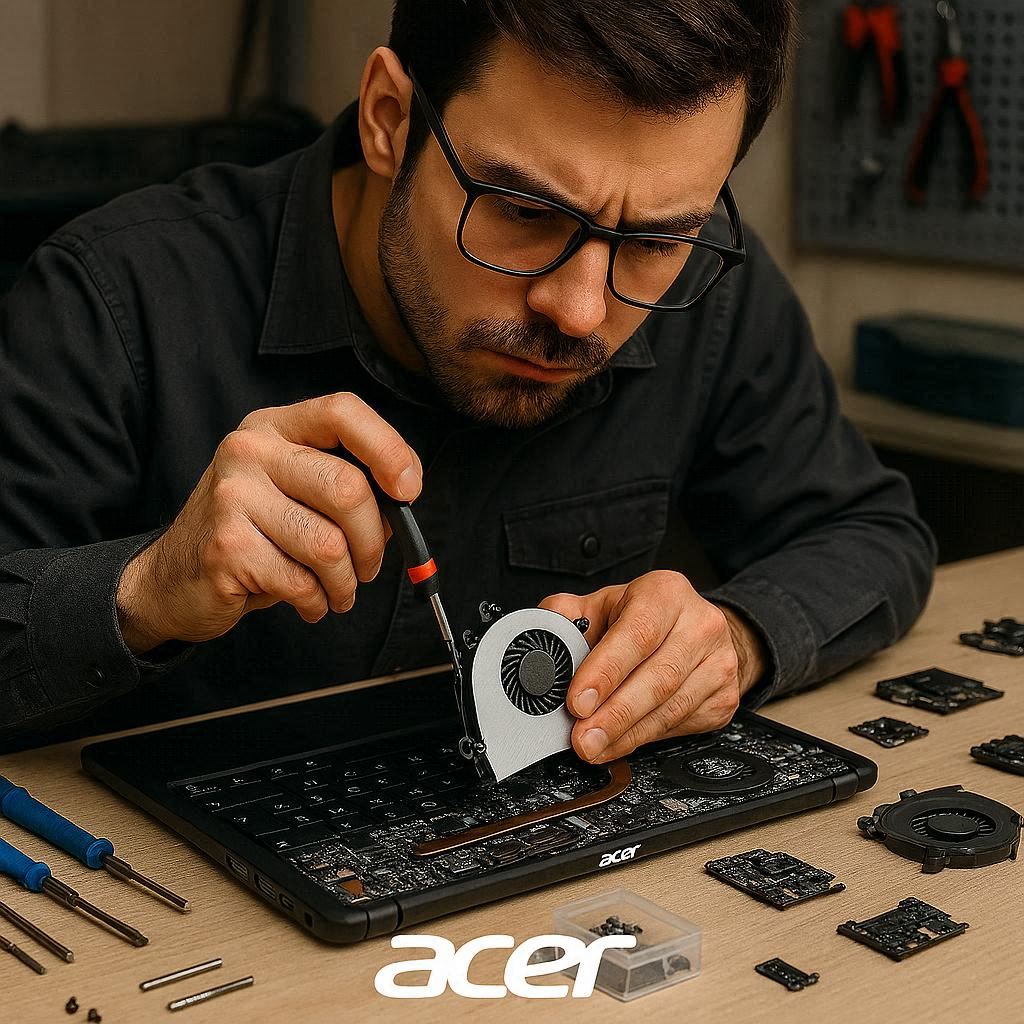
وقتی صحبت از عملکرد صحیح و طولانی مدت لپ تاپهای ایسر میشود، یکی از مهمترین بخشهایی که بیشتر از هر چیزی تحت فشار کاری قرار میگیرد، فن دستگاه است. بسیاری از کاربران زمانی متوجه اهمیت فن میشوند که صدای غیرعادی، افزایش دما یا کاهش سرعت سیستم را تجربه میکنند. در چنین شرایطی، اولین اقدام اصولی، توجه به موضوع تعمیر فن لپ تاپ ایسر است؛ فرآیندی که اگر به درستی انجام نشود میتواند آسیبهای جدی به مادربرد، پردازنده و سایر قطعات وارد کند. برند ایسر از طراحیهای متفاوت و سیستم خنک کننده اختصاصی در مدلهای مختلف خود استفاده میکند؛ به همین دلیل شناخت ساختار هر سری، از Aspire گرفته تا Swift و Nitro، نقش مهمی در تشخیص و انجام صحیح تعمیر فن لپ تاپ ایسر دارد.
کاربرانی که دانش محدودی از سختافزار دارند معمولاً تصور میکنند صدای زیاد یا داغ شدن لپ تاپ تنها به گرد و غبار مربوط میشود، اما در واقع این فقط یکی از دلایل است. مشکلاتی مانند خشک شدن خمیر سیلیکون، خرابی موتور فن، مسدود شدن مسیرهای تهویه، یا حتی فرسودگی کابل اتصال میتوانند باعث نیاز به تعمیر فن لپ تاپ ایسر شوند. برای کاربران حرفهای نیز این موضوع بسیار اهمیت دارد که بدانند هر مدل ایسر از چه نوع فن، چه توان خنک کنندگی و چه سیستم حرارتی بهره میبرد، تا بتوانند بهترین تصمیم را برای تعمیر یا تعویض قطعه اتخاذ کنند.
در برخی موارد، استفاده از خدمات تخصصی مراکز معتبر مانند تعمیرات لپ تاپ آرتک میتواند از بروز آسیبهای بیشتر جلوگیری کند؛ زیرا باز کردن لپ تاپهای ایسر، مخصوصاً مدلهایی با طراحی باریک، نیازمند ابزارهای مخصوص و تجربه فنی است. همچنین بهروزرسانی BIOS، بررسی سرعت فن با نرمافزارهای حرفهای و تستهای حرارتی، از جمله مواردی هستند که در فرآیند حرفهای تعمیر فن لپ تاپ ایسر مورد بررسی قرار میگیرند.
در نهایت اگرچه ممکن است علائم خرابی فن ساده به نظر برسند، اما نادیده گرفتن آنها میتواند به کاهش عمر لپ تاپ و عملکرد نامناسب دستگاه منجر شود. آشنایی با مراحل عیبیابی، اهمیت سیستم خنک کننده و راهکارهای اصولی تعمیر، به شما کمک میکند مقاله را با درک کاملتری دنبال کنید و بهترین تصمیم را برای سلامت لپ تاپ ایسر خود بگیرید.
شنیدن پادکست تعمیرات تخصصی لپ تاپ آرتک
یک نقل قول از سایت softhandtech.com درباره خطرات استفاده از لپ تاپ ایسر بدون فن سالم
“Continuously using a laptop without a working fan can lead to severe long‑term damage to the internal components.”
«استفاده مداوم از لپ تاپ بدون فن سالم میتواند منجر به آسیب جدی و طولانی مدت به قطعات داخلی شود.»
✅ مقاله پیشنهادی آرتک : نمایندگی لپ تاپ ایسر
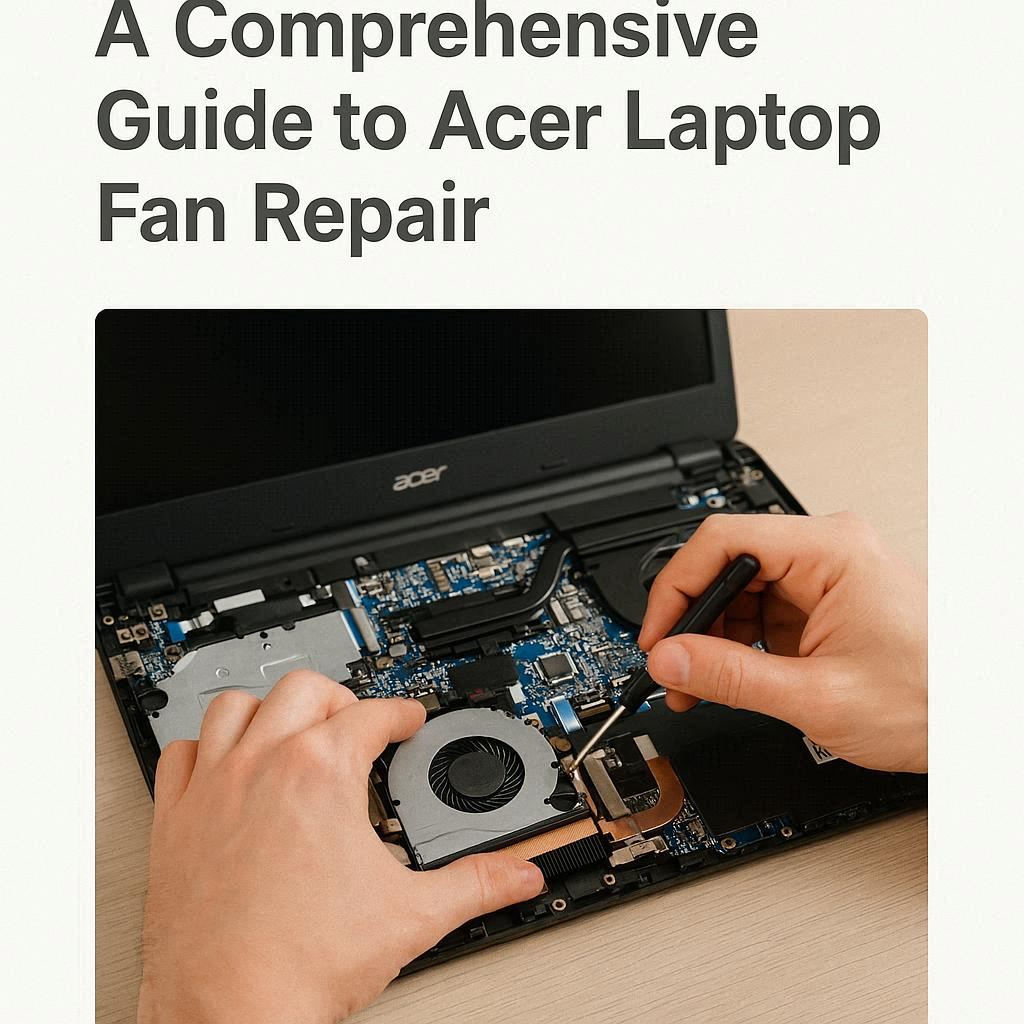
راهنمای جامع تعمیر فن لپ تاپ ایسر
لپ تاپهای ایسر به دلیل تنوع در طراحی و نوع سیستم خنک کننده، نیازمند دقت بیشتری هنگام بررسی مشکلات فن هستند. بسیاری از کاربران زمانی به اهمیت خنک کنندگی پی میبرند که عملکرد دستگاه کاهش یافته یا هنگام کار، صدای غیرمعمول از بخش تهویه میشنوند. در این مرحله شناخت پایهای از فرایند تعمیر فن لپ تاپ ایسر کمک میکند بتوان مشکل را پیش از رسیدن به مادربرد یا پردازنده تشخیص داد. مدلهایی مانند Aspire معمولاً تهویه سادهتری دارند، اما سریهای قدرتمندتر مانند Nitro یا Predator از سیستمهای خنک کننده گستردهتری استفاده میکنند و همین موضوع شیوه عیبیابی را تغییر میدهد. کاربرانی که تجربه کمی دارند با بررسی دما، تمیز کردن خروجی هوا و توجه به سرعت کاهش شارژ میتوانند نشانههای مهم را تشخیص دهند. در مقابل، کاربران حرفهای از نرمافزارهای مانیتورینگ استفاده میکنند تا وضعیت فن، دمای پردازنده و سلامت هیت سینک را دقیقتر بررسی کنند.
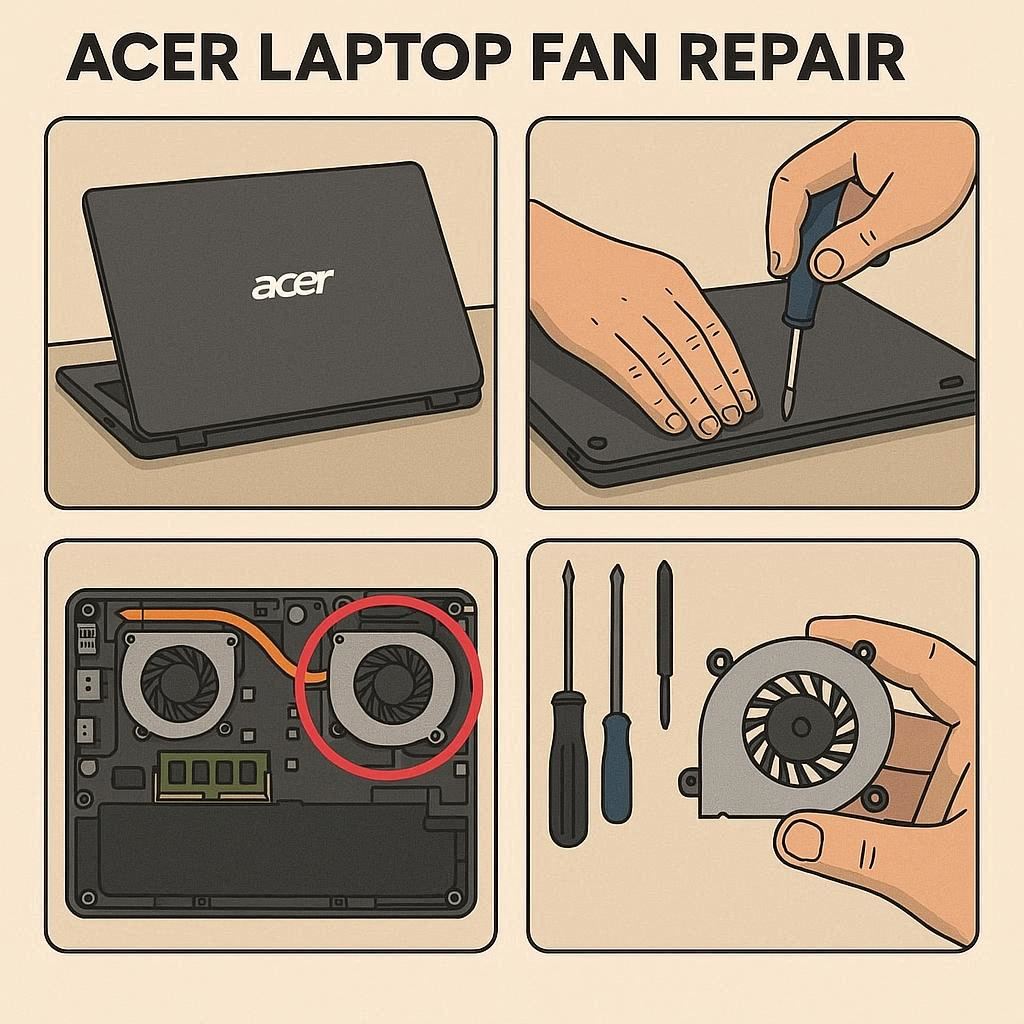
در لپ تاپهای ایسر، نحوه دسترسی به فن و قطعات اطراف آن در هر سری متفاوت است و همین موضوع باعث میشود شناخت ساختار دستگاه اهمیت زیادی داشته باشد. برای مثال مدلهای سبکتر مانند Swift طراحی ظریفتری دارند و باز کردن پنل پایینی در آنها نیاز به دقت بالایی دارد، در حالی که مدلهای گیمینگ ایسر با دو فن بزرگ و مسیرهای تهویه گسترده، امکان عیبیابی واضحتری ارائه میدهند. کاربران معمولی غالباً با تمیز کردن محفظه ورودی و خروجی هوا میتوانند عملکرد دستگاه را بهتر کنند؛ اما زمانی که صدا، لرزش یا کاهش سرعت چرخش ادامه پیدا کند، آنگاه نیاز به یک فرایند اصولی برای تعمیر فن لپ تاپ ایسر مطرح میشود. کاربران حرفهای معمولاً بررسی خمیر سیلیکون، سلامت کابلهای فن، و عملکرد هیت سینکها را نیز انجام میدهند. شناخت این تفاوتها میان مدلهای مختلف، انتخاب روش صحیح تعمیر یا تعویض را آسانتر و دقیقتر میکند.
✅ پیشنهادی آرتک : تعمیر لپ تاپ ایسر ACER
نشانههای خرابی فن در لپ تاپهای ایسر
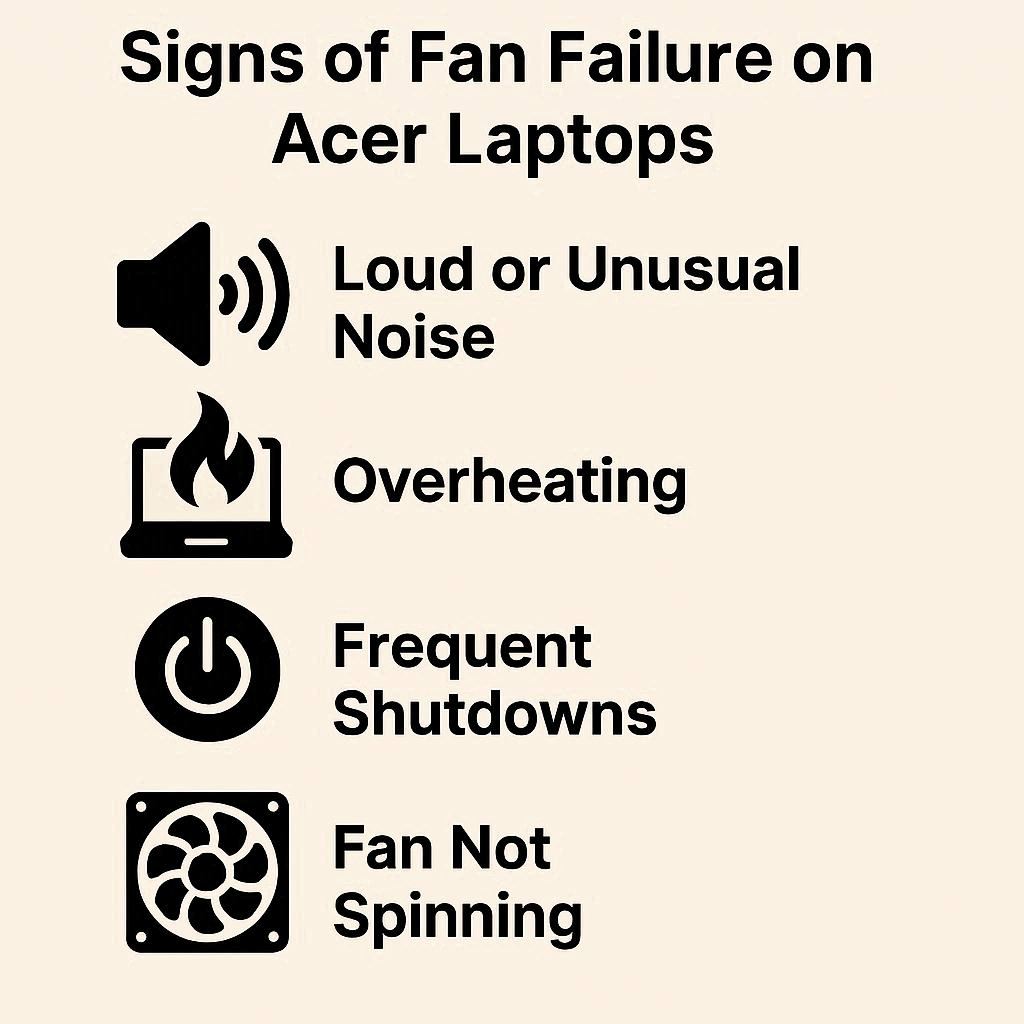
در لپ تاپهای ایسر، خرابی فن معمولاً با نشانههایی ظاهر میشود که اگر بهموقع تشخیص داده شوند، از آسیبهای جدی به قطعات اصلی جلوگیری میکنند. یکی از رایجترین علائم، افزایش محسوس دمای دستگاه است؛ بهخصوص در سریهایی مانند Aspire و Swift که طراحی باریکتری دارند و وابستگی بیشتری به عملکرد صحیح فن دارند. وقتی دما سریع بالا میرود یا لپ تاپ هنگام اجرای برنامههای سبک نیز داغ میکند، معمولاً مشکلی در چرخش یا سرعت فن وجود دارد. از طرفی، ایجاد صدای غیرعادی مانند تق تق، خش خش یا صدای چرخش نامنظم نیز از نشانههای مهم محسوب میشود. این مشکل در مدلهای گیمینگ مانند Predator بیشتر جلب توجه میکند، زیرا در حالت عادی هم سرعت فن بالاتر است و تغییرات صوتی راحتتر تشخیص داده میشود. کاهش عملکرد سیستم، کند شدن برنامهها و خاموشی ناگهانی دستگاه هم از پیامدهای واضح اختلالات موجود در فن هستند که نباید نادیده گرفته شوند.
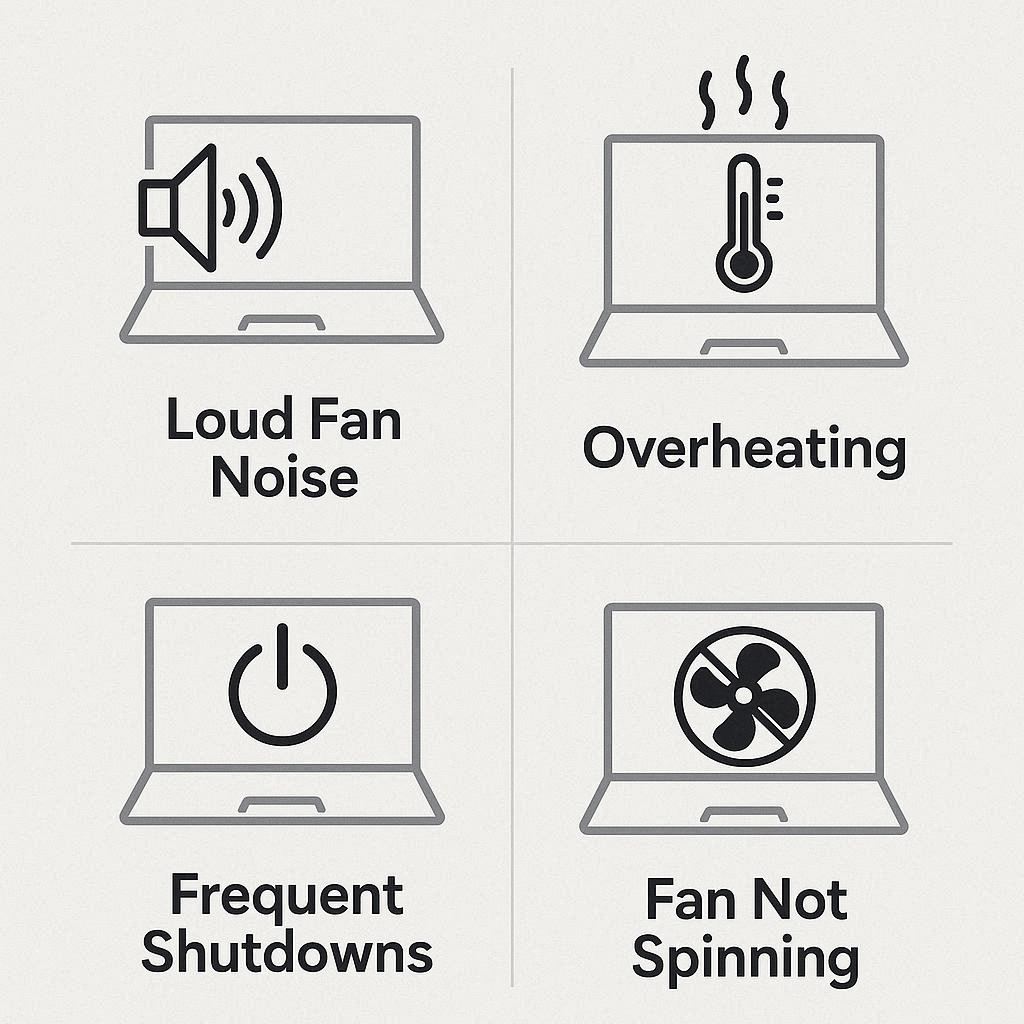
یکی دیگر از نشانههای مهم خرابی فن در لپ تاپهای ایسر، افت شدید عملکرد دستگاه هنگام اجرای کارهای سنگین است. وقتی فن قادر به دفع حرارت نباشد، سیستم برای جلوگیری از آسیب، سرعت پردازنده را کاهش میدهد. این مسئله در مدلهای قدرتمندتر مانند سری Nitro بیشتر دیده میشود، زیرا پردازنده و کارت گرافیک تحت فشار زیادی قرار میگیرند. گاهی کاربران متوجه میشوند که قسمت بالای کیبورد یا زیر دستگاه سریعتر از حد معمول گرم میشود؛ این حالت معمولاً نشان دهنده اختلال در گردش هواست و نیاز به بررسی فوری دارد. همچنین اگر خروجی هوای دستگاه هنگام کار داغ اما بدون جریان باد باشد، احتمال گیر کردن فن یا ضعیف شدن موتور آن مطرح است. در برخی لپ تاپهای ایسر پیامهایی مانند Fan Error یا هشدار دمای بالا نیز نمایش داده میشود که نشانه مستقیم بروز مشکل است. تشخیص زودهنگام این نشانهها میتواند از بروز مشکلات جدیتر برای قطعات داخلی جلوگیری کند.
✅ پیشنهادی آرتک : ارتقا لپ تاپ ایسر
علت صدای فن در مدلهای Acer
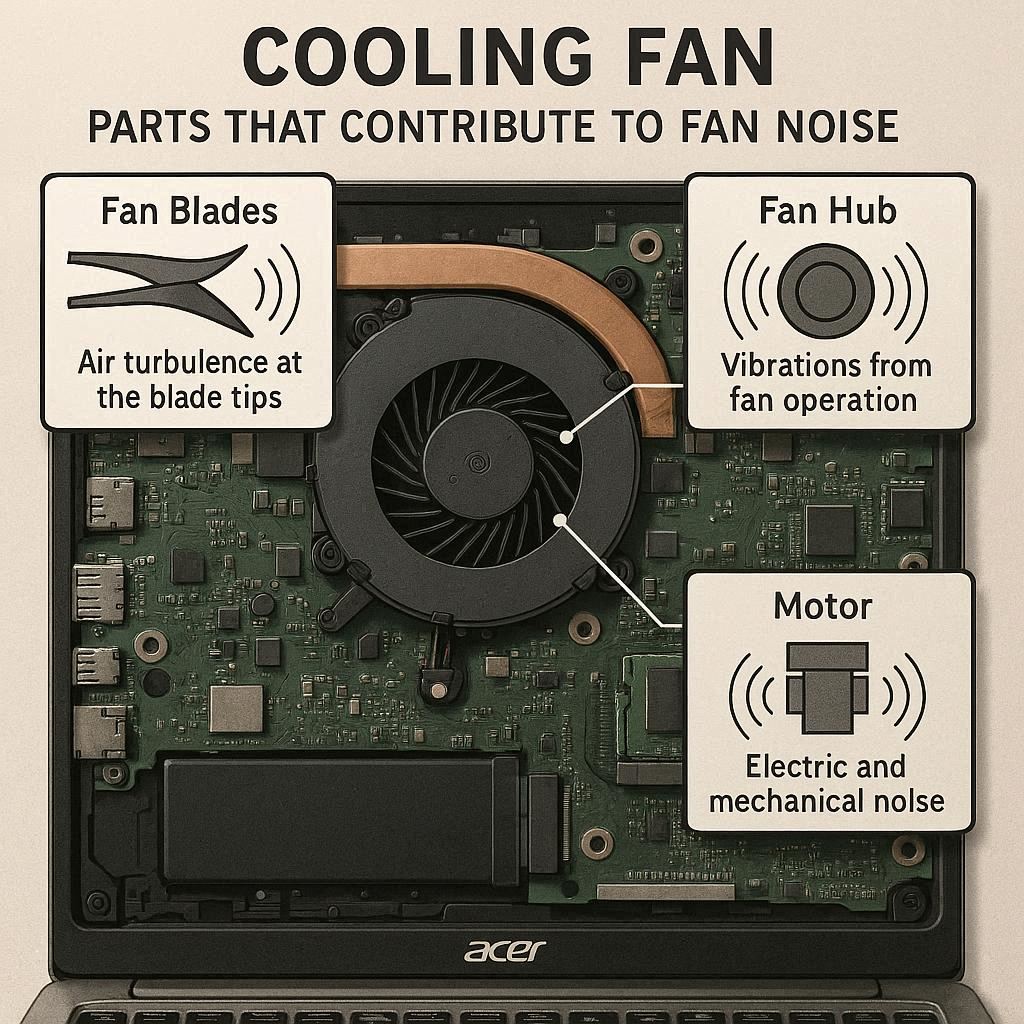
در لپ تاپهای ایسر، ایجاد صدای غیرعادی از فن معمولاً به دلیل فشار زیاد بر سیستم خنک کننده یا اختلال در گردش هوای داخلی دستگاه رخ میدهد. یکی از رایجترین دلایل، تجمع گرد و غبار در مسیر خروج هوا و پرههای فن است؛ موضوعی که در مدلهای محبوبی مانند Aspire و Swift بیشتر دیده میشود، زیرا طراحی باریک این سریها باعث میشود مسیر تهویه سریعتر مسدود شود. وقتی گرد و غبار انباشته میشود، فن برای حفظ دمای مناسب، مجبور است با سرعت بالاتری بچرخد و همین افزایش سرعت، تولید صدا را بیشتر میکند. عامل دیگر خشک شدن خمیر سیلیکون یا انتقال نامناسب حرارت بین پردازنده و هیت سینک است که موجب بالا رفتن دما و افزایش فعالیت فن میشود. گاهی نیز کج شدن پرهها یا ورود جسم خارجی به فن، باعث تولید صدای تق تق یا لرزش میشود. در مدلهای گیمینگ ایسر مانند Predator نیز افزایش سرعت فن هنگام پردازش سنگین طبیعی است، اما هرگونه صداهای نامعمول باید بررسی شود.
یکی دیگر از دلایل رایج ایجاد صدای فن در مدلهای Acer، فرسودگی موتور فن یا ضعیف شدن بلبرینگ داخلی آن است. این مشکل معمولاً در لپ تاپهایی رخ میدهد که برای مدت طولانی تحت فشار بودهاند یا کاربران آنها بهطور مداوم پردازشهای سنگین انجام دادهاند. در سریهایی مثل Nitro که کارت گرافیک و پردازنده حرارت بیشتری تولید میکنند، فنها بعد از مدتی بیشتر احتمال دارد صدا بدهند. از طرفی، نصب نرمافزارهای سنگین یا اجرای طولانی مدت بازیها میتواند باعث افزایش سرعت فن شود و اگر سیستم نتواند تعادل حرارتی را حفظ کند، صداهای غیرعادی تشدید میشود. همچنین در بعضی مدلها، عدم بهروزرسانی BIOS موجب اختلال در کنترل سرعت فن و ایجاد نویز ناهمگون میشود. در صورتی که دستگاه دچار لرزش همراه با صدا باشد، احتمال شل شدن پیچهای داخلی یا عدم قرارگیری صحیح هیت سینک نیز مطرح است. بررسی این موارد به جلوگیری از مشکلات بزرگتر کمک میکند.
✅ پیشنهادی آرتک : ارتقا رم لپ تاپ ایسر
روش اصولی تمیزکردن فن لپتاپ ایسر
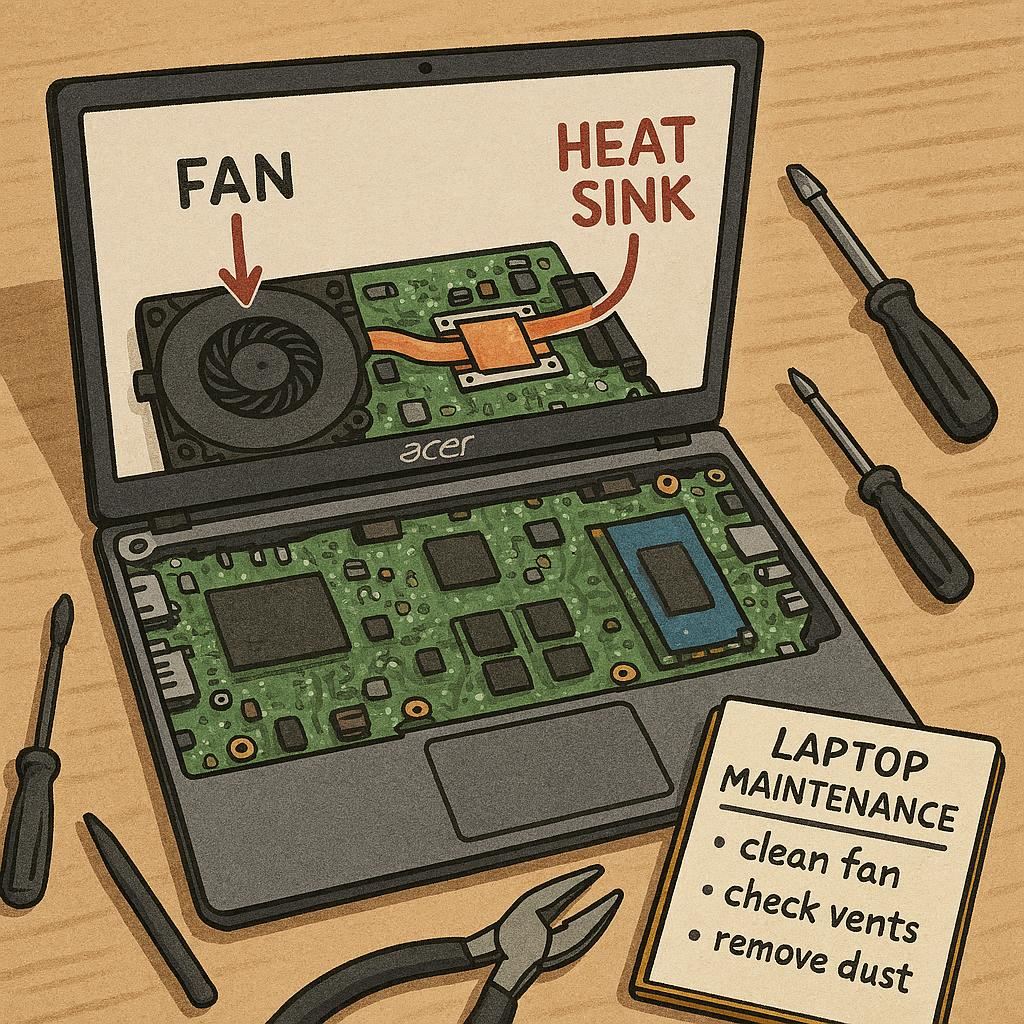
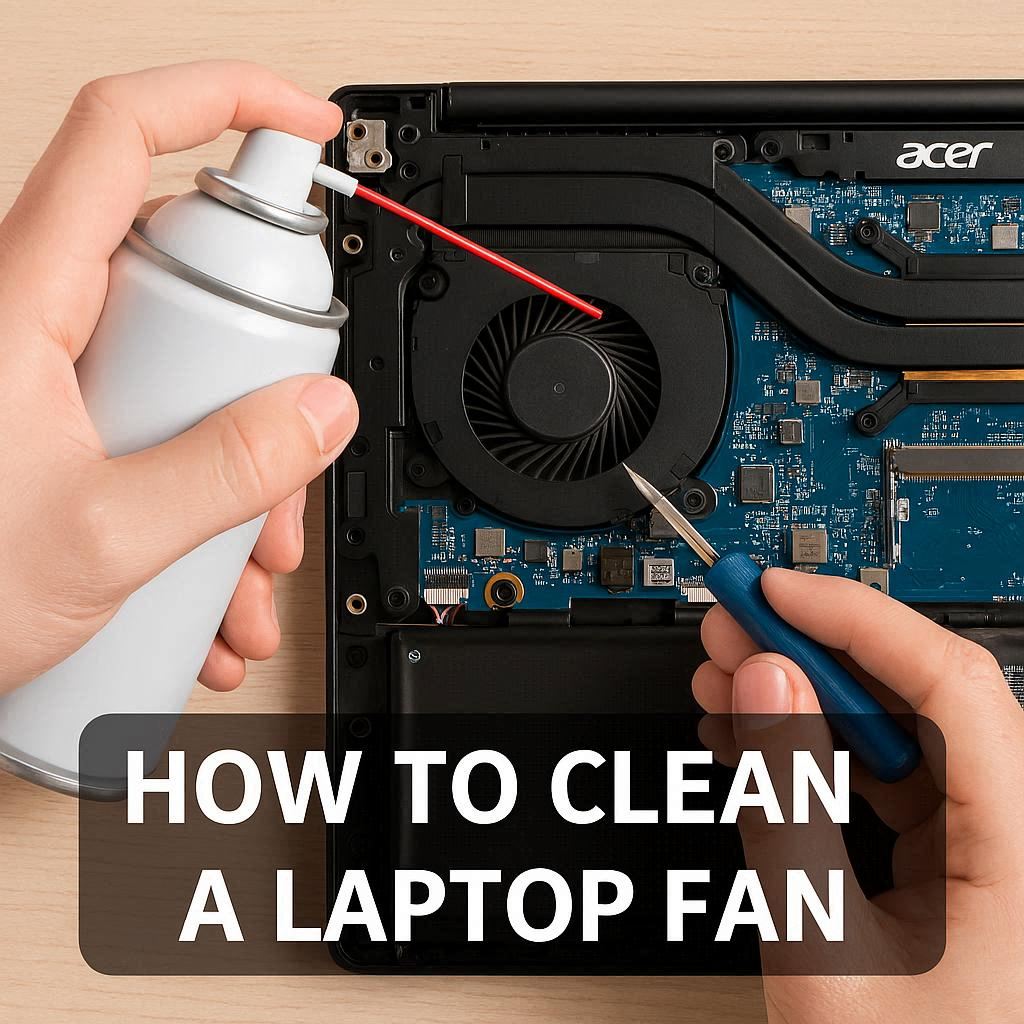
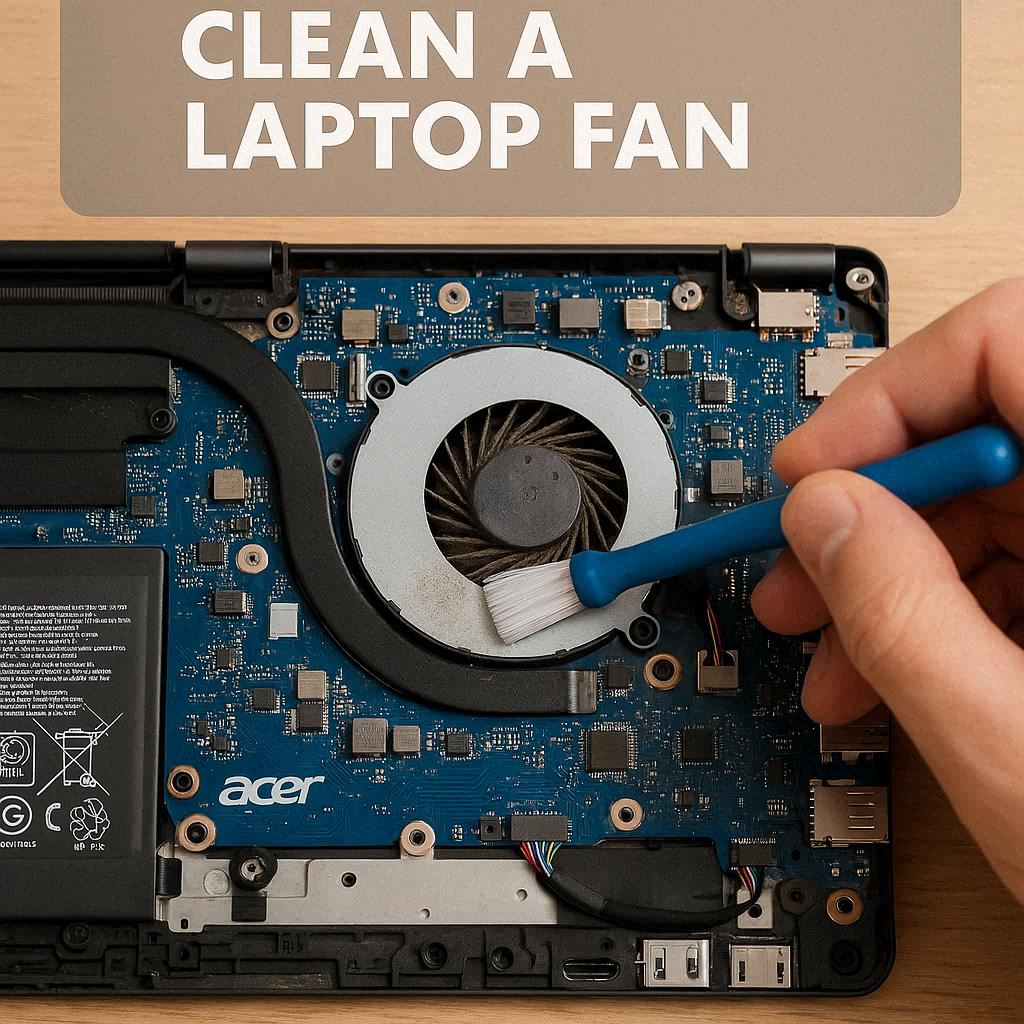
در لپ تاپهای ایسر، تمیز کردن اصولی فن نقش مهمی در کاهش دما و افزایش عمر دستگاه دارد، زیرا طراحی حرارتی در سریهای مختلف این برند متفاوت است و هر مدل نیازمند دقت خاصی هنگام باز کردن قاب است. کاربران ابتدا باید لپ تاپ را خاموش کرده، باتری را جدا کنند و سپس با استفاده از اسپری هوای فشرده، گرد و غبار را از خروجیهای هوا پاک کنند. این روش برای مدلهای باریک ایسر مانند Swift بسیار مناسب است، زیرا در این سریها باز کردن کامل دستگاه برای کاربران عادی توصیه نمیشود. برای از بین بردن گرد و غبار سطحی، استفاده از برس نرم نیز میتواند مفید باشد. با این حال اگر فن صدای غیرعادی دارد یا دمای سیستم سریع افزایش مییابد، مرحله تمیزکاری باید دقیقتر انجام شود تا از نیاز به تعمیر فن لپ تاپ ایسر جلوگیری شود. انجام صحیح این مراحل در کاهش فشار بر سیستم خنک کننده بسیار مؤثر است.
✅ مقاله پیشنهادی آرتک : ارتقا هارد لپ تاپ ایسر
برای تمیز کردن عمیقتر فن در مدلهای Acer، بهخصوص سریهای Nitro و Predator، باز کردن قاب پایینی لپ تاپ ضروری است؛ زیرا گرد و غبار معمولاً در اطراف پرههای فن و هیت سینک تجمع پیدا میکند. کاربران حرفهای میتوانند با استفاده از پیچگوشتی مناسب، پنل پایین را بدون آسیب باز کنند و سپس گرد و غبار جمع شده روی فن و لولههای حرارتی را با هوای فشرده پاک کنند. توجه به این نکته ضروری است که پرههای فن بسیار نازک و حساساند و وارد کردن فشار دست یا ابزار نامناسب میتواند موجب بالانس نامنظم فن شود. پس از تمیزکاری، بررسی هیت سینک و اطمینان از باز بودن مسیر تهویه اهمیت زیادی دارد. با انجام این مراحل، کاربر میتواند از عملکرد پایدار سیستم مطمئن شود. تمیزکاری صحیح نهتنها دما را کاهش میدهد، بلکه عمر قطعات داخلی را نیز افزایش میدهد.
دلایل داغی در لپ تاپهای Acer
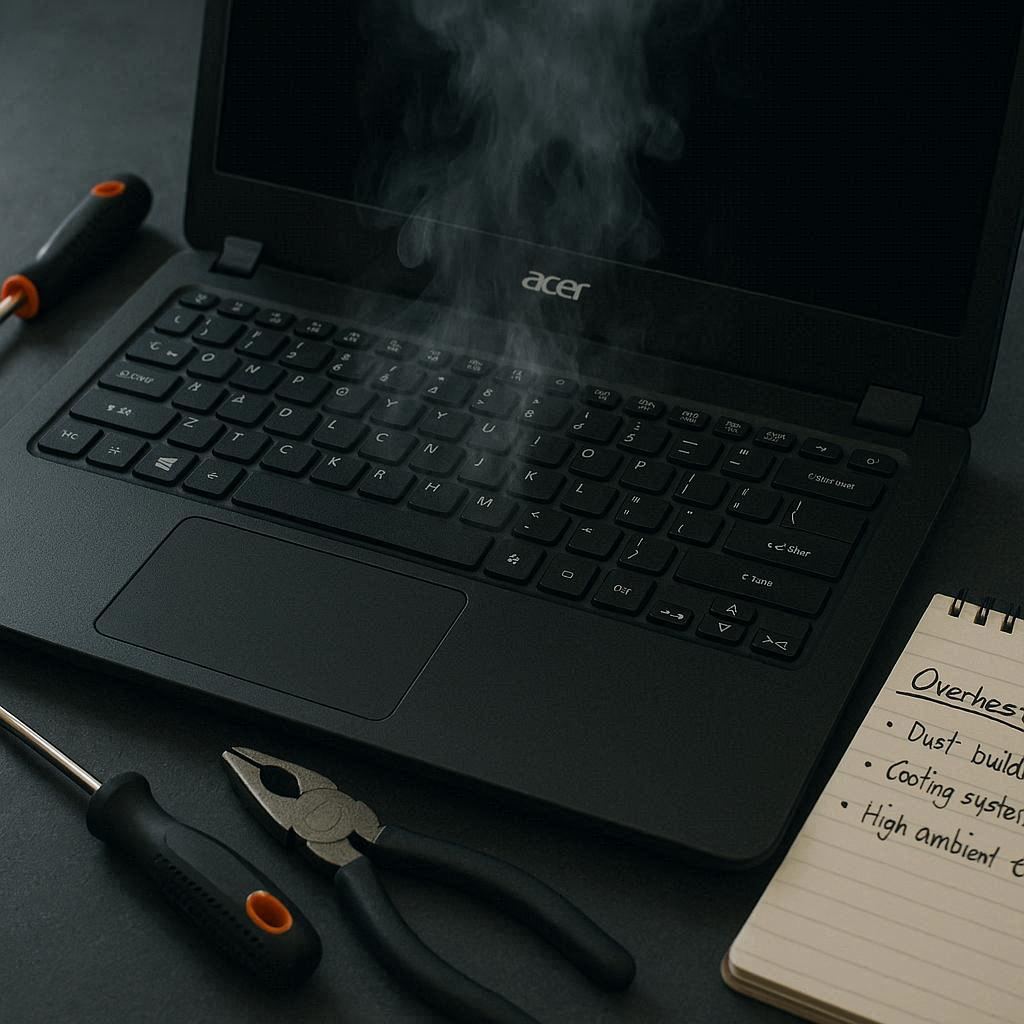
داغ شدن لپ تاپهای ایسر معمولاً ناشی از فشار بیش از حد روی قطعات اصلی و محدودیتهای سیستم خنک کننده در مدلهای مختلف این برند است. در سریهای باریک مانند Swift و Aspire، فضای کمتر برای گردش هوا باعث میشود حرارت سریعتر تجمع پیدا کند، بهویژه زمانی که کاربر برنامههای سنگین را اجرا میکند یا به مدت طولانی از دستگاه استفاده میشود. تجمع گرد و غبار در مسیر تهویه نیز یکی از عوامل مهم افزایش دماست، زیرا با مسدود شدن خروجی هوا، فن مجبور است با سرعت بیشتری کار کند و این موضوع به داغی بیشتر منجر میشود. خشک شدن خمیر سیلیکون بین پردازنده و هیت سینک نیز انتقال حرارت را مختل میکند و دما را بالا میبرد. اگر این موارد نادیده گرفته شود، دستگاه ممکن است نیاز به تعمیر فن لپ تاپ ایسر پیدا کند. شناخت این دلایل کمک میکند از بروز مشکلات بزرگتر جلوگیری شود و عملکرد لپ تاپ در وضعیت بهینه باقی بماند.
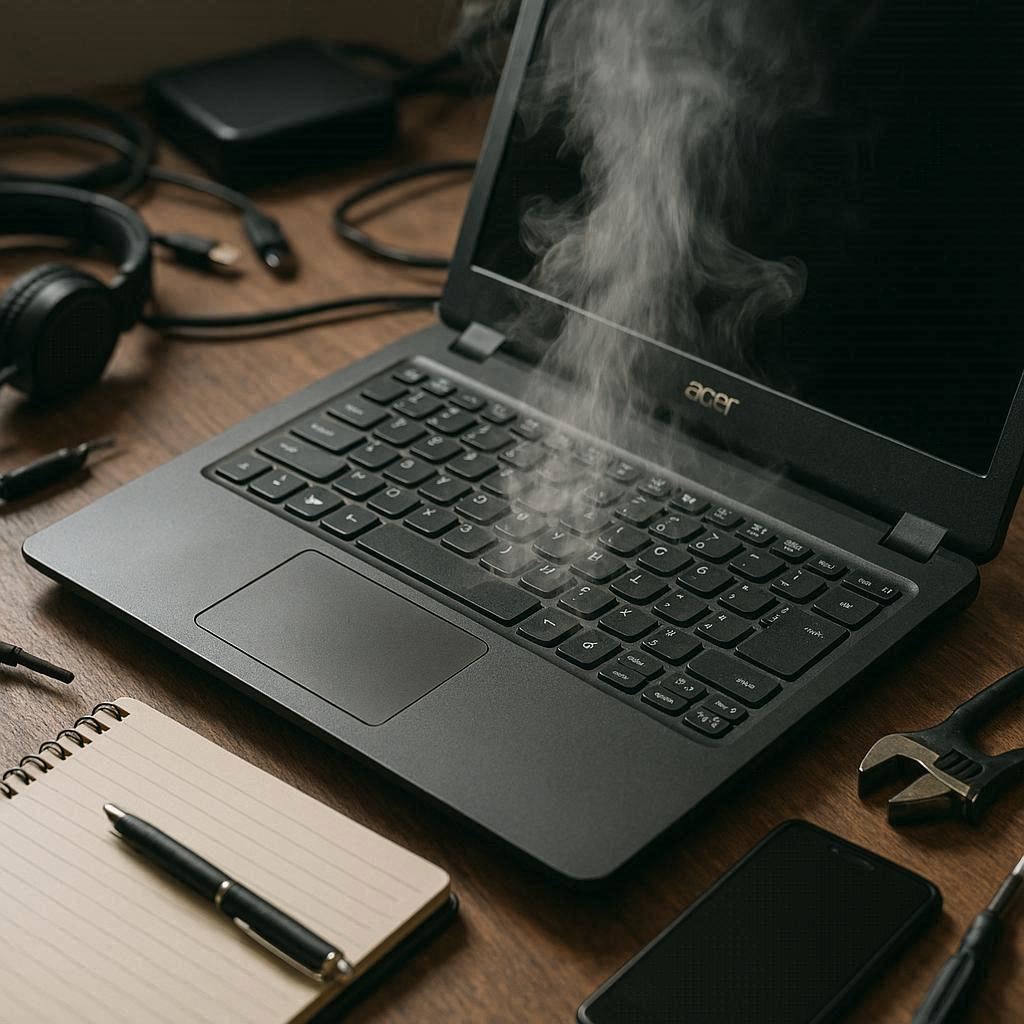
یکی دیگر از دلایل داغی در مدلهای Acer، فشار پردازش بالا در لپ تاپهای گیمینگ مانند Predator و Nitro است. این سریها هنگام اجرای بازی یا نرمافزارهای سنگین، حرارت زیادی تولید میکنند و اگر فن یا هیت سینک بهخوبی عمل نکند، دمای دستگاه بهسرعت افزایش مییابد. استفاده از سطح ناهموار مانند پتو، تخت یا فرش نیز مانع ورود هوا از بخش زیر دستگاه میشود و همین موضوع دمای پردازنده و کارت گرافیک را بالا میبرد. همچنین اجرای طولانی مدت برنامهها بدون استراحت، مصرف بیش از حد رم و باز بودن تبهای متعدد در مرورگر میتواند فشار حرارتی ایجاد کند. در صورت بروز چنین شرایطی، بررسی خنک کننده داخلی، تمیزکاری و جلوگیری از فرسودگی اجزا بهترین راه جلوگیری از نیاز به تعمیر فن لپ تاپ ایسر است.
✅ مقاله پیشنهادی آرتک : سرویس لپ تاپ ایسر
نحوه تعمیر و تعویض فن ایسر
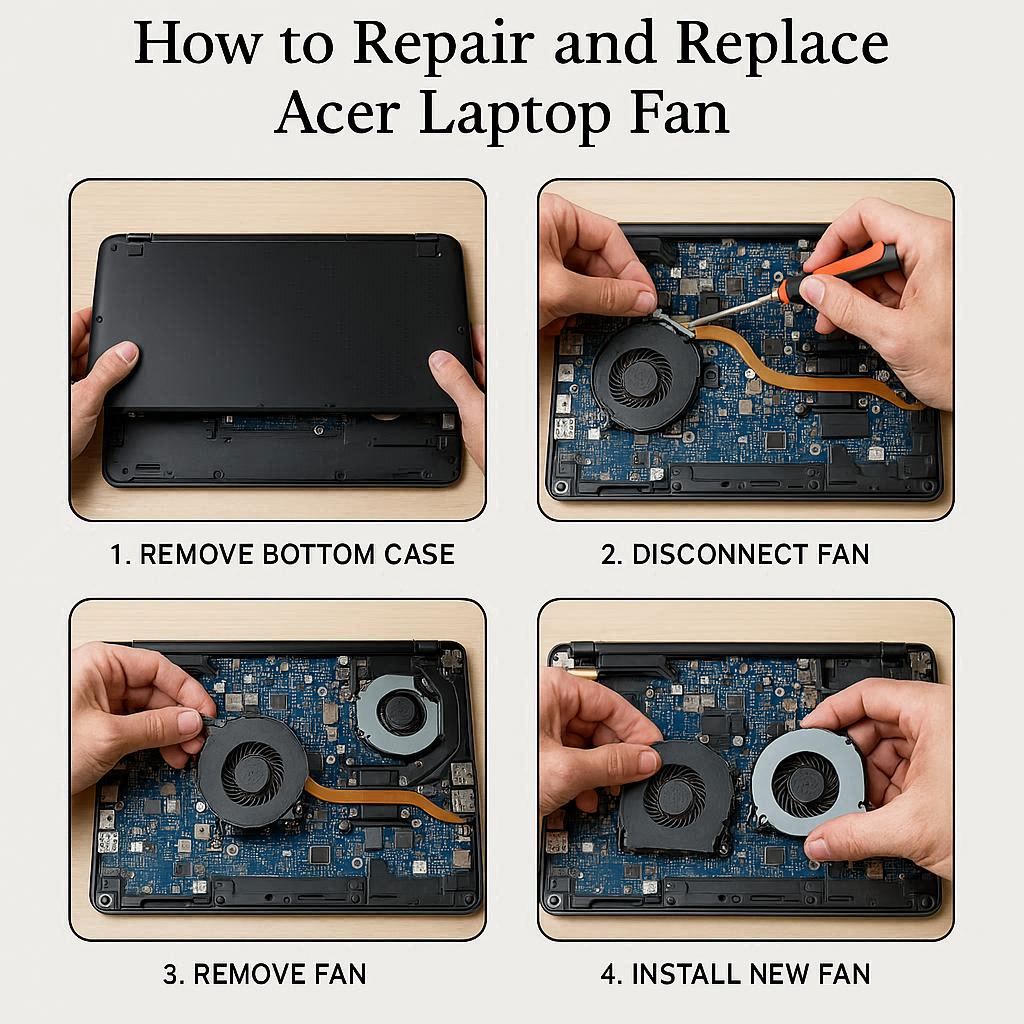
تعمیر فن در لپتاپهای ایسر معمولاً با عیبیابی دقیق آغاز میشود، زیرا هر سری این برند طراحی حرارتی مخصوص خود را دارد و روش باز کردن دستگاه در مدلهای مختلف متفاوت است. ابتدا باید علائم اولیه مانند صدای غیرعادی، افزایش دما یا کاهش سرعت سیستم بررسی شود تا مشخص شود مشکل از گرد و غبار، خشک شدن خمیر سیلیکون یا خرابی موتور فن است. در مدلهای باریک مانند Swift، باز کردن قاب نیازمند ابزار ظریف و دقت بالا است، زیرا اتصالات داخلی نزدیک به فن قرار دارند. کاربران حرفهای معمولاً با جدا کردن قاب پایینی، فن، هیت سینک و مسیر هوا را بررسی میکنند تا از سلامت اتصالها و چرخش صحیح مطمئن شوند. اگر گرد و غبار عامل مشکل باشد، تمیزکاری عمیق کافی است؛ اما در مواردی که موتور فن گیر کرده یا پرهها آسیب دیده باشند، احتمال نیاز به تعمیر فن لپ تاپ ایسر بیشتر میشود و باید مراحل تخصصیتری انجام شود.
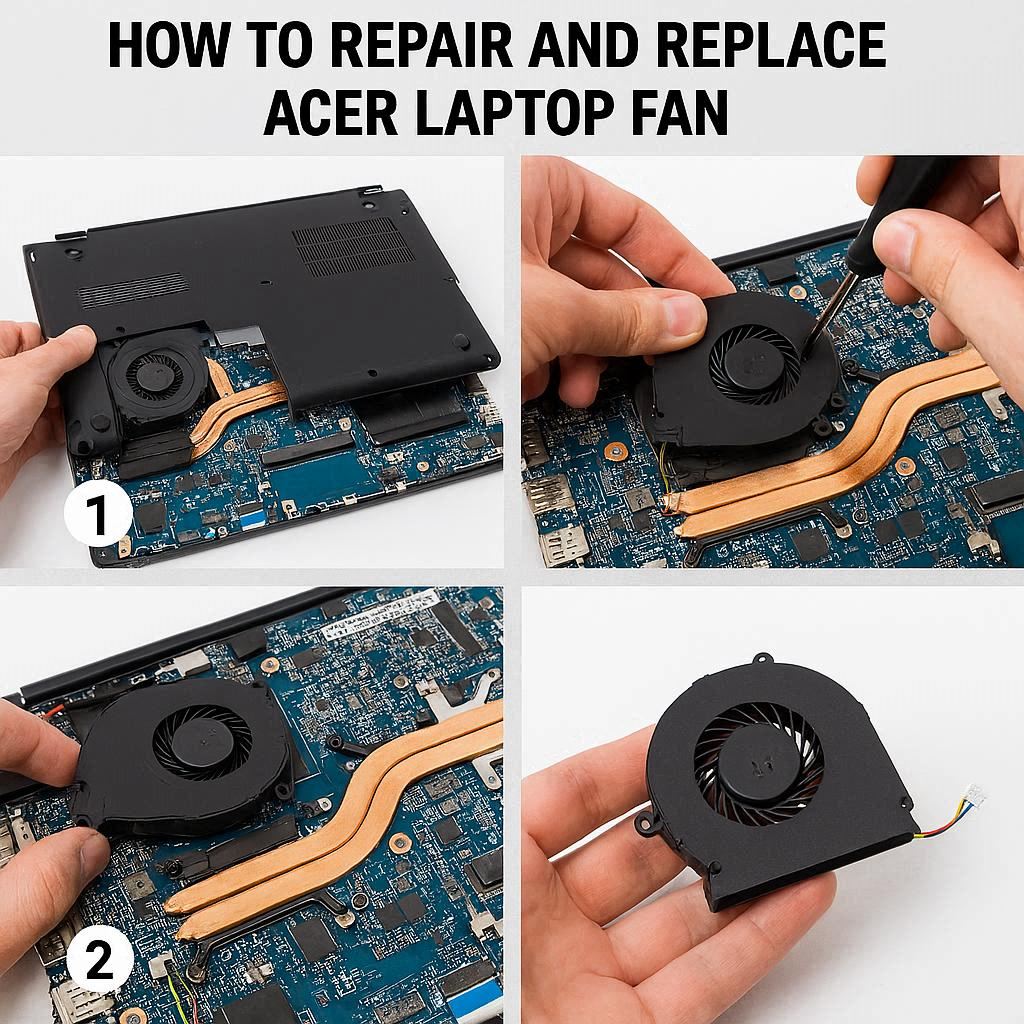
اگر مشخص شود که فن لپ تاپ ایسر قابل تعمیر نیست یا کارکرد آن پس از تمیزکاری و روانسازی بهبود نمییابد، مرحله تعویض فن مطرح میشود. در مدلهای گیمینگ مانند Nitro و Predator، فنها معمولاً بزرگتر و قدرتمندتر هستند و تعویض آنها نیازمند جداسازی کامل هیت سینک و لولههای حرارتی است. پس از باز شدن قاب، فن معیوب باید از کابل اصلی جدا شود و پیچهای نگه دارنده آن با دقت باز شوند. استفاده از فن اورجینال اهمیت زیادی دارد، زیرا مدلهای تقلبی یا نامناسب میتوانند موجب اختلال در گردش هوا شوند. پس از نصب فن جدید، باید مسیرهای تهویه و محل قرارگیری هیت سینک کاملاً بررسی شوند تا هیچ مانعی برای جریان هوا باقی نماند. در نهایت، آزمایش سرعت چرخش و کنترل دما پس از روشن کردن دستگاه انجام میشود تا اطمینان حاصل شود فرآیند تعویض بدون نقص انجام شده و نیازی به تعمیر فن لپ تاپ ایسر باقی نمانده است.
✅ مقاله پیشنهادی آرتک : تعمیر و تعویض قاب لپ تاپ ایسر
نکات نگهداری فن لپ تاپ Acer
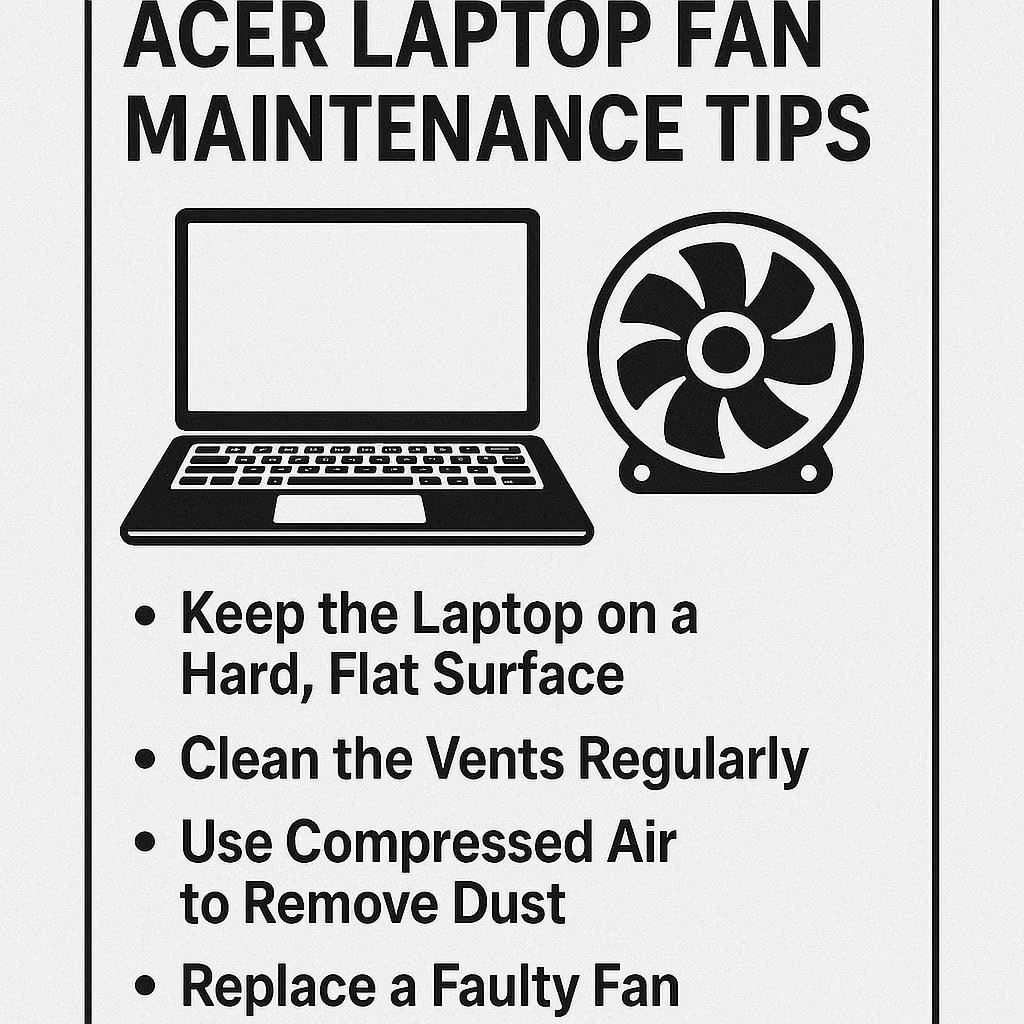
نگهداری صحیح فن در لپ تاپهای ایسر نقش مهمی در افزایش عمر دستگاه و جلوگیری از نیاز زودهنگام به تعمیر دارد. یکی از سادهترین اما مؤثرترین نکات، جلوگیری از تجمع گرد و غبار در مسیرهای تهویه است. در سریهای Swift و Aspire که فضای داخلی محدودتری دارند، حتی مقدار کمی گرد و غبار میتواند باعث کاهش کارایی فن و افزایش دما شود. استفاده از اسپری هوای فشرده بهصورت دورهای و قرار دادن لپ تاپ روی سطوح صاف و صاف کمک میکند مسیرهای هوا باز بمانند. همچنین توجه به دمای محیط و عدم قرار دادن دستگاه روی فرش یا بالش اهمیت دارد. کاربران حرفهای میتوانند از نرمافزارهای مانیتورینگ دما و سرعت فن استفاده کنند تا هرگونه افت عملکرد به سرعت شناسایی شود. رعایت این نکات ساده باعث میشود سیستم خنک کننده بهصورت پایدار کار کند و نیاز به تعمیر فن لپ تاپ ایسر کاهش یابد.
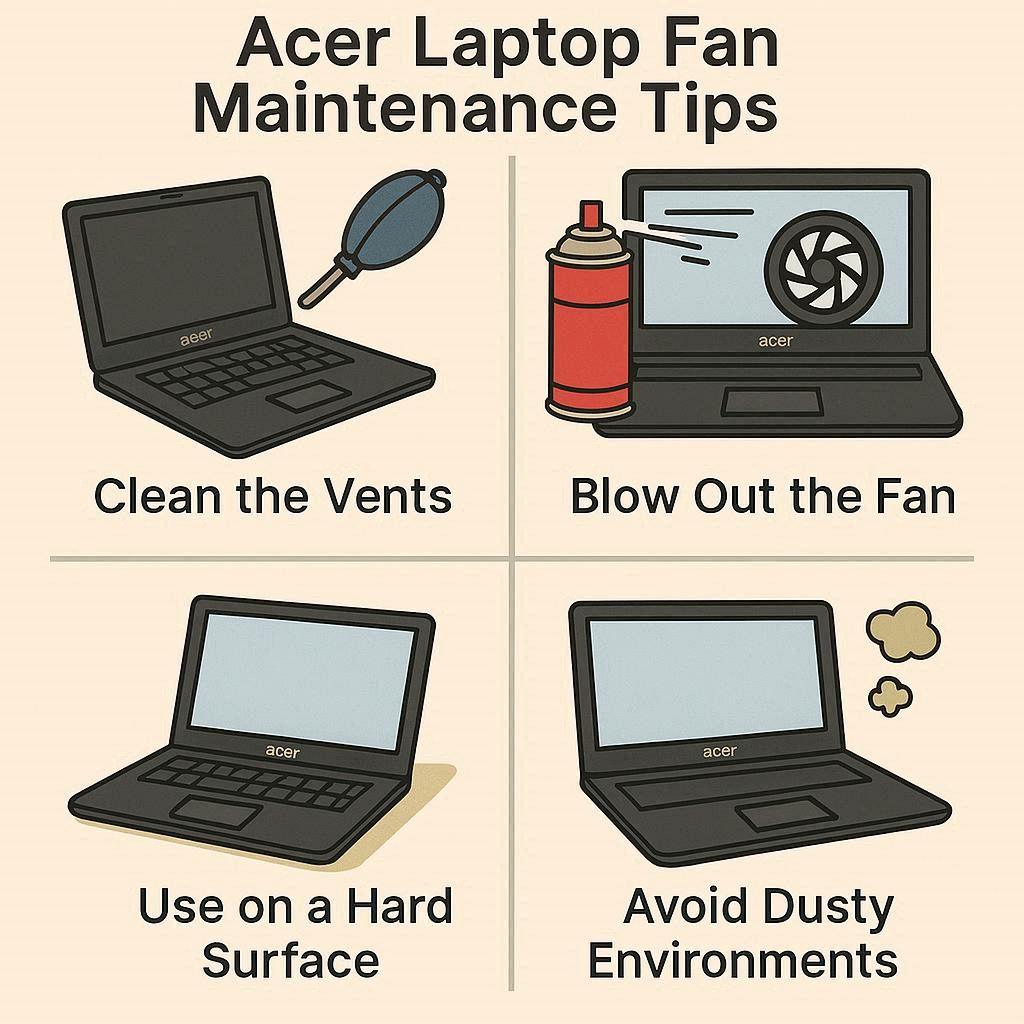
یکی دیگر از نکات مهم نگهداری فن لپ تاپهای ایسر، جلوگیری از استفاده طولانی مدت بدون استراحت است. پردازشهای سنگین مانند بازیهای ویدیویی یا نرمافزارهای مهندسی باعث افزایش دمای پردازنده و فشار روی فن میشوند. در مدلهای گیمینگ مانند Predator و Nitro، رعایت فاصلههای زمانی و استفاده از پایههای خنک کننده میتواند به کاهش فشار حرارتی کمک کند. تعویض بهموقع خمیر سیلیکون و بررسی سلامت هیت سینک نیز از دیگر اقدامات مؤثر در نگهداری فن است. همچنین، کاربران باید از ضربه خوردن یا خم شدن دستگاه جلوگیری کنند، زیرا حتی کوچکترین جابهجایی میتواند محور فن را خراب کند. با رعایت این نکات ساده و اصولی، عملکرد فن بهبود مییابد و خطر خرابی کاهش پیدا میکند، بهطوری که احتمال نیاز به تعمیر فن لپ تاپ ایسر به حداقل میرسد و عمر مفید لپ تاپ طولانیتر خواهد شد.
✅ پیشنهادی آرتک : تعمیر و تعویض ال سی دی لپ تاپ ایسر
تفاوت فن ایسر با برندهای دیگر
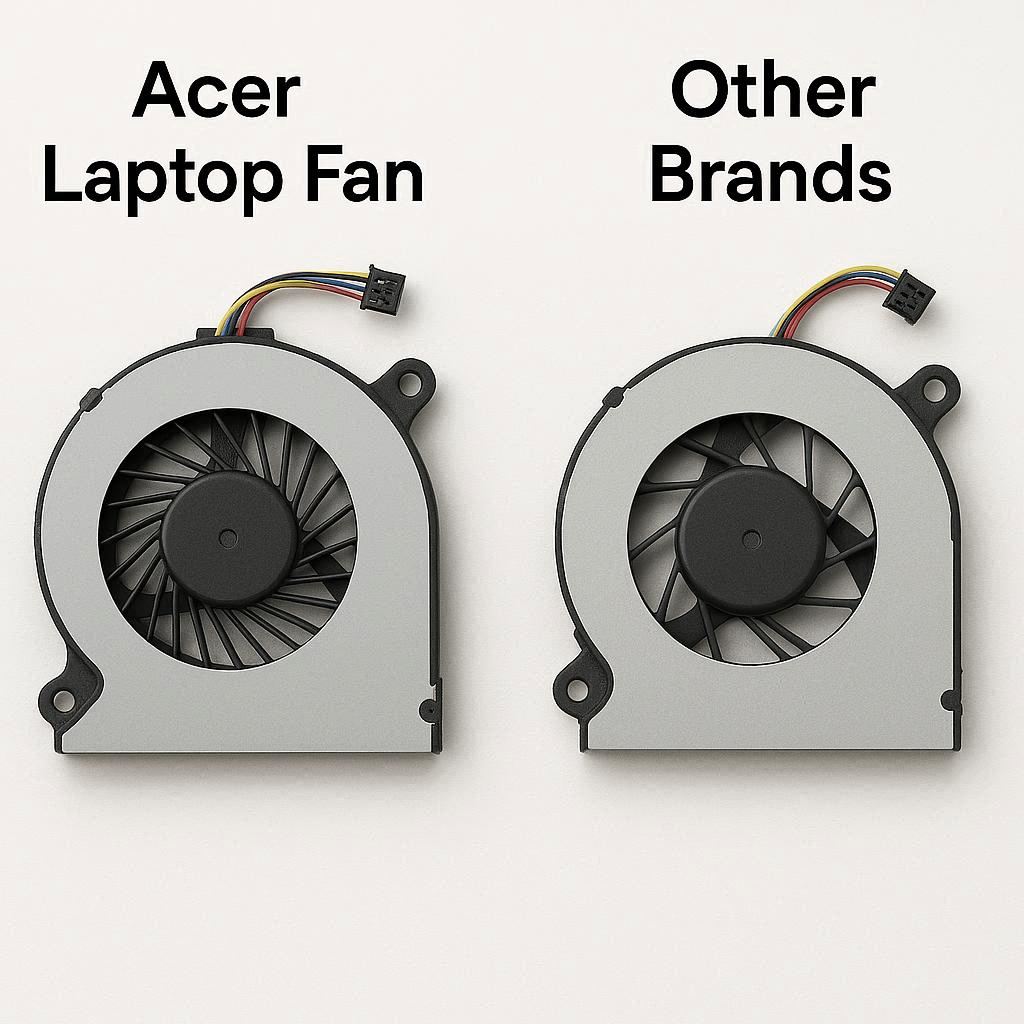
فن لپ تاپهای ایسر نسبت به بسیاری از برندهای دیگر ویژگیهای خاصی دارد که عملکرد و دوام دستگاه را تحت تأثیر قرار میدهد. در سریهای Swift و Aspire، فنها معمولاً کوچکتر و باریکتر طراحی شدهاند تا در ساختار جمعوجور لپ تاپ جای بگیرند، در حالی که در برندهای دیگر مانند Dell یا HP ممکن است فضای بیشتری برای گردش هوا در نظر گرفته شده باشد. این تفاوت باعث میشود فن ایسر حساستر به گرد و غبار و دما باشد و نگهداری منظم اهمیت بیشتری پیدا کند. سریهای گیمینگ مانند Nitro و Predator دارای فنهای دوگانه و مسیرهای تهویه پیشرفته هستند که برای دفع حرارت GPU و CPU قدرتمند طراحی شدهاند و سرعت چرخش بالاتری دارند. این طراحی اختصاصی به کاربران حرفهای اجازه میدهد عملکرد بهینه دستگاه را حفظ کنند و از نیاز زودهنگام به تعمیر فن لپ تاپ ایسر جلوگیری شود، حتی در شرایط پردازش سنگین و طولانیمدت.

یکی دیگر از تفاوتهای فن لپ تاپ ایسر با برندهای دیگر، نحوه کنترل سرعت و پاسخ به دمای پردازنده است. در مدلهای Acer، کنترل فن با BIOS و نرمافزار اختصاصی هماهنگ است و سیستم بهصورت خودکار سرعت را متناسب با دما تنظیم میکند، در حالی که در برخی برندها این کنترل ممکن است کمتر دقیق یا با تأخیر عمل کند. همچنین فنهای ایسر دارای طراحی پره و کانال اختصاصی برای بهینهسازی جریان هوا هستند که باعث کاهش نویز در شرایط عادی میشود. این ویژگیها بهویژه در لپ تاپهای باریک اهمیت دارد، زیرا کاهش فضای خنک کننده میتواند به سرعت منجر به داغ شدن دستگاه شود. در نهایت، این تفاوتها نشان میدهند که تعمیر و نگهداری فن در ایسر نیازمند توجه ویژه است و رعایت نکات تخصصی باعث کاهش خطر نیاز به تعمیر فن لپ تاپ ایسر خواهد شد.
✅ پیشنهادی آرتک : تعمیر و تعویض باتری لپ تاپ ایسر
مشکلات رایج فن در سریهای مختلف Acer
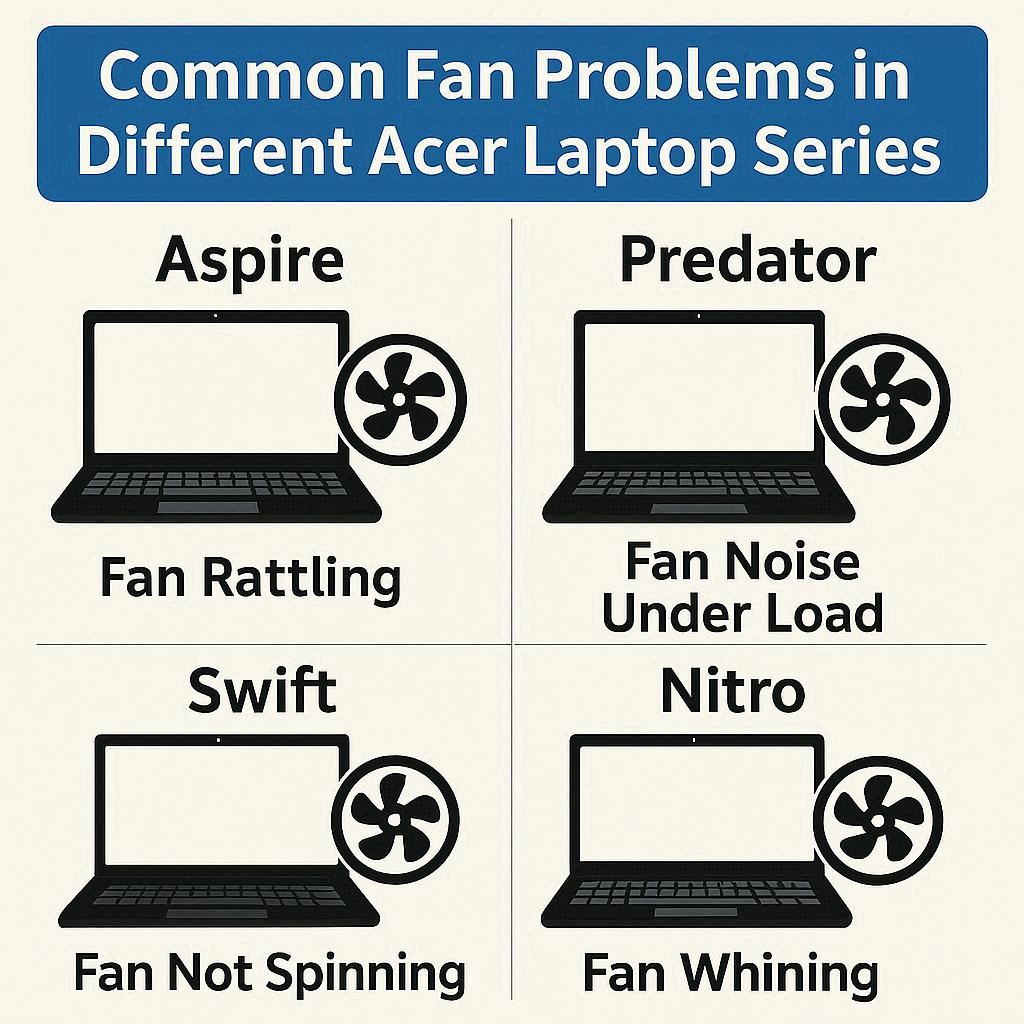
لپ تاپهای ایسر در هر سری با توجه به طراحی و کاربری، مشکلات متفاوتی در فن دارند که شناسایی آنها اهمیت زیادی برای جلوگیری از آسیب به دستگاه دارد. در سریهای Swift و Aspire، کوچک بودن فن و محدودیت فضای داخلی باعث میشود گرد و غبار و ذرات ریز بهسرعت مسیر هوا را مسدود کنند و فن مجبور به فعالیت شدید شود. این موضوع باعث افزایش دما، کاهش عمر فن و صدای غیرعادی میشود. همچنین در این مدلها، خرابی بلبرینگ یا کج شدن پرهها از دیگر مشکلات رایج است که عملکرد سیستم خنک کننده را مختل میکند. در سریهای گیمینگ مانند Nitro و Predator، فشار پردازش بالا و سرعت چرخش زیاد، موجب ساییدگی موتور و بلبرینگ فن میشود و گاهی باعث لرزش یا نویز قابل توجه میشود. شناسایی زودهنگام این مشکلات و انجام اقدامات پیشگیرانه از نیاز فوری به تعمیر فن لپ تاپ ایسر جلوگیری میکند و طول عمر لپ تاپ را افزایش میدهد.
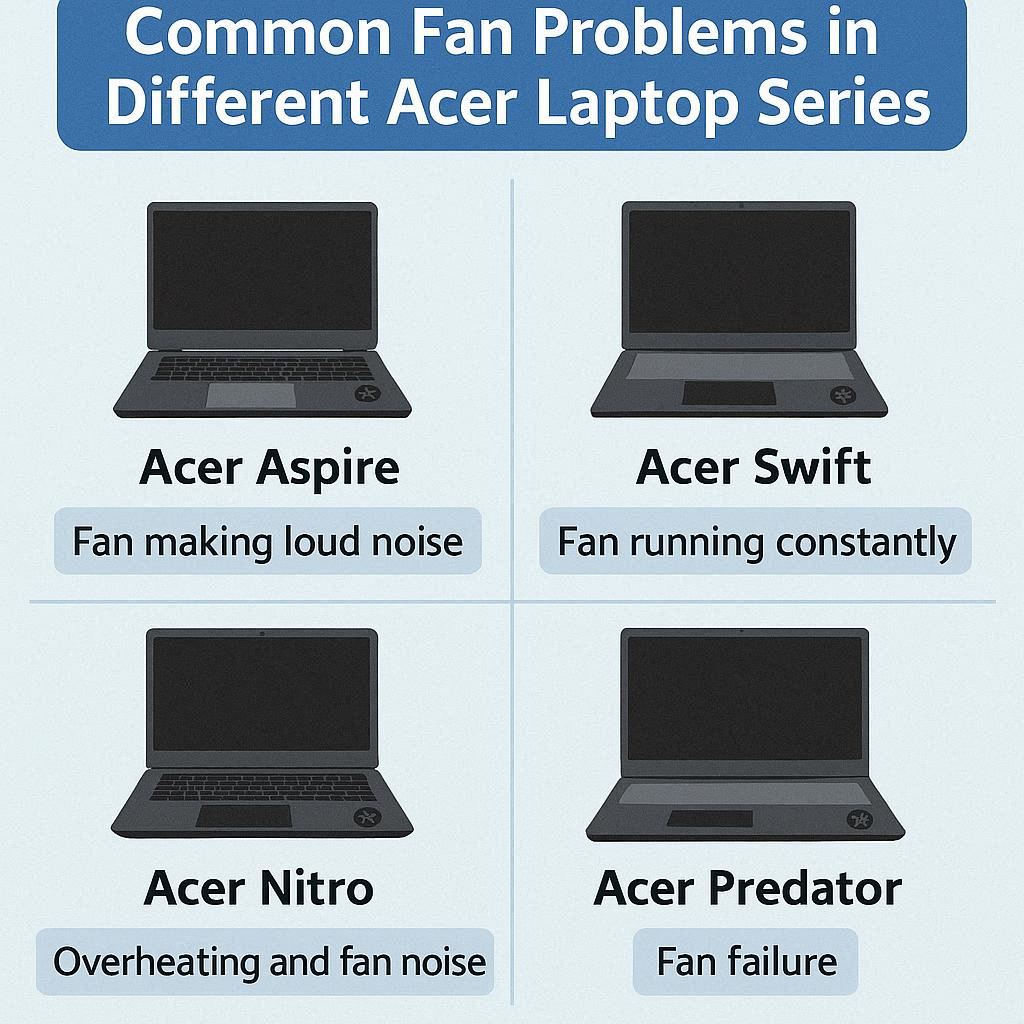
مشکلات فن در لپ تاپهای ایسر، بسته به مدل و کاربری، متفاوت است. در مدلهای اقتصادی مانند Aspire، کوچک بودن فن باعث حساسیت بالا نسبت به گرد و غبار و تغییرات دما میشود و حتی افزایش دمای جزئی میتواند سرعت چرخش نامناسب یا صداهای غیرعادی ایجاد کند. سری Swift نیز به دلیل طراحی باریک و کم فضا بیشتر مستعد اختلال در تهویه و افزایش دمای داخلی است. در مدلهای Nitro و Predator، که مخصوص بازی طراحی شدهاند، فنها تحت فشار شدید GPU و CPU قرار میگیرند و مشکلاتی مانند لرزش، نویز، کاهش سرعت یا حتی خاموش شدن فن ممکن است رخ دهد. در این شرایط بررسی موتور فن، بلبرینگ و مسیر هوا ضروری است تا کارایی سیستم بهینه شود. انجام بهموقع این اقدامات از آسیب جدی به قطعات داخلی جلوگیری کرده و نیاز به تعمیر فن لپ تاپ ایسر را به حداقل میرساند، ضمن اینکه تجربه کاربری روانتر و عملکرد پایدارتری فراهم میکند.
✅ پیشنهادی آرتک : لپ تاپ های گیمینگ ایسر
جمع بندی
در پایان بررسی جامع مشکلات و روشهای نگهداری فن لپ تاپهای ایسر، میتوان نتیجه گرفت که سیستم خنک کننده این برند نقش حیاتی در عملکرد پایدار و طول عمر دستگاه دارد. فنهای لپ تاپ ایسر، چه در مدلهای سبک و باریک Swift و Aspire و چه در سریهای قدرتمند گیمینگ Nitro و Predator، طراحی و عملکرد متفاوتی دارند که باعث میشود هر مشکل یا اختلالی نیازمند بررسی اختصاصی باشد. شناسایی علائم اولیه خرابی فن، مانند صدای غیرمعمول، افزایش دما، کاهش سرعت سیستم یا لرزش فن، اولین گام در جلوگیری از آسیب به پردازنده و کارت گرافیک است. کاربران مبتدی با اقداماتی ساده مانند تمیز کردن مسیرهای تهویه و استفاده از اسپری هوای فشرده میتوانند بسیاری از مشکلات سطحی را رفع کنند، در حالی که کاربران حرفهای باید از نرمافزارهای مانیتورینگ دما و سرعت فن برای تحلیل دقیقتر عملکرد سیستم استفاده کنند.
توجه به نگهداری منظم، جلوگیری از تجمع گرد و غبار، بررسی خمیر سیلیکون و رعایت شرایط استفاده صحیح، نهتنها عملکرد فن را بهبود میدهد، بلکه احتمال نیاز به تعمیرات پیچیده را کاهش میدهد. در شرایطی که فن دچار خرابی جدی یا آسیب مکانیکی شود، مراجعه به مراکز تخصصی مانند تعمیرات لپ تاپ آرتک بهترین راهکار است، زیرا تجهیزات مناسب و تخصص فنی لازم برای تعویض یا تعمیر دقیق فن را دارند و از بروز آسیبهای جانبی جلوگیری میکنند. همچنین در این مراکز، بررسی کامل هیت سینک، کابلهای اتصال و کنترل دمای سیستم انجام میشود که باعث بهینهسازی عملکرد لپ تاپ میشود.
در نهایت، شناخت تفاوتهای طراحی فن در مدلهای مختلف ایسر، اجرای روشهای پیشگیرانه، و شناسایی بهموقع نشانههای خرابی، کلید حفظ سلامت سیستم خنک کننده است. این اقدامات به کاربران عادی و حرفهای کمک میکند تا بدون نگرانی از داغ شدن یا صدمه به قطعات، از لپ تاپ خود بهرهبرداری کنند و طول عمر دستگاه را افزایش دهند. رعایت نکات تخصصی نگهداری و در صورت نیاز استفاده از خدمات معتبر، تضمین میکند که لپ تاپهای ایسر عملکرد بهینه خود را حتی در پردازشهای سنگین و طولانی مدت حفظ کنند و تجربه کاربری بدون مشکل و پایدار برای کاربران فراهم شود.
برای مشاوره رایگان تماس بگیرید
تعمیرات تخصصی لپ تاپ آرتک – سریع، مطمئن و با گارانتی
در دنیای پرتلاطم تکنولوژی امروز، لپ تاپها نقش حیاتی در زندگی روزمره ما ایفا میکنند. تعمیرات لپ تاپ آرتک با ارائه خدمات تعمیرات حرفهای و سریع، به شما اطمینان میدهد که دستگاه شما در کمترین زمان و با بالاترین کیفیت، به حالت اولیه بازگردد.
✅ تست و عیبیابی رایگان : در مجموعه آرتک عیب یابی سخت افزاری و عیب یابی نرم افزاری ، به صورت کاملا رایگان با استفاده از تجهیزات پیشرفته و تیمی از متخصصین مجرب، برای لپ تاپ شما انجام میشود و این خدمات را به صورت کاملاً رایگان ارائه میکنیم.
🔧 تعمیرات سختافزاری و نرمافزاری : از تعویض قطعات فرسوده گرفته تا بهروزرسانی نرمافزارها، هر نوع خدمت تعمیراتی که نیاز داشته باشید، ما در آرتک آماده ارائه هستیم
🛠️ قطعات اصلی و اورجینال : ما تضمین میکنیم که تمامی قطعات مورد استفاده در تعمیرات، اصلی و با کیفیت بالا هستند. این امر اطمینان از عملکرد بینقص و طولانیمدت لپ تاپ شما را فراهم میآورد.
💼 گارانتی تعمیرات : تمامی خدمات تعمیراتی ما با گارانتی ارائه میشوند. این بدان معناست که شما میتوانید با خیال راحت به ما اعتماد کنید و در صورت بروز هرگونه مشکل پس از تعمیر، بدون دغدغه به ما مراجعه نمایید.
📞 پشتیبانی مشتریان : تیم پشتیبانی ما همواره آماده پاسخگویی به سوالات و نگرانیهای شماست. ما به ارائه بهترین تجربه مشتری اهمیت میدهیم و همیشه در دسترس هستیم تا راهنماییهای لازم را به شما ارائه دهیم.
🚚 سرویس درب منزل : برای راحتی بیشتر شما، خدمات درب منزل را نیز ارائه میدهیم. کافیست با ما تماس بگیرید و ما لپ تاپ شما را از منزل یا محل کارتان جمعآوری و پس از تعمیر، به شما تحویل میدهیم.
با تعمیرات لپ تاپ آرتک، اطمینان حاصل کنید که دستگاه شما در دستان بهترینها قرار دارد. برای کسب اطلاعات بیشتر و یا تعیین وقت تعمیر، همین حالا با ما تماس بگیرید.
سوالات متداول
گرد و غبار و خشک شدن خمیر سیلیکون باعث میشود فن تا 2 برابر صدای معمولی تولید کند.
افزایش دمای بالای 70 درجه، صدای غیرعادی، لرزش یا کاهش سرعت سیستم از نشانههای اصلی هستند.
بله، با 1 اسپری هوای فشرده و 1 برس نرم میتوان گرد و غبار سطحی را پاک کرد.
اگر فن بیش از 50 درصد کارایی خود را از دست داده باشد یا پرهها آسیب دیده باشند، تعویض لازم است.
بله، نگهداری دورهای هر 2 ماه یکبار عمر فن را تا 6 ماه افزایش میدهد.
در سریهای 1 Swift و Aspire فنها باریکتر هستند و در سریهای 2 Nitro و Predator فنها دوگانه و قدرتمندتر طراحی شدهاند.
بله، بررسی سرعت فن و دما هر 24 ساعت کمک میکند تا 90 درصد مشکلات زود تشخیص داده شوند.
گرد و غبار، فشار پردازش بالا و تهویه محدود باعث میشود دما تا 85 درجه سانتیگراد افزایش یابد.
بله، مسیر هوا مسدود میشود و فن نمیتواند دما را کنترل کند، مخصوصاً در مدلهای Nitro و Predator با دو فن.
لپ تاپهای گیمینگ هر یک سال یک بار و لپ تاپهای معمولی ایسر هر یک سال و نیم یک بار نیاز به سرویس کامل دارند.
بله، میتواند به CPU، GPU و مادربرد آسیب وارد کند و عمر دستگاه را تا 50 درصد کاهش دهد.
فنهای Nitro و Predator دوگانه هستند و ظرفیت دفع حرارت آنها تا 2 برابر Swift است.
تمیزکاری دورهای، استفاده روی سطوح صاف و بررسی خمیر سیلیکونی.
بسته به مدل و نوع مشکل، هزینه تعمیر یا تعویض بین 500 هزار تا 2 میلیون تومان متغیر است.
به مراکز معتبر و تخصصی مانند تعمیرات لپ تاپ آرتک برای تعویض یا تعمیر فن مراجعه کنید.
امتیاز دهید
0
0
رای ها
امتیازدهی به مقاله
اشتراک در
وارد شدن
0 نظرات
قدیمیترین
تازهترین
بیشترین رأی
بازخورد (Feedback) های اینلاین
مشاهده همه دیدگاه ها